Exchange - Configurer une adresse e-mail dans Outlook pour Android
Découvrez comment configurer un compte Exchange via ActiveSync sur l'application Outlook pour Android
Objectif
Vous pouvez configurer les adresses e-mail de votre offre Exchange dans l'application Outlook pour Android, disponible gratuitement sur le Google Play Store. Une fois configurée comme un compte Exchange, votre adresse e-mail se synchronise via le protocole ActiveSync : vous retrouvez vos e-mails, votre calendrier et vos contacts sur votre appareil.
Apprenez à configurer un compte Exchange via ActiveSync sur l'application Outlook pour Android.
Informations sur l’administration des services OVHcloud et sur la manière d’obtenir l’assistance appropriée
Lors de l’utilisation des guides OVHcloud, veuillez tenir compte des points suivants :
- Les instructions visent à fournir un maximum de détails, mais ne peuvent pas couvrir tous les cas d’utilisation particuliers. Il peut être nécessaire d’adapter les actions décrites à vos besoins.
- L’écosystème OVHcloud est conçu pour offrir flexibilité et liberté de choix. Vous êtes donc responsable de la configuration correcte et sécurisée de vos services. Afin d’éviter toute perte de données, nous vous recommandons vivement de mettre en place des stratégies de sauvegarde pour toutes vos données importantes.
- Nos guides et tutoriels peuvent faire référence à des logiciels ou services tiers utilisés en combinaison avec les solutions OVHcloud. Le support technique fourni par OVHcloud n’inclut pas la configuration de systèmes ou de produits ne relevant pas de notre responsabilité. Cela inclut notamment :
- Les systèmes d’exploitation et les interfaces utilisateur (Windows, Debian, Plesk, etc.).
- Tout autre logiciel tiers (clients FTP, logiciels de messagerie, etc.).
- Les services proposés par d’autres fournisseurs (DNS, API, interfaces utilisateur, etc.).
- Le matériel personnel utilisé avec nos services VoIP (téléphone IP, iPBX, etc.).
- Le matériel personnel utilisé avec nos offres d’accès internet (modem, routeur, etc.).
Pour recevoir l’assistance appropriée en cas de problème, suivez ces recommandations :
- Vous souhaitez obtenir des conseils personnalisés ou discuter d’un sujet qui n’est pas traité en détail dans notre documentation ?
Rejoignez la communauté OVHcloud pour y rechercher votre sujet et échanger avec d’autres utilisateurs. - Vous devez signaler un incident concernant votre service OVHcloud ou vous rencontrez des difficultés dans l’espace client OVHcloud ?
Créez une demande d’assistance dans notre centre d’aide. - Vous avez besoin d’une assistance professionnelle pour votre projet ou d’aide pour des tâches en dehors de notre périmètre de support ?
Consultez notre portail des partenaires pour trouver des experts des solutions OVHcloud. - Vous recherchez des informations plus détaillées sur nos niveaux de support et Professional Services ?
Consultez nos pages niveaux de support OVHcloud et OVHcloud Professional Services.
Vous pouvez participer à l’amélioration de notre documentation :
- Vous souhaitez faire un retour pour améliorer un guide ou signaler des informations insuffisantes sur une page spécifique ?
Utilisez les boutons « Cette page vous a-t-elle aidé ? » en bas de page pour nous en informer. - Vous souhaitez proposer directement une modification de la documentation ?
Utilisez la fonction « Modifier cette page », disponible en bas de page et dans la barre latérale.
Nous vous recommandons de faire appel à un partenaire spécialisé et/ou de contacter l'éditeur du service si vous éprouvez des difficultés.
Prérequis
- Disposer d'une offre Exchange.
- Disposer de l'application Outlook sur votre appareil Android.
- Disposer des identifiants relatifs à l'adresse e-mail que vous souhaitez paramétrer.
Cette documentation a été réalisée depuis un appareil utilisant la version 17 d'Android, avec la version 5.2645.1 de l'application Outlook.
En pratique
Ajouter le compte
La procédure diffère si aucun compte n'est paramétré ou si un compte a déjà été paramétré dans l'application Outlook. Sélectionnez l'onglet correspondant à votre situation :
Lors du premier démarrage de l'application Outlook, appuyez sur Ajouter un compte.
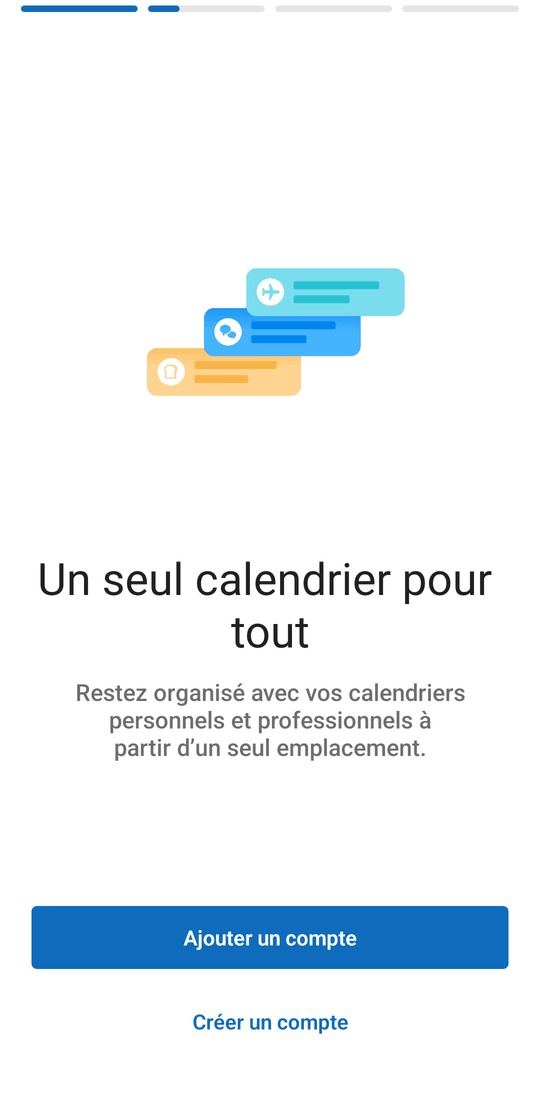
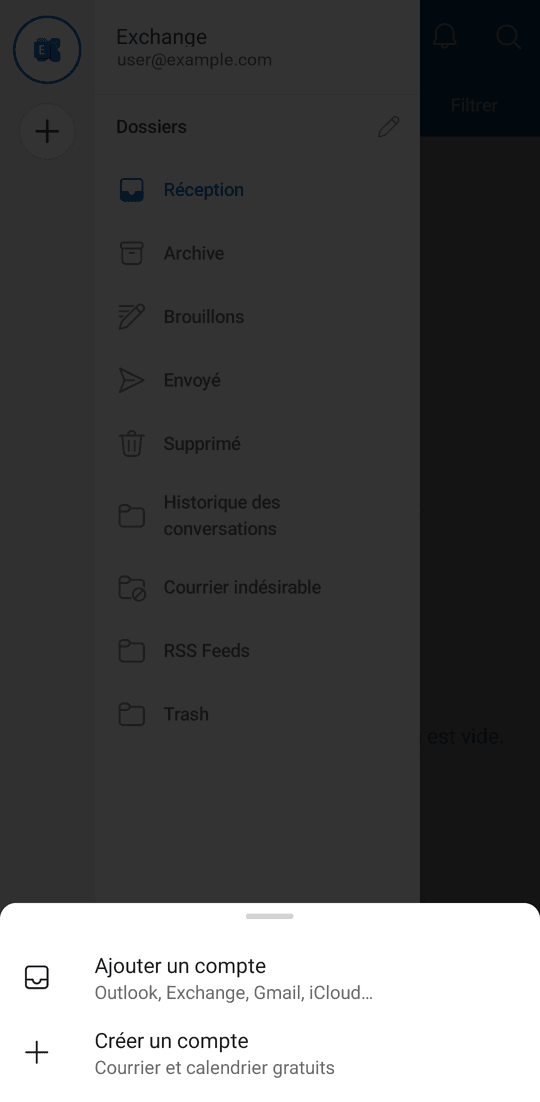
Suivez les étapes de configuration en parcourant les onglets ci-dessous :
Saisissez votre adresse e-mail complète, puis appuyez sur Continuer.
N'utilisez pas le bouton AJOUTER UN COMPTE GOOGLE : il sert uniquement aux comptes Google.
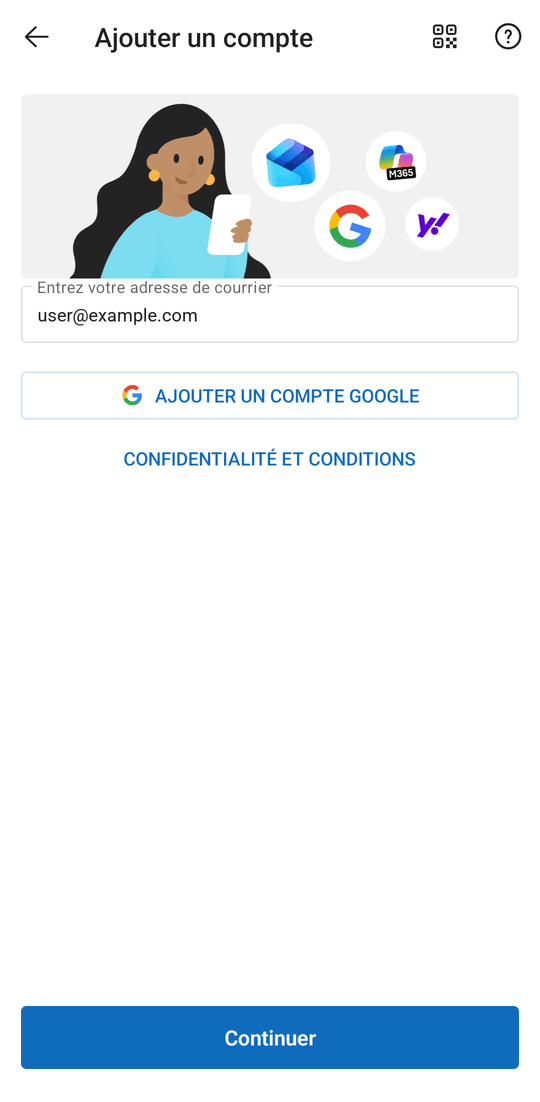
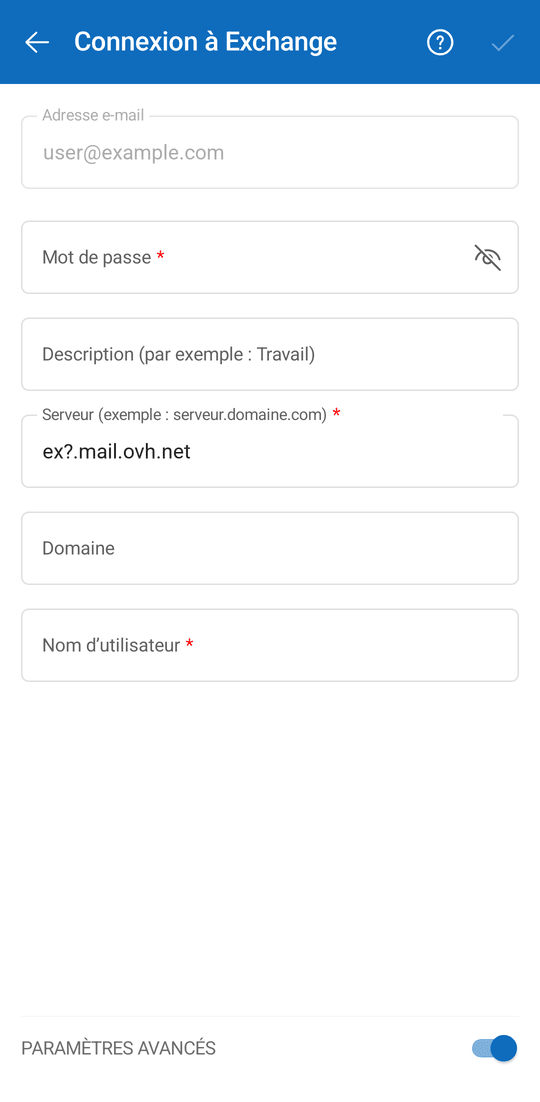
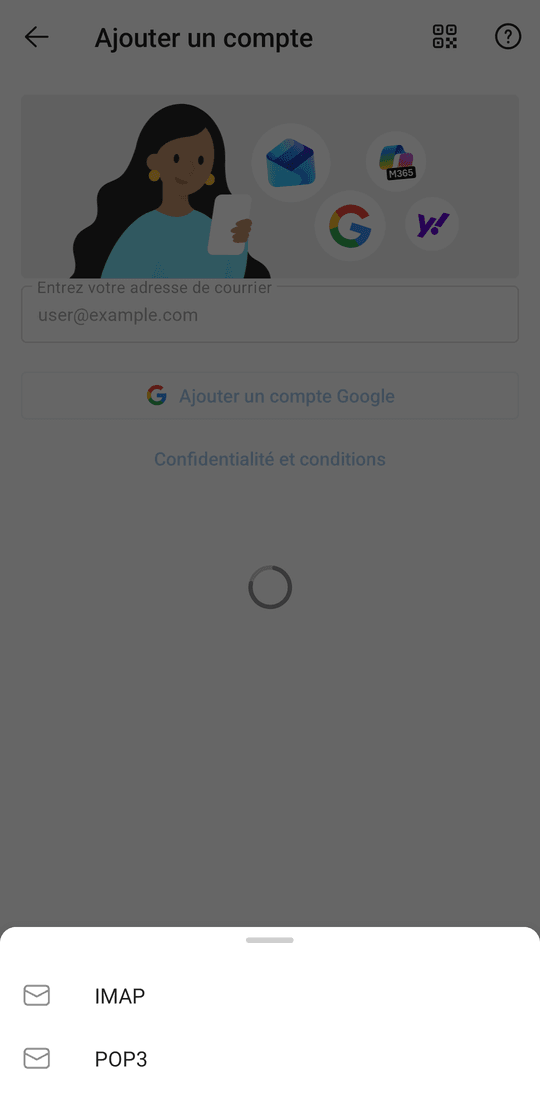
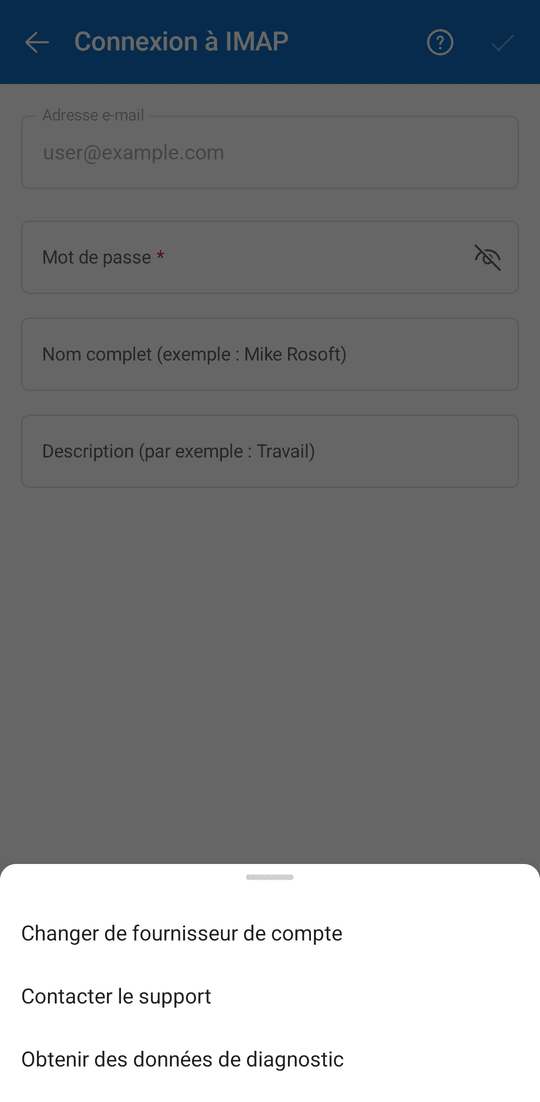
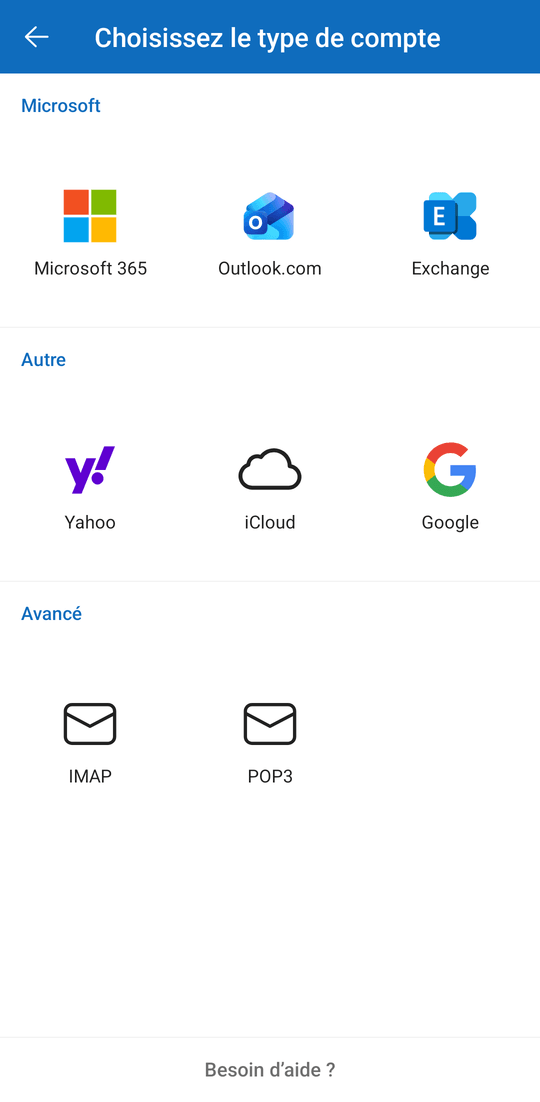
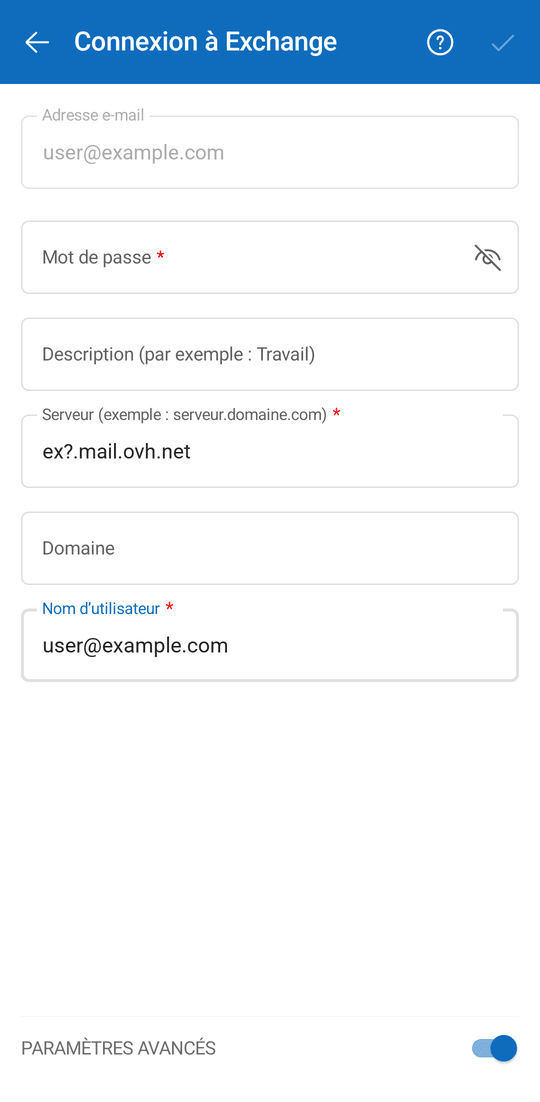
Ne configurez pas votre adresse Exchange en IMAP ou en POP3 : seul le type de compte Exchange synchronise votre calendrier et vos contacts.
Si le message « Nous ne pouvons pas nous connecter » s'affiche après l'étape 3, vérifiez votre mot de passe. Après un échec, Outlook vide les champs Serveur et Nom d'utilisateur : complétez-les à nouveau avant de réessayer.
Avec un compte Exchange, l'application Outlook pour Android ne se connecte pas directement à votre serveur : un service cloud de Microsoft synchronise vos e-mails, votre calendrier et vos contacts entre le serveur Exchange et l'application. Pour plus d'informations, consultez la documentation Microsoft.
Utiliser l'adresse e-mail
Une fois l'adresse e-mail configurée, vous pouvez envoyer et recevoir des messages, et consulter votre calendrier et vos contacts depuis l'application Outlook.
OVHcloud propose une application web permettant d'accéder à votre adresse e-mail depuis un navigateur web, à l'adresse webmail. Vous pouvez vous y connecter grâce aux identifiants de votre adresse e-mail.
Modifier les paramètres du compte
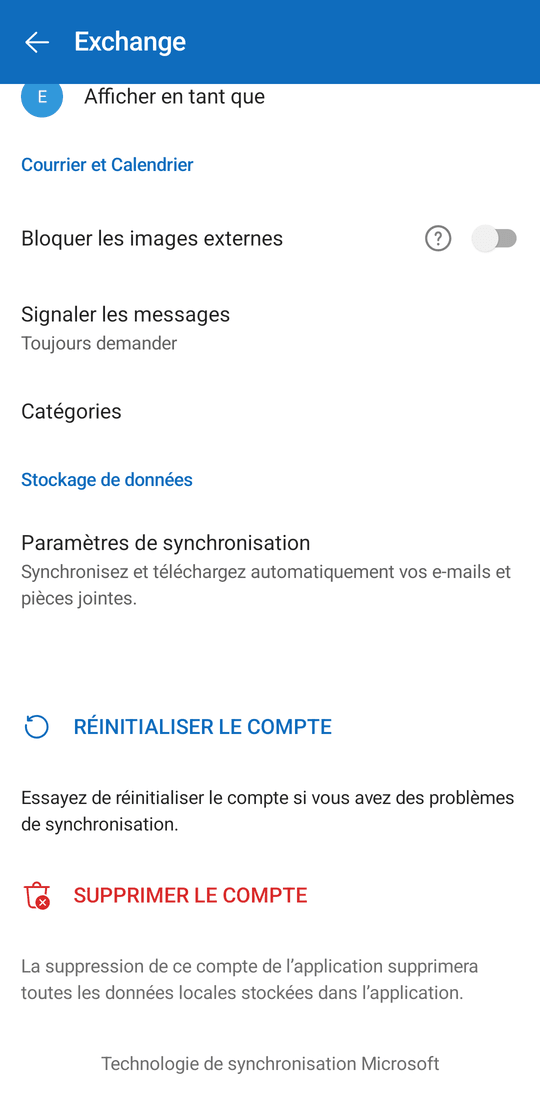
L'application Outlook ne permet pas de modifier les paramètres serveur d'un compte déjà configuré. Pour les modifier, supprimez le compte de l'application, puis ajoutez-le à nouveau :
- Appuyez sur l'icône de votre compte, dans la partie supérieure gauche de l'écran.
- Appuyez sur l'icône des paramètres (
⛭), en bas du volet qui s'ouvre. - Dans la section « Général », appuyez sur
Comptes, puis sur le compte concerné. - Appuyez sur
SUPPRIMER LE COMPTE, puis confirmez la suppression.
La suppression retire le compte de l'application et les données stockées sur votre appareil. Vos e-mails restent sur le serveur Exchange.
En cas de problème de synchronisation, appuyez d'abord sur RÉINITIALISER LE COMPTE, sur la même page.
Une fois votre compte supprimé, suivez les étapes de la section « Ajouter le compte » de ce guide.
Aller plus loin
Pour plus d'informations sur la configuration d'une adresse e-mail depuis l'application Outlook sur Android, consultez le centre d'aide Microsoft.
Exchange - Configurer une adresse e-mail dans Gmail pour Android
Pour des prestations spécialisées (référencement, développement, etc.), contactez les partenaires OVHcloud.
Si vous souhaitez bénéficier d'une assistance à l'usage et à la configuration de vos solutions OVHcloud, nous vous proposons de consulter nos différentes offres de support.
Échangez avec notre communauté d'utilisateurs.