
Analyser les vulnérabilités des images Docker avec OVHcloud Managed Private Registry
Découvrez comment analyser les vulnérabilités des images Docker avec OVHcloud Managed Private Registry
Le service OVHcloud Managed Private Registry est un registre cloud-native composite qui prend en charge à la fois la gestion des images de conteneurs et celle des charts Helm.
Ce guide explique comment activer le scanner de vulnérabilités et analyser manuellement une image dans un service OVHcloud Managed Private Registry.
Avant de commencer
Ce tutoriel suppose que vous disposez déjà d'un OVHcloud Managed Private Registry opérationnel et que vous avez suivi les guides Creating a private registry, Connecting to the UI, Managing users and projects et Creating and using private images.
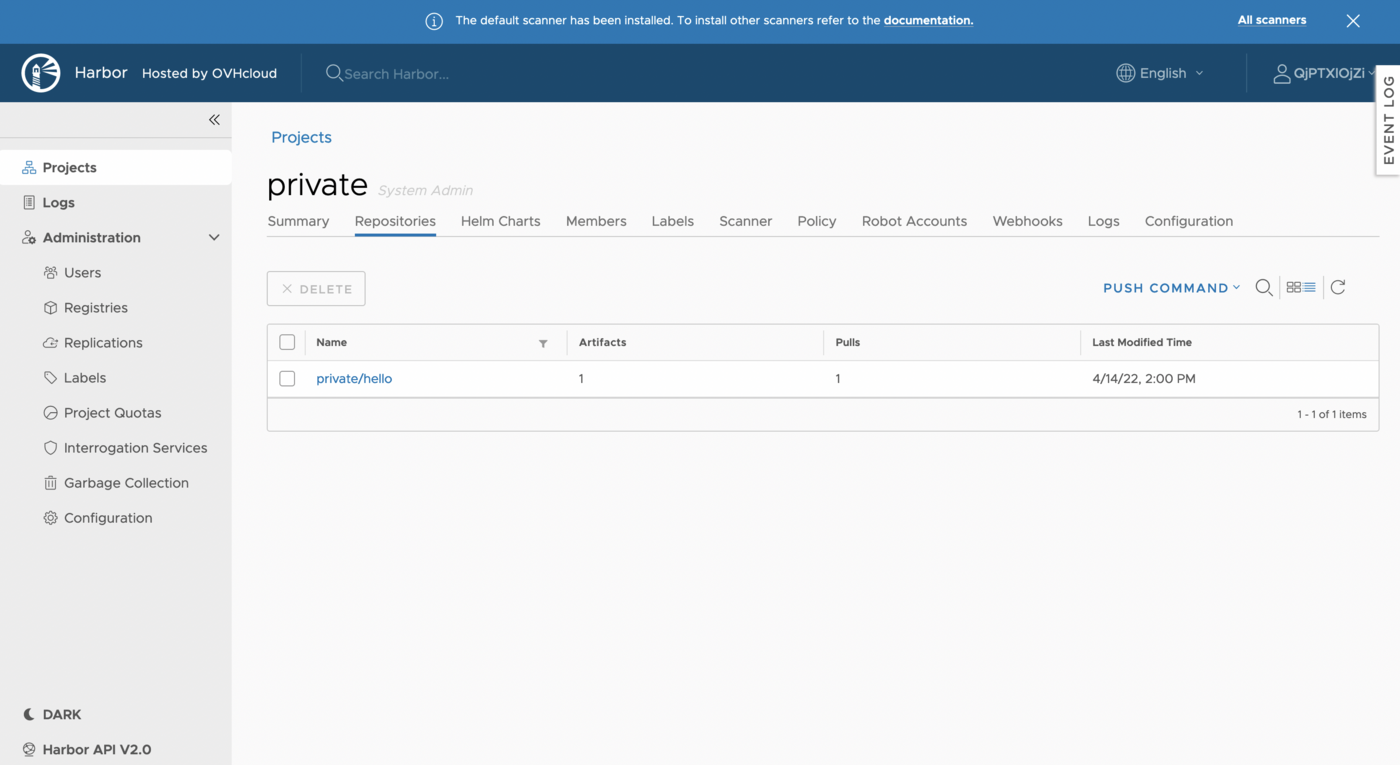
Vous devez disposer d'au moins une image dans votre Private Registry :
En pratique
Vous pouvez analyser les images de votre registre privé depuis l'interface Harbor.
Vérifier qu'un scanner de vulnérabilités est activé
Par défaut, lorsque vous créez un Private Registry, vous devez choisir un plan M ou L pour pouvoir activer un scanner de vulnérabilités.
Pour vérifier la présence d'un scanner de vulnérabilités dans votre registre privé, rendez-vous dans Interrogation Services depuis la barre de navigation.
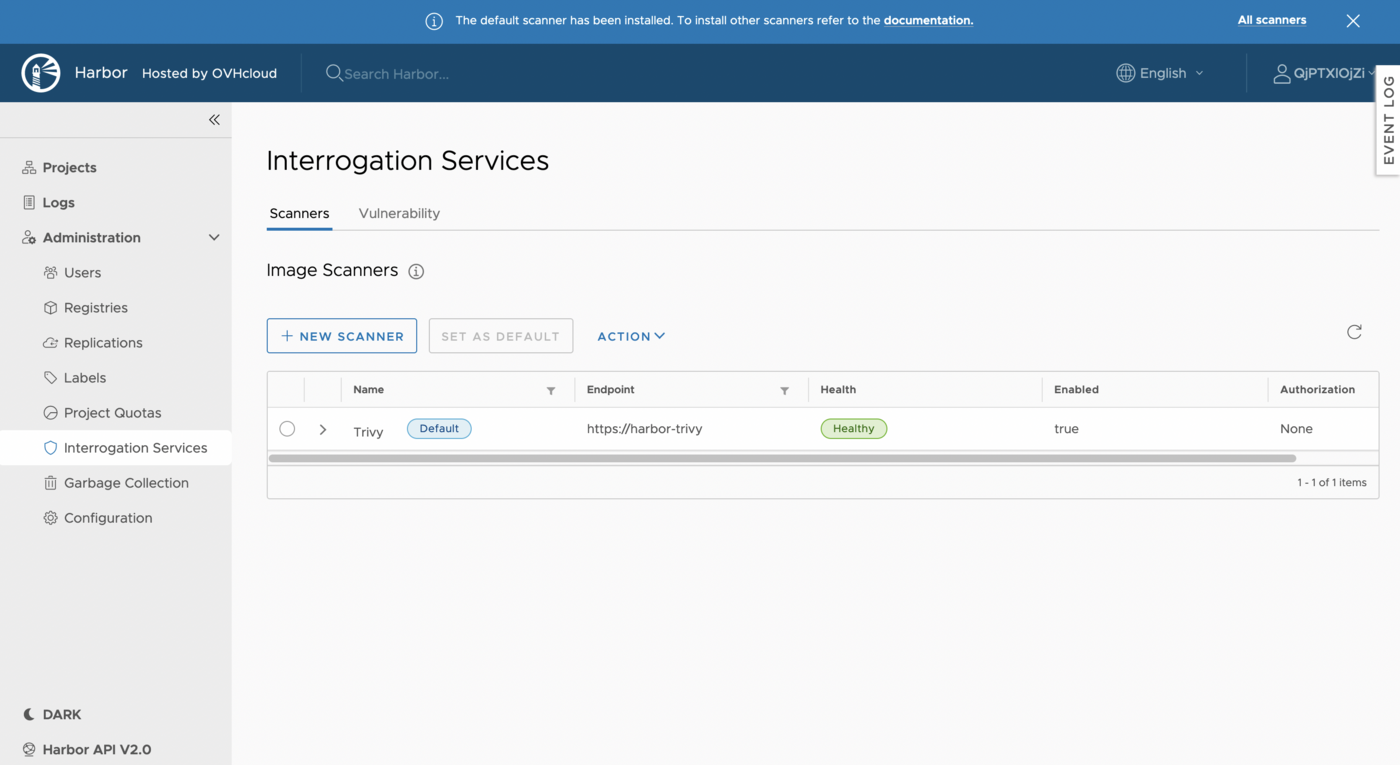
Comme vous pouvez le constater, Trivy est installé et prêt à l'emploi.
Si vous souhaitez ajouter manuellement un scanner de vulnérabilités, vous pouvez également le faire via New Scanner. Il ne sera toutefois ni mis à jour ni maintenu par OVHcloud.
Analyser une image Docker manuellement
Vous pouvez analyser une image Docker manuellement.
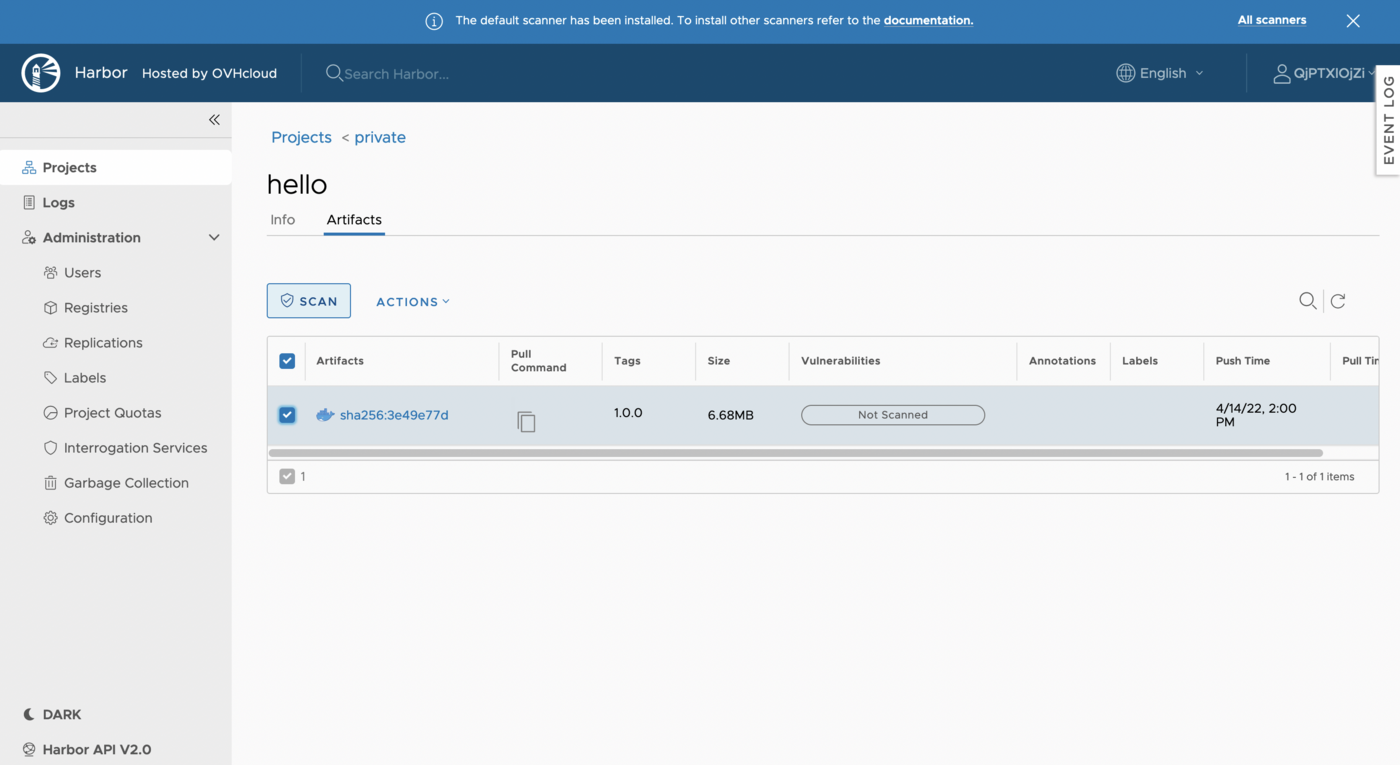
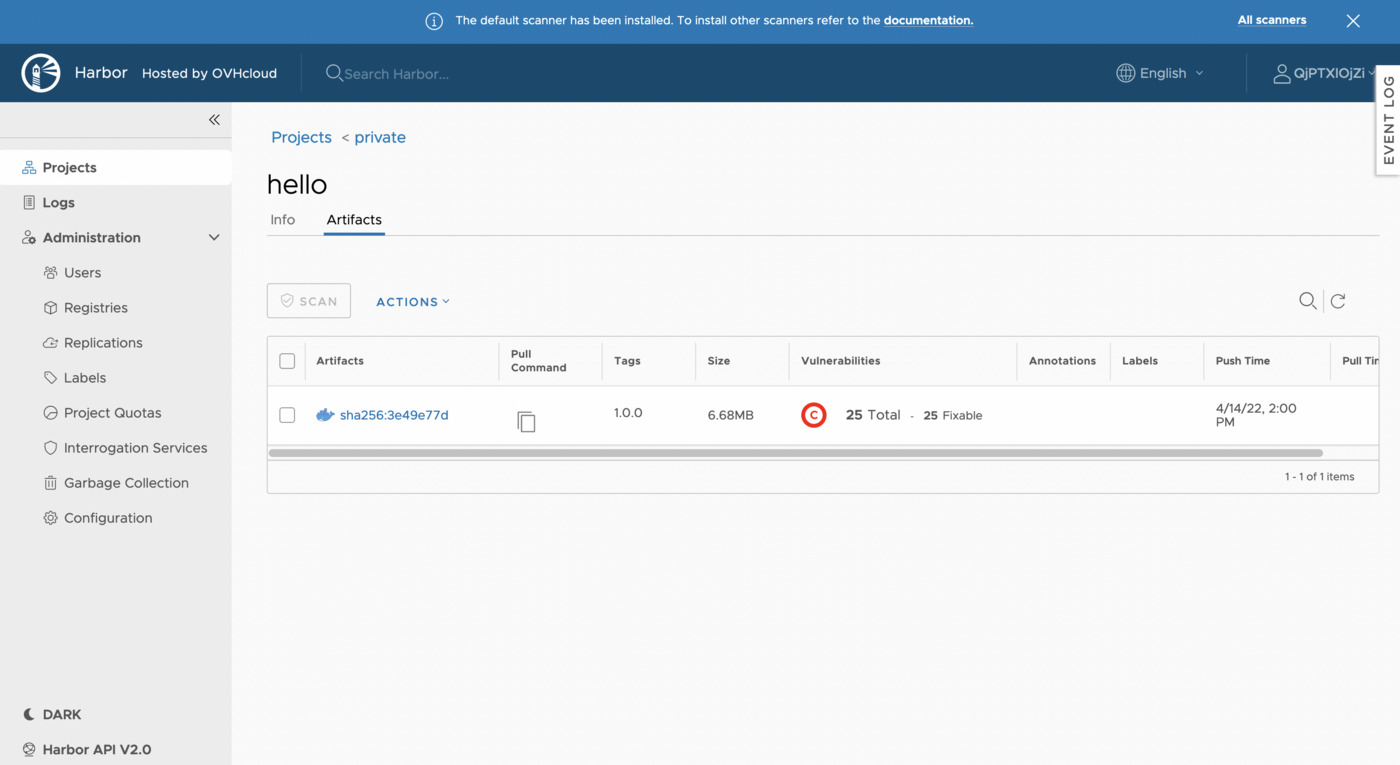
Pour cela, accédez à votre projet, sélectionnez une image et cliquez sur Scan.
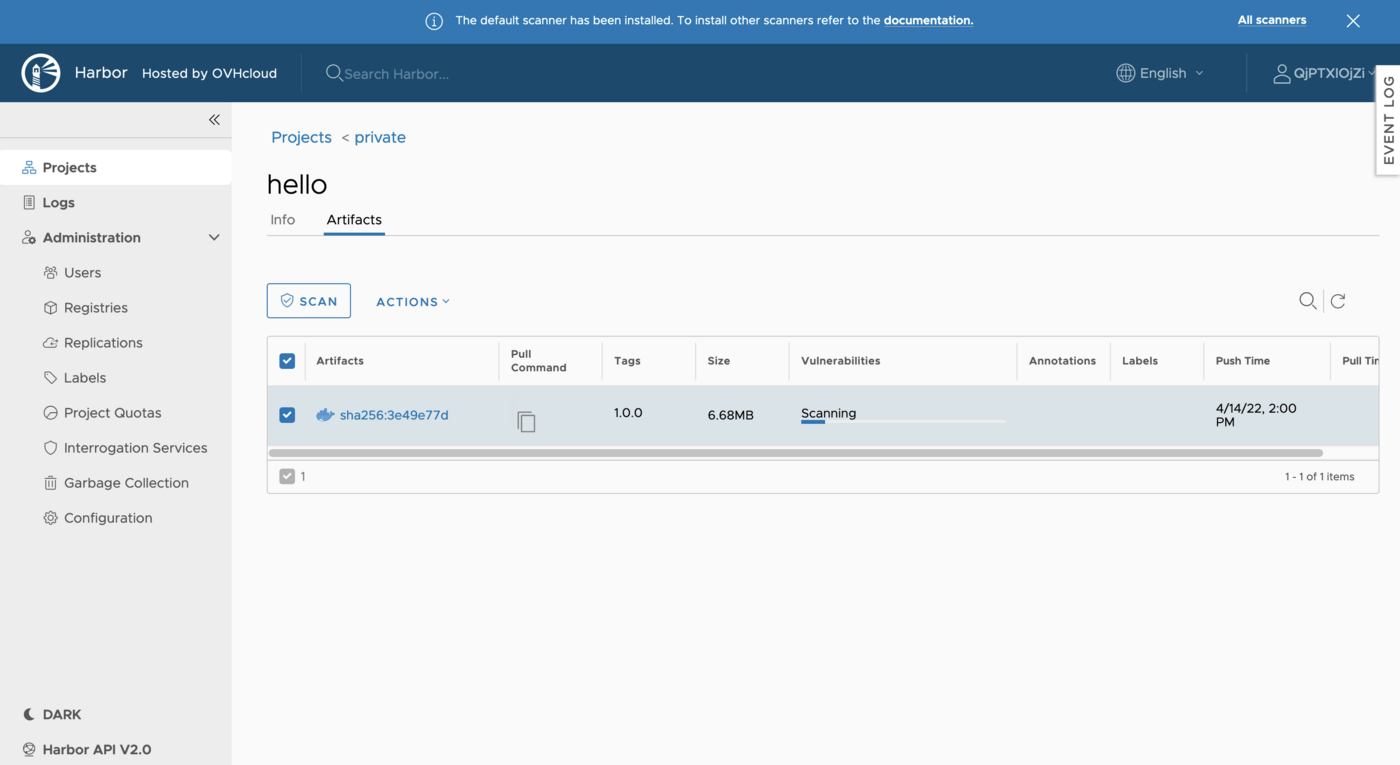
Le scanner démarre l'analyse de l'image.
Le nombre de vulnérabilités s'affiche.
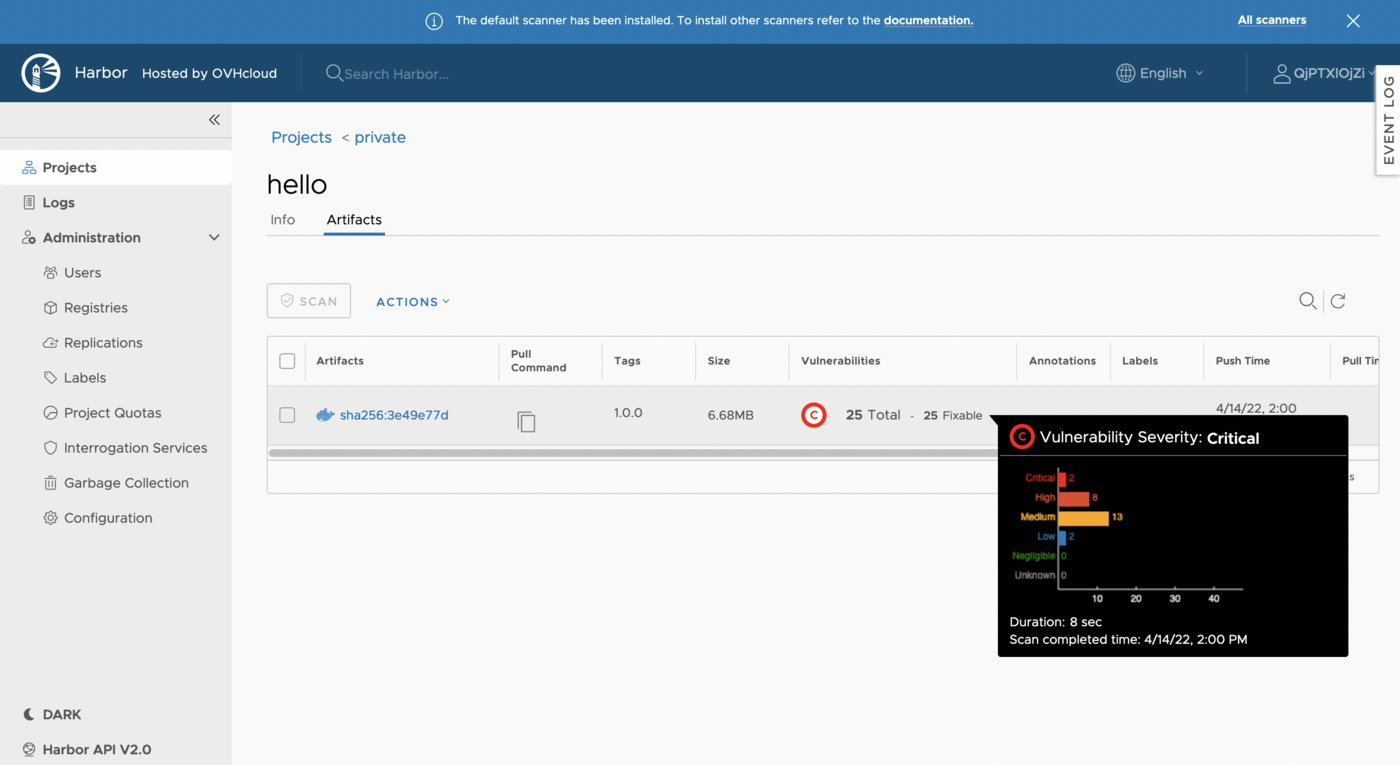
Lorsque vous survolez la colonne des vulnérabilités, un graphique présentant leur criticité s'affiche.
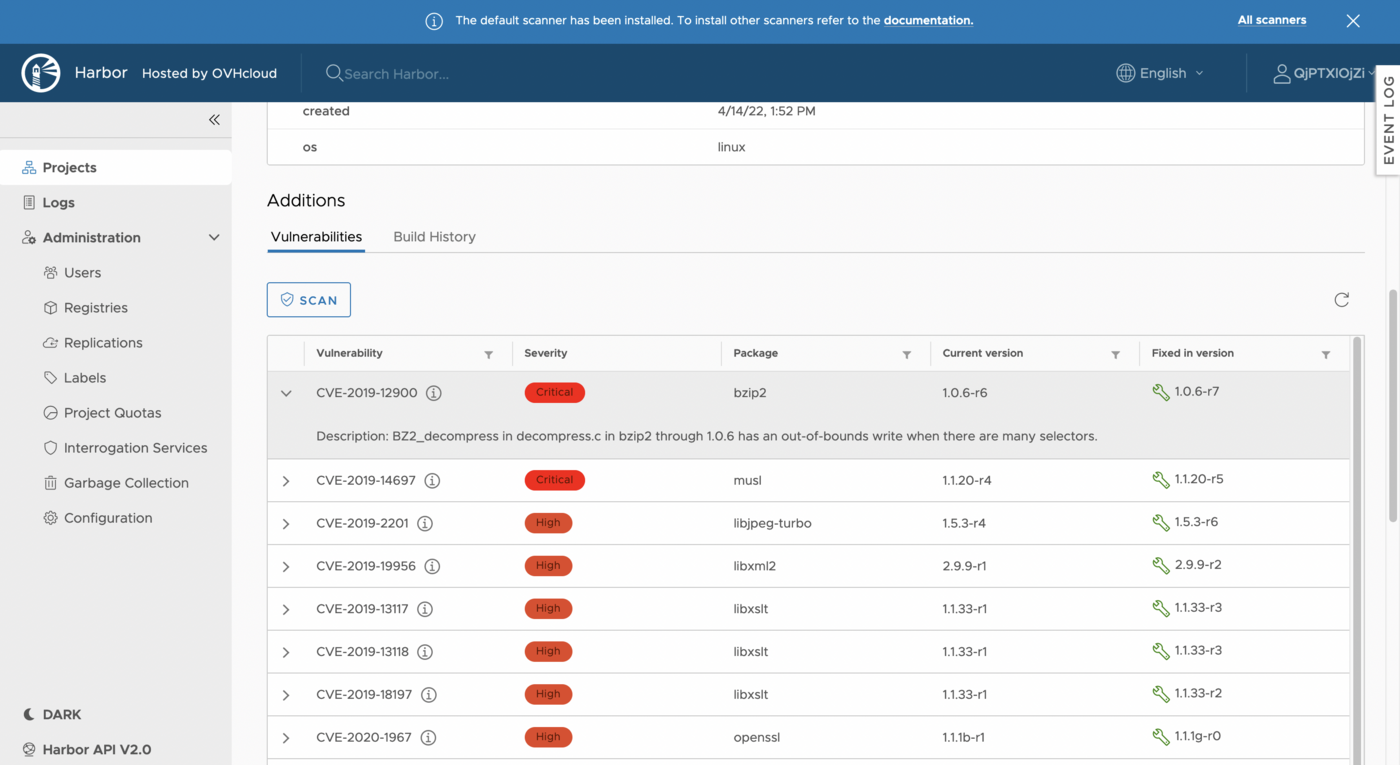
Cliquez sur l'identifiant de l'image pour afficher toutes les vulnérabilités, classées par criticité.
Analyser toutes les images
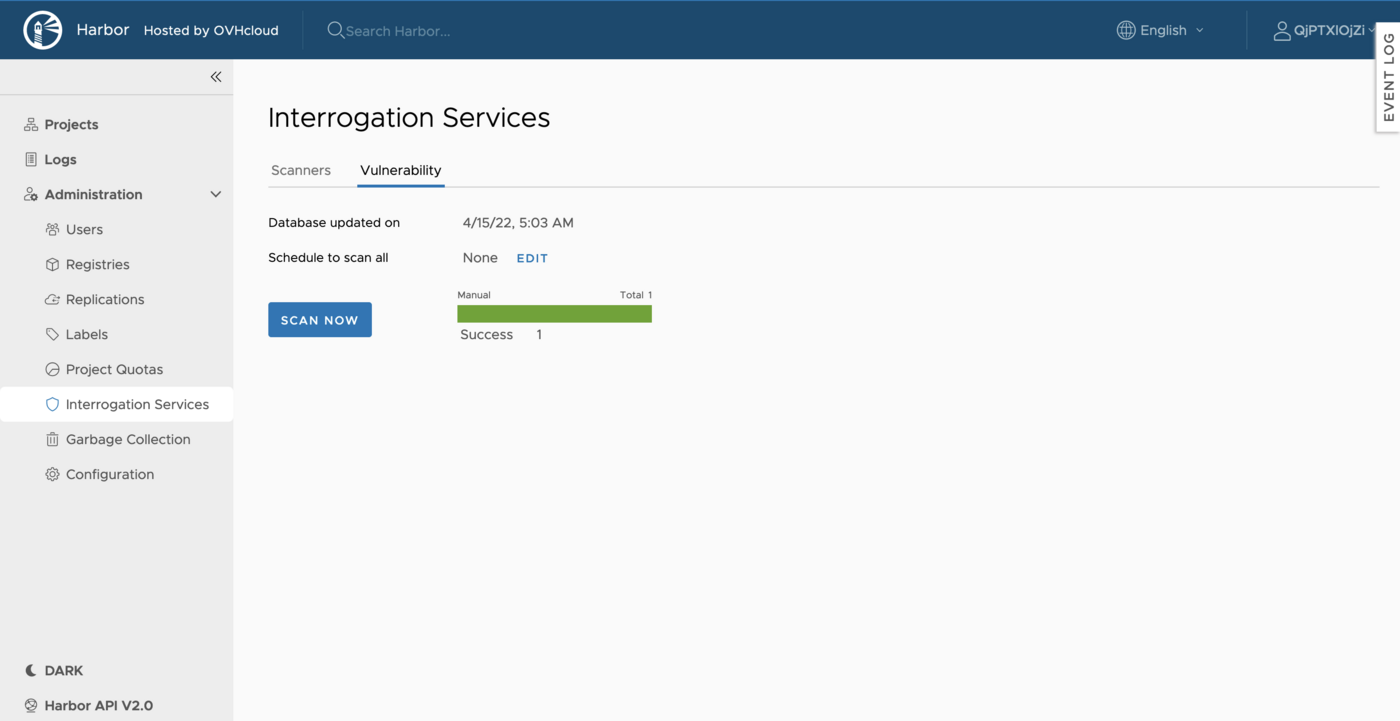
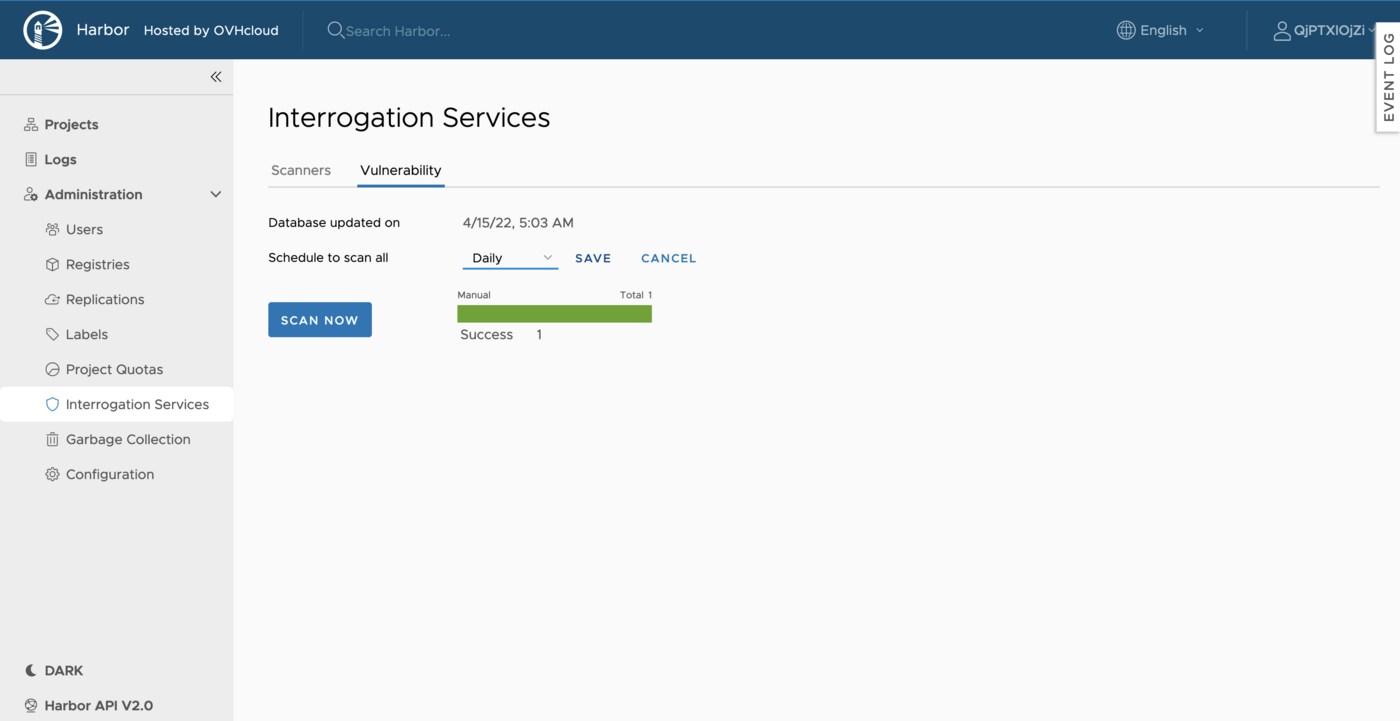
Vous pouvez également analyser manuellement toutes les images de votre registre privé.
Pour cela, rendez-vous dans l'onglet Vulnerability et ouvrez Interrogation Services. Cliquez ensuite sur Scan Now.
Analyser toutes les images régulièrement
Vous pouvez planifier une analyse :
- toutes les heures
- tous les jours
- toutes les semaines
- quand vous le souhaitez (à saisir au format cron)
Pour cela, sélectionnez la planification et cliquez sur le bouton Save.
Aller plus loin
Pour une vue d'ensemble du service OVHcloud Managed Private Registry, consultez le site OVHcloud Managed Private Registry.
- Échangez avec notre communauté d'utilisateurs.