
Comment utiliser le File Manager du Game Panel
Parcourez, modifiez, téléversez, téléchargez et organisez les fichiers de votre serveur de jeu directement depuis le File Manager du Game Panel OVHcloud.
Objectif
Le File Manager vous permet de parcourir, modifier, téléverser, télécharger et organiser les fichiers de votre serveur directement depuis le Game Panel OVHcloud.
Ce guide explique comment utiliser le File Manager du Game Panel.
Prérequis
- Un VPS ou un serveur dédié dans votre compte OVHcloud avec la fonctionnalité Game Panel activée.
- Un serveur de jeu déployé sur le Game Panel.
- Accéder au Game Panel. Consultez le guide Se connecter au Game Panel.
En pratique
Accéder au File Manager
- Ouvrez les
Settingsde votre serveur. - Accédez à l'onglet
File Manager.
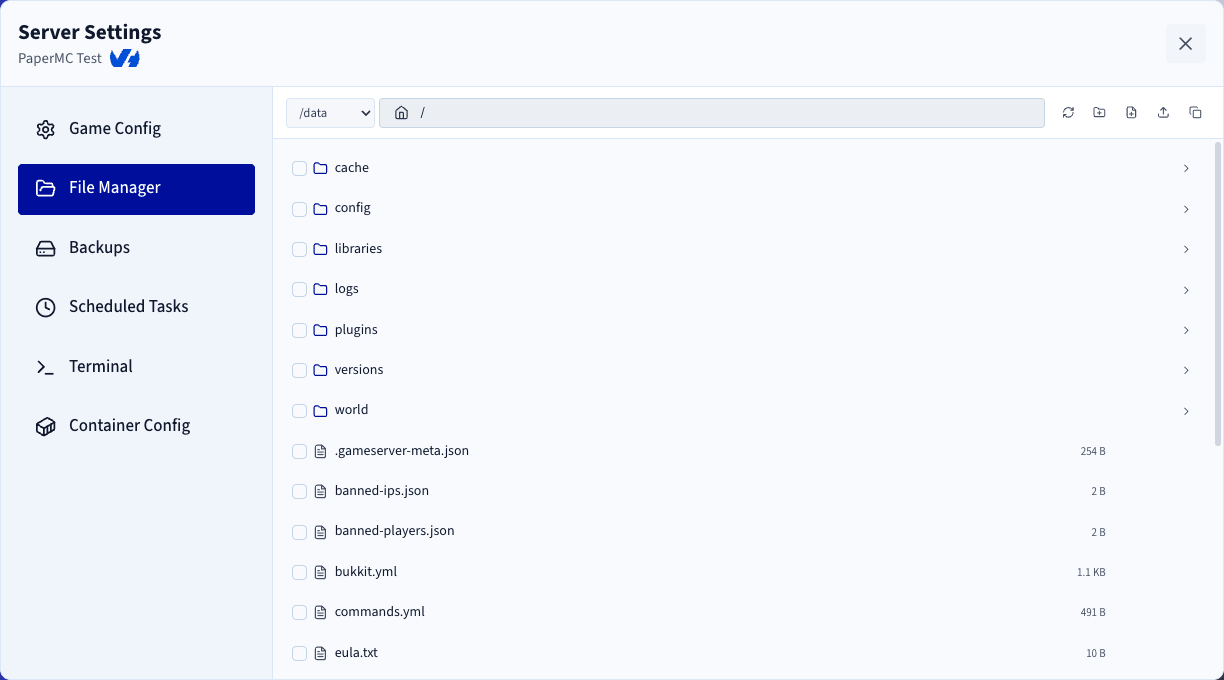
Une fois l'onglet ouvert, vous voyez la liste des fichiers et des dossiers disponibles sur votre serveur.
Sélectionner un volume de stockage
Si plusieurs volumes de stockage sont configurés sur votre serveur, vous pouvez sélectionner le volume souhaité à l'aide du menu déroulant situé dans le coin supérieur gauche du File Manager.
Barre d'outils du File Manager
En haut du File Manager, vous trouvez :
- Le chemin actuel.
- Un bouton
Refreshpour recharger le répertoire actuel. - Un bouton
Create Folder. - Un bouton
Create File. - Un bouton
Uploadpour les fichiers et les dossiers. - Un bouton
Copy Pathpour copier le chemin du répertoire actuel dans votre presse-papiers.

Parcourir les fichiers et les dossiers
Ouvrir un dossier
Double-cliquez sur un dossier pour y accéder.
Modifier un fichier
Double-cliquez sur un fichier pour l'ouvrir dans l'éditeur de texte intégré.
Les fichiers de plus de 2 Mo ne peuvent pas être modifiés en ligne. Dans ce cas, vous devez télécharger le fichier, le modifier localement sur votre ordinateur, puis téléverser de nouveau la version modifiée sur le serveur.
Actions sur les fichiers et les dossiers
Lorsque vous survolez un fichier ou un dossier, des actions supplémentaires deviennent disponibles :
- Download
- Rename
- Delete

Renommer ou supprimer des fichiers pendant que le serveur est en cours d'exécution peut entraîner des comportements inattendus. Dans la mesure du possible, arrêtez le serveur avant d'effectuer ces opérations.
Lors du téléchargement d'un dossier, celui-ci est automatiquement compressé dans une archive .zip afin d'accélérer le processus de téléchargement.
Prise en charge du glisser-déposer
Le File Manager prend en charge les opérations de glisser-déposer.
Déplacer des fichiers et des dossiers
Vous pouvez glisser-déposer des fichiers ou des dossiers pour :
- Les déplacer dans un autre dossier.
- Les déplacer vers le répertoire parent en les déposant sur l'entrée
.., qui représente le dossier parent.
Téléverser depuis votre ordinateur
Vous pouvez également glisser des fichiers et des dossiers directement depuis votre ordinateur vers le File Manager. Ils sont automatiquement téléversés dans le répertoire actuellement ouvert. Pour les téléversements volumineux, une barre de progression s'affiche pour chaque fichier et vous permet de suivre le téléversement.
Permissions
L'accès au File Manager peut être restreint pour certains utilisateurs. Pour configurer les permissions du File Manager, consultez le guide Gérer les utilisateurs sur le Game Panel.
Aller plus loin
Échangez avec notre communauté d'utilisateurs.