
AI Notebooks - Tutoriel - Construire votre classificateur de spam
Comment construire votre classificateur de spam grâce au Machine Learning
Objectif
Ce tutoriel vous montrera comment construire un classificateur de spam simple avec OVHcloud AI Notebooks. Vous apprendrez les concepts de régression logistique, de réduction de dimension, de stop words, de quantiles et bien plus encore. Un modèle de Machine Learning très simple sera utilisé : la régression logistique.
À la fin de ce tutoriel, vous aurez appris les principales méthodes pour construire votre propre classificateur de spam.
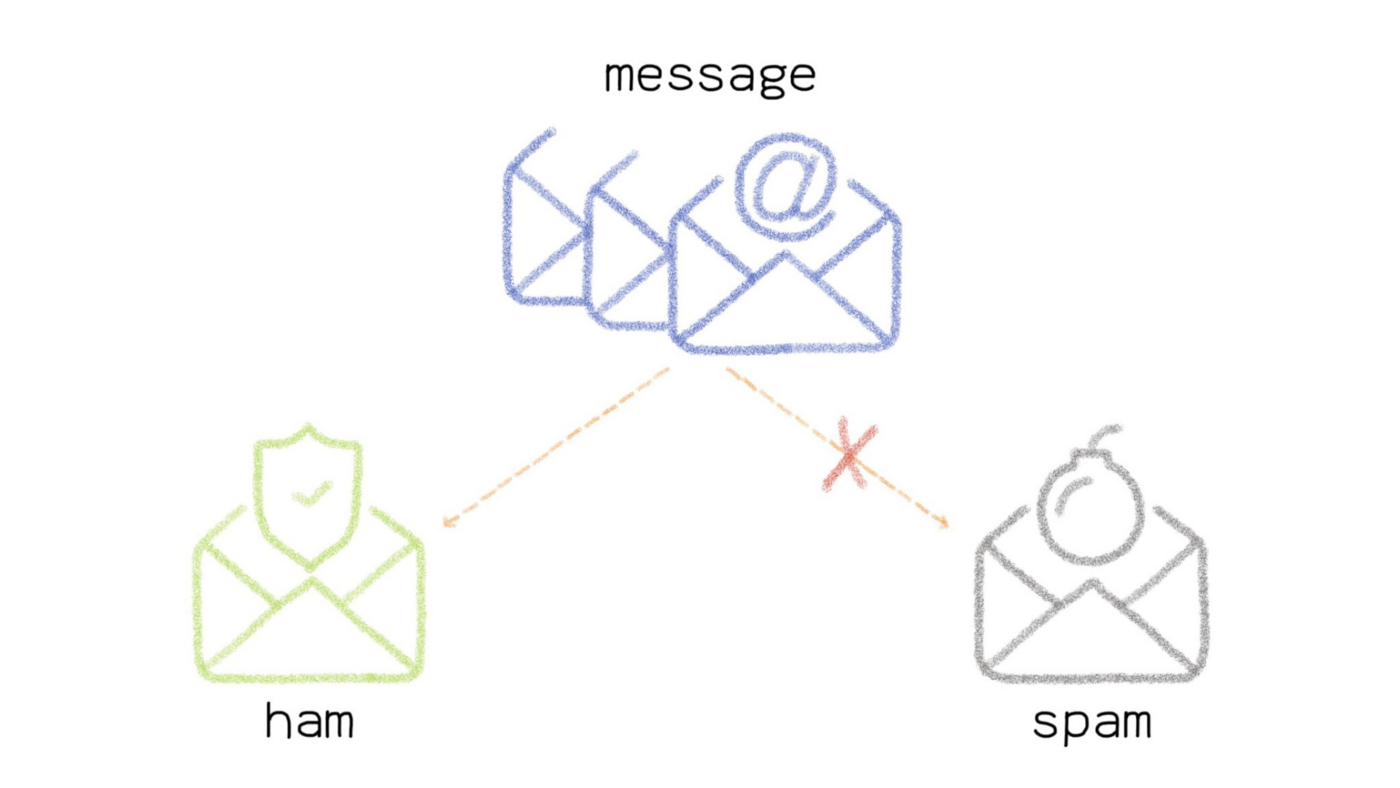
Nous pourrons créer ce modèle avec le dataset nommé SMSSPamCollection. Retrouvez-le sur le lien du SMS Spam Collection Dataset.
Prérequis
- Un projet AI Notebooks créé au sein d'un projet Public Cloud dans votre compte OVHcloud
- Un utilisateur pour AI Notebooks
Accès à l'espace client OVHcloud
- Lien direct :
- Pour accéder à vos services :
Public Cloud> Sélectionnez votre projet
En pratique
Vous pouvez lancer votre notebook depuis l' ou via la CLI ovhai.
Lancer un notebook Jupyter avec « Miniconda » via l'interface
Pour lancer votre notebook depuis l', suivez les étapes ci-dessous.
Éditeur de code
Choisissez l'éditeur de code Jupyterlab.
Framework
Dans ce tutoriel, le framework Miniconda est utilisé.
Avec Miniconda, vous pourrez configurer votre environnement en installant les bibliothèques Python dont vous avez besoin.
Vous pouvez choisir la version de conda que vous souhaitez.
La version par défaut de conda est fonctionnelle pour ce tutoriel.
Ressources
Vous pouvez choisir le nombre de CPU ou GPU que vous souhaitez.
Ici, l'utilisation de 4 CPU est suffisante.
Lancer un notebook Jupyter avec « Miniconda » via la CLI
Si vous souhaitez le lancer avec la CLI, choisissez l'éditeur jupyterlab et le framework conda.
Pour accéder aux différentes versions de conda disponibles, exécutez la commande suivante.
Si vous ne spécifiez pas de version, votre notebook démarre avec la version par défaut de conda.
Choisissez le nombre de CPU (<nb-cpus>) à utiliser dans votre notebook et utilisez la commande suivante.
Vous pourrez ensuite accéder à l'URL de votre notebook une fois celui-ci en cours d'exécution.
Accéder au notebook
Une fois le dépôt cloné, retrouvez votre notebook en suivant ce chemin : ai-training-examples > notebooks > natural-language-processing > text-classification > miniconda > spam-classifier > notebook-spam-classifier.ipynb.
Un aperçu de ce notebook est disponible sur GitHub ici.
Aller plus loin
- Si vous vous intéressez au NLP (Natural Language Processing), familiarisez-vous avec la reconnaissance vocale (speech to text) en suivant ce tutoriel.
Pour une formation ou une assistance technique sur la mise en œuvre de nos solutions, contactez votre commercial ou consultez la page Professional Services pour obtenir un devis et faire analyser votre projet par nos experts.
Votre avis nous intéresse !
N’hésitez pas à nous faire part de vos questions, retours et suggestions pour améliorer le service :
- Sur le serveur Discord OVHcloud