
Publier un tableau de bord
Les tableaux de bord sont conçus pour être partagés avec le reste de votre équipe. C'est pourquoi chaque tableau de bord peut être ouvert en tant que version publiée en direct
Objectif
Les tableaux de bord sont conçus pour être partagés avec le reste de votre équipe. C'est pourquoi chaque tableau de bord peut être ouvert en tant que version publiée en direct.
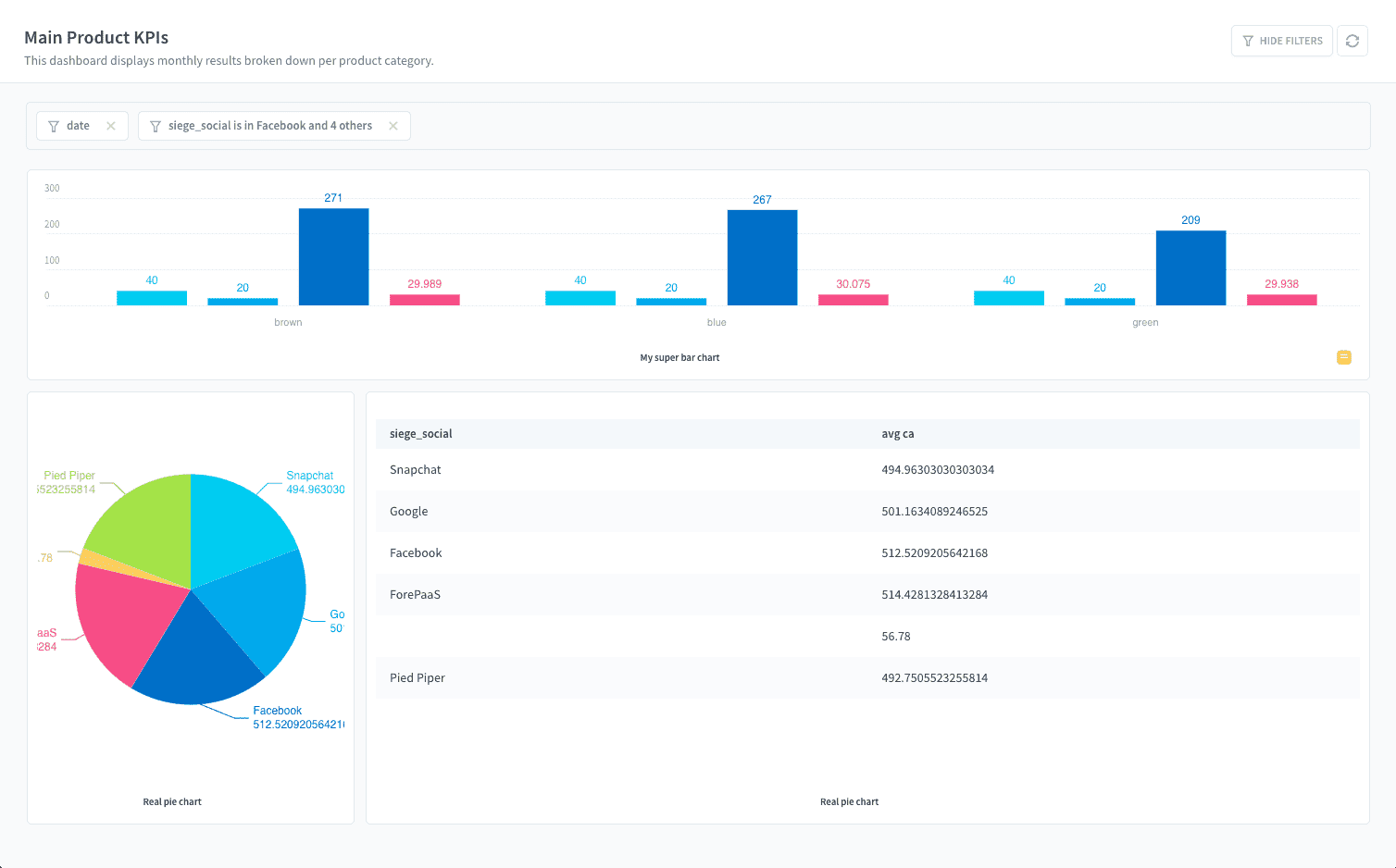
Publier un tableau de bord en live
Chaque tableau de bord créé dans l'Analytics Manager peut être ouvert soit dans :
- l'interface d'édition : les utilisateurs peuvent éditer l'ensemble de la configuration et des préférences du tableau de bord, comme l'ajout de graphiques, de filtres, d'histoires, etc.
- l'interface live : les utilisateurs peuvent consulter le tableau de bord et interagir avec les filtres pour actualiser les graphiques, mais ils ne peuvent pas l'éditer
Exemple d'un tableau de bord live
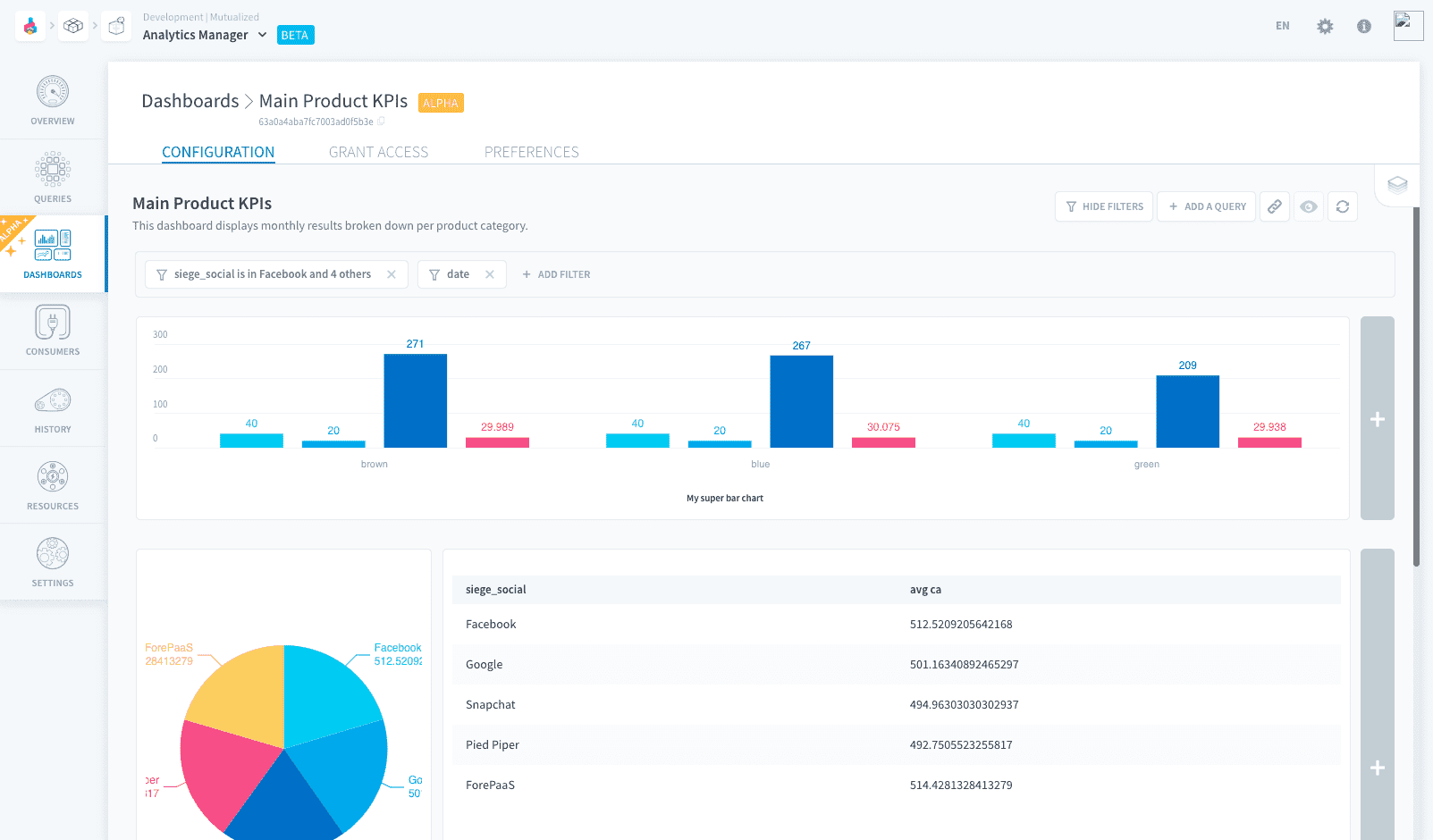
Exemple de l'interface d'édition du même tableau de bord
Chaque mode possède sa propre URL. L'URL du mode édition dépend de la version actuellement en cours d'édition. L'URL du mode live reste toujours la même, référençant le shared_id du tableau de bord qui reste identique d'une version à l'autre.
Toutes les URL nécessitent d'être authentifié dans l'IAM du Projet et d'avoir un accès accordé au tableau de bord pour les ouvrir.
Comment publier une version ?
Une version live d'un tableau de bord est publiée automatiquement en fonction de la version déployée du dépôt contenant le tableau de bord et ses requêtes (c'est-à-dire ses graphiques).
Si votre dépôt de tableau de bord n'a qu'une seule version
Le tableau de bord est publié automatiquement à chaque modification.
Cela signifie que toutes les modifications apportées par les éditeurs seront visibles en temps réel dans le tableau de bord live.
Les mises à jour peuvent prendre jusqu'à quelques minutes pour être visibles dans le tableau de bord live.
Si votre dépôt de tableau de bord a deux versions ou plus
Le tableau de bord est publié automatiquement lorsqu'une nouvelle version du dépôt est déployée. Le tableau de bord live correspond toujours à la version présente dans le dépôt déployé.
Cela signifie que les éditeurs peuvent travailler sur une version du tableau de bord, tandis que les visiteurs accédant au tableau de bord live ne verront pas les modifications tant que la nouvelle version n'est pas déployée par l'éditeur.
Donner accès au tableau de bord
Plusieurs visiteurs peuvent facilement se voir accorder un accès au tableau de bord live, sans leur donner le droit de l'éditer.
Notez tout d'abord que les éditeurs comme les visiteurs du tableau de bord devront être enregistrés dans l'IAM d'un Projet afin d'y accéder, même s'ils sont externes à la Platform. Ils n'accéderont qu'aux données/tableaux de bord associés à leurs rôles et groupes.
Le reste de cette page vise à expliquer comment donner un accès en lecture à un tableau de bord live à vos utilisateurs finaux. Il existe deux modes habituels de contrôle d'accès à un tableau de bord live.
Contrôle d'accès basique
Par défaut, vous pouvez facilement donner aux utilisateurs finaux un accès en lecture complet aux tableaux de bord (les graphiques, tableaux et données qu'ils contiennent) - sans leur donner de droits d'interrogation directe sur les bases de données sous-jacentes.
Ceci est dû au mode de contrôle d'accès Basique qui est défini par défaut dans les préférences du tableau de bord.
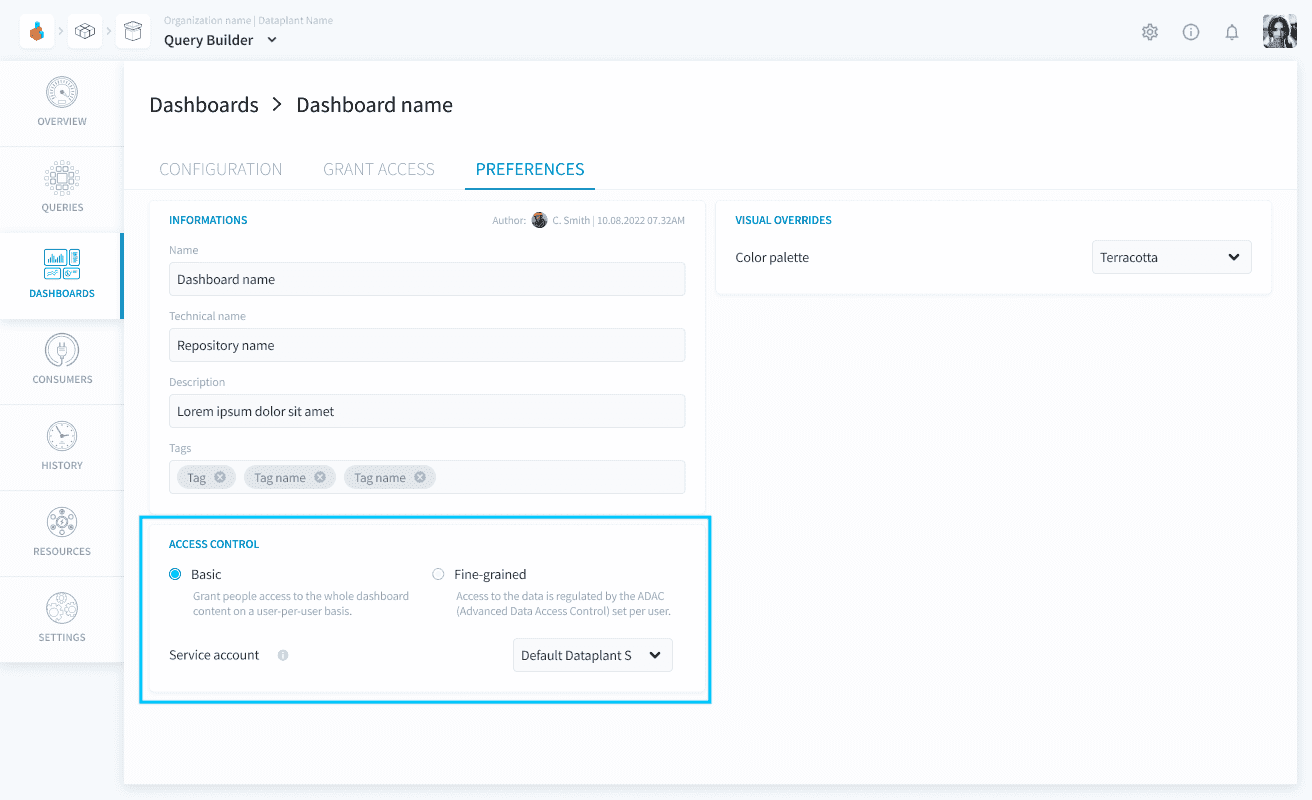
Avec ce mode, vous donnez un accès individuel à des utilisateurs ou groupes au tableau de bord live dans son ensemble. Cela signifie que toutes les données contenues dans les graphiques et les filtres seront visibles par les personnes ayant l'accès accordé, uniquement depuis le tableau de bord live.
La section Donner accès affiche tous les utilisateurs/groupes de l'Identity Access Manager qui possèdent l'un de ces rôles : Admin, ou Dashboard Viewer défini avec une condition sur le nom du tableau de bord. Ces utilisateurs peuvent ouvrir et consulter le tableau de bord live.
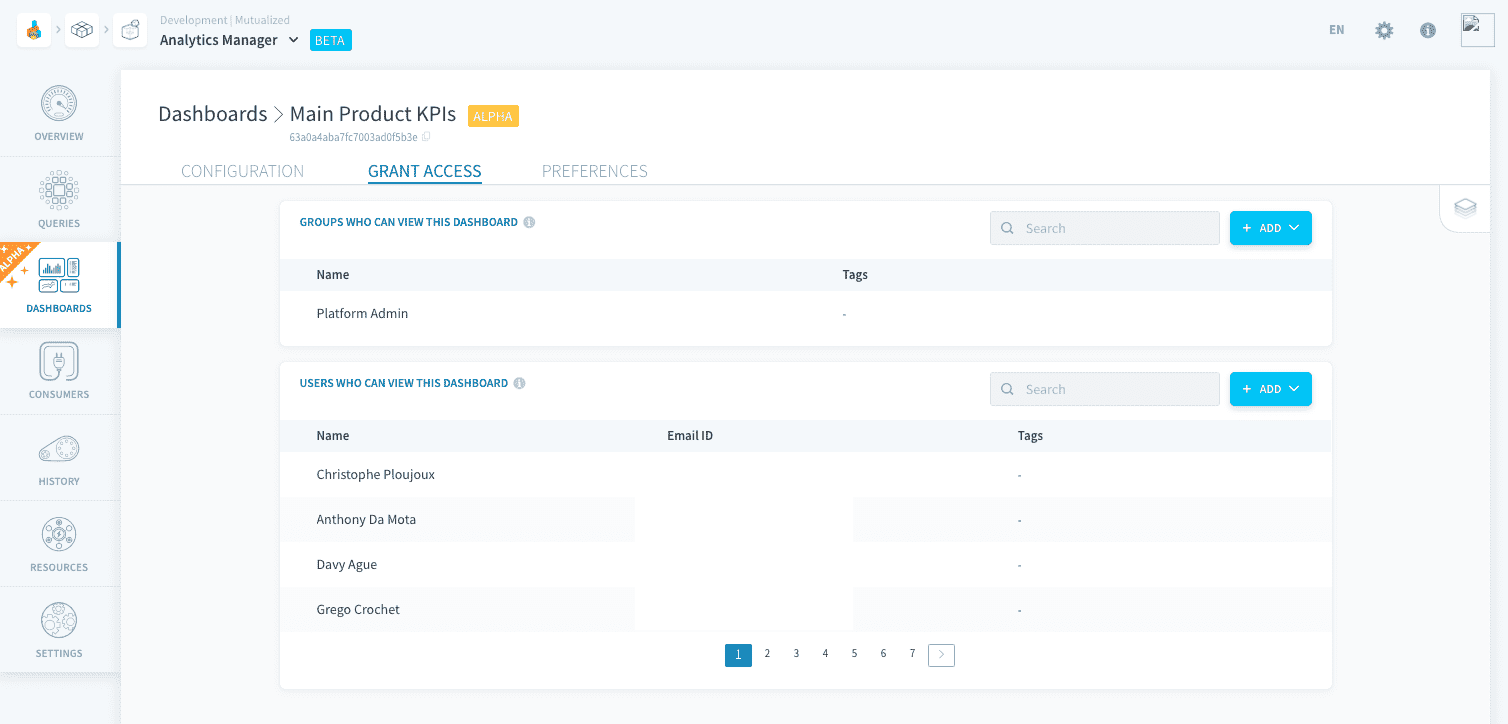
Vous pouvez donner accès à des utilisateurs/groupes nouveaux ou existants depuis l'onglet Donner accès. Cliquez sur New user/group et choisissez entre New user/group et Existing user/group.
Veuillez noter que vous devez disposer des permissions write sur les utilisateurs IAM / groupes IAM pour utiliser cette fonctionnalité.
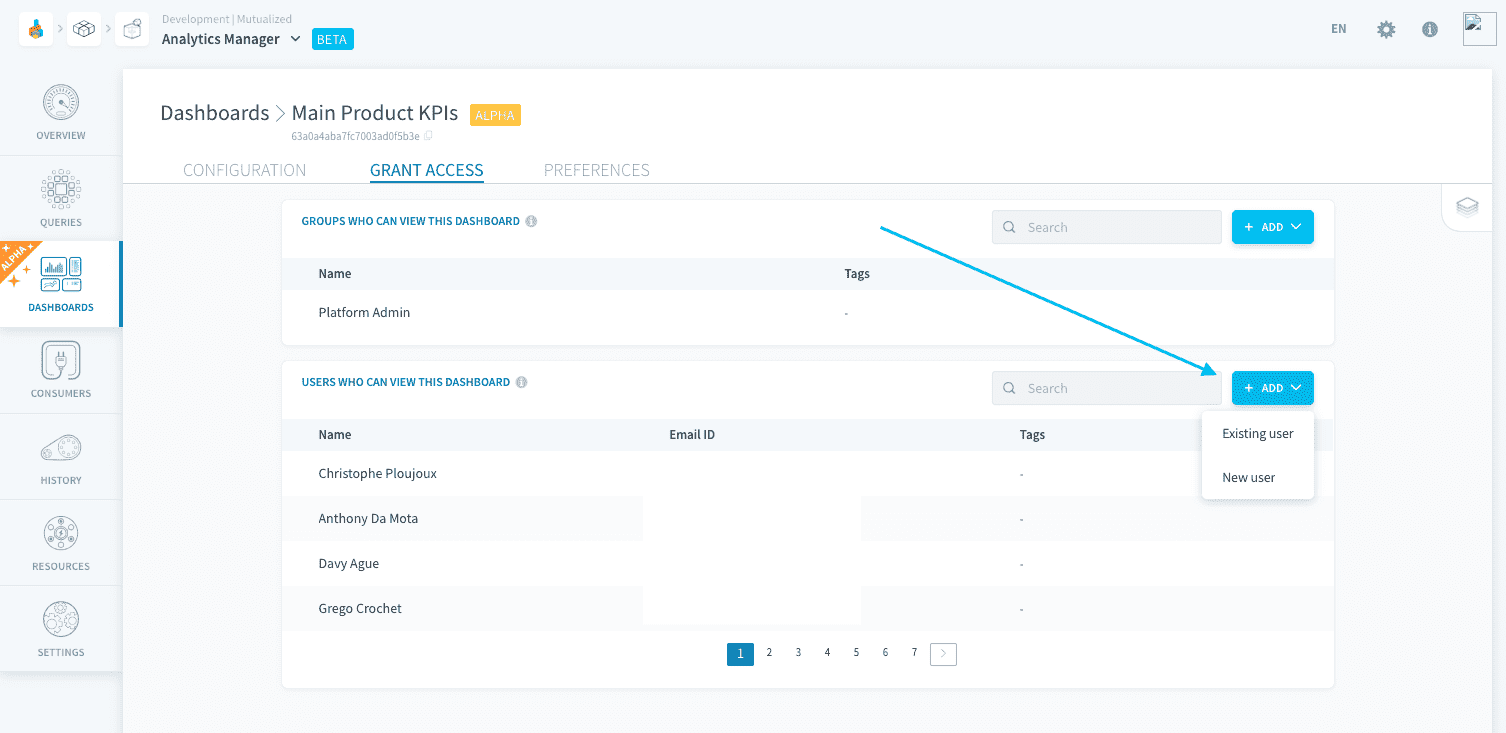
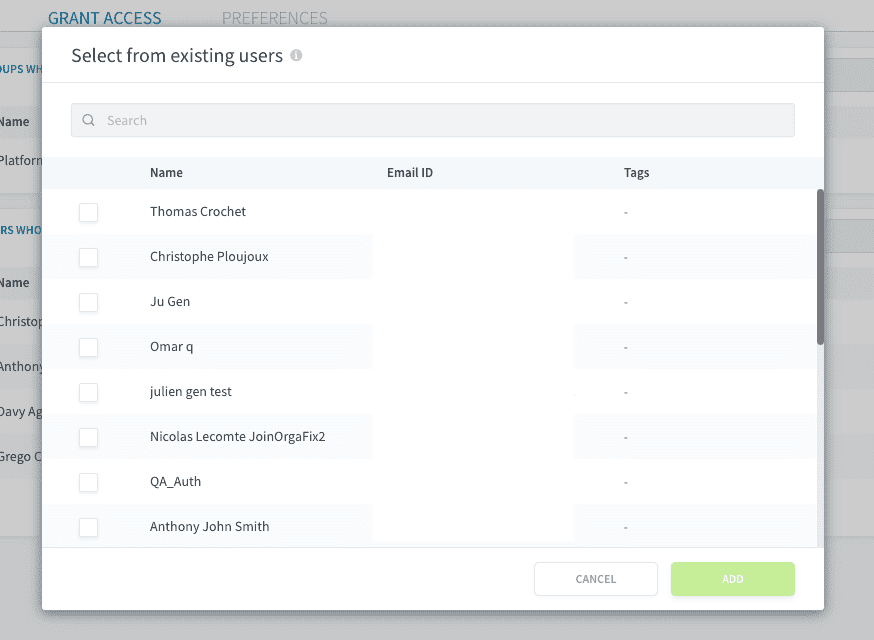
Sélectionner des utilisateurs existants leur donnera le rôle IAM Dashboard Viewer, avec une condition définie sur ce tableau de bord spécifique. Ils obtiendront l'accès à l'ensemble des données du tableau de bord uniquement depuis le tableau de bord live.
L'ajout d'un nouvel utilisateur l'ajoutera dans l'Identity Access Manager avec le rôle Dashboard Viewer (avec une condition définie sur ce tableau de bord spécifique) et générera automatiquement des identifiants pour lui (voir détails ci-dessous). Il obtiendra l'accès à l'ensemble des données du tableau de bord uniquement depuis le tableau de bord live.
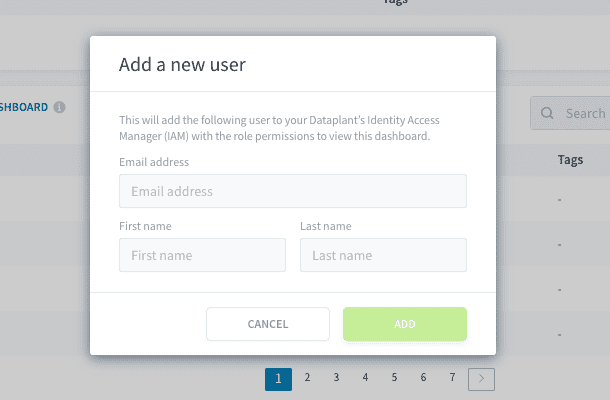
Comme ces utilisateurs sont généralement des utilisateurs BI externes et non des utilisateurs de la Platform, il est probable qu'ils n'aient pas besoin de compte Platform. À la place, la Platform génère automatiquement un identifiant et un mot de passe simples pour eux via la méthode d'authentification propre à l'IAM du Projet (appelée Project).
Avec ces identifiants, automatiquement partagés avec eux par e-mail, ils pourront s'authentifier sur l'URL du tableau de bord live et le consulter.
Contrôle d'accès précis
Cette fonctionnalité arrive bientôt !
Aller plus loin
Pour une formation ou une assistance technique sur la mise en œuvre de nos solutions, contactez votre commercial ou consultez la page Professional Services pour obtenir un devis et faire analyser votre projet par nos experts.
Posez vos questions, faites-nous part de vos commentaires et interagissez directement avec l’équipe qui développe la Data Platform sur le canal Discord dédié.
Si vous avez besoin d'une assistance concernant vos services OVHcloud, créez une demande depuis notre centre d'aide.
Rejoignez notre communauté d'utilisateurs.