
Tutoriel - Sauvegarder votre site WordPress
Découvrez comment sauvegarder le contenu de votre site WordPress et sa base de données
Objectif
Même en prenant toutes les précautions d’usage, votre site web reste exposé à un potentiel dysfonctionnement (erreur de manipulation, écrasement accidentel de fichiers, défaut de configuration, faille de sécurité ou piratage) qui peut avoir pour conséquence la perte partielle ou totale de vos données .
La sauvegarde régulière des informations de votre site web est une bonne pratique à adopter. Elle vous permettra de revenir à un état antérieur de votre site lorsque vous rencontrez un dysfonctionnement.
Sur un hébergement web mutualisé, vous êtes responsable des sauvegardes de votre site web. Même si OVHcloud propose des sauvegardes (non contractuelles), nous vous recommandons de réaliser également vous-même des sauvegardes régulières et de gérer vos propres supports de sauvegarde (disque dur, clé USB, etc.) pour plus de précautions.
Informations sur l’administration des services OVHcloud et sur la manière d’obtenir l’assistance appropriée
Lors de l’utilisation des guides OVHcloud, veuillez tenir compte des points suivants :
- Les instructions visent à fournir un maximum de détails, mais ne peuvent pas couvrir tous les cas d’utilisation particuliers. Il peut être nécessaire d’adapter les actions décrites à vos besoins.
- L’écosystème OVHcloud est conçu pour offrir flexibilité et liberté de choix. Vous êtes donc responsable de la configuration correcte et sécurisée de vos services. Afin d’éviter toute perte de données, nous vous recommandons vivement de mettre en place des stratégies de sauvegarde pour toutes vos données importantes.
- Nos guides et tutoriels peuvent faire référence à des logiciels ou services tiers utilisés en combinaison avec les solutions OVHcloud. Le support technique fourni par OVHcloud n’inclut pas la configuration de systèmes ou de produits ne relevant pas de notre responsabilité. Cela inclut notamment :
- Les systèmes d’exploitation et les interfaces utilisateur (Windows, Debian, Plesk, etc.).
- Tout autre logiciel tiers (clients FTP, logiciels de messagerie, etc.).
- Les services proposés par d’autres fournisseurs (DNS, API, interfaces utilisateur, etc.).
- Le matériel personnel utilisé avec nos services VoIP (téléphone IP, iPBX, etc.).
- Le matériel personnel utilisé avec nos offres d’accès internet (modem, routeur, etc.).
Pour recevoir l’assistance appropriée en cas de problème, suivez ces recommandations :
- Vous souhaitez obtenir des conseils personnalisés ou discuter d’un sujet qui n’est pas traité en détail dans notre documentation ?
Rejoignez la communauté OVHcloud pour y rechercher votre sujet et échanger avec d’autres utilisateurs. - Vous devez signaler un incident concernant votre service OVHcloud ou vous rencontrez des difficultés dans l’espace client OVHcloud ?
Créez une demande d’assistance dans notre centre d’aide. - Vous avez besoin d’une assistance professionnelle pour votre projet ou d’aide pour des tâches en dehors de notre périmètre de support ?
Consultez notre portail des partenaires pour trouver des experts des solutions OVHcloud. - Vous recherchez des informations plus détaillées sur nos niveaux de support et Professional Services ?
Consultez nos pages niveaux de support OVHcloud et OVHcloud Professional Services.
Vous pouvez participer à l’amélioration de notre documentation :
- Vous souhaitez faire un retour pour améliorer un guide ou signaler des informations insuffisantes sur une page spécifique ?
Utilisez les boutons « Cette page vous a-t-elle aidé ? » en bas de page pour nous en informer. - Vous souhaitez proposer directement une modification de la documentation ?
Utilisez la fonction « Modifier cette page », disponible en bas de page et dans la barre latérale.
Si vous éprouvez des difficultés, contactez l’éditeur du CMS WordPress.
Découvrez comment sauvegarder le contenu de votre site WordPress et sa base de données.
Prérequis
- Disposer d’un hébergement web et avoir installé WordPress
En pratique
Vous pouvez effectuer une sauvegarde de deux façons : manuellement ou par le biais d’une extension.
OVHcloud fournit un service (non contractuel) de sauvegarde automatique des données ainsi que la mise à disposition de ces sauvegardes. Il est toutefois de votre responsabilité de mettre en place votre propre politique de restauration et de déterminer des points de restauration aux moments que vous jugez opportuns.
Méthode n°1 - réaliser une sauvegarde manuelle
La sauvegarde manuelle doit se faire en deux étapes. Vous devez d’abord sauvegarder les fichiers PHP de votre site web puis exporter votre base de données.
1.1 - Sauvegardez les fichiers de votre site web
La récupération se fait via un client FTP comme FileZilla. Consultez notre guide « Utiliser FileZilla avec votre hébergement OVHcloud » pour plus d’informations.
Lorsque vous vous connectez sur votre serveur en FTP, vous devez récupérer (en effectuant un glisser/déposer) le contenu du répertoire www sur le volet de droite. Ce répertoire contient la totalité des fichiers et répertoires de votre site WordPress (configuration, thèmes, médias, etc.).
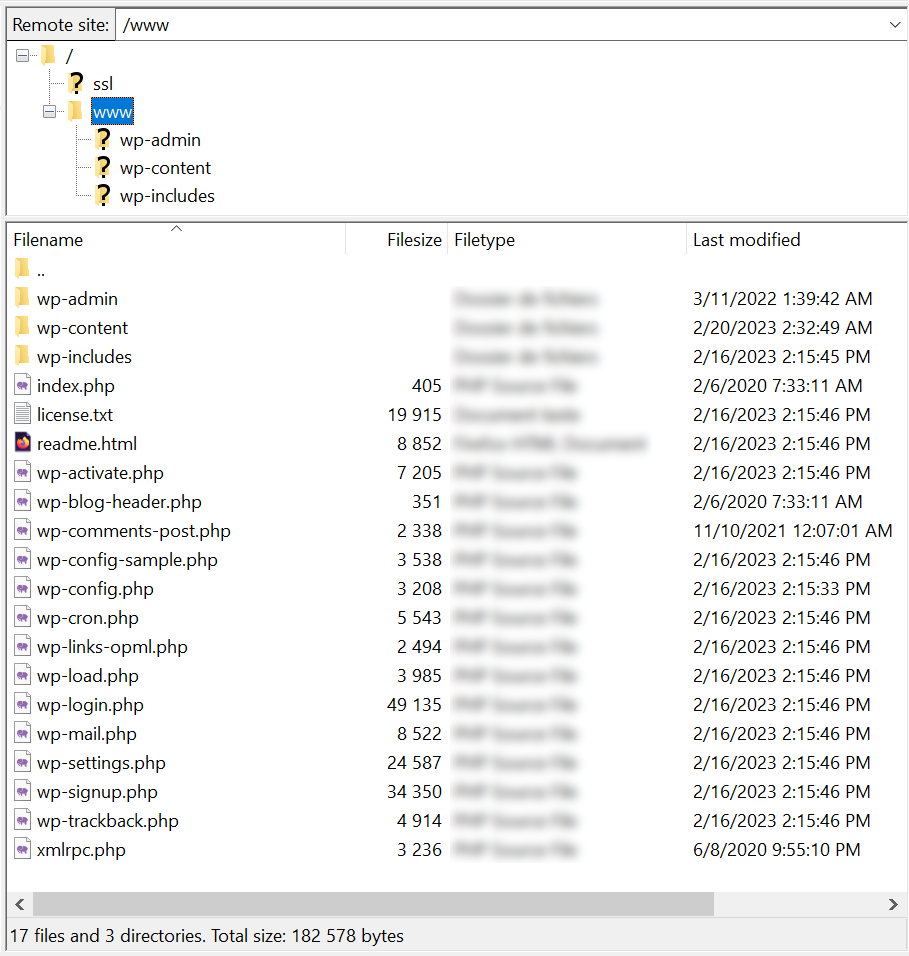
Cliquez sur le répertoire www et glissez-le sur le répertoire de votre choix dans la fenêtre de gauche. Le transfert des fichiers commencera automatiquement.
En cas de dysfonctionnement sur votre site web, vous devrez réaliser l’opération inverse en écrasant les fichiers de destination.
1.2 - Exportez votre base de données
Pour exporter votre base de données, rendez-vous sur l’interface PHPMyAdmin via l’URL qui vous a été communiquée lors de la souscription de votre offre d’hébergement web.
N’hésitez pas à consulter notre guide sur l’export d’une base de données.
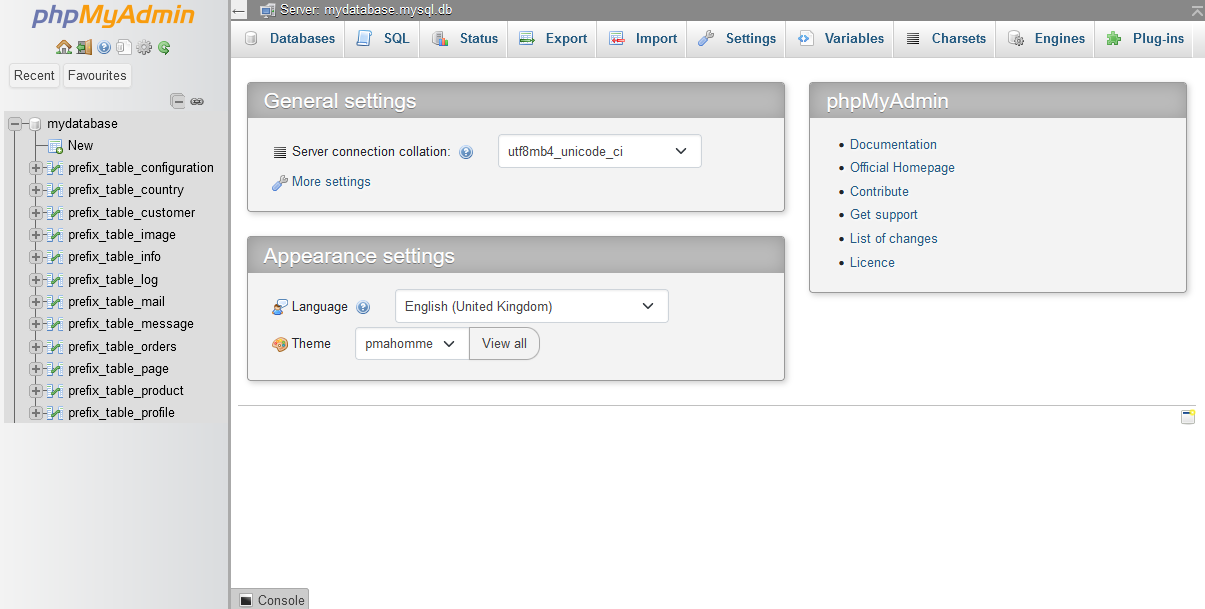
Cliquez sur Exporter en haut de la page :
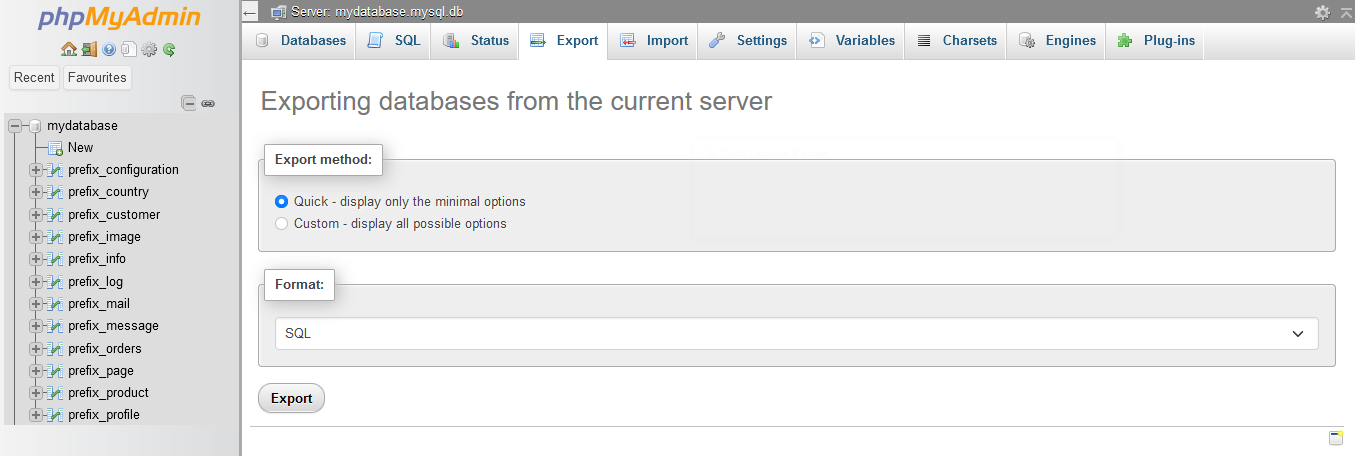
Laissez les choix proposés par défaut : méthode d’exportation rapide et format SQL.
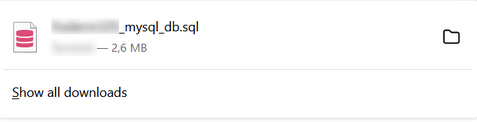
Cliquez sur Exécuter, vous téléchargez alors votre base de données complète au format SQL (Structured Query Language).
Méthode n°2 - réaliser une sauvegarde avec une extension
De nombreuses extensions WordPress permettent de gérer vos sauvegardes. La plus populaire est UpdraftPlus qui compte plusieurs millions d’installations actives. La version gratuite est suffisante pour sauvegarder votre site web. La version premium offre plus d’options telles que les sauvegardes incrémentales, un outil de migration, la sauvegarde multisites, plus de choix sur les clouds destinés à stocker les données, etc.
Téléchargez l’extension au format .zip sur votre ordinateur. Pour des raisons de clarté, le fichier téléchargé de l’extension sera renommé updraftplus.zip dans la suite de ce tutoriel.
2.1 - Connectez-vous à l’interface d’administration pour installer l’extension
Par défaut, il s’agit de votre nom de domaine suivi de /wp-admin :
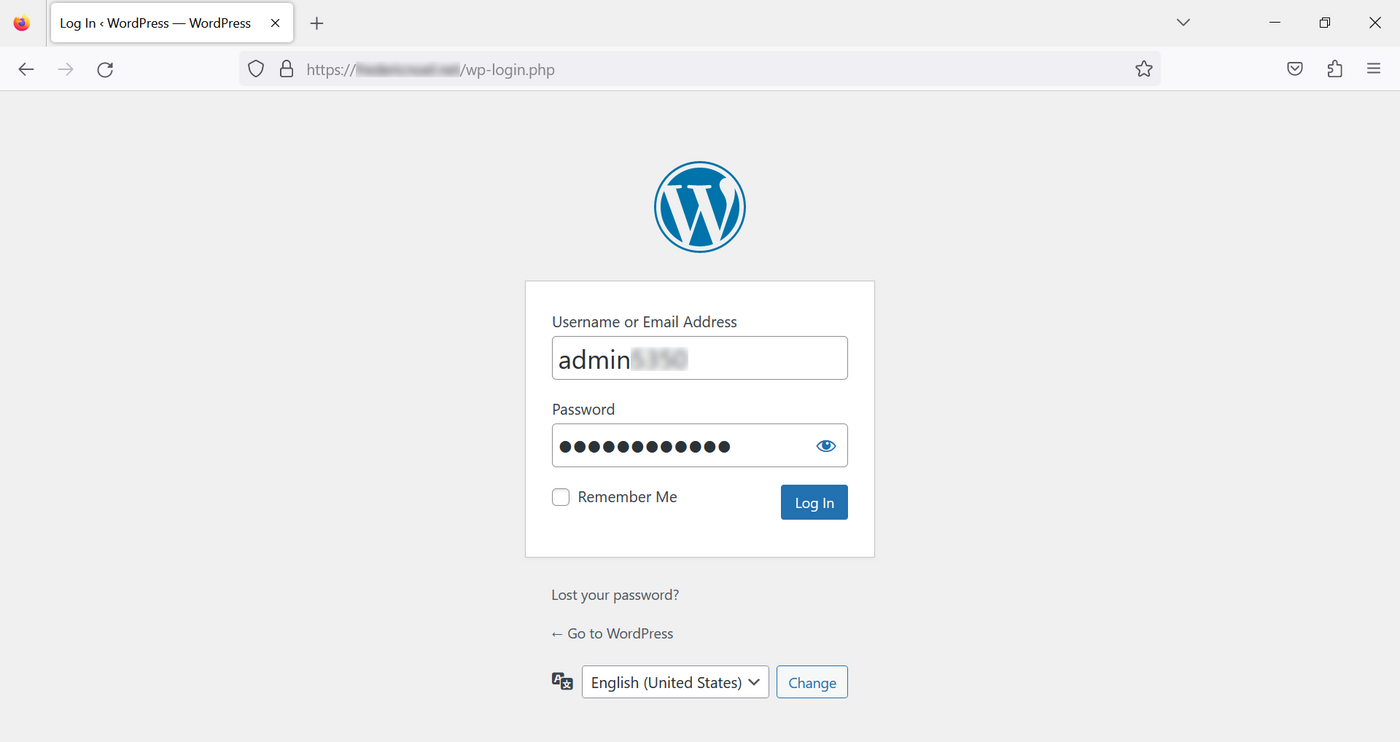
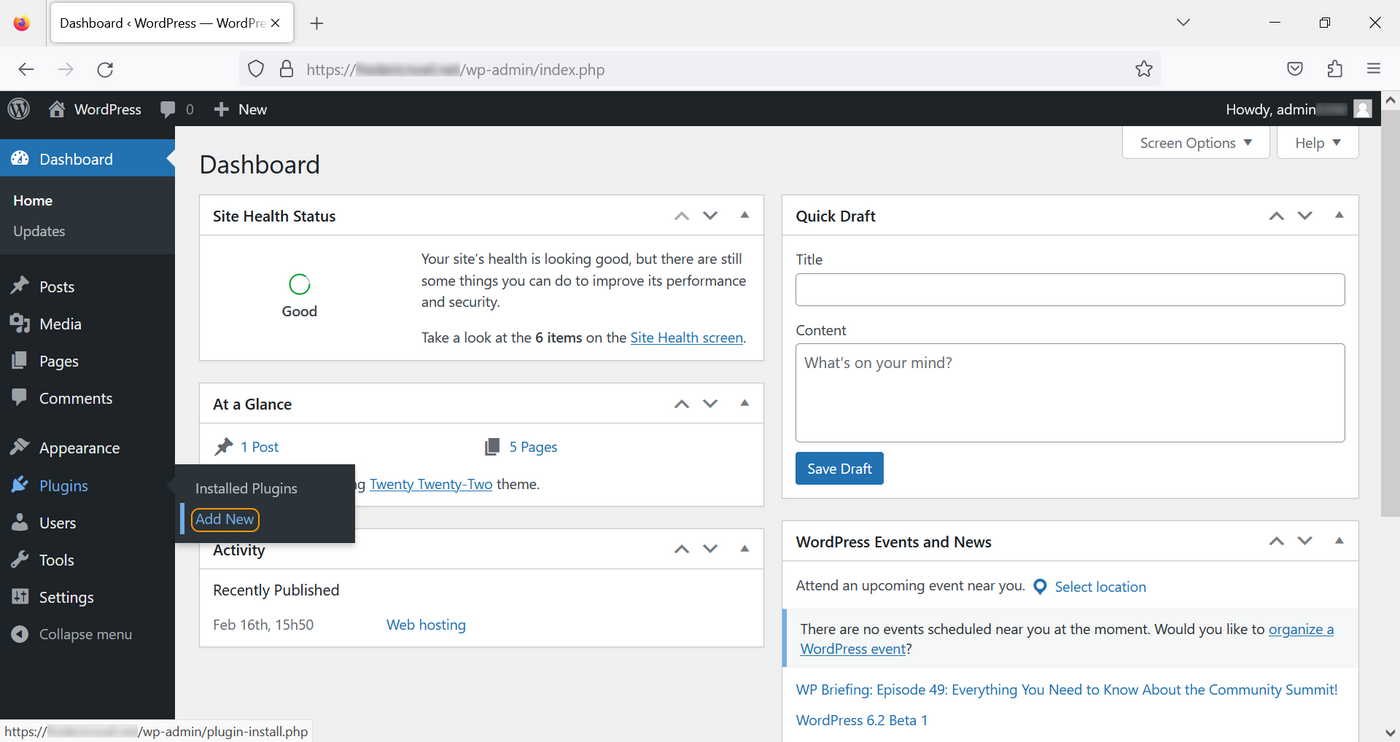
Sur la page d’accueil, rendez-vous dans la section Extensions puis cliquez sur Ajouter :
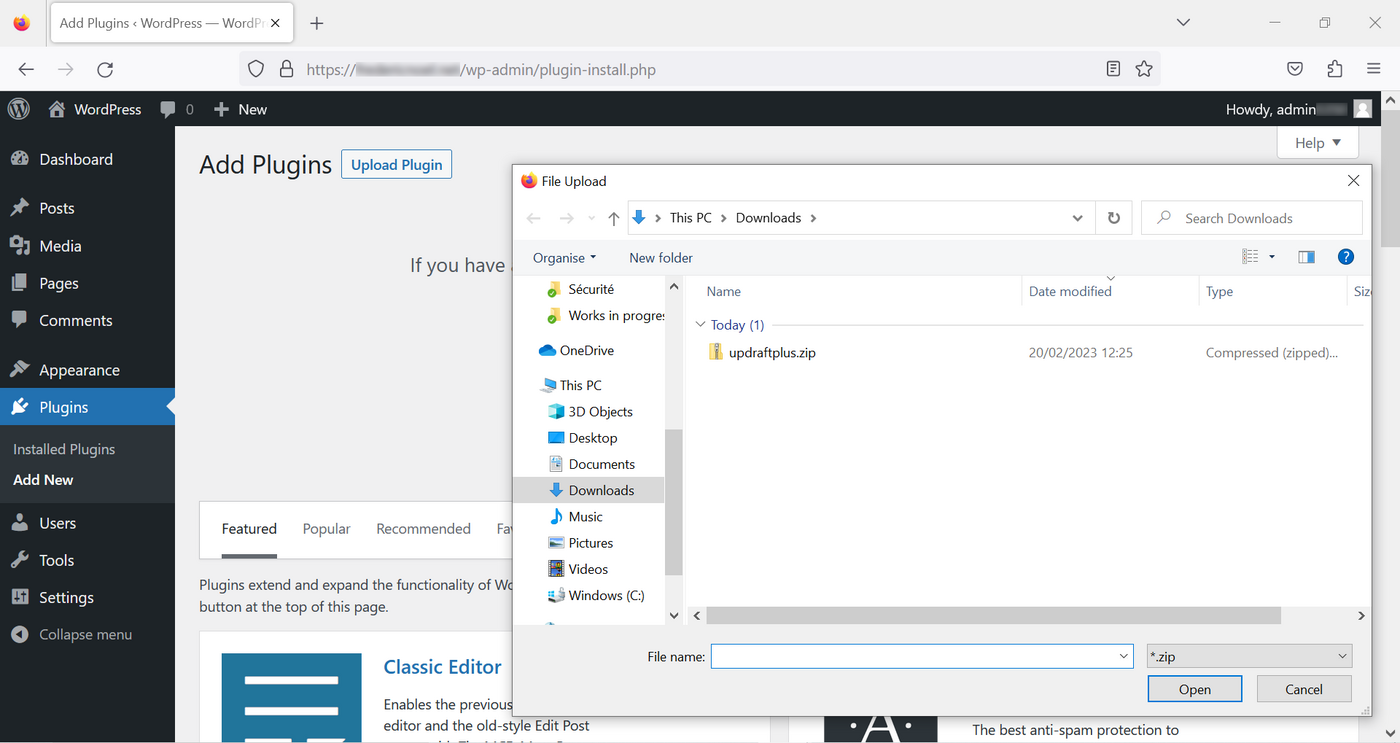
Téléversez l’extension en cliquant sur le bouton Parcourir :
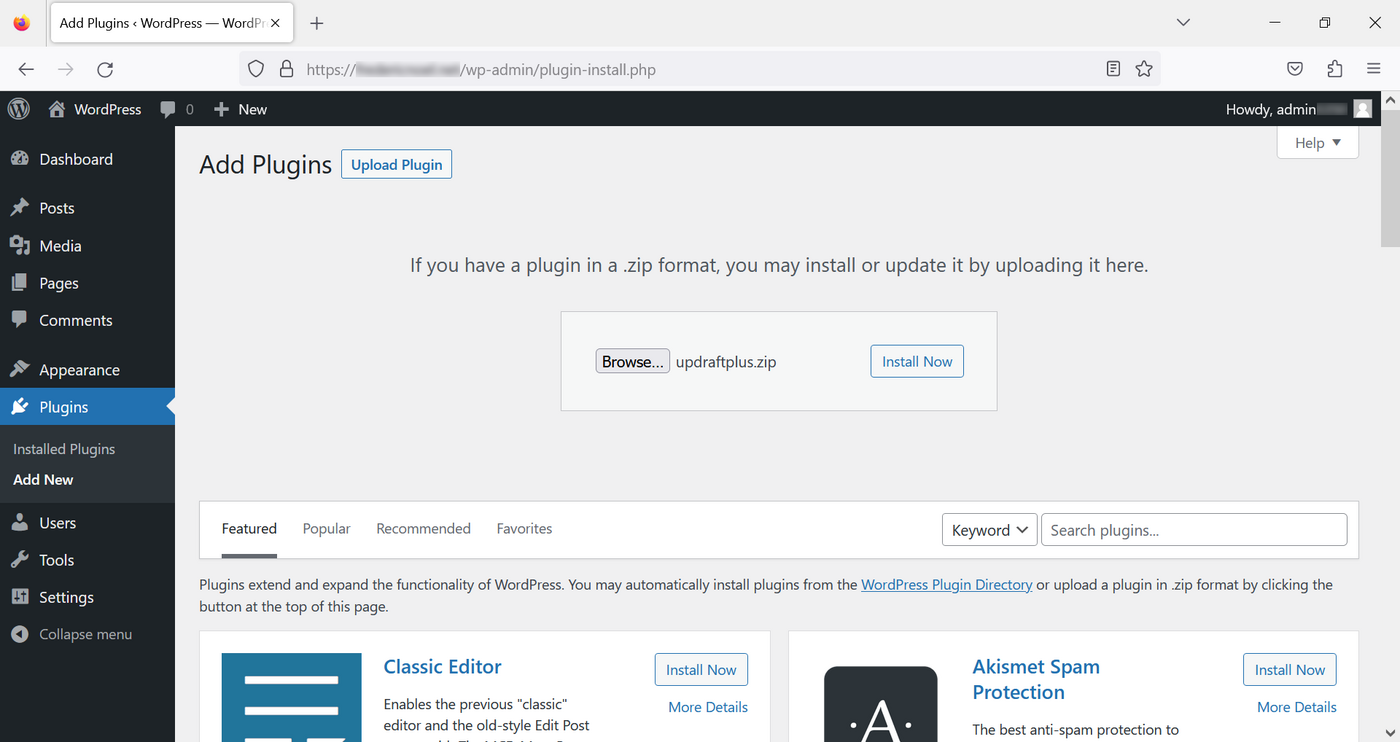
Cliquez sur Installer maintenant :
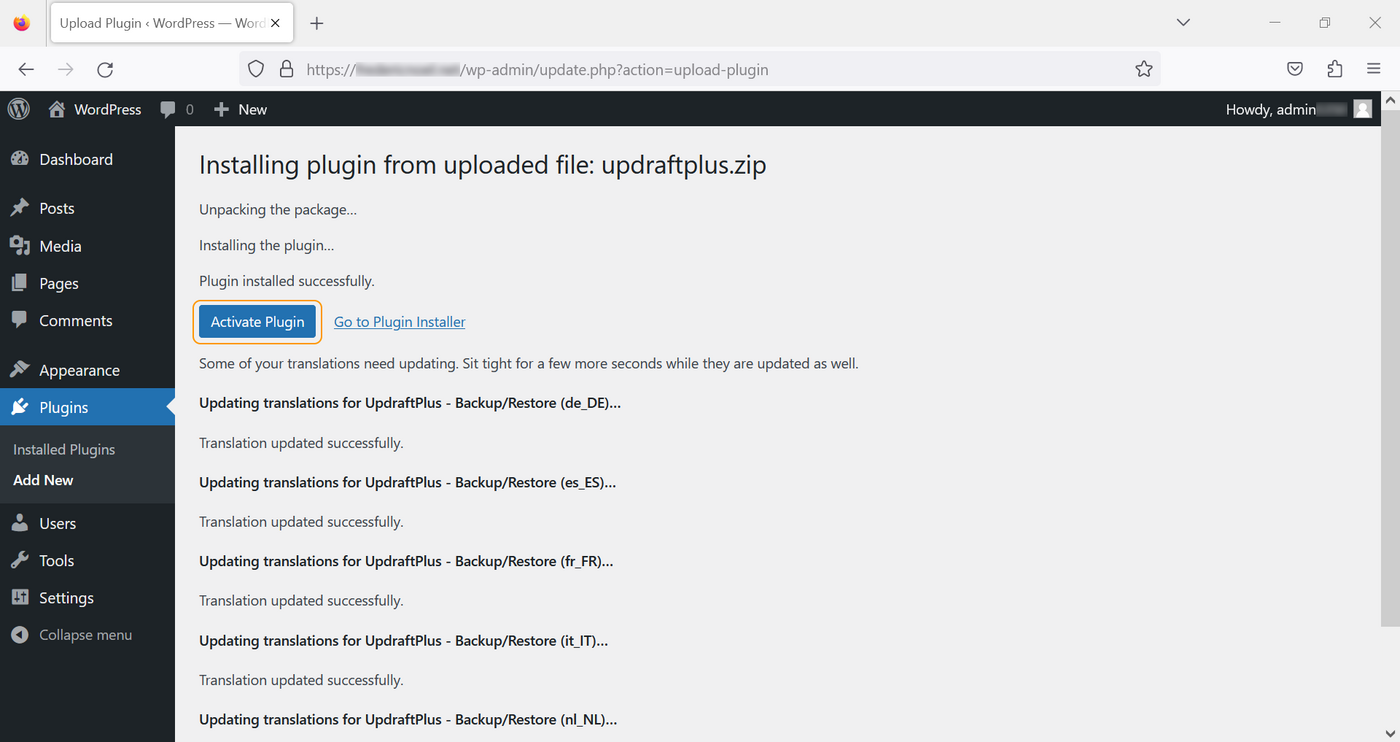
Après l’installation, vous êtes invité à activer l’extension :
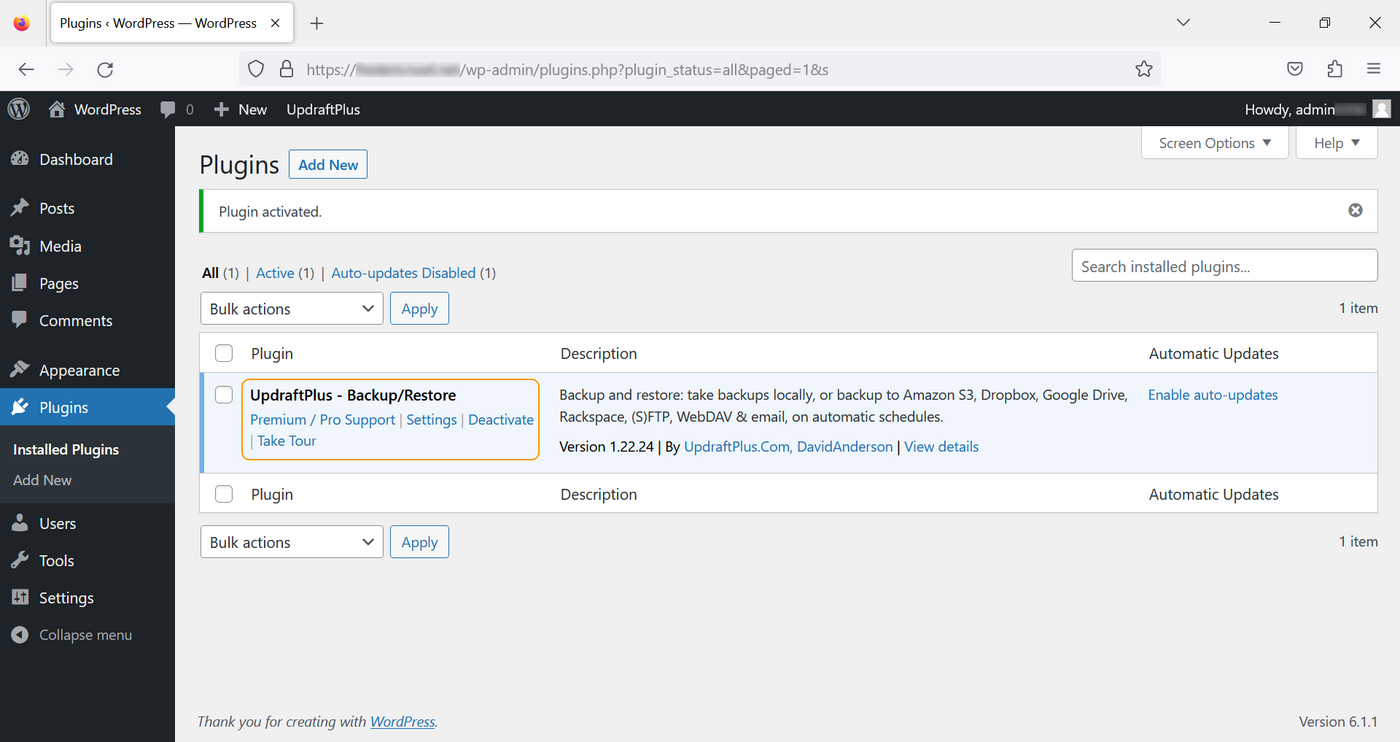
Une fois activée, celle-ci apparaitra dans la liste des extensions :
2.2 - Configurez vos sauvegardes
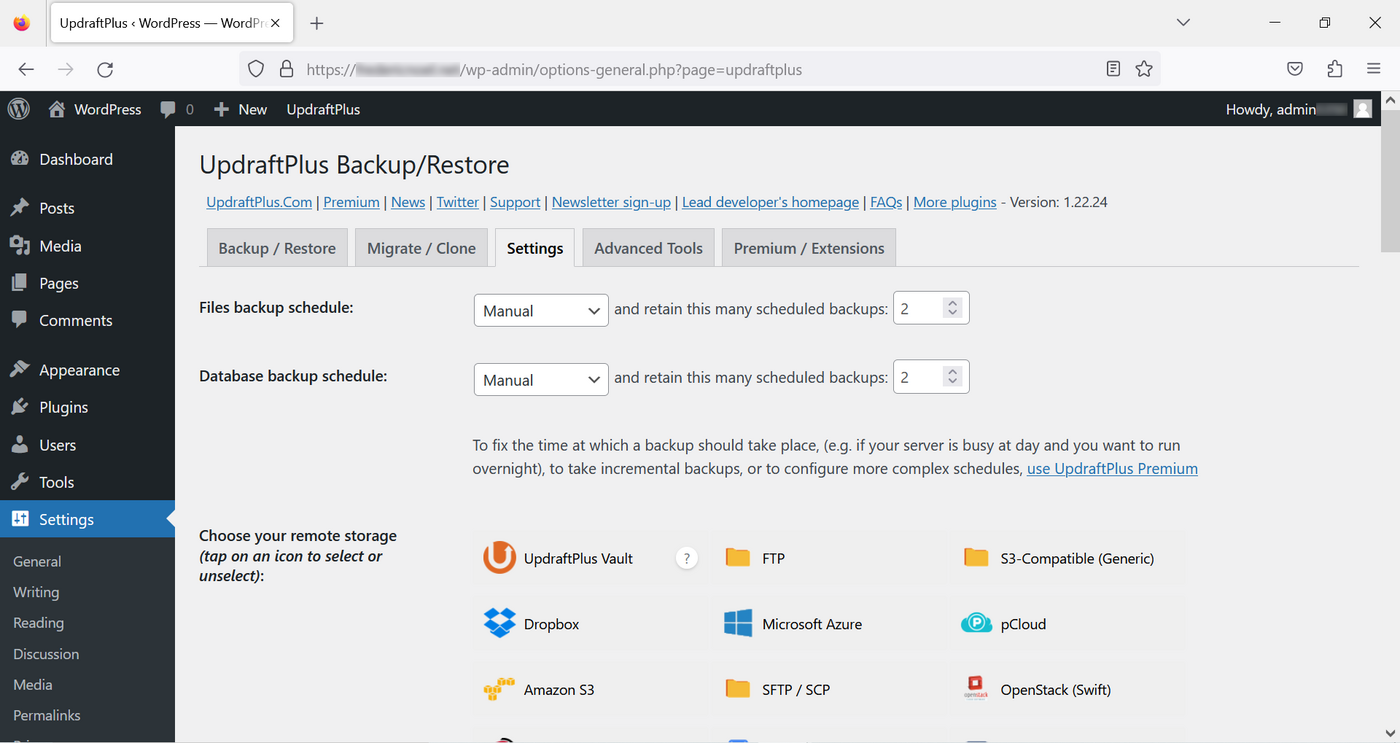
Sur la page mentionnée ci-dessus, cliquez sur Réglages puis, sur la page UpdraftPlus Backup/Restore, cliquez sur l’onglet Réglages :
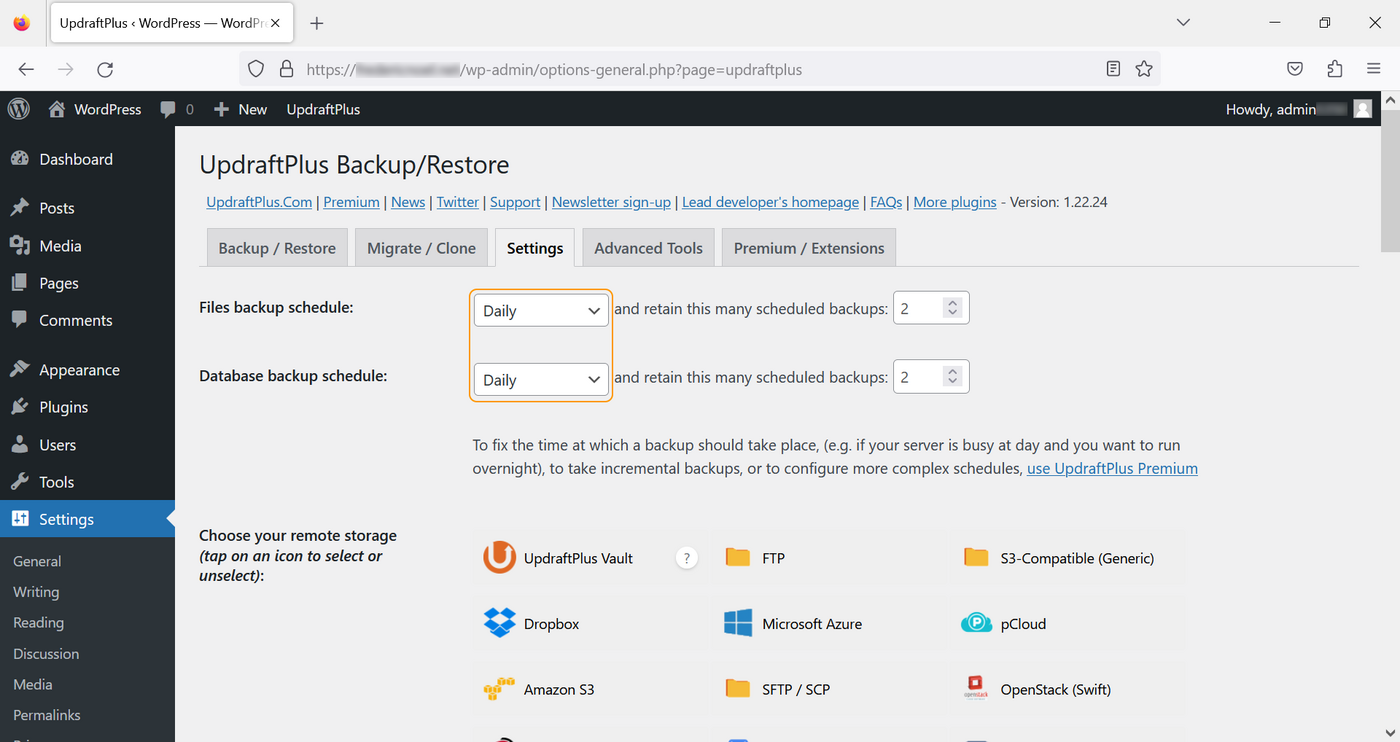
Définissez la sauvegarde quotidienne de vos fichiers et de votre base de données :
Choisissez la sauvegarde par e-mail.
Les sauvegardes seront envoyées sur l’adresse e-mail du compte administrateur (le compte que vous utilisez) :
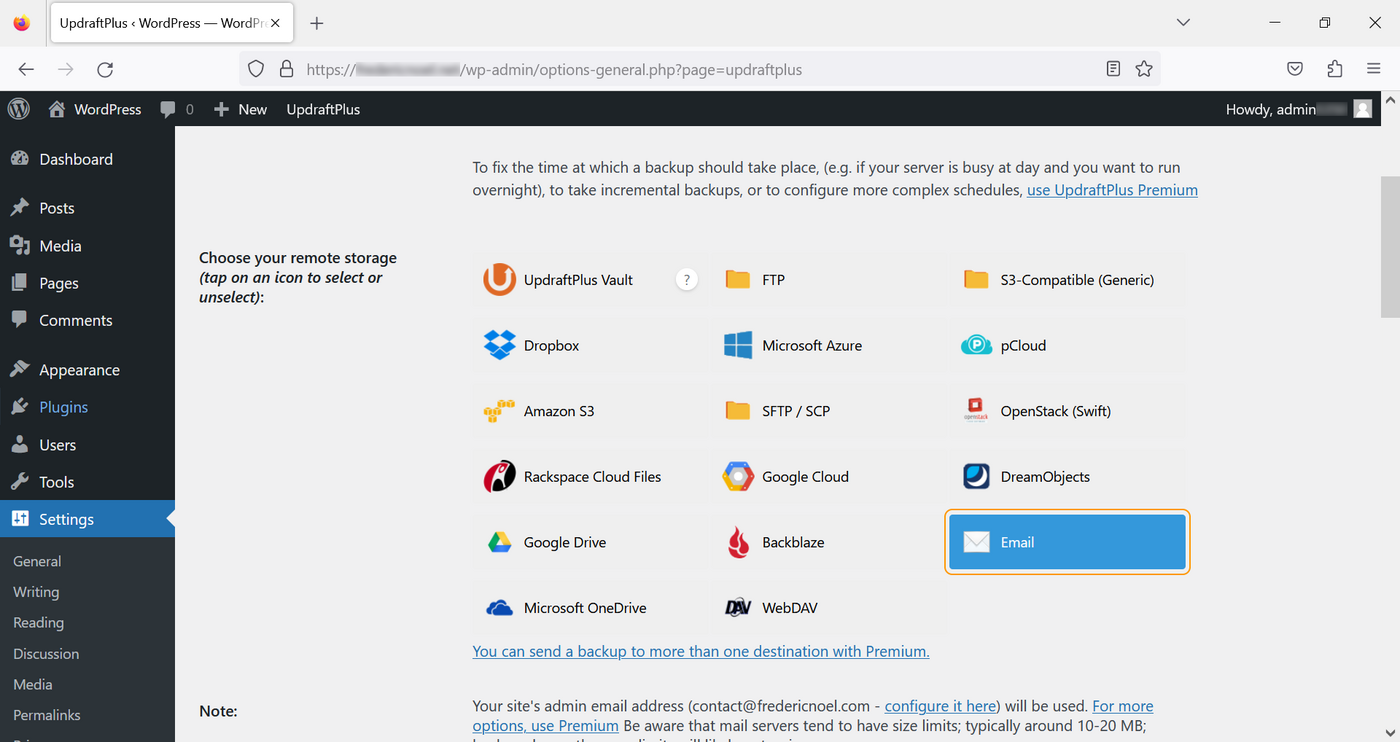
En bas de la page, cliquez sur Enregistrer les modifications pour valider.
2.3 - Effectuez votre première sauvegarde
Revenez sur l’onglet Sauvegarder/restaurer et cliquez sur le bouton Sauvegarder :
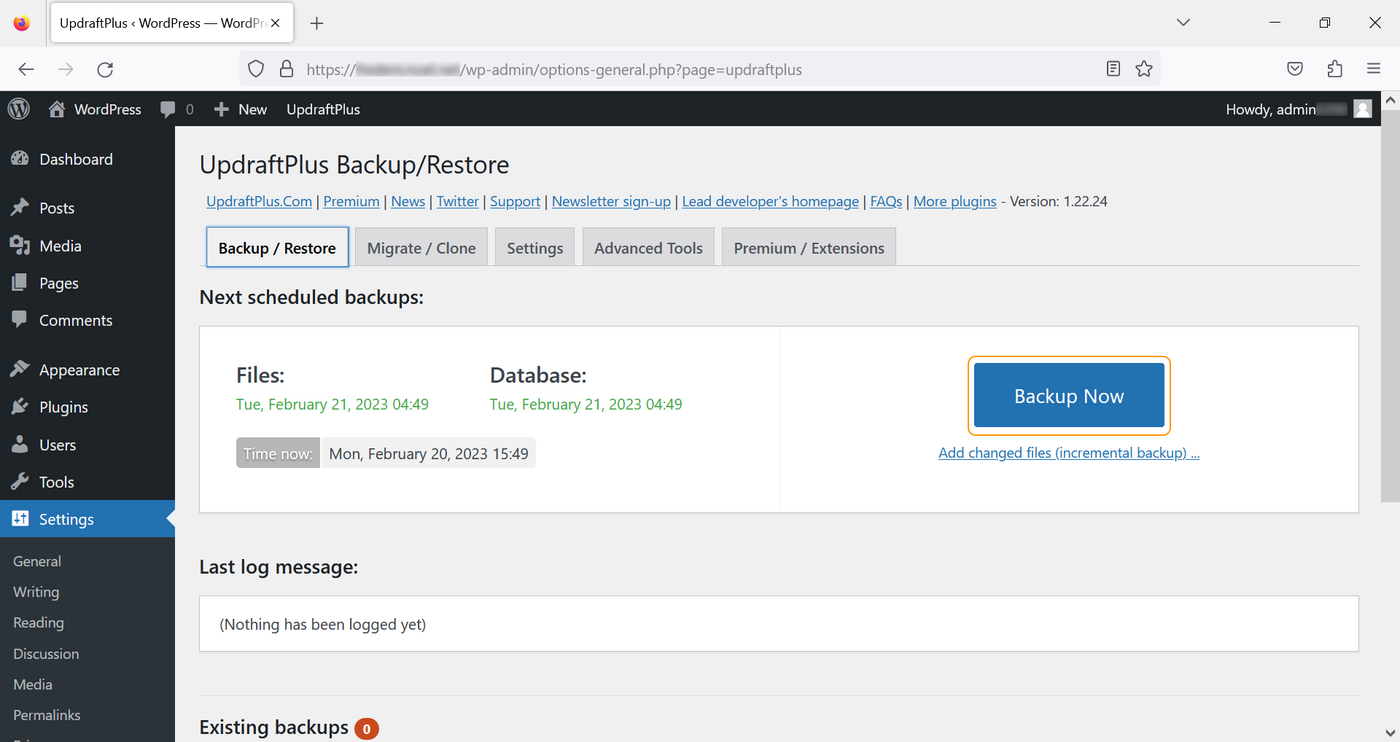
Dans la fenêtre qui s’affiche, cliquez à nouveau sur Sauvegarder :
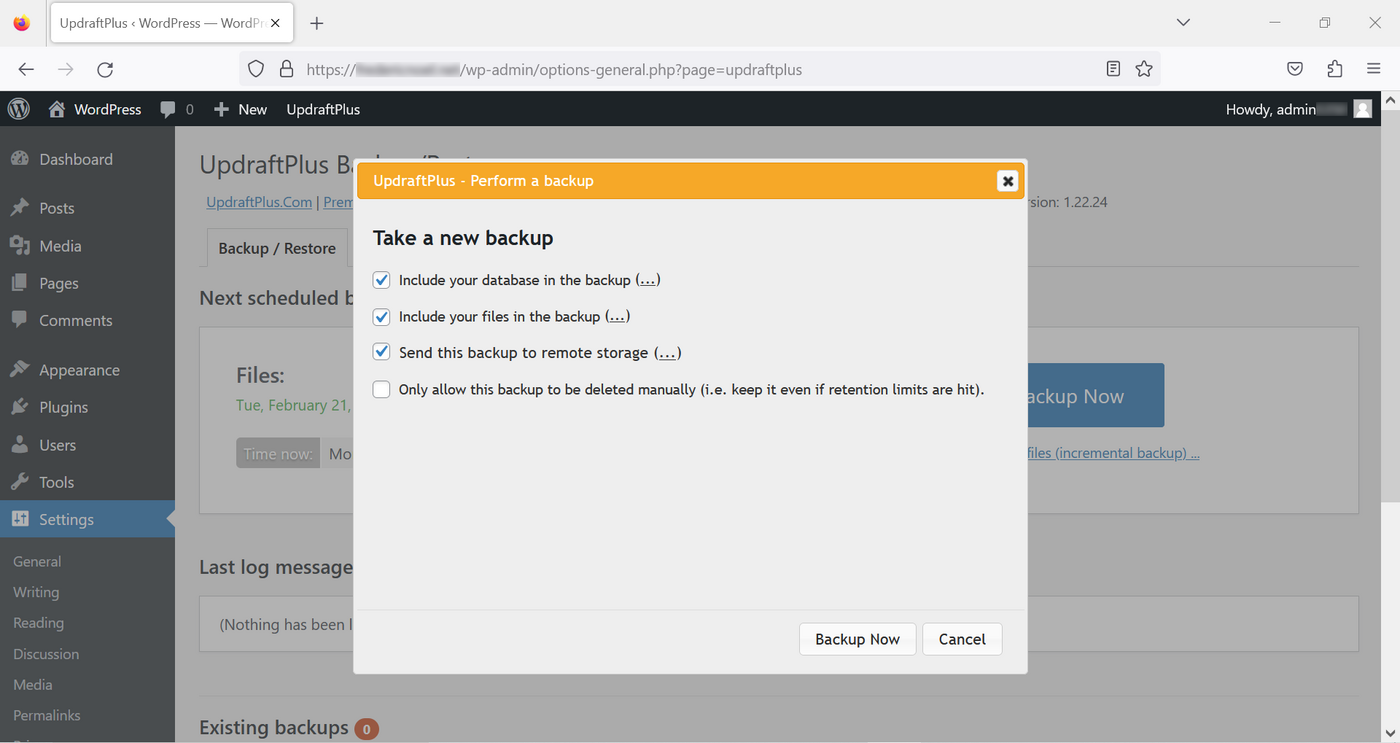
Une fois, vos sauvegardes terminées, vous recevrez deux e-mails : l’un avec le contenu de votre Wordpress, l’autre avec la base de données de votre site web.
Si vous ne recevez pas les e-mails, vérifiez l’adresse e-mail du compte que vous utilisez (dans la section Comptes). Vérifiez également vos dossiers « SPAM / Courrier indésirable ».
À quelle fréquence effectuer des sauvegardes ?
La fréquence de vos sauvegardes est déterminée par celle à laquelle vous modifiez votre contenu. Une sauvegarde quotidienne est utile si vous publiez tous les jours du contenu sur votre site web. Adaptez donc la fréquence en fonction de celle de vos publications. Vous avez la possibilité de faire manuellement la mise à jour (c’est l’option qui est proposée par défaut). Il est également conseillé de faire une sauvegarde dès que vous installez ou modifiez un thème ou une extension.
Ce qu’il faut retenir
- Intégrer une routine de sauvegardes régulières est un bon moyen de sécuriser le contenu de votre site web.
- Veillez à ce que vos sauvegardes soient elles-mêmes sécurisées.
- Réalisez une sauvegarde avant d’effectuer une mise à jour et vérifiez après celle-ci que tout fonctionne correctement sur votre site web.
En appliquant ces bonnes pratiques, vous aurez la possibilité de revenir à une version antérieure saine.
Aller plus loin
Pour des prestations spécialisées (référencement, développement, etc), contactez les partenaires OVHcloud.
Si vous souhaitez bénéficier d’une assistance à l’usage et à la configuration de vos solutions OVHcloud, nous vous proposons de consulter nos différentes offres de support.
Échangez avec notre communauté d’utilisateurs.