
Managed Backup for VMware - Sauvegarder et restaurer depuis la console VBR
Découvrez comment lancer une sauvegarde à la demande et restaurer une machine virtuelle, des fichiers ou une machine démarrée depuis sa sauvegarde grâce à la console web de votre VBR
Objectif
Votre serveur de sauvegarde Veeam Backup & Replication (VBR) est dédié à votre infrastructure. Vous y accédez par sa console web pour lancer des sauvegardes et restaurer vos données, sans ouvrir de ticket.
Ce guide vous explique comment lancer une sauvegarde à la demande et restaurer une machine virtuelle complète, des fichiers, ou démarrer une machine directement depuis sa sauvegarde.
Prérequis
- Disposer d'un service Managed Backup for VMware actif.
- Disposer de l'identifiant de votre compte VBR et de son mot de passe (consultez le guide « Premiers pas avec Managed Backup for VMware »).
- Avoir au moins une machine virtuelle taguée et sauvegardée.
En pratique
Ce que votre compte permet
Pour choisir ce qui est sauvegardé, utilisez les tags vSphere (consultez le guide « Protéger vos machines virtuelles »).
Comment vos sauvegardes sont planifiées
- Trois jobs de sauvegarde sont créés sur votre VBR à la livraison, un par Backup plan : Standard, Advanced et Premium. Chaque machine rejoint le job de son tag.
- Les jobs démarrent chaque soir à 22 h, heure locale de votre infrastructure.
- Une sauvegarde à la demande s'exécute immédiatement, y compris en dehors de cet horaire.
Se connecter à la console VBR
L'interface du VBR est en anglais. Les libellés anglais affichés à l'écran sont donnés entre parenthèses.
- Sur votre tableau de bord, cliquez sur
Ouvrir la console VBR, choisissez votre infrastructure, puis cliquez surOuvrir l'interface web du VBR. La page de connexion Veeam Backup & Replication s'ouvre dans un nouvel onglet. - Dans le champ Nom d'utilisateur (Username), saisissez l'identifiant indiqué dans votre e-mail de livraison. Dans le champ Mot de passe (Password), saisissez le mot de passe initial. Cliquez sur Se connecter (
Sign in). Cochez Se souvenir de moi (Remember me) seulement sur un poste personnel. - À la première connexion, l'écran de changement de mot de passe (Change password) vous demande de choisir un nouveau mot de passe. Renseignez les deux champs, consultez au besoin le lien des exigences de mot de passe (
Password requirements) qui décrit les règles à respecter, puis cliquez sur Confirmer (Confirm). OVHcloud ne conserve pas ce mot de passe : notez-le en lieu sûr. - La page Vue d'ensemble (Overview) s'affiche. Le menu de gauche vous donne accès aux jobs (
Jobs) et aux sauvegardes (Backups) sous Accueil (Home), puis aux journaux et événements (Logs & Events) sous la rubrique d'audit (Audit).
Lancer une sauvegarde à la demande
C'est utile juste après avoir tagué une machine, ou avant une opération sensible (mise à jour, migration applicative).
-
Connectez-vous à la console (reportez-vous à la section « Se connecter à la console VBR »).
-
Dans le menu de gauche, sous Accueil (Home), cliquez sur la page des jobs (
Jobs), puis ouvrez l'onglet des jobs de sauvegarde (Backup Jobs). Vous y voyez un job par Backup plan. Le nom du job se termine parstandard,advancedoupremium. -
Cochez la case du job du Backup plan concerné.
-
Dans la barre d'actions, cliquez sur Démarrer (
Start). Le job sauvegarde toutes les machines qui portent ce tag.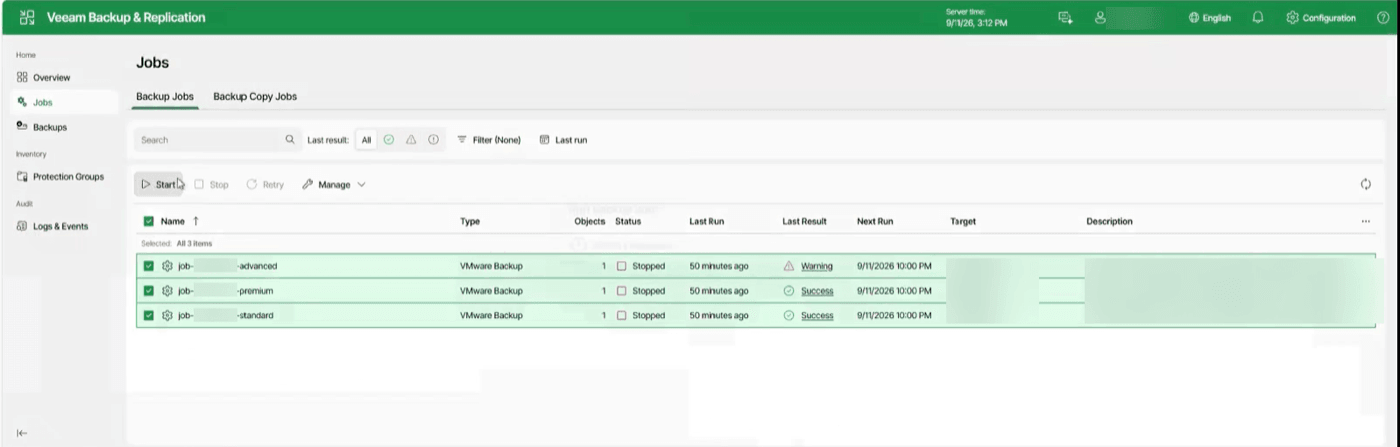
La page des jobs (Jobs), onglet des jobs de sauvegarde (Backup Jobs). Sur la capture, les trois jobs sont cochés. Pour une seule sauvegarde, cochez uniquement le job voulu.
-
Suivez le résultat dans les colonnes de la liste :
- La colonne Statut (Status) indique l'état du job. Arrêté (Stopped) signifie qu'il ne s'exécute pas à cet instant.
- La colonne Dernière exécution (Last Run) indique depuis combien de temps le job a tourné pour la dernière fois.
- La colonne Dernier résultat (Last Result) indique le résultat : Succès (Success) pour une sauvegarde réussie, Avertissement (Warning) pour un avertissement à lire dans le détail du job.
-
Ouvrez le détail du job pour lire ses sessions. L'historique en haut de page montre les derniers passages. La zone des détails de la session (Session Details) liste les actions de la session en vue par job (Job View). La vue par charge de travail (Workload View) affiche le résultat machine par machine.
-
Vérifiez qu'un nouveau point de restauration apparaît (reportez-vous à la section « Suivre l'état de vos sauvegardes »).
Restaurer une machine virtuelle complète
La restauration d'une machine entière passe par l'assistant de restauration de machine complète (Entire VM Restore).
-
Depuis la page des sauvegardes (
Backups), sélectionnez la machine à restaurer et son point de restauration, puis lancez la restauration complète de la machine. -
L'assistant affiche ses étapes à gauche : machines virtuelles (Virtual Machines), mode de restauration (Restore Mode), hôte (Host), stockage (Datastore), dossier (Folder), réseau (Network), motif (Reason) et récapitulatif (Summary). Cliquez sur Suivant (
Next) pour avancer, sur Précédent (Previous) pour revenir, sur Annuler (Cancel) pour abandonner. -
À l'étape du mode de restauration, choisissez :
- Restaurer vers l'emplacement d'origine (Restore to the original location), pour remplacer la machine existante.
- Restaurer vers un autre emplacement ou avec d'autres paramètres (Restore to a new location, or with different settings), sous un autre nom, pour garder la machine actuelle.
-
Aux étapes de l'hôte et du stockage, indiquez l'hôte et le stockage qui accueilleront la machine restaurée.
-
À l'étape du dossier, le dossier d'origine de la machine est sélectionné par défaut. Pour le changer, sélectionnez la machine puis cliquez sur Dossier (
Folder). Pour restaurer la machine sous un autre nom, cliquez sur Nom (Name). Le panneau de modification des paramètres de la VM (Change VM Settings) s'ouvre. Il propose Définir le nom (Set name to), Ajouter un préfixe (Add prefix) et Ajouter un suffixe (Add suffix). Validez avecOK.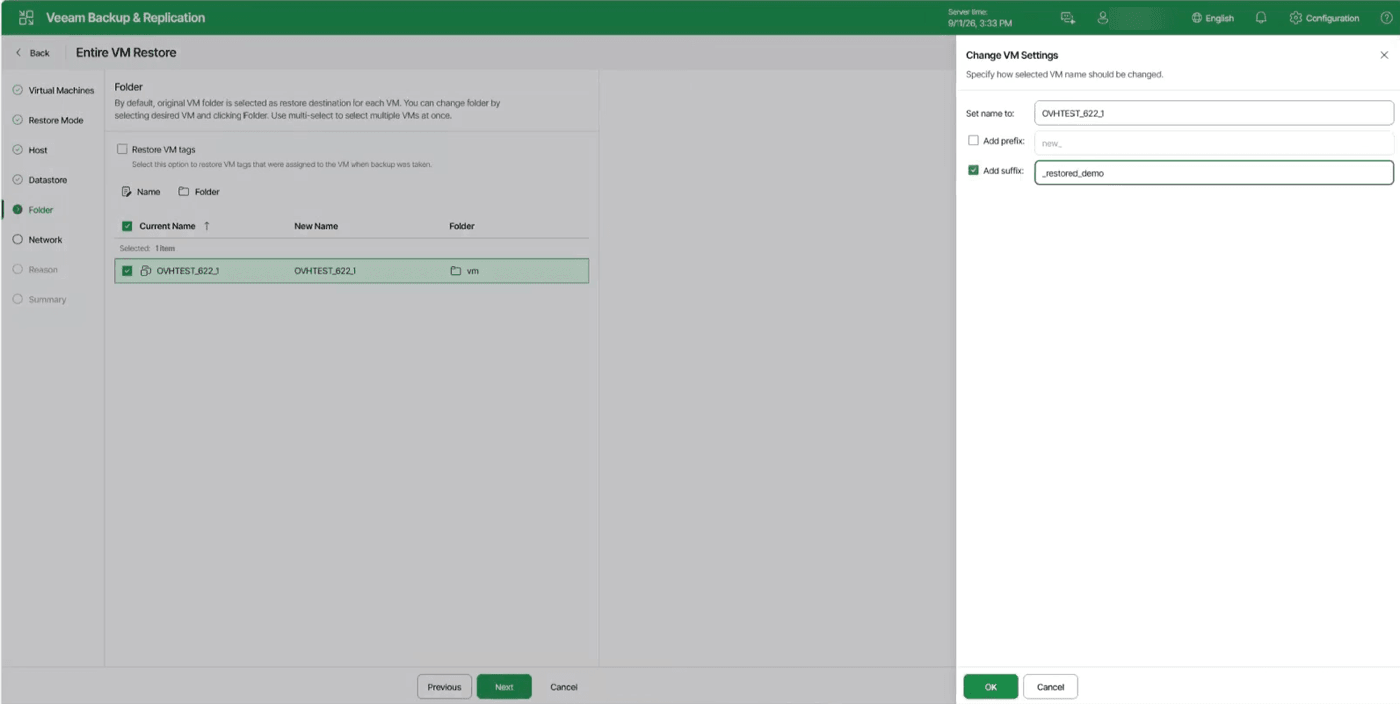
L'assistant de restauration de machine complète (Entire VM Restore), étape du dossier (Folder), avec le panneau de modification des paramètres de la VM (Change VM Settings) ouvert.
-
Aux étapes du réseau, du motif et du récapitulatif, vérifiez le réseau, indiquez au besoin le motif de la restauration, puis contrôlez le récapitulatif avant de lancer la restauration.
-
Suivez la restauration jusqu'à son rapport de fin.
Vérifiez le tag après une restauration
Après une restauration, vérifiez dans vSphere le tag de la machine restaurée et reposez-le si besoin. Une machine sans tag n'est ni sauvegardée ni facturée.
Une machine se restaure toujours vers son infrastructure d'origine. La restauration vers une autre infrastructure n'est pas proposée.
Restaurer des fichiers ou des dossiers
-
Depuis la page des sauvegardes (
Backups), sélectionnez la machine puis lancez une restauration de fichiers invités (Guest File Restore). La page de navigation (Browse) de la machine s'ouvre. -
À côté de Point de restauration (Restore Point), cliquez sur Sélectionner un point de restauration (
Select restore point). La boîte de sélection d'un point de restauration (Select Restore Point) affiche un calendrier. Les jours qui comptent des points de restauration sont actifs. La liste des points de restauration disponibles (Available restore points) indique l'heure de chaque point et son type : Complet (Full) pour une sauvegarde complète, Incrémentiel (Increment) pour une sauvegarde incrémentale. Choisissez un point, ou cliquez sur Sélectionner le dernier point de restauration (Select latest restore point) pour prendre le plus récent. Le champ Serveur de montage (Mount server) reste sur Automatique (Automatic). Cliquez sur Sélectionner (Select). -
Parcourez l'arborescence du point de restauration. L'arbre de gauche montre la machine, la liste de droite affiche les dossiers et les fichiers avec leur type, leur taille, leurs dates et leur propriétaire. Le champ de recherche (Search) aide à retrouver un nom. Cochez les fichiers ou dossiers voulus.
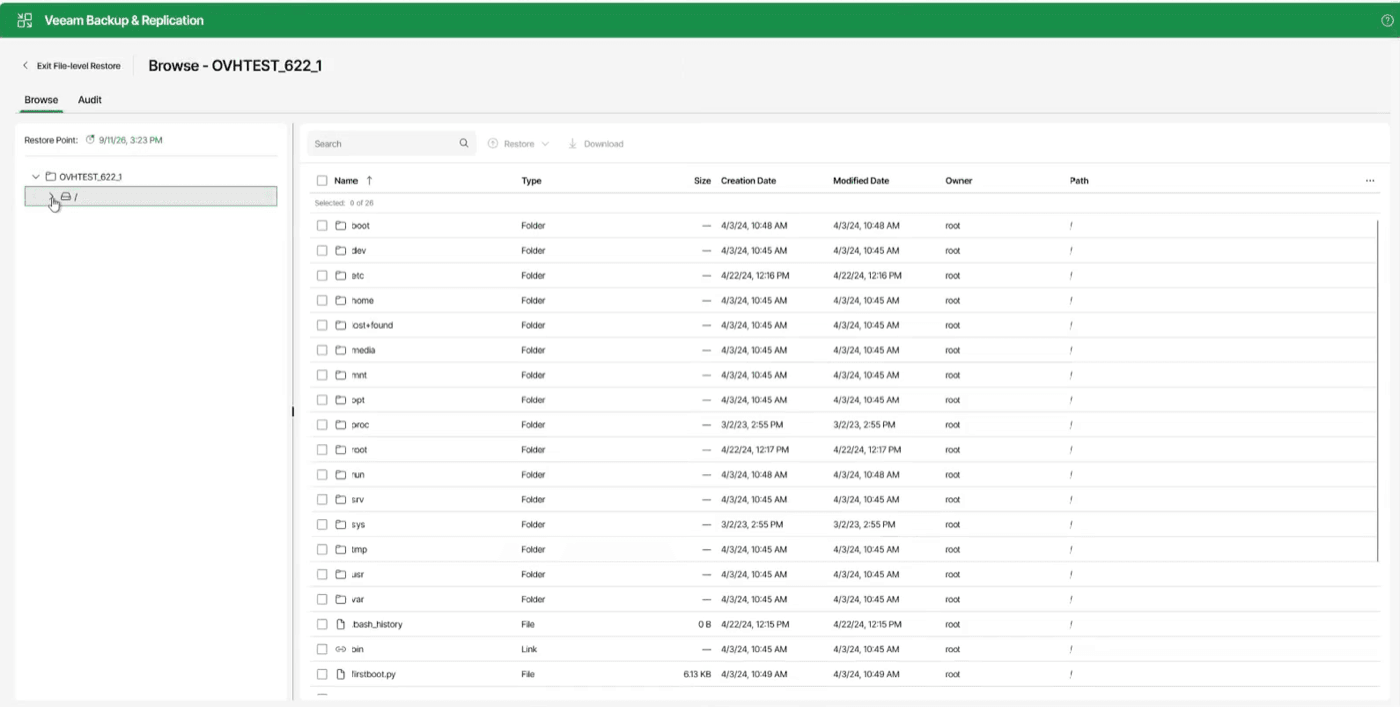
La navigation dans les fichiers du point de restauration monté.
-
Cliquez sur Restaurer (
Restore) pour restaurer la sélection vers la machine d'origine, ou sur Télécharger (Download) pour la télécharger. -
Quand vous avez terminé, cliquez sur Quitter la restauration de fichiers (
Exit File-level Restore), en haut à gauche, pour fermer la session de restauration de fichiers.
La console vous remet un rapport d'opération, que vous pouvez conserver pour documenter l'incident.
Démarrer une machine depuis sa sauvegarde (Instant Recovery)
Instant Recovery démarre une machine directement depuis un point de restauration, sans attendre la copie de ses données. C'est la voie la plus rapide pour remettre un service en ligne.
-
Depuis la page des sauvegardes (
Backups), sélectionnez la machine et lancez une restauration instantanée. L'assistant de restauration instantanée vers VMware vSphere (Instant Recovery to VMware vSphere) s'ouvre. Ses étapes sont les machines (Machines), le mode de restauration (Restore Mode), le motif (Reason) et le récapitulatif (Summary). -
À l'étape des machines, cochez la machine à restaurer. La colonne Point de restauration (Restore Point) indique le point retenu. Ajouter (
Add) ajoute d'autres machines et Retirer (Remove) en retire. -
Pour changer de point de restauration, cliquez sur Point de restauration (
Restore Point). Le panneau des points de restauration (Restore Points) liste les points disponibles avec leur type (Incrémentiel (Increment) ou Complet (Full)). Sélectionnez-en un et cliquez surOK. -
Cliquez sur Suivant (
Next). À l'étape du mode de restauration, choisissez Restaurer à l'emplacement d'origine (Restore to the original location) pour une restauration à l'identique, ou Restaurer vers un nouvel emplacement ou avec d'autres paramètres (Restore to a new location or with different settings) pour personnaliser l'emplacement et les paramètres. -
Cliquez sur Suivant (
Next). À l'étape du motif, vous pouvez indiquer le motif de la restauration. Le récapitulatif reprend vos choix. Contrôlez-les puis lancez la restauration. -
Une fois la machine démarrée, elle apparaît dans le menu de gauche, sous Action requise (Action Required) >
Instant Recovery. La liste indique son état, Monté (Mounted), et le point de restauration utilisé. Vérifiez que la machine fonctionne comme attendu. -
Pour terminer la restauration, sélectionnez la machine puis cliquez sur Migrer en production (
Migrate to Production). Si vous n'avez pas besoin de la machine, cliquez sur Arrêter la publication (Stop Publishing) pour mettre fin à la session sans la migrer.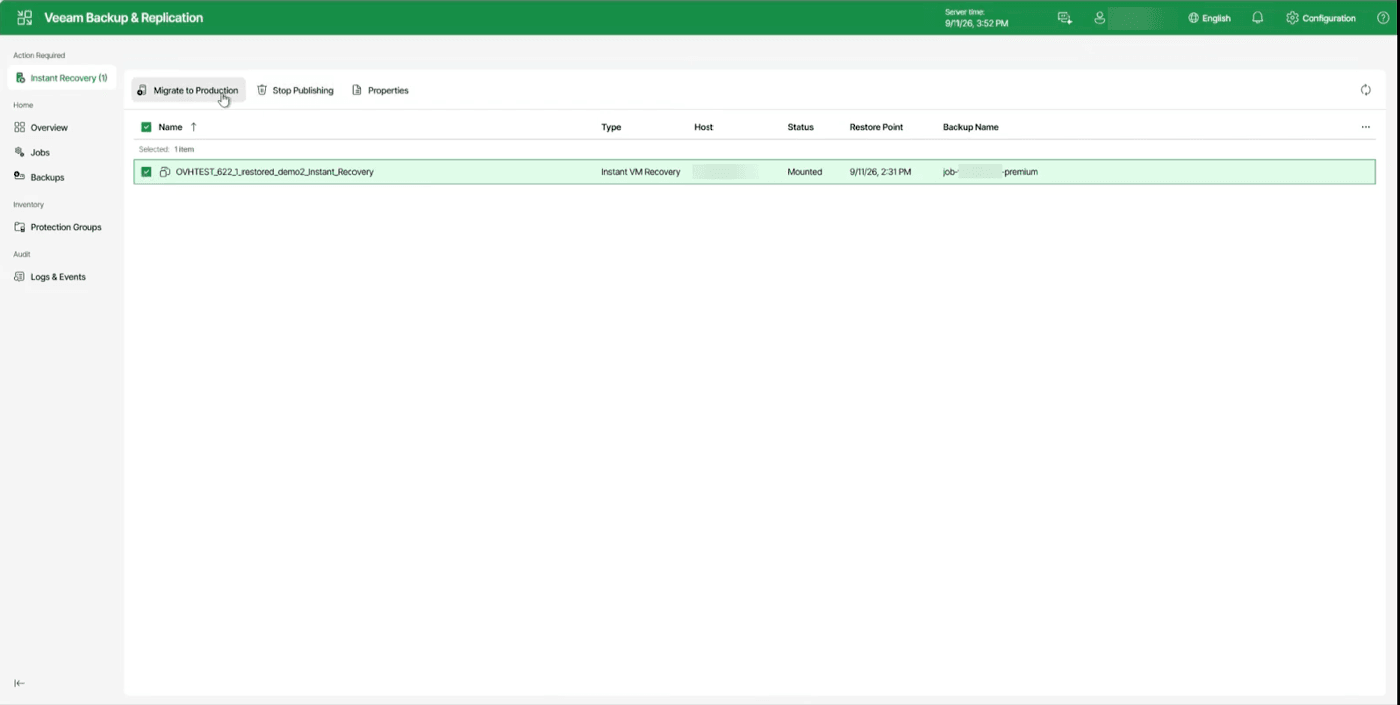
La liste Instant Recovery sous Action requise (Action Required).
-
L'assistant Quick Migration s'ouvre. Ses étapes sont les machines virtuelles (Virtual Machines), la destination (Destination), le stockage (Datastore), le transfert (Transfer) et le récapitulatif (Summary). À l'étape de la destination, choisissez l'hôte ou le cluster (Host or cluster), le pool de ressources (Resource Pool) et le dossier (VM folder) avec les boutons Choisir (
Choose). -
À l'étape du transfert, les proxies source et cible (Source proxy et Target proxy) sont sélectionnés automatiquement par défaut. La case Forcer l'utilisation du transport Veeam (Force Veeam transport usage) force le déplacement des disques par le moteur de transfert de Veeam, même si VMware Storage vMotion est disponible. Terminez avec Suivant (
Next), puis validez le récapitulatif.
Instant Recovery est une solution temporaire, pas un mode de fonctionnement durable
Pendant la session, la machine fonctionne depuis le stockage de sauvegarde, et non depuis votre stockage de production. Ses performances sont réduites. Elle ne peut pas être déplacée (vMotion). Elle n'est pas couverte par la maintenance automatique de la plateforme.
Ne laissez pas une machine tourner en Instant Recovery : dès qu'elle est vérifiée, migrez-la vers le stockage de production et mettez fin à la session. Si vous n'avez pas besoin de la machine, mettez fin à la session sans la migrer. La durée de la session n'est pas surveillée : pensez à y mettre fin vous-même.
Restaurer depuis le site secondaire
Les sauvegardes Advanced et Premium sont copiées dans le site secondaire choisi à la commande, où elles restent restaurables. Si le site primaire est indisponible, contactez le support, qui vous accompagne : OVHcloud reconstruit le serveur de sauvegarde (consultez la section « Reprise de la plateforme » du guide « Sécurité et garanties de vos sauvegardes »).
Combien de temps vos points de restauration restent disponibles
Un point de restauration garde le Backup plan sous lequel il a été écrit : si vous changez le tag d'une machine, ses anciens points gardent leur rétention d'origine.
Suivre l'état de vos sauvegardes
Trois pages de la console vous donnent l'état de vos sauvegardes.
-
La page Vue d'ensemble (Overview) résume l'activité. La carte Aperçu de la protection (Protection Overview) compte les sessions des dernières 24 heures, Sessions totales (Total Sessions), et les répartit en Succès (Success), Avertissement (Warning) et Échec (Failed).
-
La page des sauvegardes (Backups) liste les sauvegardes présentes sur votre VBR, par job. Dépliez un job avec la flèche à gauche de son nom pour voir une ligne par machine. La colonne Points de restauration (Restore Points, en-tête tronqué à l'écran) indique le nombre de points de restauration de chaque machine.
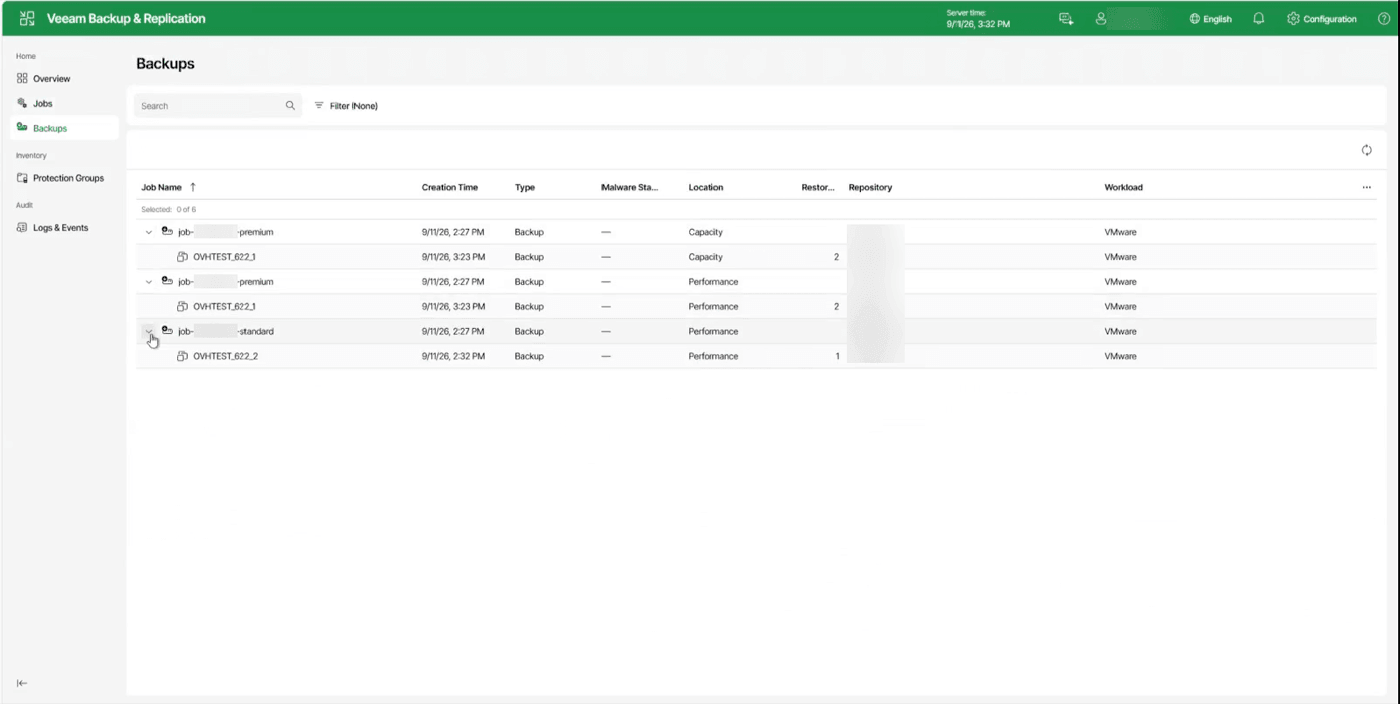
La page des sauvegardes (Backups), jobs dépliés. Les colonnes donnent notamment la date de création et le nombre de points de restauration.
-
La page des journaux et événements (Logs & Events), onglet des journaux de session (Session Logs), liste les sessions des dernières 24 heures (Last 24 Hours) avec le nom du job, le type de session, son statut (Succès (Success) ou Avertissement (Warning)) et ses heures de début et de fin. Les champs Saisir un nom (Type in a name) et Statut (Status) permettent de filtrer la liste.
Votre VBR vous envoie ses notifications de sauvegarde par e-mail, à l'adresse du compte OVHcloud qui a commandé le service. La date de dernière sauvegarde affichée dans la console OVHcloud reste le signal à surveiller : une date plus ancienne que celle des autres machines, ou absente, signale une machine à vérifier. Le détail d'un échec se consulte dans la console de votre VBR.
Aller plus loin
Protéger vos machines virtuelles : choisir ce qui est sauvegardé.
Sécurité et garanties : chiffrement, immutabilité, réplication.
FAQ : mot de passe perdu, machine non sauvegardée.
Documentation de l'éditeur : Veeam Help Center.
Échangez avec notre communauté d'utilisateurs.