
Premiers pas avec Managed Rancher Service
Découvrez comment commencer à utiliser Managed Rancher Service chez OVHcloud
Objectif
L'orchestration de conteneurs est devenue un élément central du déploiement des applications modernes, car elle apporte évolutivité, souplesse et optimisation des ressources. Rancher est une plateforme open source de gestion de conteneurs qui simplifie le déploiement et l'administration des clusters Kubernetes. Managed Rancher Service par OVHcloud vous permet d'orchestrer vos clusters Kubernetes. Dans ce guide de démarrage, nous allons découvrir en détail la mise en place et la gestion de clusters de conteneurs.
Prérequis
- Un projet Public Cloud dans votre compte OVHcloud
Accès à l'espace client OVHcloud
- Lien direct :
- Pour accéder à vos services :
Public Cloud> Sélectionnez votre projet >Managed Rancher Service
Bénéficiez de tarifs réduits en vous engageant sur une période de 1 à 36 mois sur vos ressources Public Cloud. Plus d'informations sur notre page Savings Plans.
Instructions
Créer un Rancher et y accéder
Dans le menu de gauche, sous Containers & Orchestration, cliquez sur Managed Rancher Service. Vous pouvez alors lancer la création d'un Rancher qui sera exploité et administré par OVHcloud.
Cliquez sur le bouton Créer en haut à droite de l'espace client, puis suivez les étapes ci-dessous :
- Définissez le nom de votre Rancher.
- Choisissez votre plan entre OVHcloud Edition (bientôt disponible) et Standard.
- Sélectionnez la version de Rancher.
- Cliquez sur
Créer. - Attendez la fin de la création de votre Rancher.
- Accédez aux détails de votre Rancher nouvellement créé en cliquant sur son nom.
- Dans la section « Sécurité et accès », cliquez sur
Generate access details, confirmez, puis cliquez surAccess Rancher UI. - Copiez-collez les identifiants fournis sur la page de connexion de Rancher. Remarque : vous devrez modifier votre mot de passe lors de la première connexion. En cas de perte du mot de passe, vous pouvez en générer un nouveau à l'aide du bouton
Generate access details.
Vous avez désormais accès au tableau de bord de Rancher. Il est conçu pour offrir une vue intuitive et complète de votre environnement conteneurisé. Cette interface web constitue votre interface de gestion pour orchestrer conteneurs et clusters, visualiser l'état de santé des clusters et administrer les différents aspects de votre infrastructure Kubernetes. Parcourez le menu de navigation, qui comporte des sections dédiées aux clusters, aux projets, aux applications et aux paramètres de Rancher.
Puisqu'il s'agit d'une instance Rancher toute neuve, vous ne disposez d'aucun « downstream cluster » Kubernetes. L'étape suivante décrit comment en ajouter un. Pour cela, vous avez deux possibilités : importer un cluster Kubernetes existant ou créer un nouveau cluster avec Rancher.
Créer ou importer un cluster Kubernetes
Créer un cluster Kubernetes avec Rancher
Cette option vous permet de créer un cluster Kubernetes à partir de zéro. Rancher simplifie la création des clusters en vous permettant de les créer depuis son interface, plutôt que par des méthodes plus complexes. Vous pouvez utiliser Rancher pour déployer un cluster Kubernetes sur n'importe quelle plateforme et n'importe quelle localisation, notamment :
- un fournisseur de Kubernetes managé (par exemple OVHcloud Managed Kubernetes Service, AWS EKS, GCP GKE, etc.) ;
- un fournisseur d'infrastructure – Public Cloud ou Private Cloud (vSphere, Nutanix, etc.) ;
- des serveurs bare metal, hébergés dans le cloud ou sur site ;
- des machines virtuelles, hébergées dans le cloud ou sur site.
Pour les trois dernières options, lorsque Rancher déploie Kubernetes sur ces nœuds, vous pouvez choisir entre les distributions Rancher Kubernetes Engine (RKE2) et K3s.
Suivez la documentation officielle de Rancher How to launch Kubernetes with Rancher. Elle explique comment définir les paramètres du cluster, le nombre de nœuds (master, worker, etcd), l'authentification et les autres options de configuration.
Nous détaillons ci-dessous l'utilisation d'OVHcloud comme fournisseur de Kubernetes managé et comme fournisseur d'infrastructure, à l'aide de nos drivers officiels OVHcloud.
Utiliser OVHcloud comme fournisseur de Kubernetes managé
Le déploiement chez OVHcloud est facturé. Pour plus d'informations, consultez les pages tarifaires MKS et Compute. Une fois vos clusters Managed Kubernetes créés, nous vous recommandons d'effectuer toutes les actions (mise à jour, gestion des pools de nœuds, modification du cluster) depuis la console Rancher et de n'effectuer aucune action directement via l'API OVHcloud ou l'espace client OVHcloud, sous peine de désynchronisations.
Cette partie détaille l'utilisation de Rancher pour créer et administrer des clusters OVHcloud Managed Kubernetes Service.
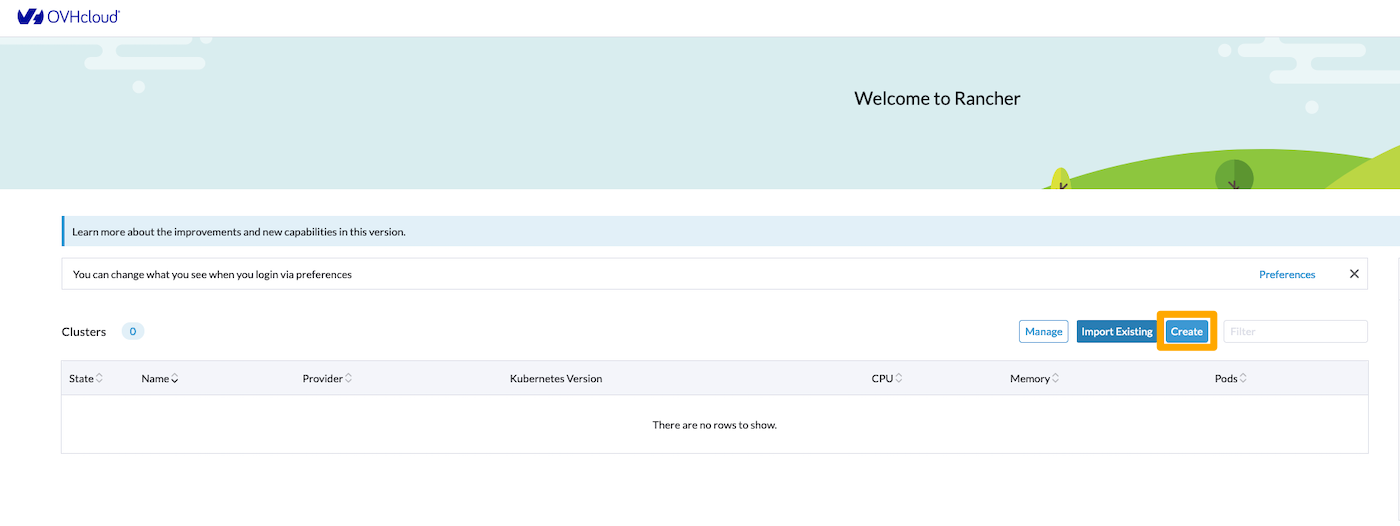
- Depuis la page d'accueil de Rancher, cliquez sur
Créer.
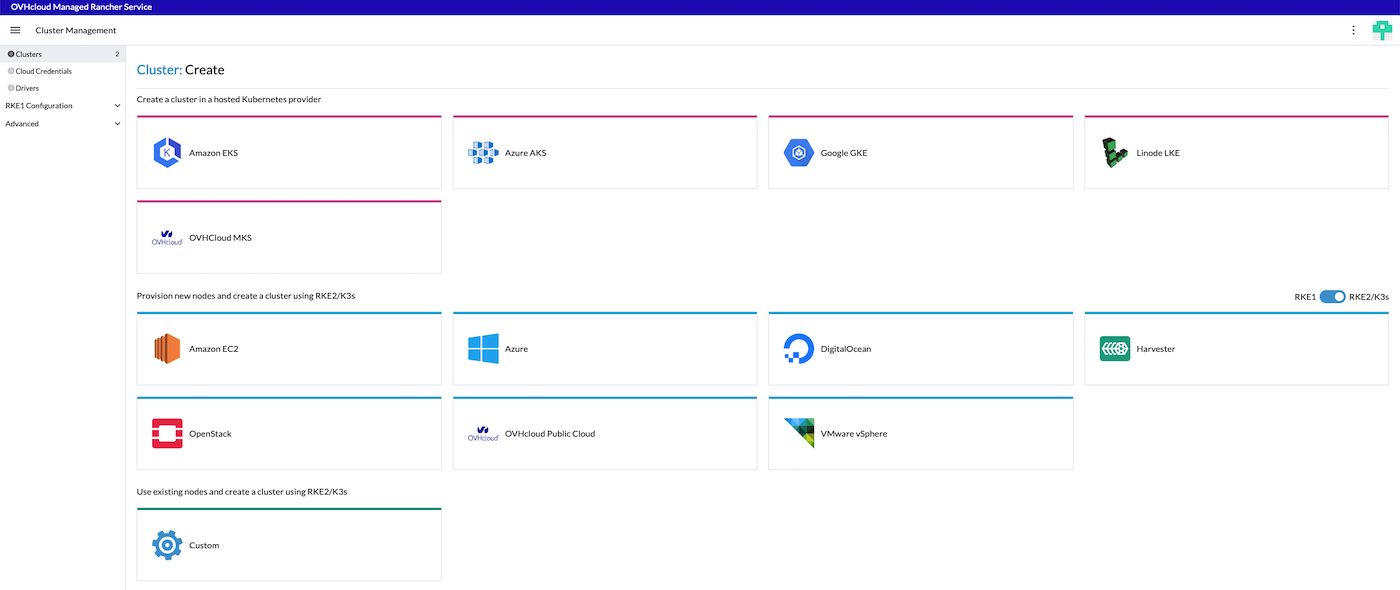
2. Utilisez le fournisseur de Kubernetes managé OVHcloud en cliquant sur OVHcloud MKS.
3. Définissez les paramètres de votre cluster MKS :
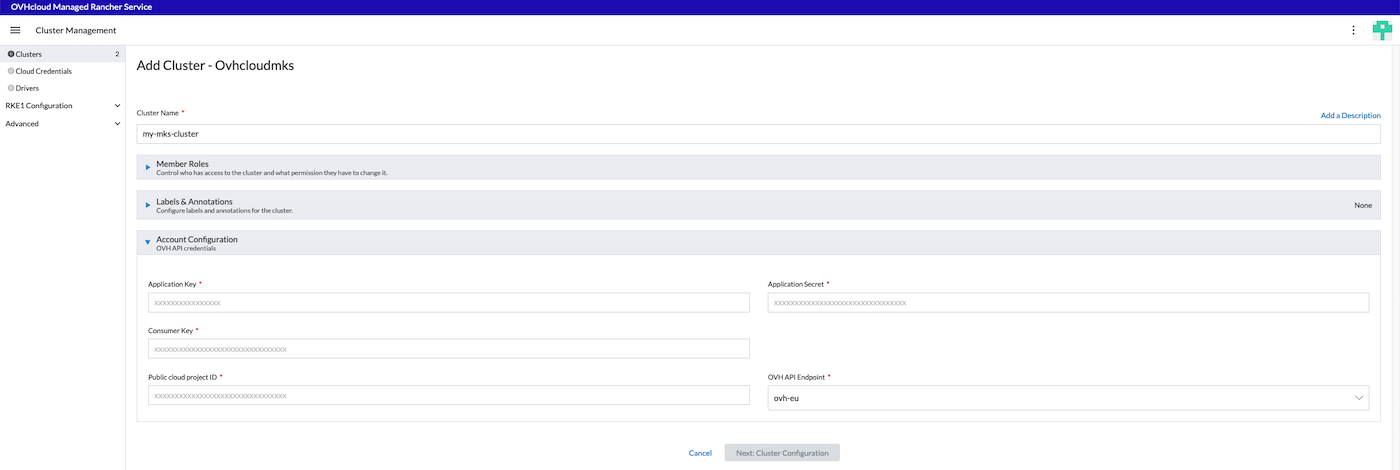
Vous devez renseigner les paramètres suivants :
4. Passez à la section Cluster Configuration

Renseignez les paramètres suivants :
- La Region dans laquelle votre cluster sera déployé.
- La Kubernetes Version. Seules les versions prises en charge par la version courante de Rancher sont listées (vous pouvez consulter la matrice de compatibilité officielle).
- L'Update Policy que vous souhaitez définir pour votre cluster managé (pour plus d'informations, consultez le guide Politiques de mise à jour Managed Kubernetes).
5. Passez à la section Network Configuration

Renseignez les paramètres suivants :
- Le Private Network ID de votre cluster MKS. Sélectionnez un réseau privé OVHcloud Public Cloud existant ou choisissez
Nonepour créer un cluster dont les nœuds n'utilisent que des interfaces publiques. - La Default vRack Gateway (facultatif). Laissez ce champ vide pour utiliser la passerelle par défaut de votre réseau privé.
- L'état Private Network Routing As Default. Activez cette fonctionnalité si vous souhaitez utiliser une passerelle managée OVHcloud ou une passerelle personnalisée comme point de sortie unique pour vos nœuds MKS.
6. Passez à la section NodePools Configuration

Renseignez les paramètres suivants :
- Le Name du NodePool. Il doit être unique au sein d'un même cluster MKS.
- Le Flavor de l'instance OVHcloud utilisée par ce NodePool.
- L'état Autoscaling. Si l'autoscaling est activé, le nombre minimum et le nombre maximum de nœuds sont affichés à la place.
- La Size de votre NodePool (nombre de nœuds qui seront créés).
- L'état Monthly Billing (facturation horaire par défaut).
Cliquez ensuite sur Add Node Pool. Vous pouvez ajouter plusieurs NodePools, puis gérer votre liste de NodePools (notez que le bouton d'action Supprimer de votre premier NodePool reste grisé jusqu'à la création d'un second).
7. Cliquez sur Finish & Create Cluster.
8. Depuis la page d'accueil, votre cluster est désormais à l'état Provisioning.

Depuis la page Cluster Management, attendez que votre cluster passe à l'état Active.
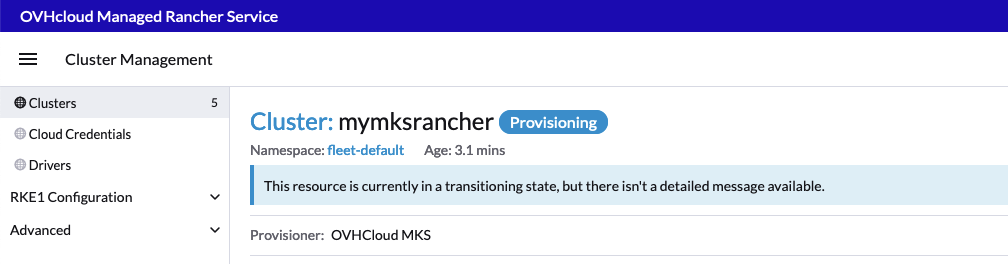
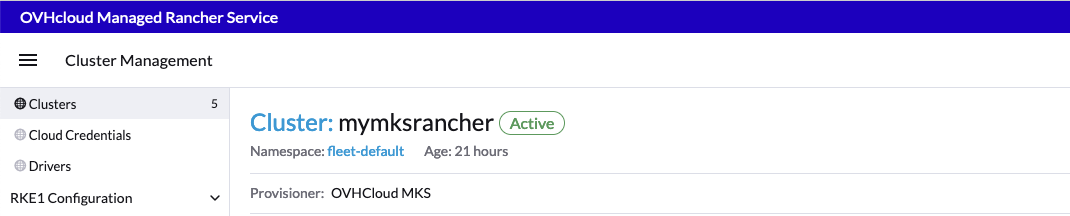
Votre cluster est désormais pleinement opérationnel. Vous pouvez cliquer sur le bouton Explore pour administrer votre cluster MKS.
Utiliser OVHcloud comme fournisseur d'infrastructure
Cette partie détaille l'utilisation de Rancher pour créer et administrer des clusters Kubernetes reposant sur des instances Public Cloud OVHcloud.
1. Depuis la page d'accueil de Rancher, cliquez sur Créer.
2. Utilisez le fournisseur d'infrastructure OVHcloud en cliquant sur OVHcloud Public Cloud dans la section « Provision new nodes and create using RKE2/k3s » :
3. Créez vos cloud credentials.
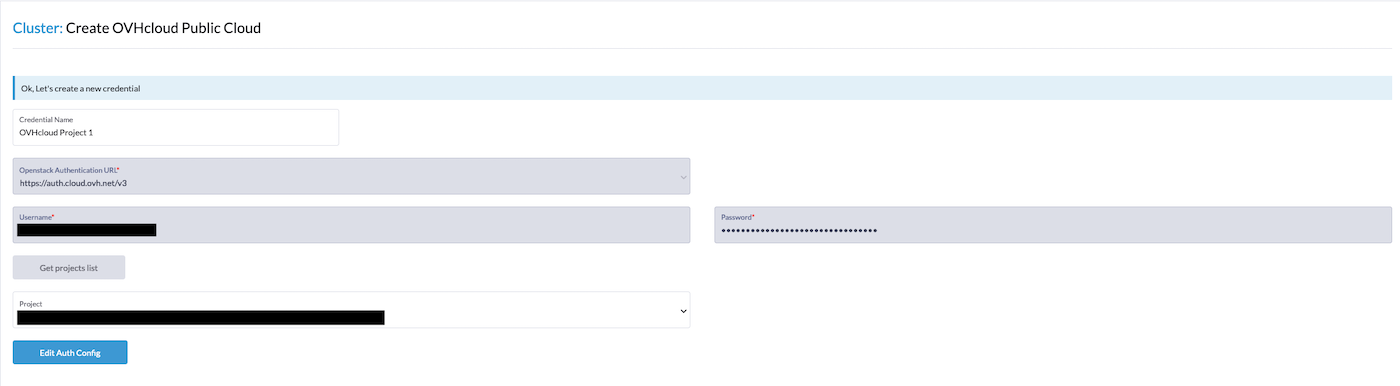
Renseignez les paramètres suivants :
- Le Credential Name (facultatif).
- L'OpenStack Authentication URL : la valeur par défaut ne peut pas être modifiée.
- Votre Username OpenStack : consultez notre documentation Créer et supprimer des utilisateurs OpenStack.
- Votre Password OpenStack : consultez notre documentation Créer et supprimer des utilisateurs OpenStack.
Une fois créés, les cloud credentials serviront à provisionner les nœuds de votre cluster. Vous pouvez les réutiliser pour d'autres modèles de nœuds ou dans d'autres clusters.
4. Cliquez sur Get Project List et sélectionnez le Project dans lequel vous souhaitez créer votre cluster.
5. Cliquez sur Continuer.
6. Renseignez le Cluster Name et la Cluster Description.

7. Créez un Machine Pool pour chaque rôle Kubernetes. Consultez les guides suivants pour les recommandations d'attribution des rôles et de nombre de nœuds :
- Best Practices
- Node Requirements for Rancher Managed Clusters
- Requirements for RKE2 installation (flavors and OS)
- Recommended Cluster Architecture
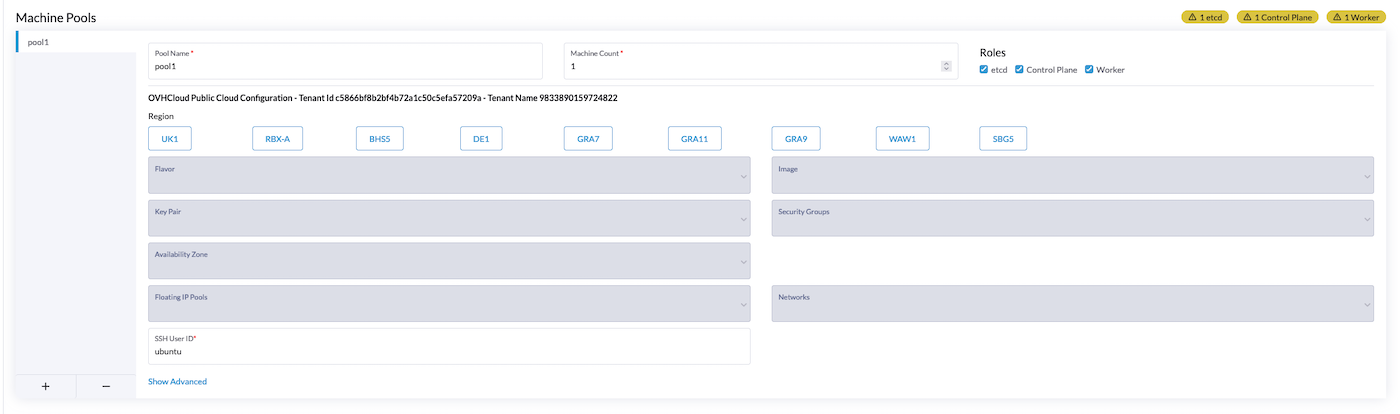
Pour chaque machine pool, définissez la configuration des machines en renseignant les paramètres suivants :
- Pool Name : nom du machine pool.
- Machine Count : nombre d'instances.
- Roles :
etcd,Control PlaneouWorker. Vous pouvez consulter la documentation Node Roles. - Region : la région OVHcloud Public Cloud. Si vous souhaitez vérifier la disponibilité de produits spécifiques que vous prévoyez d'utiliser avec Kubernetes, consultez la page Disponibilité des produits Public Cloud.
- Flavor : le flavor d'instance utilisé pour vos nœuds. Vous pouvez consulter la liste des flavors OVHcloud.
- Image : l'image du système d'exploitation utilisée pour vos nœuds. Consultez la documentation Rancher Operating Systems and Container Runtime Requirements.
- Key Pair (facultatif) : la paire de clés SSH à utiliser pour accéder à vos nœuds. Consultez le guide Créer une paire de clés SSH et l'ajouter à votre projet Public Cloud. Si vous laissez ce champ vide, une nouvelle paire de clés sera générée automatiquement.
- Security Group : le groupe de sécurité de votre projet Public Cloud qui sera appliqué aux instances créées.
- Availability Zone : seule la zone
novaest prise en charge pour le moment. - Floating IP Pools : seul
Ext-Netest pris en charge pour le moment. - Networks : le réseau privé Public Cloud auquel les instances créées seront rattachées. Le réseau sélectionné doit disposer d'une passerelle configurée.
- SSH user ID : nom d'utilisateur qui servira à accéder à vos nœuds en SSH.
8. Utilisez la section Cluster Configuration pour choisir la version de Kubernetes qui sera installée, le fournisseur réseau à utiliser et l'activation ou non de l'isolation réseau des projets. Pour vous aider à configurer le cluster, consultez la référence de configuration des clusters RKE2.
Utilisez la section Member Roles pour configurer les autorisations des utilisateurs sur le cluster. Cliquez sur Add Member pour ajouter les utilisateurs pouvant accéder au cluster. Utilisez le menu déroulant Role pour définir les permissions de chaque utilisateur.
9. Cliquez sur Créer.
Importer un cluster Kubernetes existant
Pour les organisations disposant déjà de clusters Kubernetes, Rancher simplifie l'intégration. Importez vos clusters, où qu'ils soient déployés, afin de confier leur administration à Rancher. Ce processus facilite la transition vers Rancher sans perturber votre infrastructure existante.
Vous pouvez consulter la documentation officielle de Rancher Register Existing Cluster.
Importer un cluster OVHcloud Managed Kubernetes Service existant
Si vous utilisez déjà notre solution OVHcloud Managed Kubernetes Service, vous pouvez importer facilement un cluster existant. La procédure est semblable à celle décrite dans la documentation officielle de Rancher how to register a cluster et ne prend que quelques minutes.
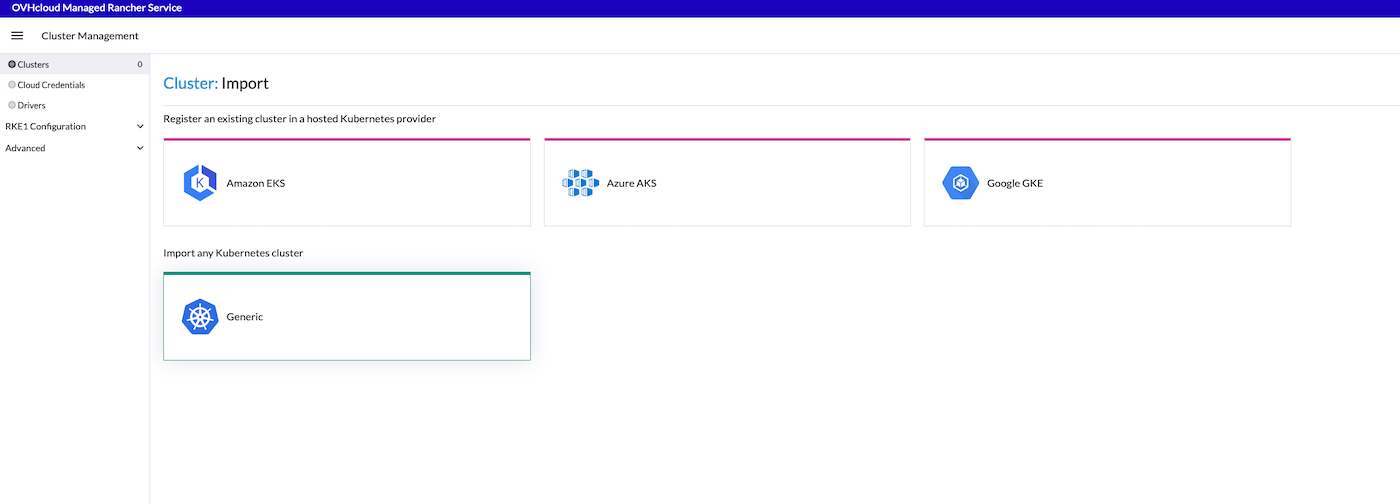
1. Depuis la page d'accueil de Rancher, cliquez sur Import Existing.
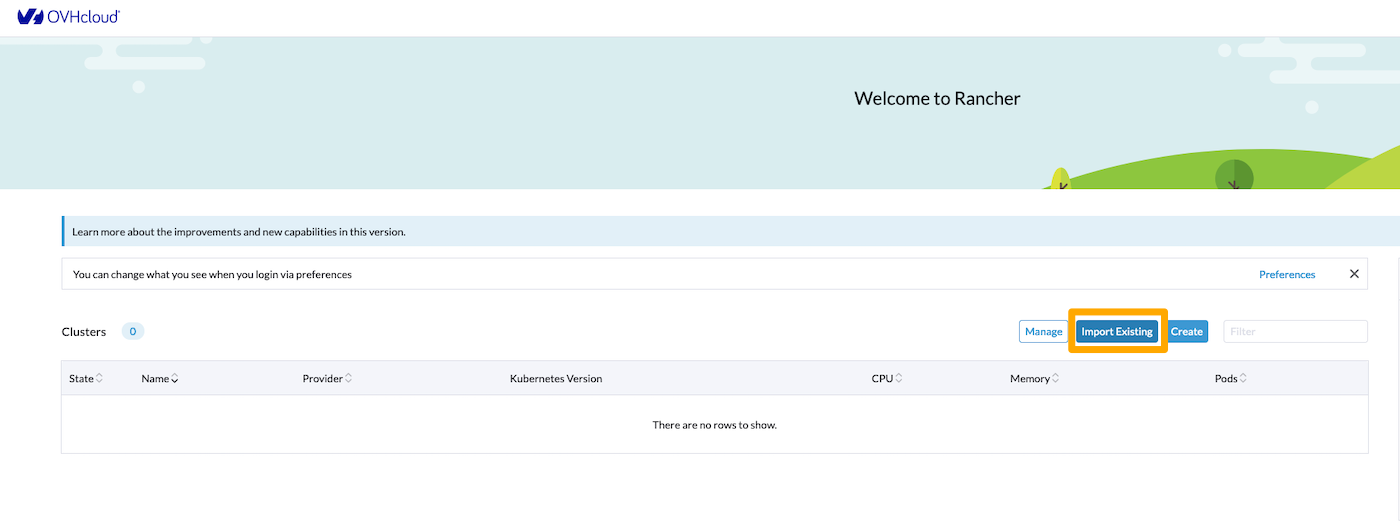
2. Sélectionnez Generic.
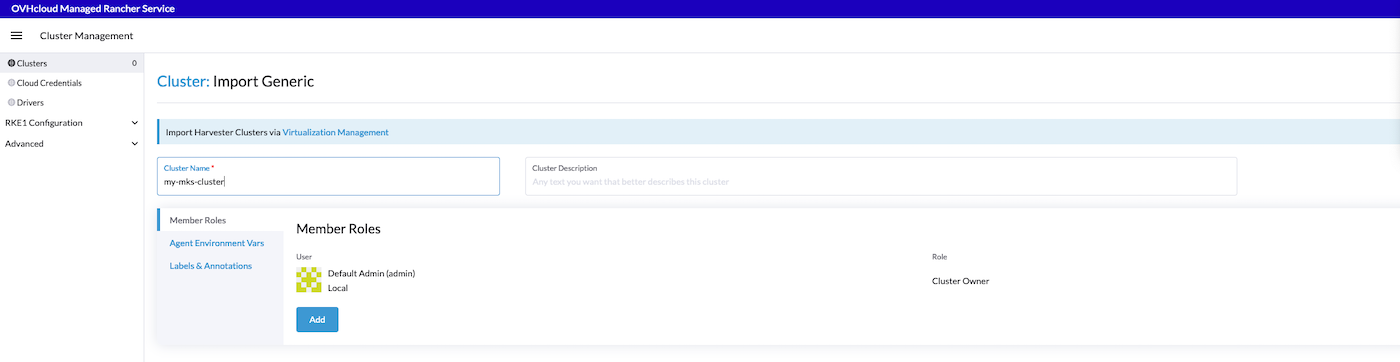
3. Renseignez le Cluster Name (il n'est pas obligatoire qu'il corresponde au nom de votre cluster MKS existant), puis cliquez sur Créer.
4. Suivez les instructions affichées dans l'onglet Registration.
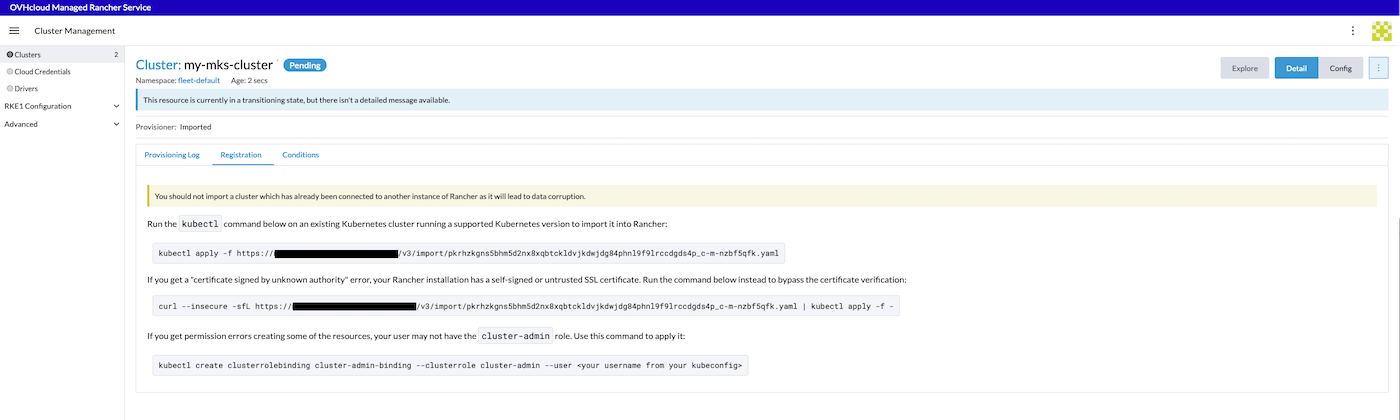
Exécutez la commande kubectl fournie sur un cluster Managed Kubernetes Service existant utilisant une version de Kubernetes prise en charge, afin de l'importer dans Rancher :
5. Attendez que votre cluster soit disponible :
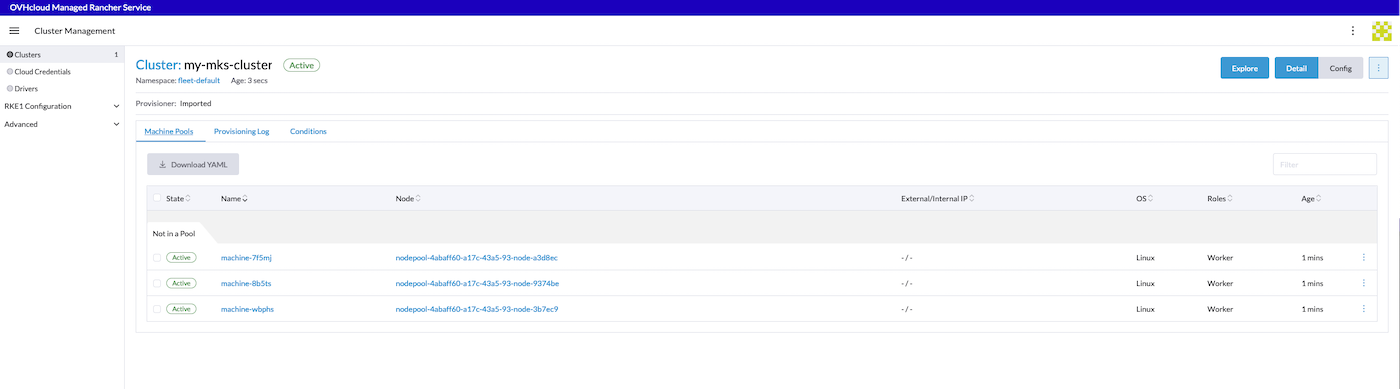
6. Votre cluster est désormais rattaché à votre Rancher. Vous pouvez cliquer sur Explore pour administrer votre cluster MKS.
Déployer des applications avec Rancher
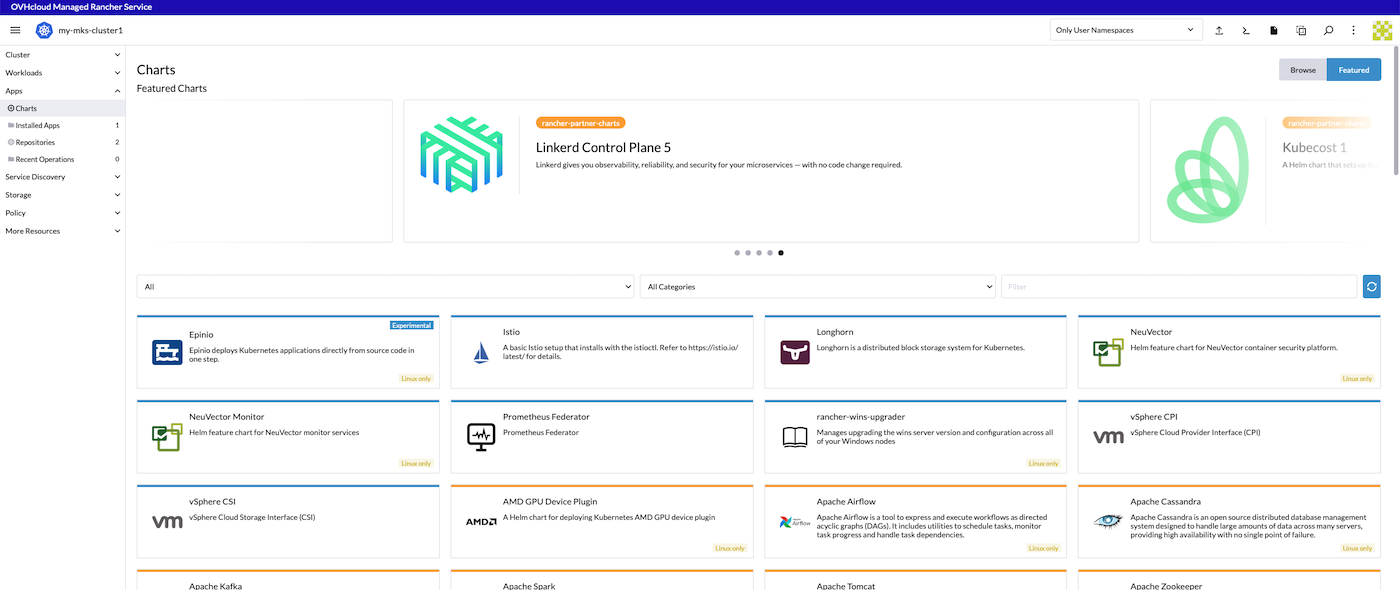
Vos clusters étant en place, utilisez l'interface de Rancher pour déployer vos applications. Définissez vos workloads, vos services et vos stratégies de déploiement depuis l'interface de Rancher. Parcourez le catalogue de modèles d'applications préconfigurés pour simplifier et optimiser le déploiement de vos applications.
Pour accéder au catalogue d'applications, ouvrez votre « downstream cluster » Kubernetes rattaché, puis cliquez sur Apps/Charts dans le panneau de gauche.
Gérer les ressources
Rancher met à votre disposition des outils complets de gestion des ressources. Surveillez l'état de santé des nœuds, suivez la consommation des ressources et faites évoluer vos applications dynamiquement au fil de la demande. Le pilotage centralisé assuré par Rancher garantit une allocation efficace des ressources sur l'ensemble de vos clusters Kubernetes.
Superviser et diagnostiquer
Exploitez les fonctionnalités de monitoring de Rancher pour suivre en temps réel les performances de vos clusters et de vos applications. Utilisez les fonctions de journalisation et les outils de diagnostic pour résoudre rapidement les incidents. La suite de supervision de Rancher vous permet d'anticiper les problèmes potentiels.
Mises à jour et maintenance régulières
Tenez-vous informé des évolutions de Rancher et des fonctionnalités de Managed Rancher Service par OVHcloud. Consultez régulièrement les nouvelles versions, les correctifs de sécurité et les optimisations. Cette démarche préventive garantit que votre environnement d'orchestration de conteneurs reste sécurisé, performant et conforme aux standards les plus récents du secteur.
Conclusion
Utilisé au sein de l'environnement OVHcloud, Rancher offre une solution entièrement managée pour l'orchestration de conteneurs. En suivant ces étapes détaillées, vous mettez en place une infrastructure Kubernetes robuste tout en tirant parti de l'ensemble des fonctionnalités de Rancher dans le contexte spécifique d'OVHcloud Public Cloud. Bon Ranchering !
Aller plus loin
-
Pour un aperçu de la solution OVHcloud Managed Kubernetes, consultez la page OVHcloud Managed Kubernetes.
-
Pour une formation ou une assistance technique sur la mise en œuvre de nos solutions, contactez votre commercial ou consultez la page Professional Services pour obtenir un devis et faire analyser votre projet par nos experts.
-
Notre équipe reste disponible sur notre chaîne Discord dédiée, n'hésitez pas à nous y rejoindre : https://discord.gg/ovhcloud. Posez vos questions, faites-nous part de vos commentaires et interagissez directement avec l'équipe qui développe nos services Container et Orchestration.
-
Échangez avec notre communauté d'utilisateurs.