
Visualiser une requête sous forme de graphique
Par défaut, toutes les requêtes exécutées sont affichées dans l'interface sous forme de tableau
Objectif
Par défaut, toutes les requêtes exécutées sont affichées dans l'interface sous forme de tableau. Cependant, l'Analytics Manager est capable de le restituer selon une grande variété de types de graphiques pour vous aider à visualiser les tendances et les insights de vos données.
Pour le moment, seules les requêtes exécutées via le mode visuel peuvent être consultées sous forme de graphiques. Les requêtes exécutées via le mode SQL ne peuvent renvoyer des résultats qu'au format tableau.
Toutes les requêtes exécutées via le mode visuel renvoient les résultats sous forme d'un objet JSON agnostique du SGBD.
Choisissez le type de graphique que vous souhaitez utiliser dans la partie inférieure de l'interface.
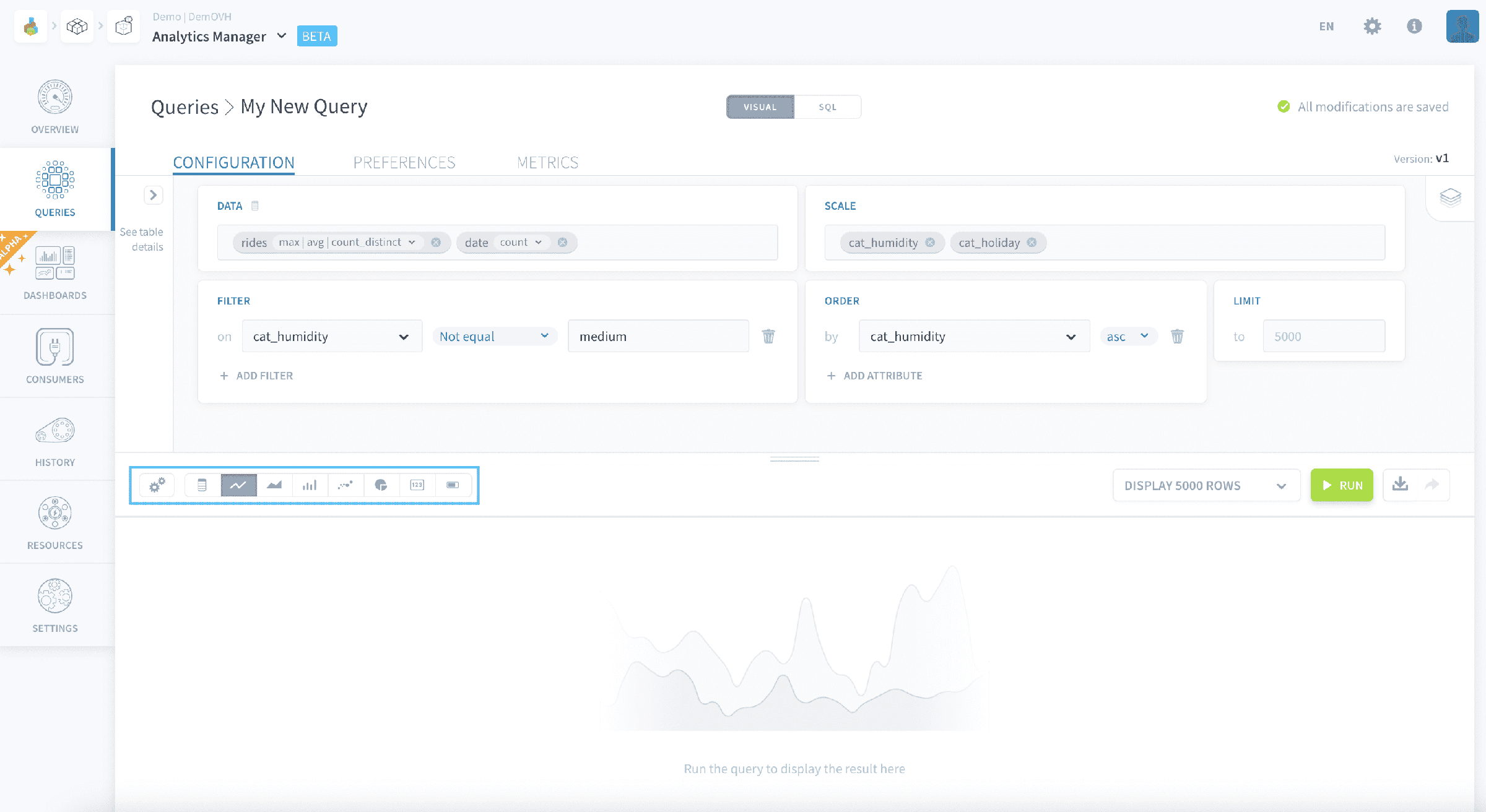
Les aspects visuels de tous les graphiques peuvent être configurés en cliquant sur l'icône d'engrenage.
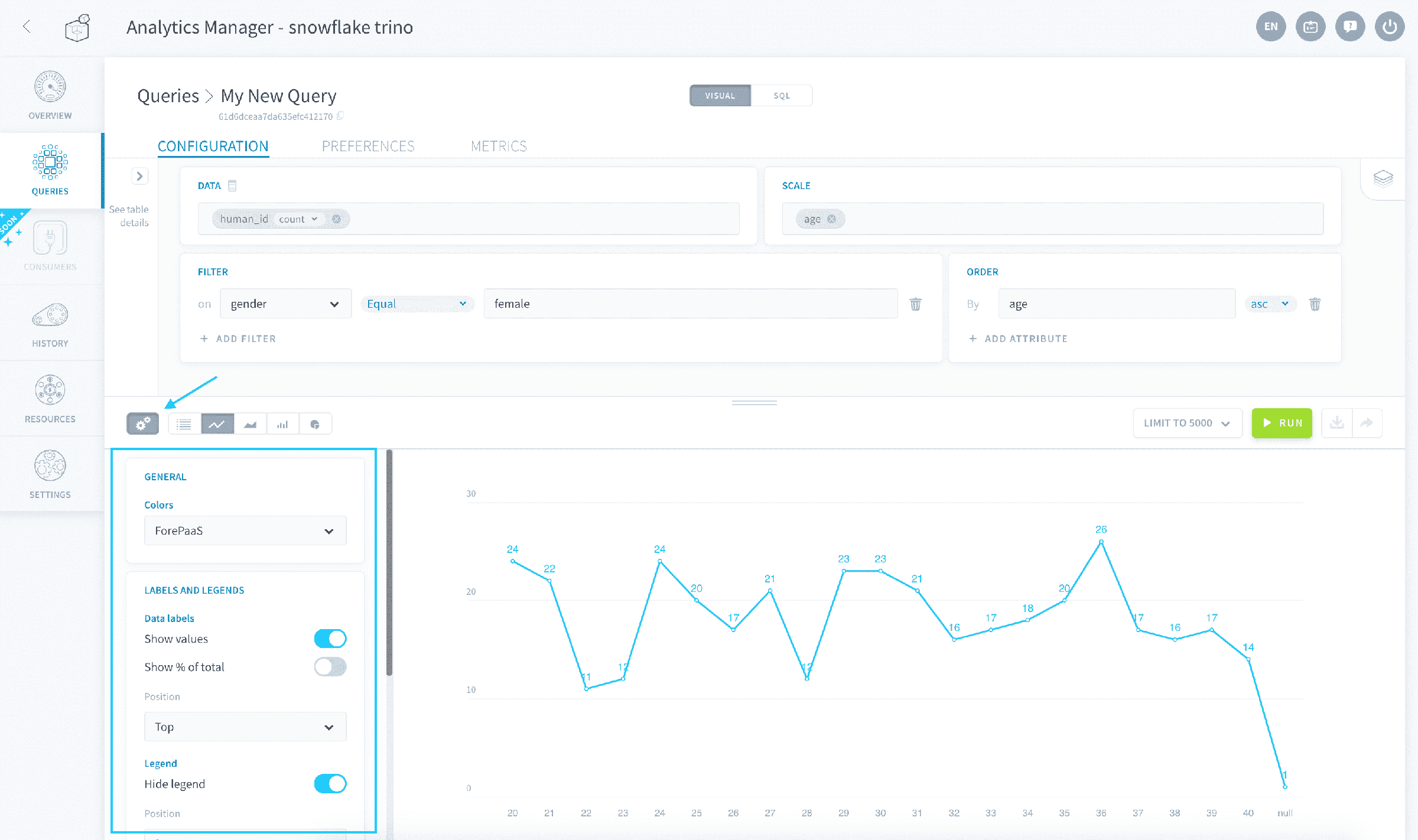
Chaque graphique peut être restitué individuellement à l'aide d'un schéma de couleurs spécifique défini dans les paramètres du graphique. Cependant, un graphique restitué dans un tableau de bord utilisera la palette de couleurs du tableau de bord.
Utiliser un tableau
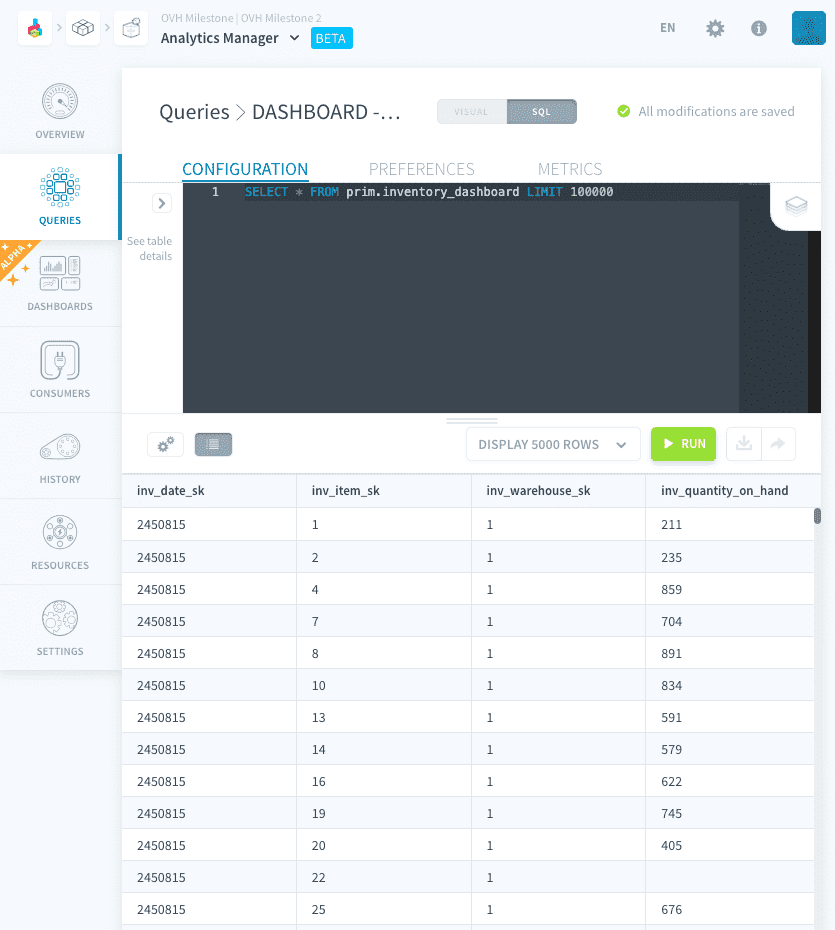
Le tableau est le mode de visualisation par défaut pour les requêtes. Il permet d'obtenir une vue complète des résultats de données en une seule fois et de comparer facilement les chiffres. Créez-en un en cliquant sur l'icône de tableau.
Utiliser un graphique en ligne
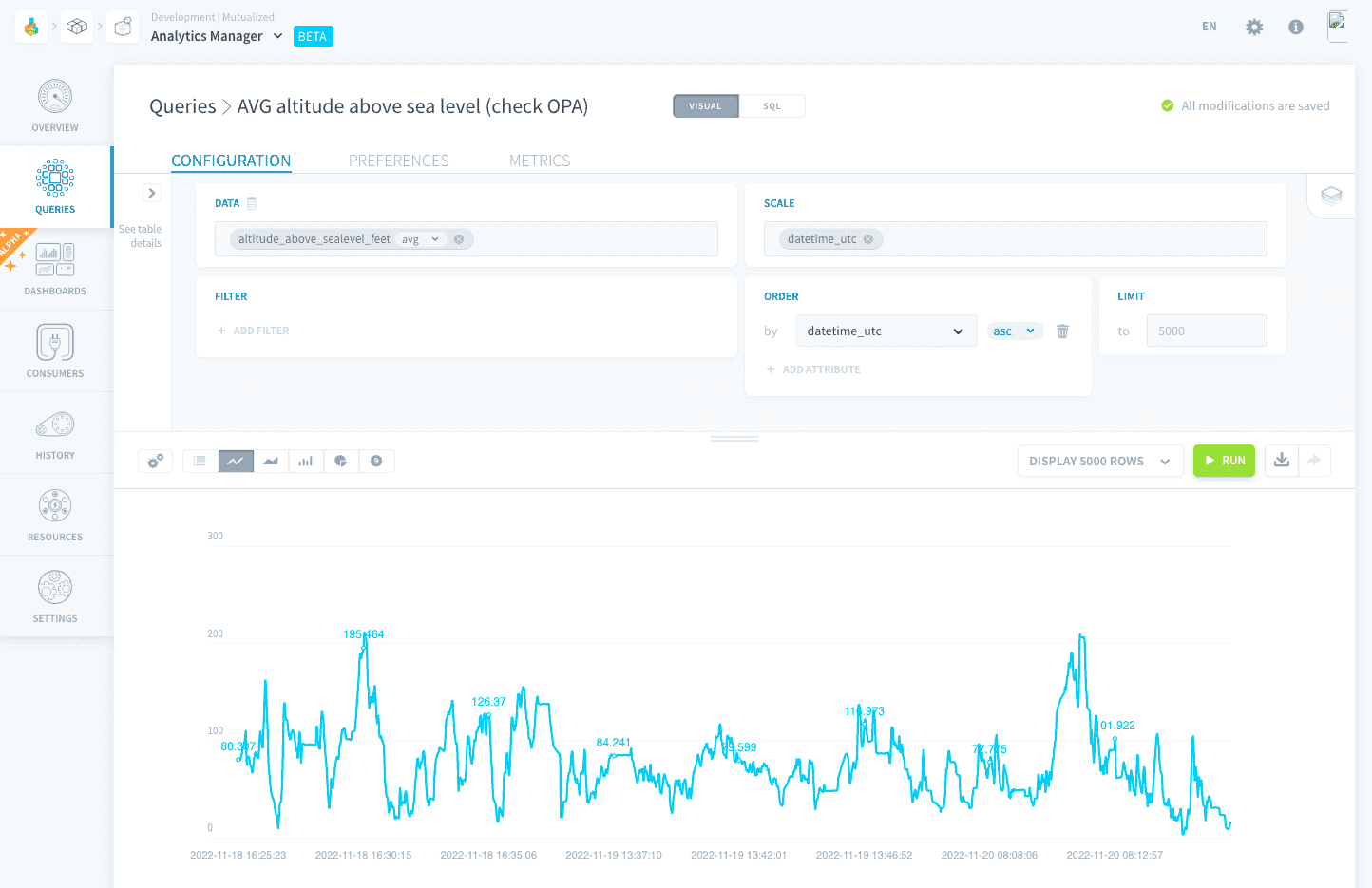
Les graphiques en ligne sont parfaits pour visualiser les tendances de vos données au fil du temps. Créez-en un en cliquant sur l'icône de ligne.
Paramètres du graphique
Libellés et légendes
- Show values : affiche la valeur brute de chaque point de données sur le graphique
- Show % of total : affiche la part en pourcentage de la valeur de chaque point de données par rapport au total de la ligne
- Data labels position : la position du libellé de chaque point de données
- Hide legend : masque la légende du graphique
- Legend position : position de la légende sur le graphique
Axe
- Regroup by : choisissez les attributs de la requête selon lesquels regrouper l'axe X (par exemple, regrouper les valeurs d'abord par année, puis par mois -- ou inversement). Si plusieurs attributs sont sélectionnés, des combinaisons de valeurs X seront utilisées
- X-axis/Y-axis scale : choisissez une option parmi :
- Category : l'axe supposera que ses valeurs sont catégoriques
- Time : l'axe supposera qu'il s'agit d'une série temporelle (nécessite des attributs de type Datetime)
- Linear : l'axe sera linéaire (nécessite des attributs de type Numeric). Vous pouvez remplacer le minimum et le maximum détectés automatiquement.
- Logarithmic : l'axe sera logarithmique (nécessite des attributs de type Numeric). Vous pouvez remplacer le minimum et le maximum détectés automatiquement.
- Show grid values : affiche les libellés de la grille pour cet axe
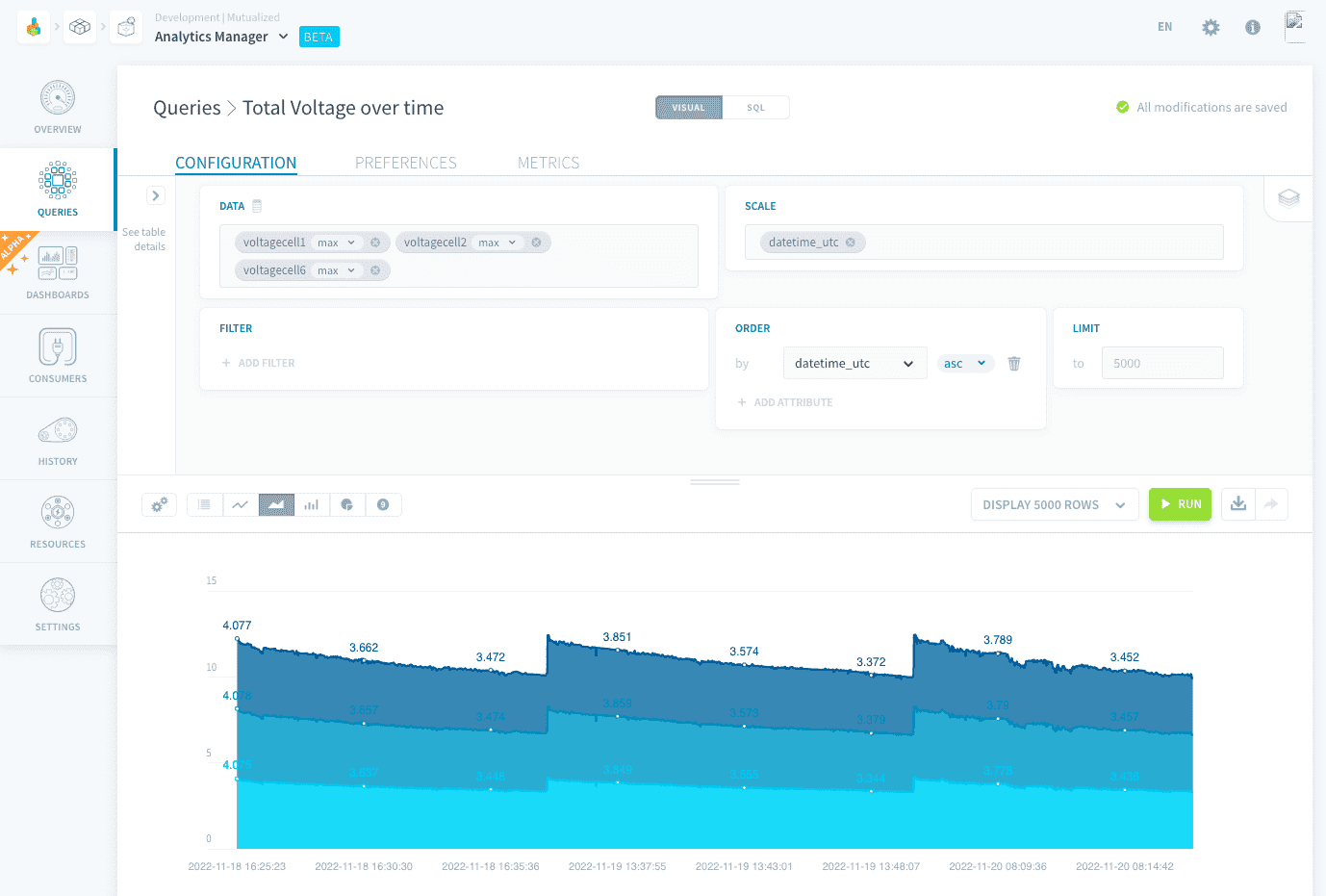
Utiliser un graphique en aires
Les graphiques en aires sont parfaits pour comparer les tendances de plusieurs métriques liées au fil du temps. Créez-en un en cliquant sur l'icône d'aire.
Paramètres du graphique
Général
- Affichage empilé : si plusieurs graphiques en aires sont tracés, les afficher empilés plutôt que superposés
Libellés et légendes
- Les options sont identiques à celles du graphique en ligne.
Axe
- Les options sont identiques à celles du graphique en ligne.
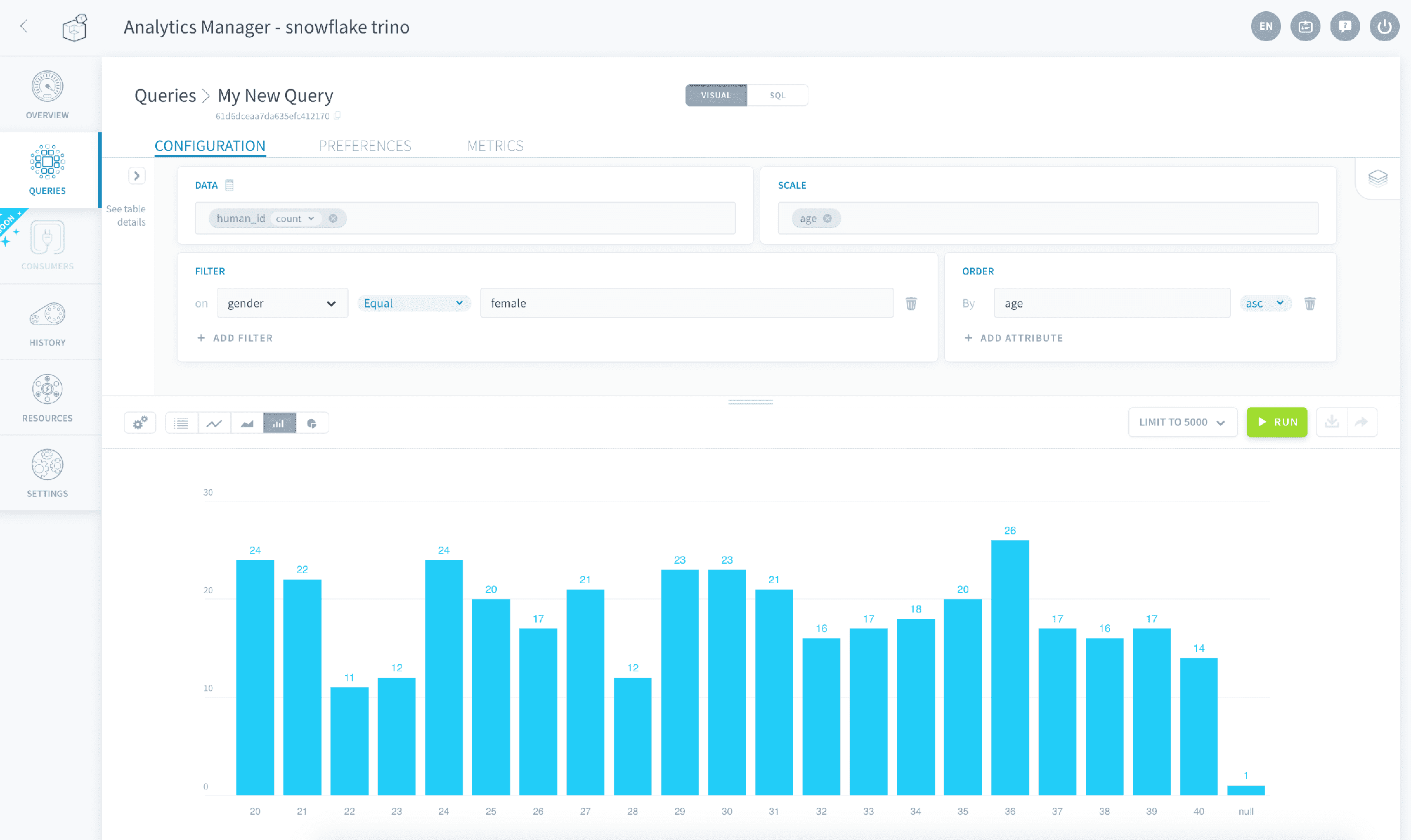
Utiliser un graphique à barres
Utilisez les graphiques à barres pour visualiser facilement des données catégoriques ou nominales. Créez-en un en cliquant sur l'icône de barre.
Paramètres du graphique
Général
- Affichage empilé : si plusieurs graphiques à barres sont tracés, les afficher empilés plutôt que côte à côte.
- Orientation : affiche les barres orientées soit verticalement, soit horizontalement
Libellés et légendes
- Les options sont identiques à celles du graphique en ligne.
Axe
- Les options sont identiques à celles du graphique en ligne.
Utiliser un nuage de points
Utilisez les nuages de points pour visualiser la corrélation entre deux métriques, chacune représentée sur un axe. Créez-en un en cliquant sur l'icône de nuage de points.
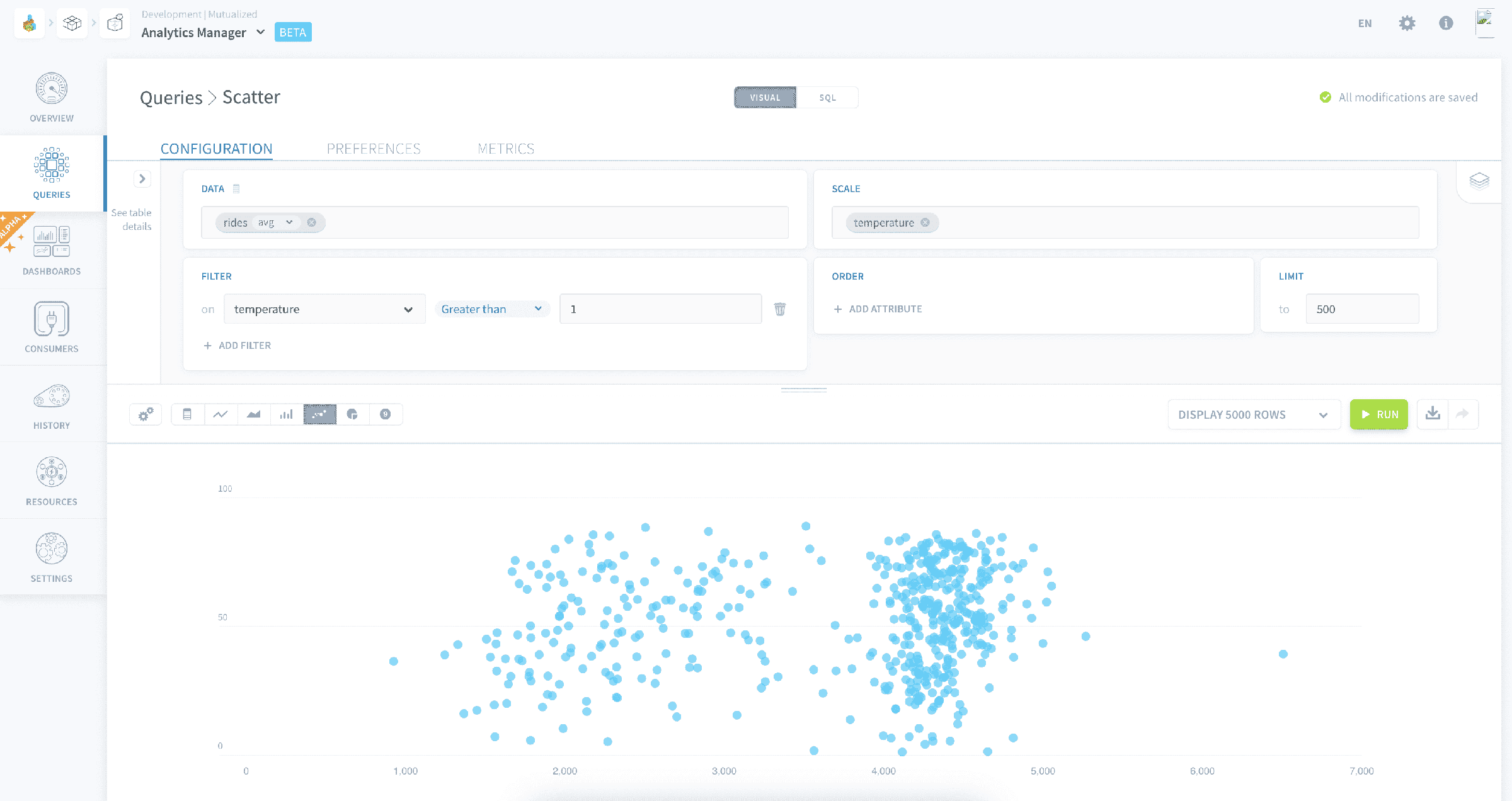
Chaque ligne de votre tableau de résultats sera tracée sous forme d'un point à l'intersection des deux dimensions qui ont été assignées à chaque axe.
Paramètres du graphique
Général
- Display trend line : trace une régression linéaire pour chacun des nuages de points affichés
Libellés et légendes
- Les options sont identiques à celles du graphique en ligne.
Axe
- X-axis / Y-axis attribute : choisissez l'attribut de la requête à représenter sur les axes X et Y.
- Display axis name : affiche le nom de l'attribut représenté sur cet axe
- Les autres options de l'axe sont identiques à celles du graphique en ligne.
Utiliser un graphique circulaire
Les graphiques circulaires sont idéaux pour montrer les proportions relatives et les pourcentages de données catégoriques, en particulier lorsque le nombre de catégories ne dépasse pas 5 à 6. Créez-en un en cliquant sur l'icône de camembert.
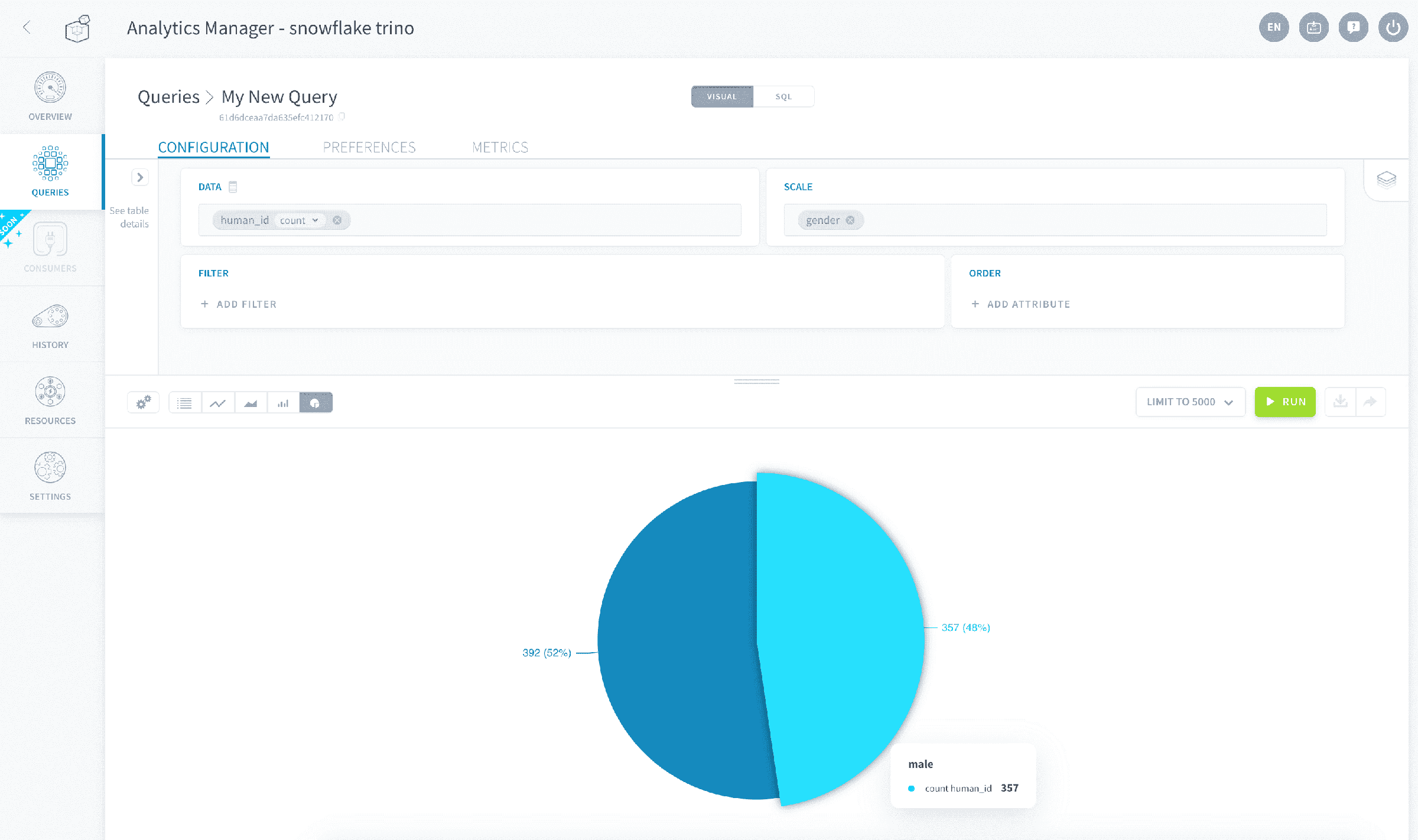
Il n'est possible d'afficher qu'un seul attribut Data sur un graphique circulaire. Si votre requête a plusieurs attributs Data, seul le premier sera tracé.
Si votre requête a plusieurs attributs Scale, chaque part du graphique circulaire représentera une combinaison des valeurs des attributs Scale.
Paramètres du graphique
Général
- Display as a donut : affiche le graphique sous forme de graphique en anneau plutôt qu'un camembert complet
Libellés et légendes
- Les options sont identiques à celles du graphique en ligne.
Utiliser une métrique
Les métriques affichées sous forme de grands nombres uniques sont pratiques si vous souhaitez afficher plusieurs KPI dans un tableau de bord. Créez-en une en cliquant sur l'icône de nombre.
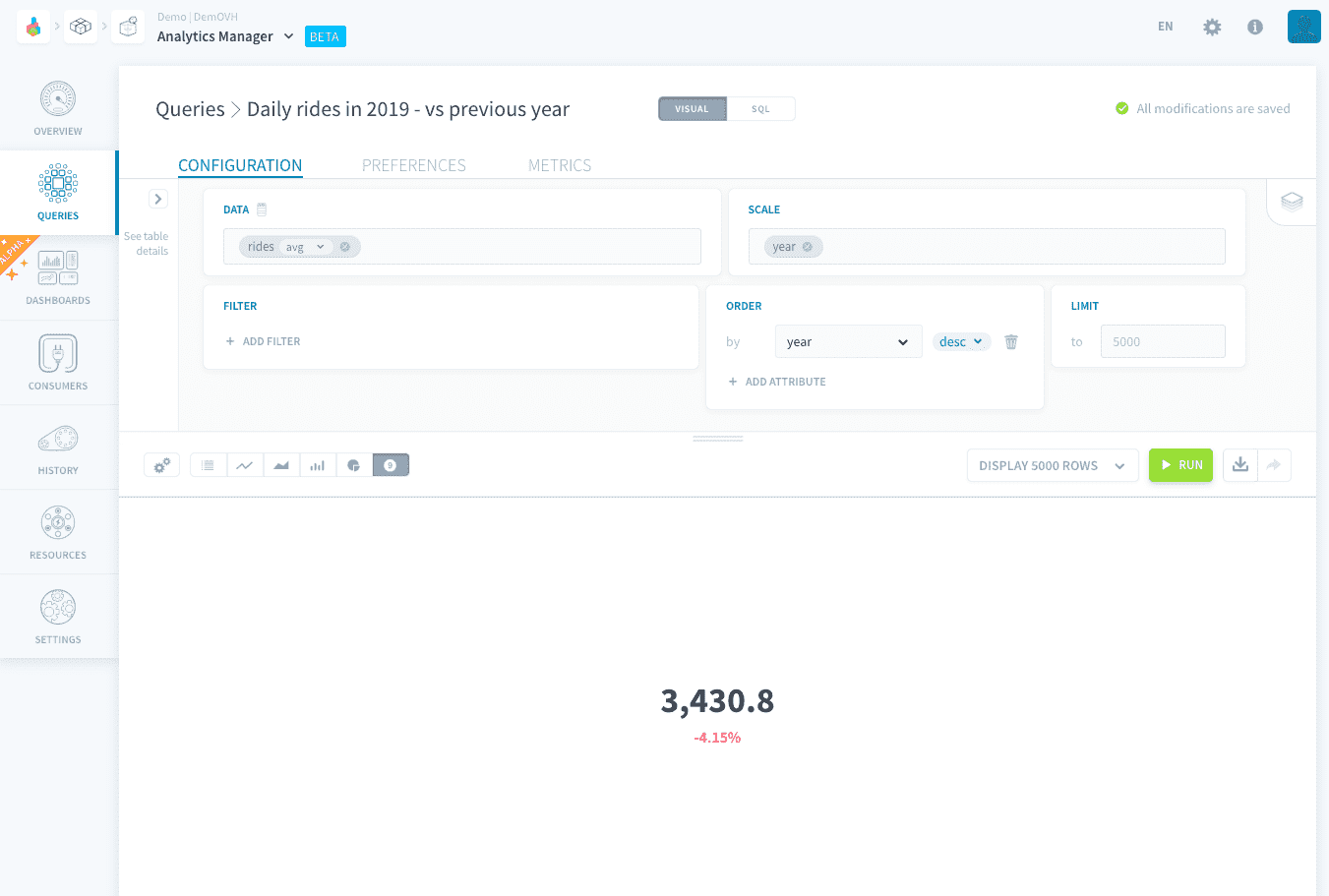
Seule la première cellule (première ligne de la première colonne) parmi les attributs Data de votre tableau de résultats sera affichée en tant que grande métrique.
Si votre requête renvoie plus d'une ligne ou d'une colonne, celles-ci seront ignorées à moins que vous ne souhaitiez afficher les évolutions ou dimensions de la métrique (voir les paramètres du graphique ci-dessous).
Paramètres du graphique
Général
- Compare : affiche l'évolution de la métrique par rapport à la deuxième ligne de données (toujours du premier attribut Data), c'est-à-dire la cellule juste en dessous de la métrique dans le tableau de résultats
- Display as a percentage : affiche cette évolution en pourcentage plutôt qu'en nombre brut
- Switch colors for positive/negative evolutions : si activé, les évolutions positives seront désormais affichées en rouge et les évolutions négatives en vert
- Display dimensions : ceci affichera les valeurs correspondantes du premier attribut Scale, s'il est présent dans votre requête. Si votre requête a plusieurs attributs Scale, les autres seront ignorés
Utiliser un graphique en jauge
Visualisez les KPI sous forme de graphique en jauge si vous souhaitez voir à quelle distance ils se trouvent d'atteindre un objectif spécifié. Créez-en un en cliquant sur l'icône de jauge.
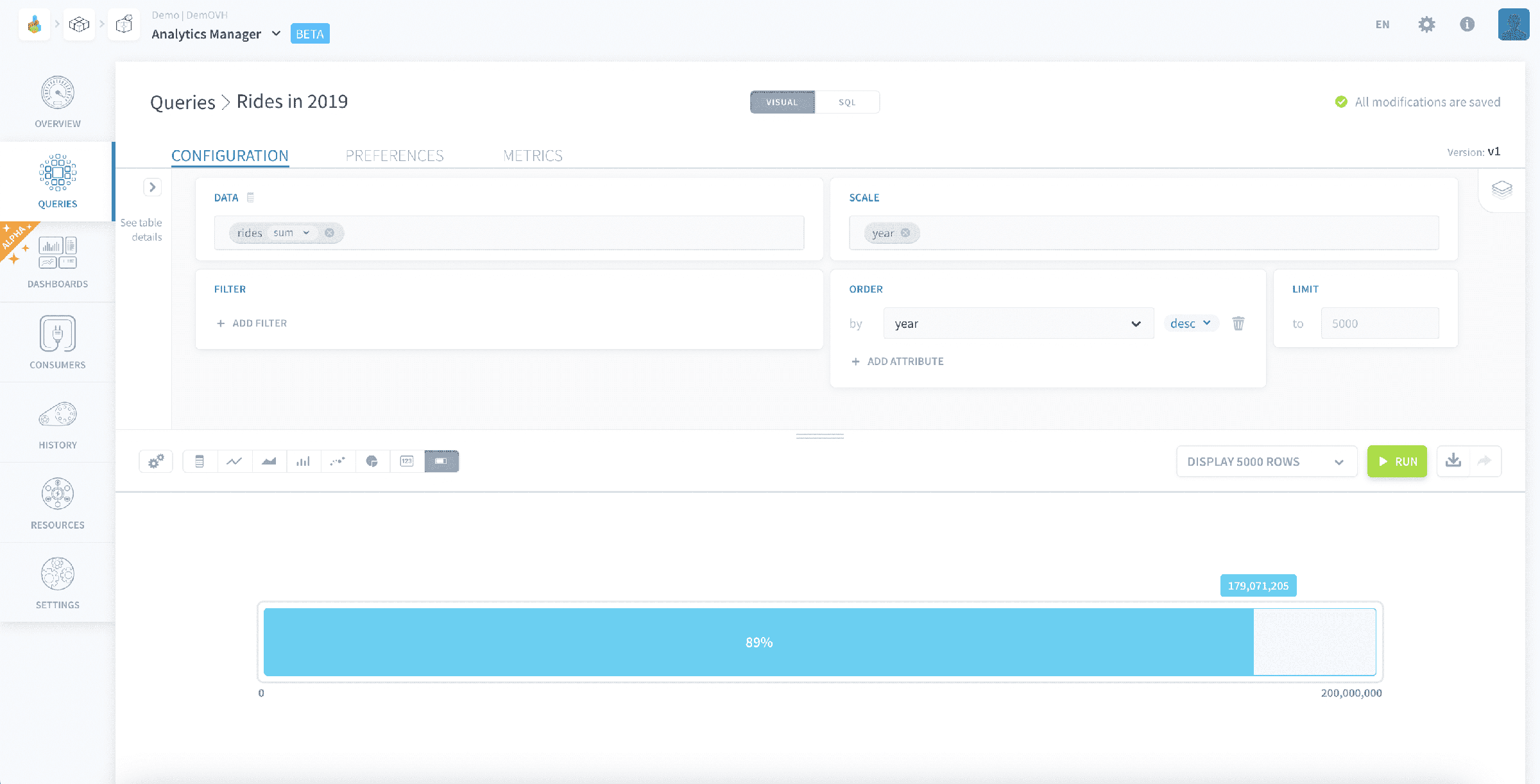
La métrique affichée a des exigences identiques à celles du type de graphique Metric : seule la première cellule (première ligne de la première colonne) parmi les attributs Data de votre tableau de résultats sera affichée en tant que grande métrique.
Cette valeur doit être numérique pour que le graphique en jauge fonctionne.
Paramètres du graphique
Général
- Target : entrez l'objectif du graphique en jauge
Aller plus loin
Pour une formation ou une assistance technique sur la mise en œuvre de nos solutions, contactez votre commercial ou consultez la page Professional Services pour obtenir un devis et faire analyser votre projet par nos experts.
Posez vos questions, faites-nous part de vos commentaires et interagissez directement avec l’équipe qui développe la Data Platform sur le canal Discord dédié.
Si vous avez besoin d'une assistance concernant vos services OVHcloud, créez une demande depuis notre centre d'aide.
Rejoignez notre communauté d'utilisateurs.