
Comment configurer un token d'accès personnel (PAT)
Découvrez comment créer, utiliser et révoquer des tokens d'accès personnels (PAT) pour les utilisateurs locaux IAM OVHcloud via l'espace client, l'API ou la CLI
Objectif
Les tokens d'accès personnels (PAT) permettent à un utilisateur local IAM OVHcloud de s'authentifier auprès de l'API OVHcloud et des API backend de produits sans partager ses identifiants de connexion. Un PAT est un token bearer dont les permissions sont définies par les politiques IAM associées à l'utilisateur.
Contrairement aux identifiants de compte de service, conçus pour les interactions machine à machine, les PAT sont destinés aux scripts ou applications agissant au nom d'un utilisateur local.
Ce guide vous explique comment configurer un token d'accès personnel (PAT) pour un utilisateur local IAM OVHcloud.
Prérequis
- Disposer d'un compte client OVHcloud.
- Disposer d'un utilisateur local IAM, ou des droits pour en créer un.
- Disposer de politiques IAM accordant à l'utilisateur les actions requises pour votre cas d'usage.
Accès à l'espace client OVHcloud
- Lien direct :
- Pour accéder à vos services :
Identité, Sécurité & Opérations>Identités>Utilisateurs locaux
En pratique
Comprendre les tokens d'accès personnels
Les PAT sont associés à une seule identité d'utilisateur local. Lorsque vous utilisez un PAT, les appels API héritent des droits de cet utilisateur selon les politiques IAM qui lui sont appliquées.
Caractéristiques principales :
- Schéma d'authentification : token bearer (
Authorization: Bearer <token>). - Expiration : par défaut, un PAT n'expire pas. Vous pouvez éventuellement définir une date d'expiration lors de sa création.
- Révocation : supprimez le PAT à tout moment pour révoquer immédiatement l'accès.
- Affichage unique : la valeur du token n'est affichée qu'une seule fois à la création. Conservez-la de manière sécurisée.
Consultez la présentation des identités.
Si vous avez besoin d'identifiants pour des intégrations automatisées de production qui ne sont pas liées à un utilisateur humain, utilisez plutôt un compte de service.
Créer un token d'accès personnel
Remplacez {user} par l'identifiant de votre utilisateur local (par exemple, 1234-567-89/johnsmith).
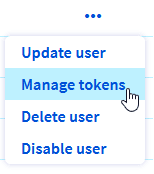
Depuis la page , cliquez sur le bouton … en fin de ligne de l'utilisateur local, puis sélectionnez Gérer les tokens.
Sur la page Manage Tokens, cliquez sur Ajouter un token, puis renseignez les champs requis :
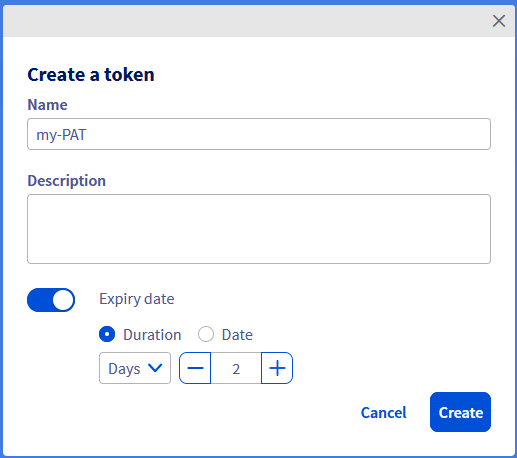
Cliquez sur Créer pour générer le token.
Copiez immédiatement la valeur du token et conservez-la dans un emplacement sécurisé. Elle ne sera plus affichée.
Utiliser un token d'accès personnel
Utilisez le PAT comme token bearer dans l'en-tête Authorization de vos requêtes HTTP.
Pour récupérer les informations de votre compte OVHcloud :
Selon la localisation de votre compte, utilisez le point de terminaison API approprié :
- EU :
https://eu.api.ovh.com/1.0/ - CA :
https://ca.api.ovh.com/1.0/
Pour les API backend de produits qui ne prennent pas en charge le schéma Bearer, vous pouvez utiliser l'authentification hybride en préfixant le nom d'utilisateur par pat_jwt_ et en fournissant le token comme mot de passe :
Remplacez <any_suffix> par une chaîne ASCII quelconque pour identifier le token.
Gérer et révoquer des tokens
Lister les tokens existants
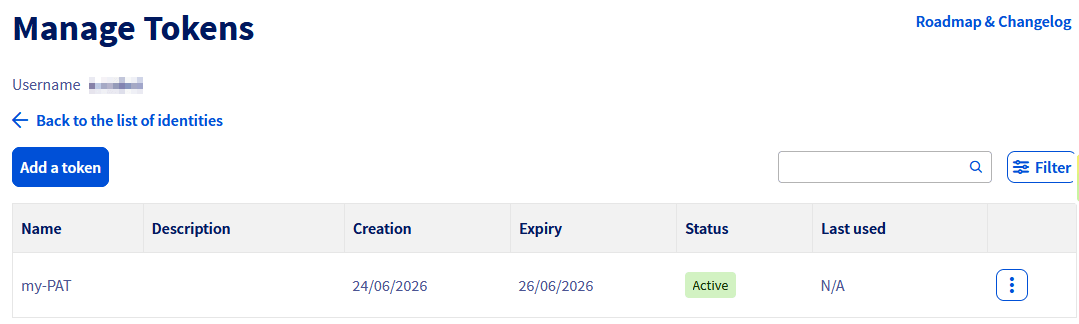
Sur la page Manage Tokens, la liste des PAT associés à l'utilisateur s'affiche.
Supprimer un token
La suppression d'un PAT bloque immédiatement tout nouvel appel API.
Depuis la page Manage Tokens, cliquez sur le bouton … en fin de ligne du token, puis sélectionnez Supprimer.
Cliquez sur Supprimer dans la fenêtre de confirmation pour révoquer le token.
Aller plus loin
Échangez avec notre communauté d'utilisateurs.