
AI Deploy - Accéder à vos apps via tokens
Découvrez comment créer un token pour votre app AI Deploy
AI Deploy est couvert par les Conditions particulières OVHcloud Public Cloud.
Objectif
Ce guide couvre la création de tokens applicatifs pour AI Deploy.
Cela est particulièrement utile lorsque vous souhaitez rendre votre app accessible à d’autres personnes sans partager votre nom d’utilisateur et votre mot de passe. De plus, l’utilisation de tokens facilite l’intégration de votre app avec d’autres services ou scripts, tels que ceux utilisant curl, permettant une interaction plus automatisée et flexible avec votre application AI Deploy.
Dans ce tutoriel, nous allons créer et attribuer des tokens à une app AI Deploy basique, exécutant l’image Docker infrastructureascode/hello-world.
Prérequis
- un projet Public Cloud
Accès à l'espace client OVHcloud
- Lien direct :
- Pour accéder à vos services :
Public Cloud> Sélectionnez votre projet
En pratique
Par défaut, les deux labels suivants sont automatiquement ajoutés à chaque application AI Deploy :
ovh/iddont la valeur est l’ID de l’app AI Deployovh/typedont la valeur estapp, le type de ressource AI
Ces labels sont préfixés par ovh/, ce qui signifie qu’ils sont réservés par la plateforme. Ces labels seront automatiquement écrasés par la plateforme si vous tentez de les redéfinir lors de la soumission. Ils ne seront pas affichés dans l’UI du manager.
En plus de ces labels par défaut, vous pouvez en créer de nouveaux pour personnaliser et sécuriser davantage l’accès à votre application.
Ajouter des labels à une app
Les tokens sont limités en portée en fonction des labels ajoutés à votre app AI Deploy. Pour restreindre la portée d’un token, vous devez ajouter un label à votre app AI Deploy. Cela peut être fait soit pendant le processus de création de l’app, soit après son déploiement. Vous pouvez ajouter plusieurs labels en répétant le processus suivant.
Ajouter un label lors de la création de l’app
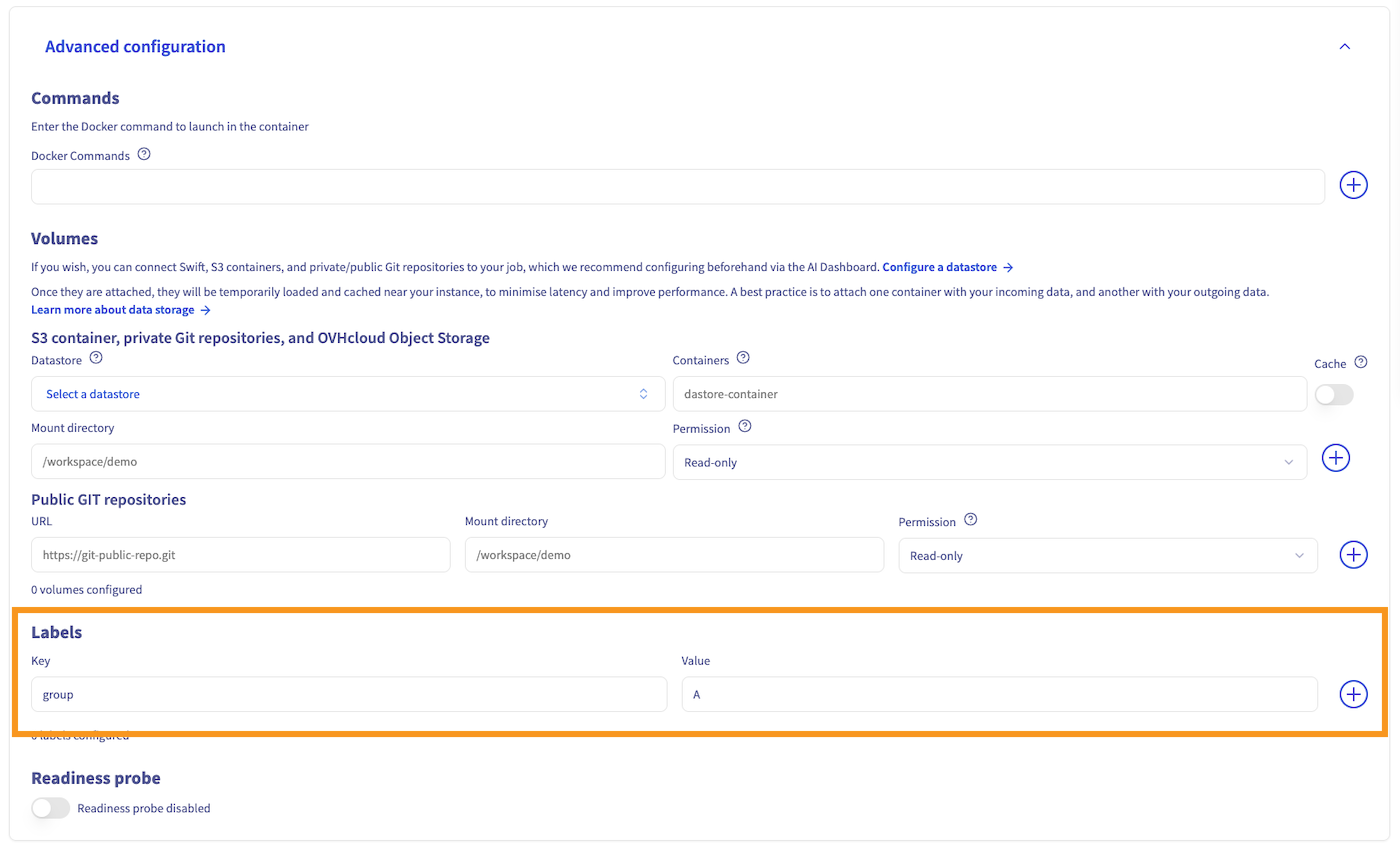
Pour ajouter un label lors de la création d’une app AI Deploy, accédez à l’étape Configuration avancée du processus de création de l’app. Cette section vous permet de spécifier une commande Docker personnalisée, les volumes montés, et les labels de l’app.
Depuis cette dernière sous-section, vous pouvez ajouter une paire clé-valeur. La clé est l’identifiant du label (par exemple group), tandis que la valeur est la valeur correspondante attribuée à cette clé (par exemple A). Dans ce tutoriel, nous utilisons l’exemple group=A comme label de l’app AI Deploy :
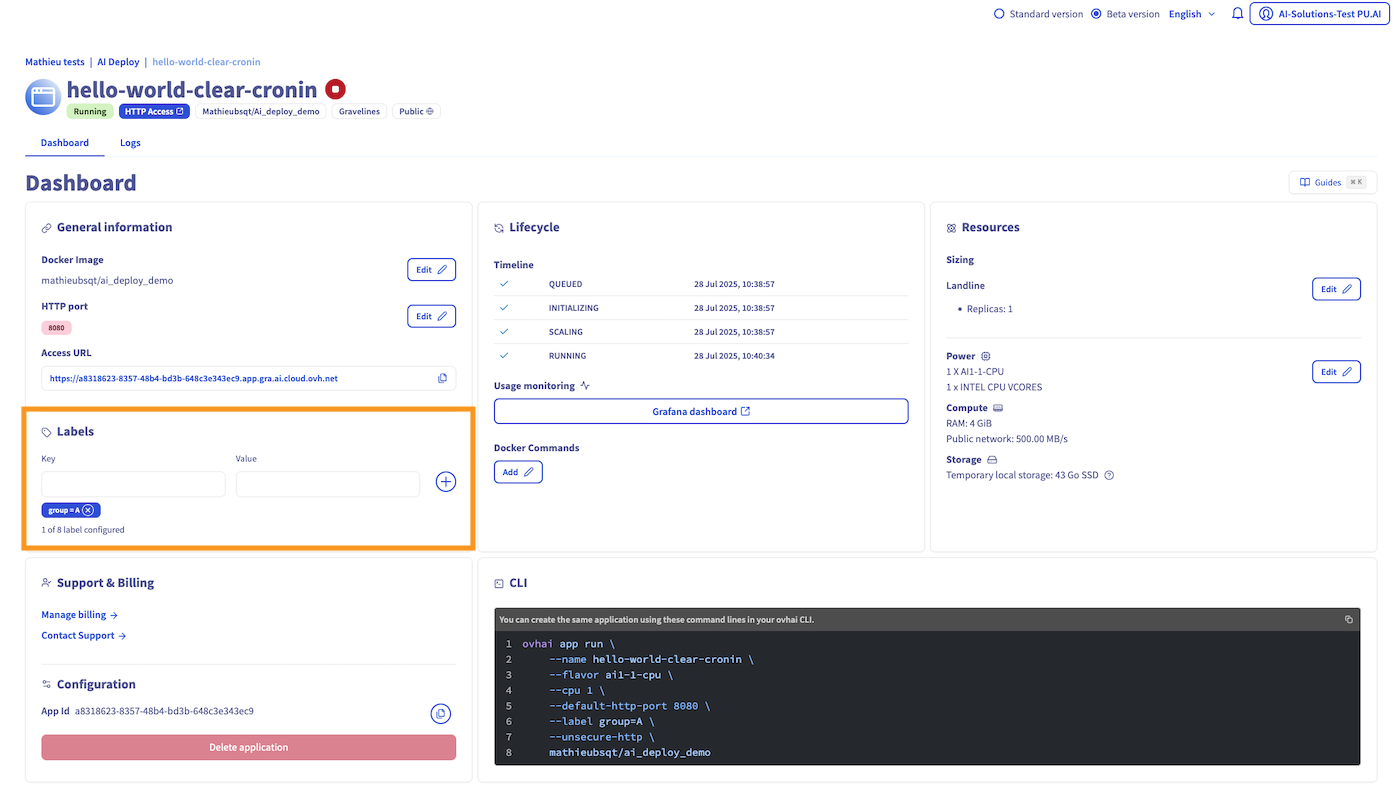
Une fois créée, tous les labels d’une app AI Deploy sont listés dans les détails de l’app, sous le champ Labels :
Ajouter un label à une app existante
Si votre app est déjà déployée, vous pouvez toujours ajouter ou mettre à jour des labels à tout moment via le Control Panel (UI) ou la CLI ovhai.
Accédez à la section AI Deploy où toutes vos apps sont listées. Cliquez sur le nom de votre app pour ouvrir sa page de détails. Repérez la section Labels. Saisissez la paire clé-valeur et cliquez sur + pour ajouter le label à votre app.
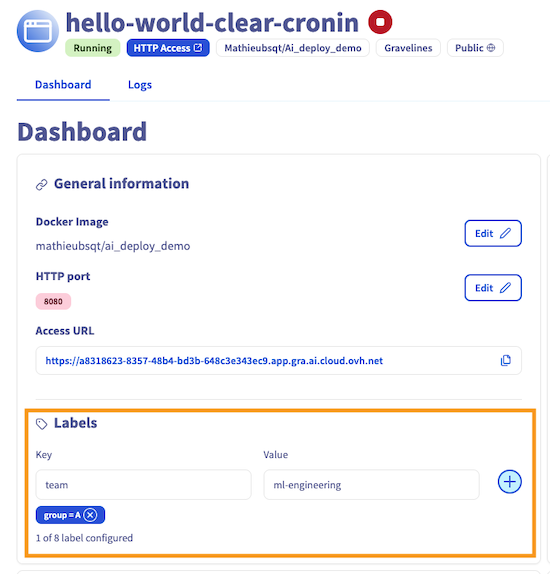
Après l’enregistrement, le label ajouté sera visible dans la section Labels des détails de l’app.
Générer des tokens
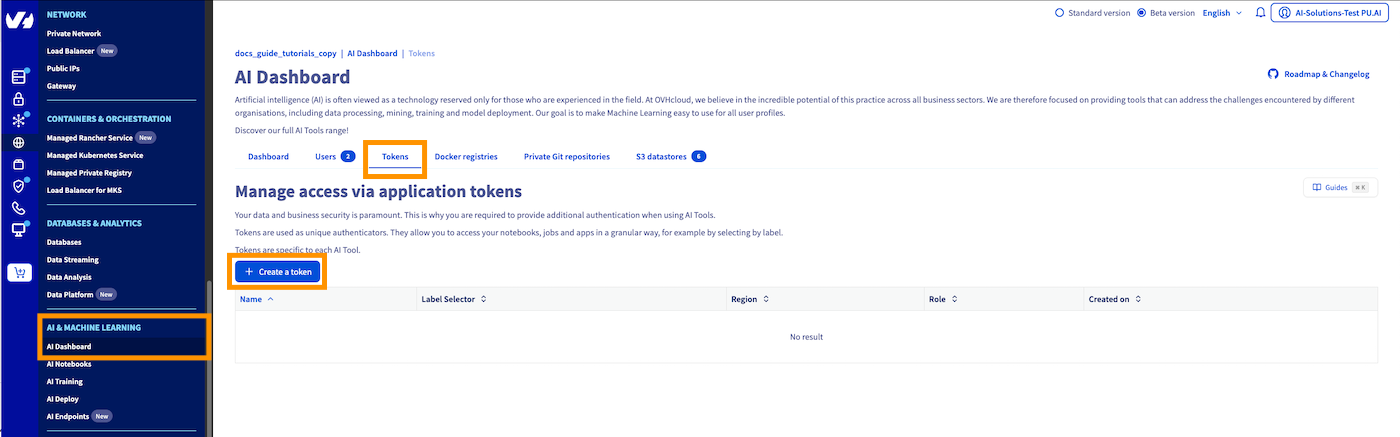
Depuis la page AI Dashboard, vous pouvez accéder à la page de gestion des tokens en cliquant sur l’onglet Tokens. À partir de là, vous pouvez cliquer sur le bouton + Create a token pour créer un nouveau token :
Il existe deux types de rôles pouvant être attribués à un token :
- AI Platform - Reader : permet uniquement d’interroger l’app
- AI Platform - Operator : permet d’interroger l’app et d’en assurer la gestion complète du cycle de vie (démarrage/arrêt/suppression)
Token de lecture
Créons un token pour les apps AI Deploy correspondant au label group=A avec un accès en lecture seule dans le cluster GRA (Gravelines). Pour cela, nous devrons renseigner 4 paramètres :
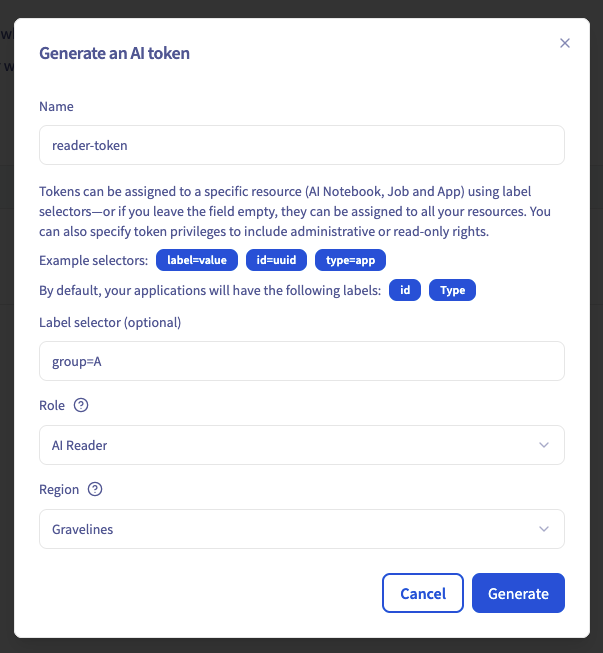
- Token name : utilisé uniquement pour l’identification et la gestion du token.
- Label selector : détermine à quelles apps le token s’applique (par exemple
group=A). - Role : choisissez parmi :
AI Reader: lecture seuleAI Operator: lecture et gestion
- Region : par exemple
GRA(pour Gravelines)
Une fois le formulaire complété, cliquez sur Générer pour confirmer la création du token.
Vous recevrez alors la valeur de votre nouveau token, que vous devez enregistrer soigneusement, car sa valeur ne s’affiche qu’une seule fois. Si vous perdez la valeur du token, vous devrez le régénérer.
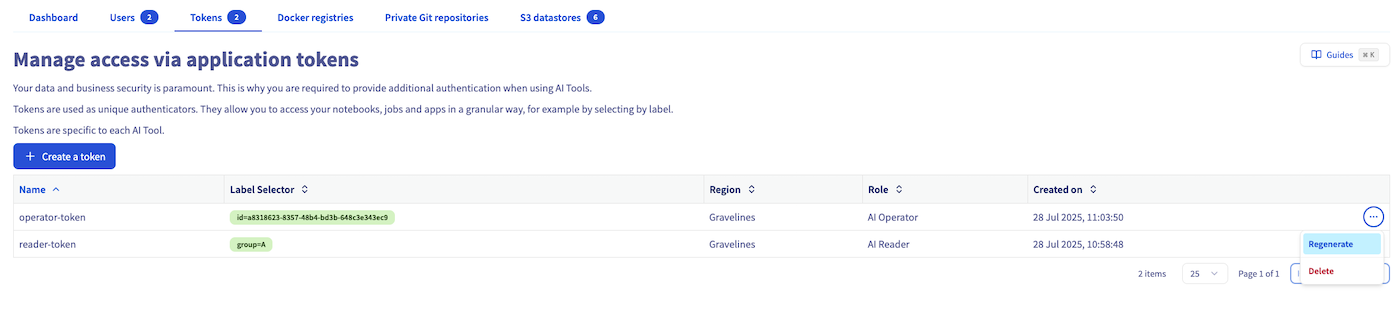
Vous serez ensuite redirigé vers la liste des tokens, où le token nouvellement généré s’affichera en haut :
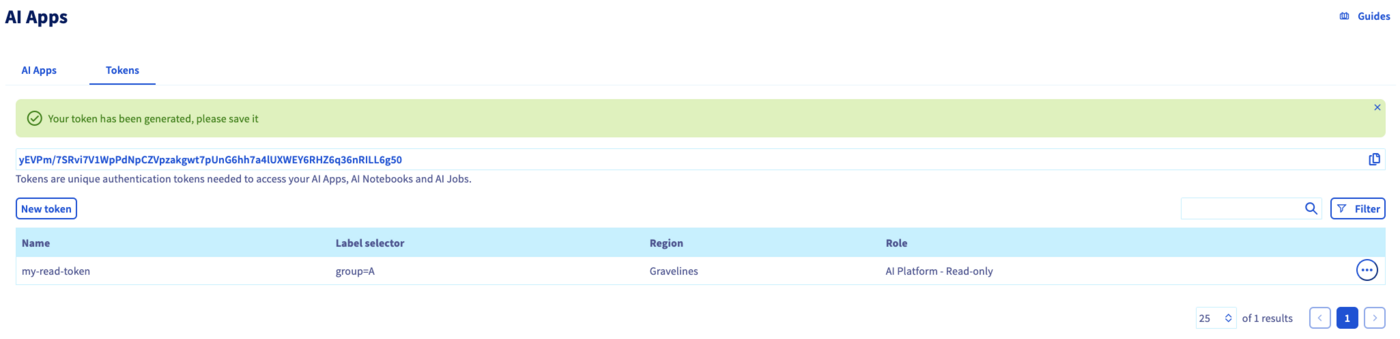
Ce token nouvellement généré fournit un accès en lecture à toutes les ressources associées au label group=A, y compris celles soumises après la création du token.
Si vous préférez travailler en ligne de commande, vous pouvez générer le même token à l’aide de la CLI ovhai :
Token opérateur
Un token opérateur accorde un accès en lecture ainsi qu’un accès de gestion pour les apps correspondantes. Cela vous permet de gérer le cycle de vie de l’app AI Deploy (démarrage/arrêt/suppression) en utilisant soit la CLI (plus d’informations ici), soit l’API AI en fournissant ce token.
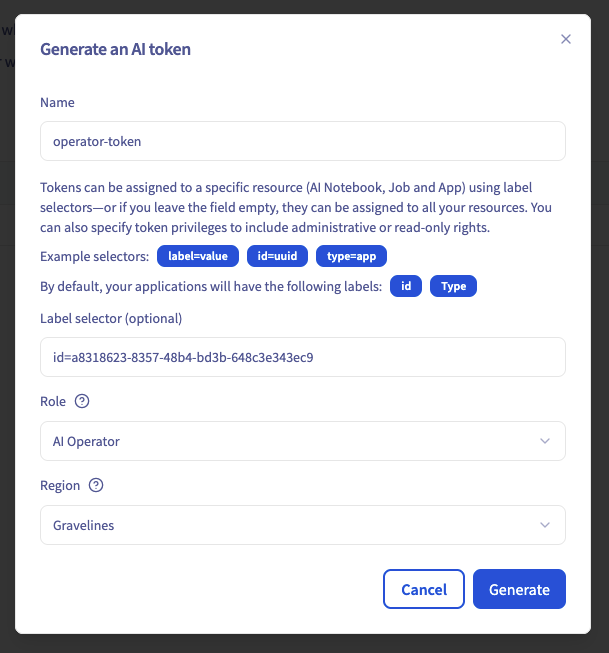
La commande CLI équivalente est :
Vous pouvez également restreindre la portée d’un token à une app spécifique en utilisant le label ovh/id avec l’ID de l’app comme valeur. Ce label est ajouté automatiquement par défaut, comme expliqué ci-dessus, et, étant réservé, il ne correspondra de manière unique qu’à une seule app.
Utiliser un token pour interroger une app AI Deploy
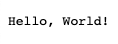
Avec le token que nous avons généré à l’étape précédente, nous allons maintenant interroger l’app. Pour cette démonstration, nous avons déployé une app Hello World simple qui répond toujours Hello, World!.
Vous pouvez obtenir l’URL d’accès de votre app dans les détails de l’app AI Deploy, au-dessus des Labels.
Navigateur
Lorsque vous accédez à l’app AI Deploy via son URL dans votre navigateur, vous arrivez sur une page de connexion :
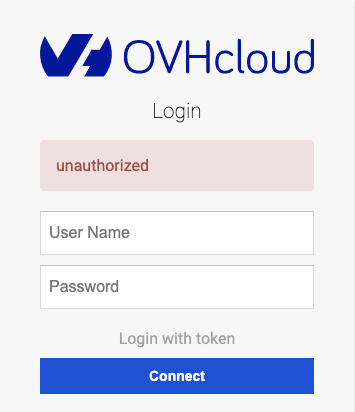
Pour utiliser le token afin d’accéder à cette app, vous pouvez cliquer sur Login with token. Renseignez votre token dans le champ dédié et cliquez sur Connect.
Vous accédez alors au service exposé de l’app AI Deploy :
Intégration via le code
Vous pouvez également utiliser CURL pour interroger directement l’app AI Deploy en utilisant le token comme en-tête Authorization :
Cycle de vie du token
Une fois un token créé, vous pouvez soit le régénérer, soit le supprimer.
Régénérer un token
Lors de la création d’un token, la chaîne réelle du token n’est affichée qu’une seule fois, au moment de la création. Il n’est pas possible de récupérer le token réel par la suite, veillez donc à l’enregistrer lors de sa création.
Si vous avez perdu le token ou s’il a fuité et que vous devez l’invalider, vous pouvez le générer à nouveau. Cela entraîne l’expiration du token existant.
Depuis la liste des tokens, cliquez sur le menu d’actions et sélectionnez Régénérer :
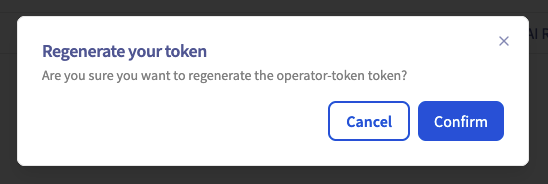
Puis cliquez sur Confirmer :
Supprimer un token
Si vous avez simplement besoin d’invalider le token, vous pouvez le supprimer en utilisant le même menu d’actions que pour la régénération d’un token. Cela invalidera le token existant.

Aller plus loin
Des informations complémentaires sur l’utilisation d’un token pour gérer les solutions AI avec la CLI ovhai sont disponibles ici.
Votre avis nous intéresse !
N’hésitez pas à nous faire part de vos questions, retours et suggestions afin d’aider notre équipe à améliorer le service sur le serveur Discord OVHcloud
Pour une formation ou une assistance technique sur la mise en œuvre de nos solutions, contactez votre commercial ou consultez la page Professional Services pour obtenir un devis et faire analyser votre projet par nos experts.