
Créer et restaurer des sauvegardes sur le Game Panel
Créez et restaurez des sauvegardes de votre serveur de jeu depuis le Game Panel OVHcloud, avec des options selon le fournisseur de l'image.
Objectif
Le Game Panel OVHcloud vous permet de créer et de restaurer des sauvegardes de votre serveur de jeu. Les fonctionnalités de sauvegarde disponibles dépendent du fournisseur utilisé par l'image de votre serveur de jeu.
Ce guide explique comment créer et restaurer des sauvegardes depuis le Game Panel OVHcloud.
Prérequis
- Un VPS ou un serveur dédié dans votre compte OVHcloud avec la fonctionnalité Game Panel activée.
- Un serveur de jeu déployé sur le Game Panel.
- Accéder au Game Panel. Consultez le guide Se connecter au Game Panel.
En pratique
Accéder à l'onglet Backups
- Ouvrez votre serveur de jeu dans le Game Panel.
- Rendez-vous dans
Settings. - Ouvrez l'onglet
Backups.
Le contenu de cet onglet varie en fonction du fournisseur de l'image de votre serveur de jeu. Le fournisseur est affiché en haut de la fenêtre des paramètres :
- Logo OVHcloud : l'image du serveur de jeu est fournie par OVHcloud.
- Logo LinuxGSM : l'image du serveur de jeu est fournie par LinuxGSM.
- External : le serveur a été ajouté à l'aide d'une image externe. La gestion des sauvegardes n'est pas prise en charge pour ce fournisseur.

Fournisseur OVHcloud
Créer une sauvegarde
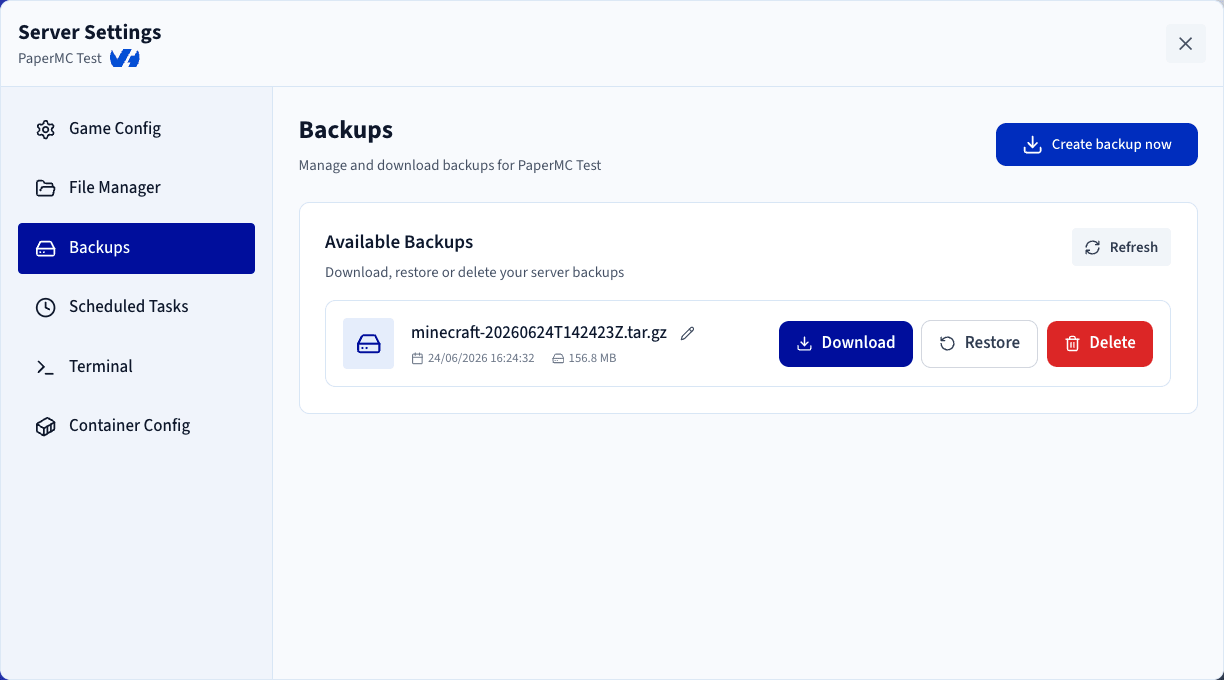
Depuis l'onglet Backups, cliquez sur Create Backup. Après quelques instants, la sauvegarde apparaît dans la liste ci-dessous.
Gérer les sauvegardes
Pour chaque sauvegarde de la liste, vous pouvez :
- Télécharger l'archive de la sauvegarde.
- Supprimer la sauvegarde.
- Restaurer la sauvegarde.
- Renommer la sauvegarde.
Fournisseur LinuxGSM
LinuxGSM intègre son propre système de gestion des sauvegardes. Par conséquent, la fonctionnalité de sauvegarde fonctionne de la même manière pour toutes les images de serveur de jeu fournies par LinuxGSM.
Créer une sauvegarde
Depuis l'onglet Backups, cliquez sur Create Backup. Une fois le processus de sauvegarde terminé, celle-ci apparaît dans la liste des sauvegardes.
Gérer les sauvegardes
Pour chaque sauvegarde de la liste, vous pouvez :
- Télécharger l'archive de la sauvegarde.
- Supprimer la sauvegarde.
- Renommer la sauvegarde.
La restauration automatique n'est pas disponible et doit être effectuée manuellement. Consultez la section Restaurer une sauvegarde ci-dessous.
Options de sauvegarde
LinuxGSM propose plusieurs options de configuration des sauvegardes :
- Keep the last X backups : définit le nombre de sauvegardes à conserver. Lorsque la limite est atteinte, la sauvegarde la plus ancienne est automatiquement supprimée lors de la création d'une nouvelle sauvegarde.
- Keep backups for X days : définit la durée de conservation des sauvegardes. Les sauvegardes plus anciennes que le nombre de jours configuré sont automatiquement supprimées.
- Stop server before backup : arrête le serveur de jeu avant de créer une sauvegarde. Cela permet de garantir l'intégrité et la cohérence de la sauvegarde, mais entraîne une interruption temporaire du service pendant la sauvegarde.
Restaurer une sauvegarde
Fournisseur OVHcloud
Pour restaurer une sauvegarde :
- Ouvrez l'onglet
Backups. - Repérez la sauvegarde que vous souhaitez restaurer.
- Cliquez sur
Restore.
Le serveur redémarre automatiquement pendant la restauration.
Si la version locale du jeu diffère de la version contenue dans la sauvegarde, des comportements inattendus ou des problèmes de jeu peuvent survenir après la restauration.
Fournisseur LinuxGSM
LinuxGSM ne prend pas en charge la restauration automatique des sauvegardes via le Game Panel. Pour restaurer une sauvegarde manuellement :
- Téléchargez l'archive de la sauvegarde.
- Extrayez l'archive sur votre ordinateur.
- Ouvrez les fichiers extraits.
- Repérez le répertoire
serverfiles(présent dans la plupart des sauvegardes LinuxGSM).
Préparer le serveur
- Arrêtez le serveur de jeu.
- Rendez-vous dans
Settings>File Manager. - Repérez le répertoire
serverfilesexistant.
Avant de le remplacer, vous pouvez le supprimer, le renommer ou le télécharger si vous souhaitez en conserver une copie.
Téléverser les fichiers de la sauvegarde
- Supprimez ou renommez le répertoire
serverfilesactuel. - Glissez-déposez le répertoire
serverfilesde la sauvegarde dans le File Manager. - Patientez jusqu'à ce que le téléversement soit entièrement terminé.
Démarrer le serveur
- Démarrez de nouveau le serveur de jeu.
- Consultez les journaux du serveur pour vérifier qu'il démarre correctement et que la restauration a réussi.
La surveillance des journaux du serveur après une restauration est fortement recommandée, car elle permet d'identifier rapidement tout problème lié à des fichiers manquants, à des modifications de configuration ou à des différences de version du jeu.
Aller plus loin
Échangez avec notre communauté d'utilisateurs.