Envoyer des SMS depuis la console OVHcloud
Découvrez comment envoyer vos premiers SMS étape par étape, configurer les expéditeurs et gérer les destinataires depuis la console OVHcloud
Les offres SMS OVHcloud sont commercialisées uniquement dans les pays suivants : France, Royaume-Uni, Irlande, Espagne, Italie et Pologne.
Objectif
Vous pouvez envoyer des SMS directement depuis la console OVHcloud. Ce guide indique étape par étape comment envoyer vos premiers SMS.
Prérequis
- Disposer d'un compte SMS OVHcloud avec des crédits SMS.
Accès à la console OVHcloud
- Lien direct : SMS
- Pour accéder à vos services :
Web Cloud>SMS> Sélectionnez votre compte SMS
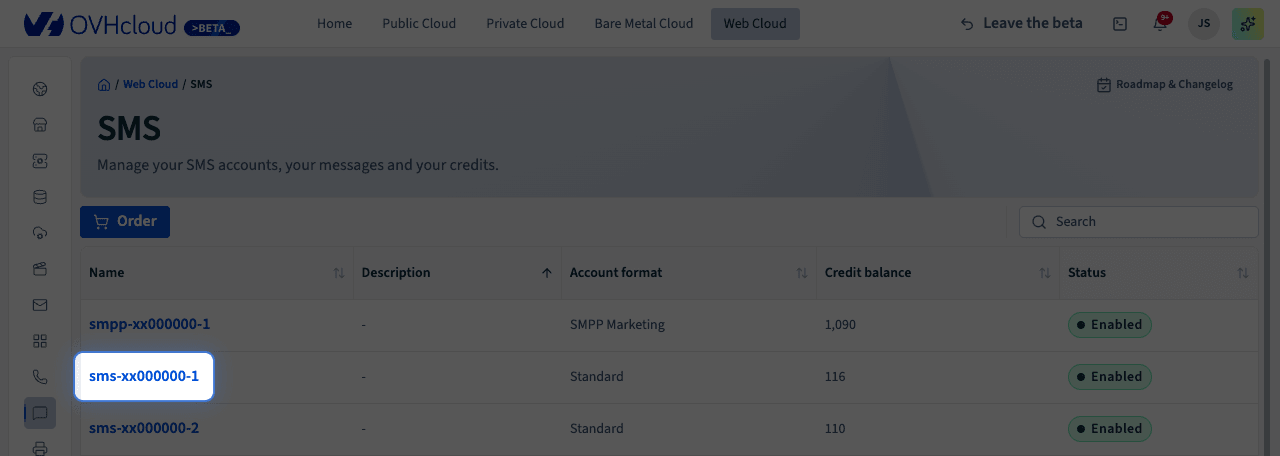
En pratique
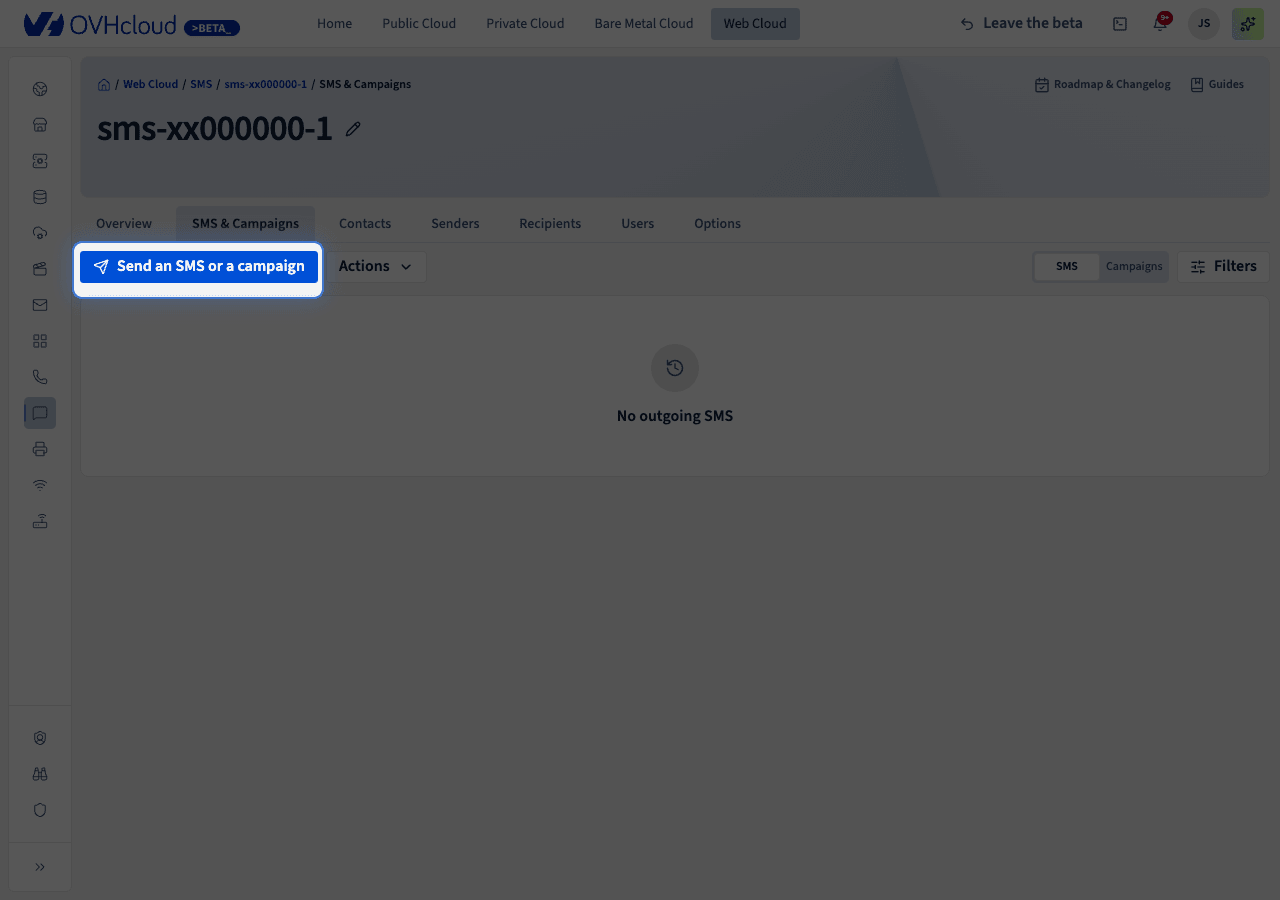
Depuis l'onglet SMS & Campagnes, cliquez sur le bouton Envoyer un SMS ou une campagne, situé à gauche du menu Actions.
Étape 1 : Configurer l’expéditeur et le destinataire
Pour plus de renseignements sur la création et l'utilisation d'un expéditeur, reportez-vous à notre guide « Tout savoir sur les expéditeurs SMS ».
Une fois sur la page Envoyer un SMS ou une campagne, vous disposez de différents paramètres à renseigner pour adapter au mieux votre envoi de SMS à votre besoin. Les premiers se trouvent dans la section Configurer l'expéditeur et le destinataire.
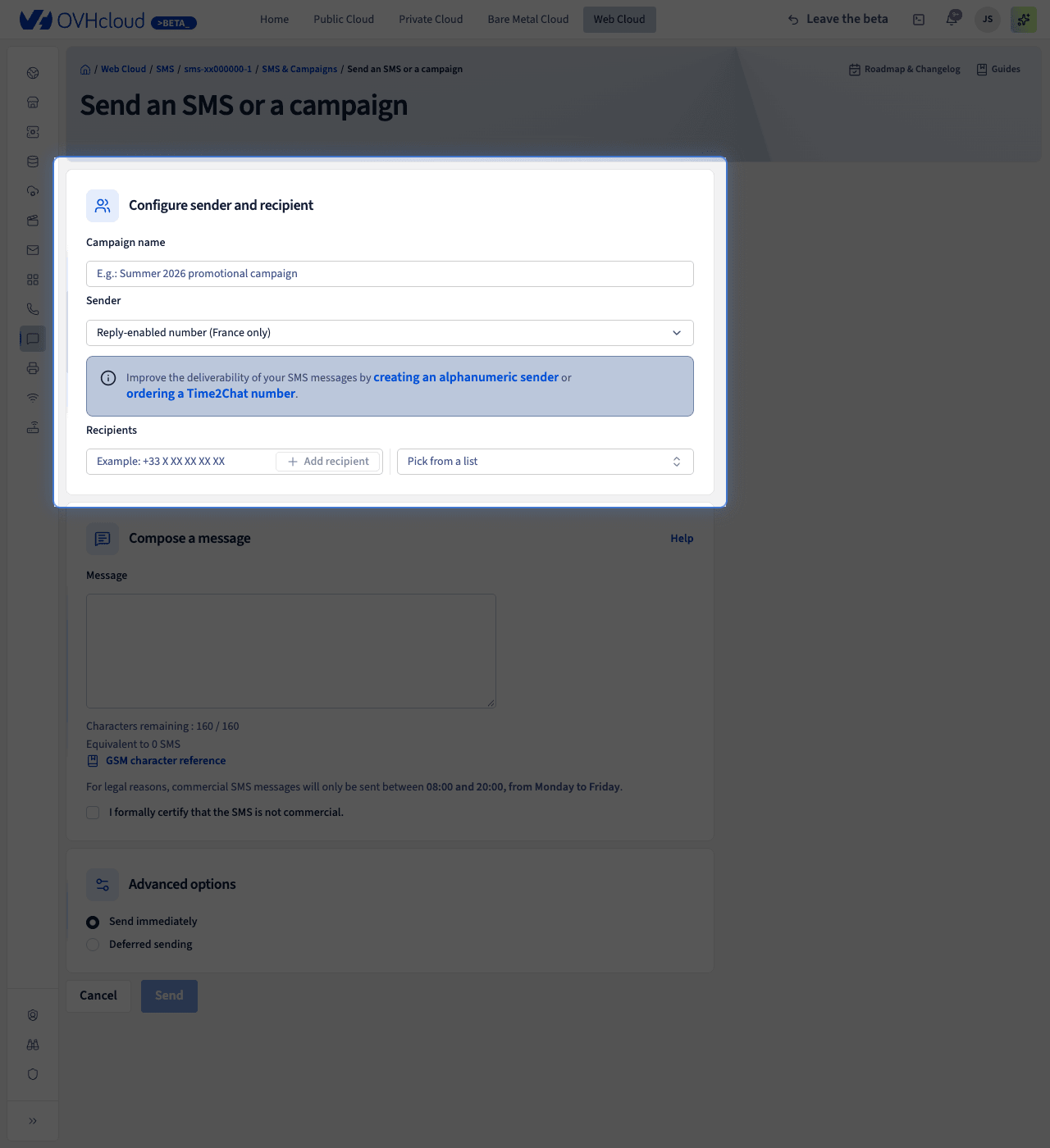
Pour l'expéditeur du SMS, dans le champ Expéditeur, vous pouvez sélectionner soit un numéro court permettant la réponse (Numéro permettant la réponse (France uniquement), uniquement pour les comptes OVHcloud en France), soit l'un des expéditeurs alphanumériques de votre compte.
Pour plus de renseignements sur les SMS permettant la réponse, référez-vous à notre guide « Envoyer des SMS permettant la réponse ».
Renseignez ensuite le numéro du destinataire dans le champ Destinataires, au format international (+336xxxxxxxx), puis cliquez sur Ajouter le destinataire.
Vous pouvez également envoyer des SMS à plusieurs destinataires. À côté du champ Destinataires, le menu Choisir dans une liste propose deux sources :
-
Une liste de destinataires au format .csv, créée au préalable depuis l'onglet
Destinataires. Pour plus d'informations, vous pouvez consulter notre guide sur les listes de destinataires SMS. -
Les contacts d'un carnet d'adresses. Celui-ci peut être créé directement depuis la console OVHcloud, ou être importé via un fichier .csv, depuis le menu
Actionsde l'ongletContacts(Créer un carnet ou Importer). N'hésitez pas à consulter notre guide sur les carnets d'adresses SMS.
Étape 2 : Composer votre SMS
Pour des raisons légales, un SMS à caractère commercial ne sera envoyé qu’entre 08h00 et 20h00, du lundi au samedi.
Une fois l'expéditeur sélectionné et vos destinataires renseignés, vous pouvez désormais passer à la composition du message, dans la section Composer un message.
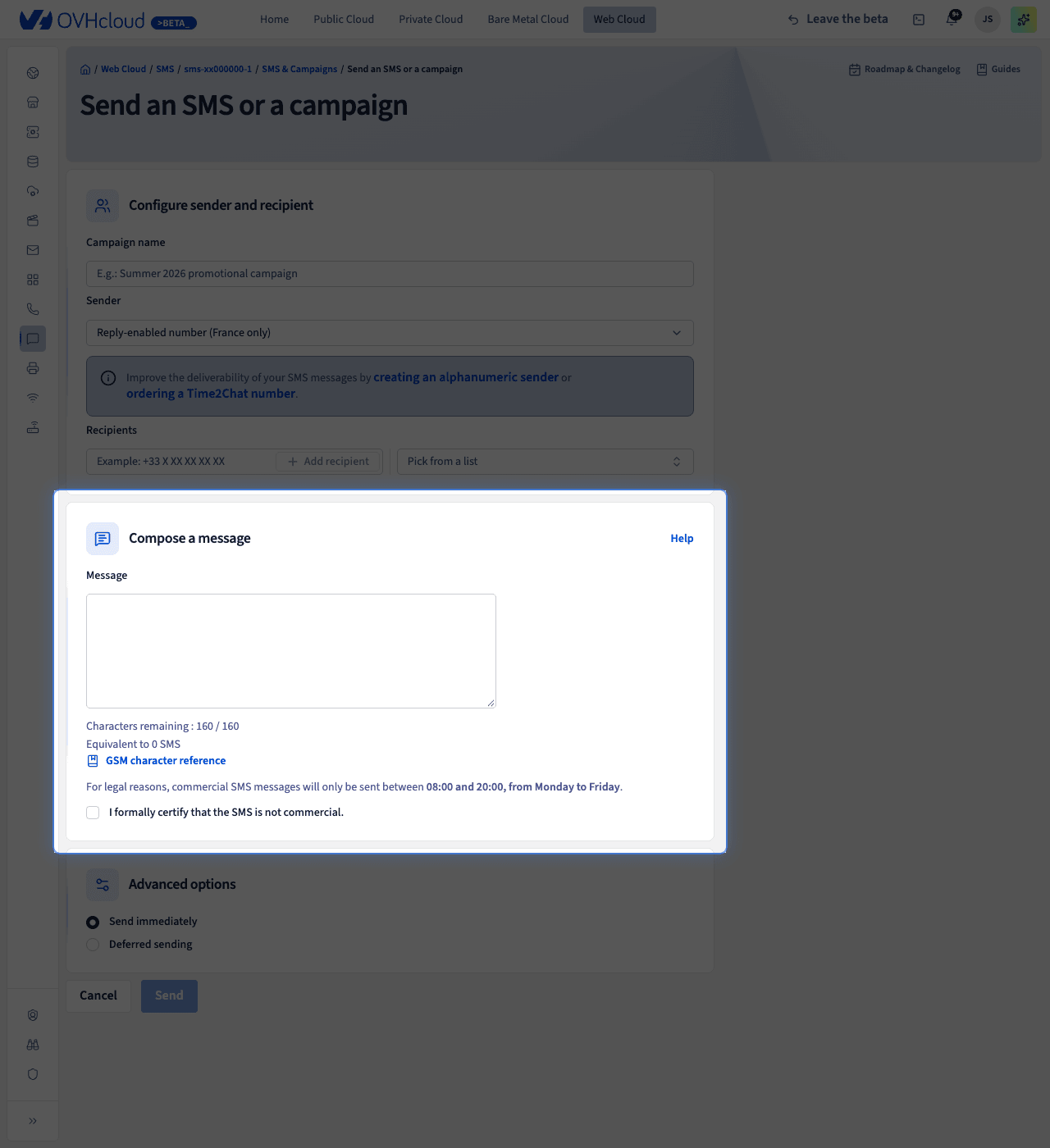
Tapez votre message dans le champ Message. Un compteur est présent à titre indicatif pour le nombre de caractères restants et le nombre de SMS correspondants.
Nous préconisons de ne pas dépasser 8 SMS par message. Au-delà, les opérateurs ne garantissent plus la délivrabilité du message.
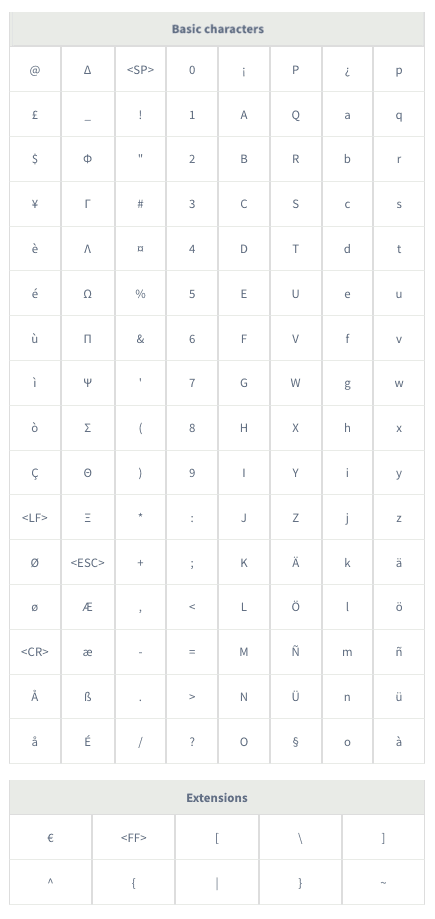
Les deux tableaux ci-dessous listent les caractères autorisés en encodage 7bit. Les caractères du tableau « Extensions » comptent double.
La taille maximum d’un SMS est de 160 caractères en encodage 7bit (norme GSM 03.38).
L’utilisation de caractères ne figurant pas dans ces tableaux provoquera le basculement de l’encodage en Unicode et réduit à 70 caractères la taille maximale d’un SMS.
Taille des SMS à caractère commercial
Un SMS à caractère commercial devra obligatoirement inclure la mention STOP. Celle-ci contient 11 caractères et est automatiquement déduite des 160 caractères de base du 1er SMS. Le tableau ci-dessous indique donc le nombre maximum de caractères autorisés pour les SMS à caractère commercial.
Exemple : en encodage 7bits, si votre message fait plus de 149 caractères, il sera envoyé en 2 SMS et coûtera donc 2 crédits.
Vérifiez toujours que votre message ne contient pas de caractères spéciaux ou d'accent pouvant faire passer du simple au double le nombre de caractères comptés.
Options avancées
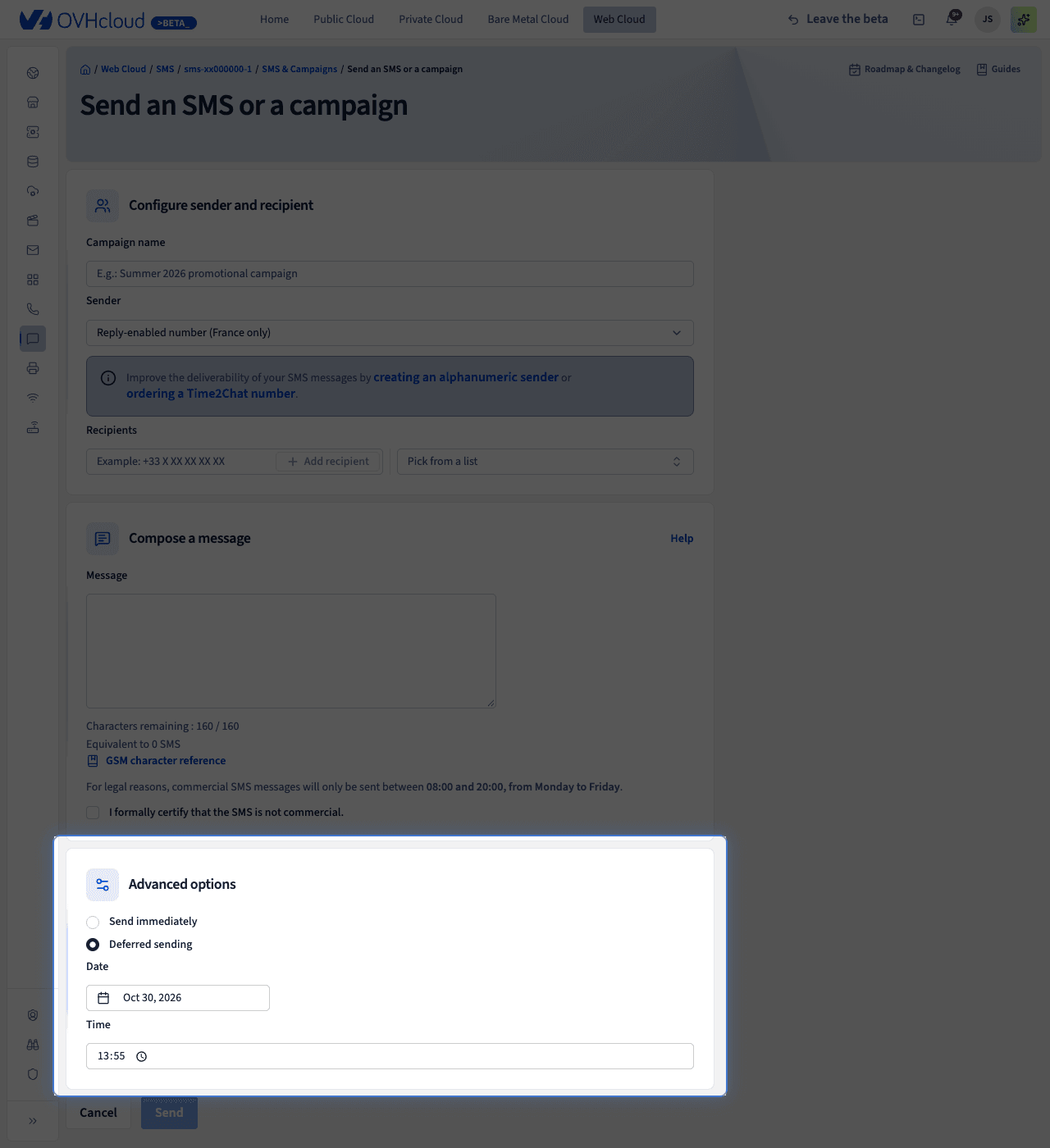
Dans la section Options avancées, vous pouvez effectuer un envoi immédiat (Envoi immédiat) ou différé (Envoi différé). Pour un envoi différé, renseignez la date et l'heure de l'envoi dans les champs Date et Heure.
Aller plus loin
Échangez avec notre communauté d'utilisateurs.