
Obtenir une licence Outlook pour Exchange
Découvrez comment souscrire une licence Outlook depuis votre plateforme Exchange OVHcloud et l'installer
Objectif
Vous souhaitez bénéficier d'une licence Outlook pour consulter et gérer vos e-mails sur votre compte Exchange.
OVHcloud vous propose le client de messagerie Outlook au tarif de 2 euros HT par mois. Il sera associé à un compte Exchange OVHcloud dont vous avez la gestion.
Après votre souscription, vous pouvez télécharger Outlook parmi l'une des 3 versions suivantes :
- Outlook pour Windows 32 bits.
- Outlook pour Windows 64 bits.
- Outlook pour MAC 64 bits.
Découvrez comment souscrire une licence Outlook depuis votre plateforme Exchange OVHcloud et l'installer.
Accès à l'espace client OVHcloud
- Lien direct :
- Pour accéder à vos services :
Web Cloud>Exchange> Sélectionnez votre plateforme
En pratique
Commander une licence Outlook
Pour un compte Hosted Exchange
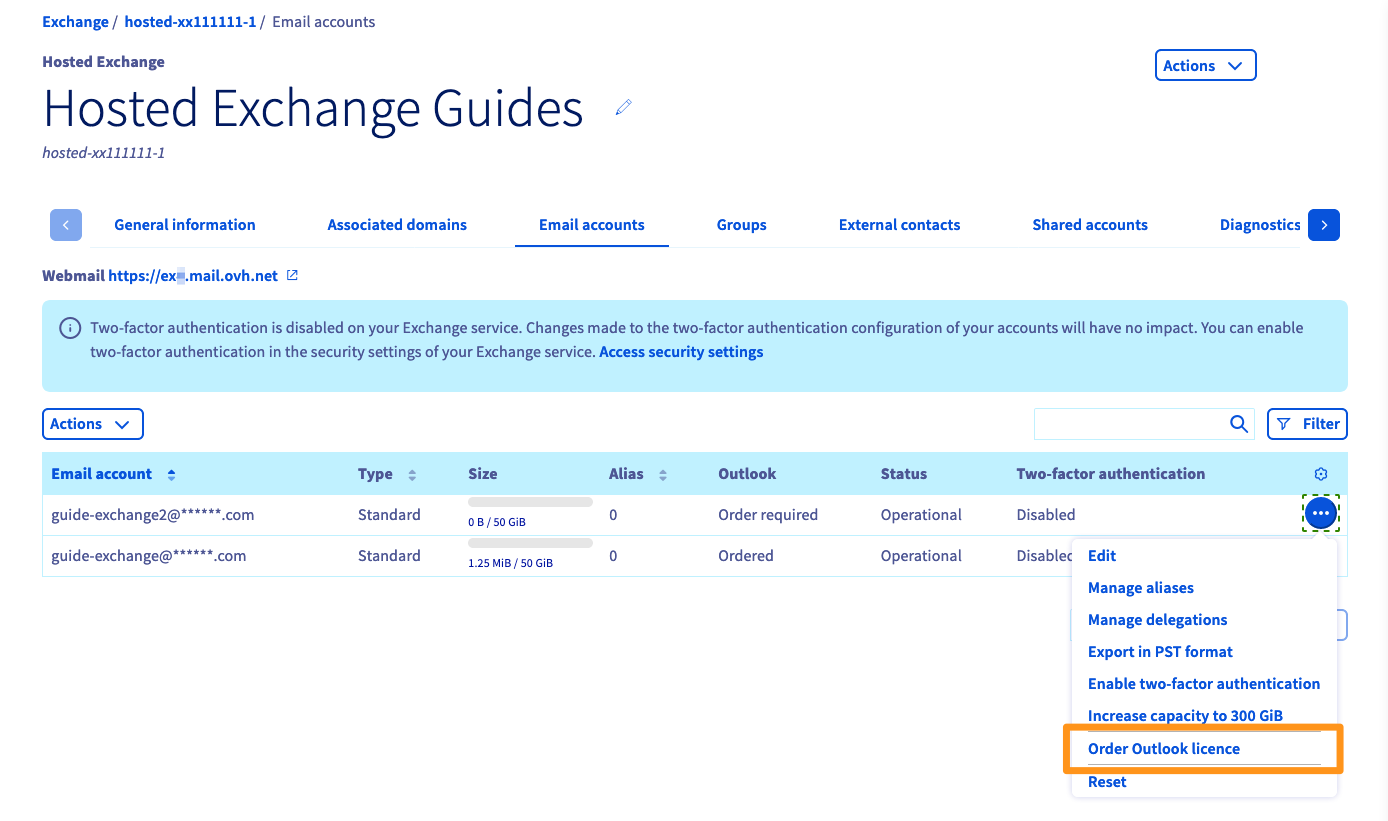
Cliquez sur l'icône ... à droite du compte concerné, puis sur Commander une licence Outlook.
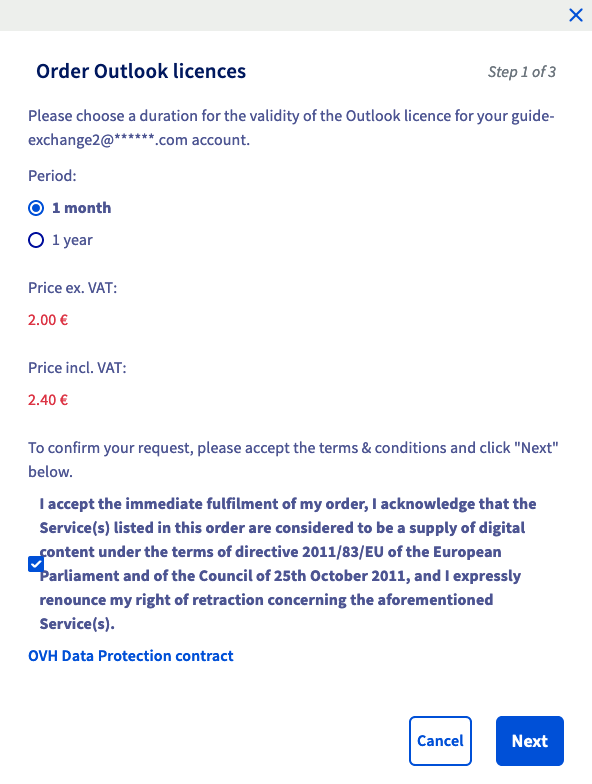
Définissez la fréquence de renouvellement de votre licence Outlook et validez les conditions. Cliquez ensuite sur Suivant.
Après le récapitulatif de votre commande, utilisez le bouton Régler afin de générer le bon de commande. Vous serez redirigé vers une nouvelle page qui vous permettra de régler votre commande via les moyens de paiement à votre disposition.
Patientez quelques instants le temps de la mise à disposition de votre licence Outlook dans votre espace client.
Pour un compte Private Exchange
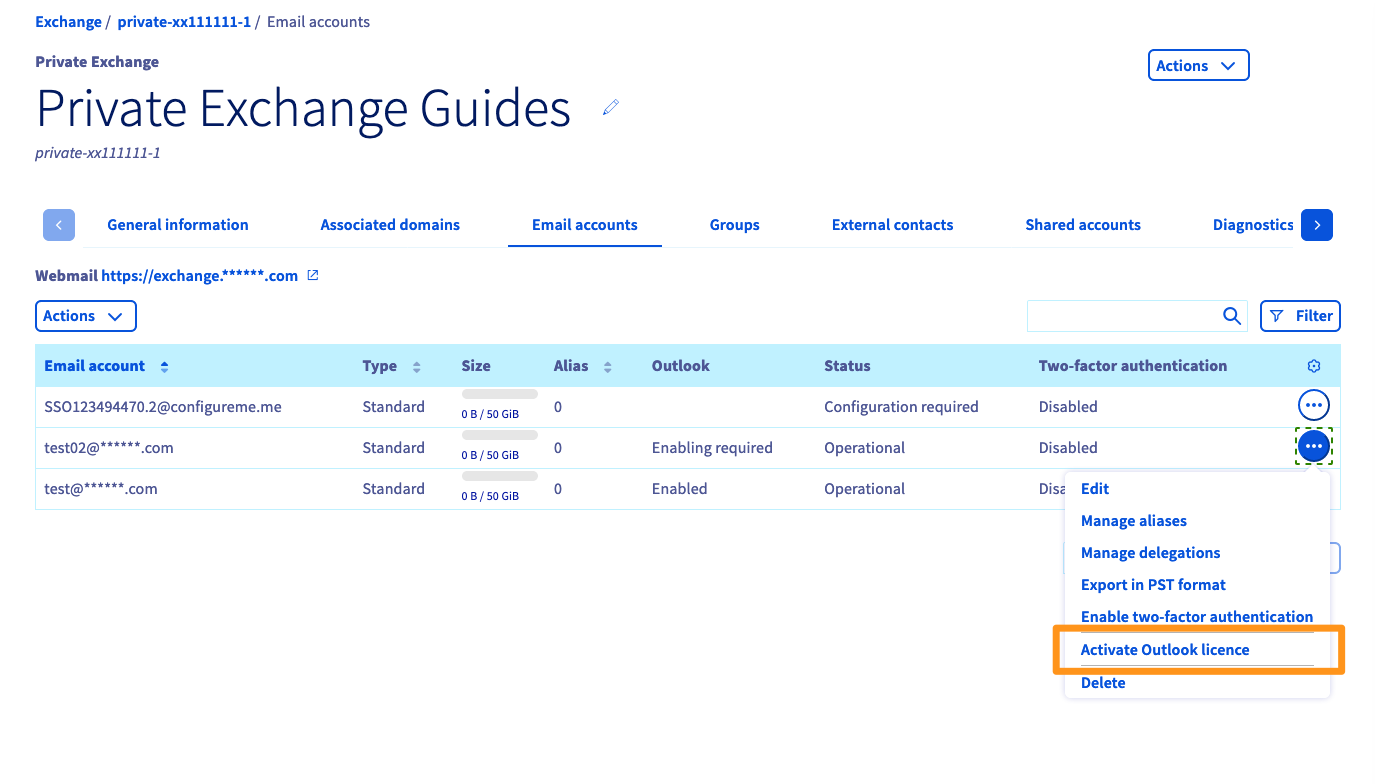
Cliquez sur l'icône ... à droite du compte concerné, puis sur Activer la licence Outlook.
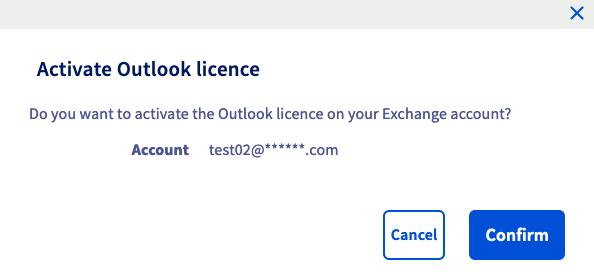
Une fenêtre vous demande si vous souhaitez activer la licence Outlook sur votre compte Exchange. Cliquez sur Valider pour activer la licence sur le compte concerné.
Patientez quelques instants le temps de la mise à disposition de votre licence Outlook dans votre espace client.
La facturation de votre licence Outlook sera intégrée dans celle de votre Plateforme Private Exchange, chaque mois.
Télécharger et installer Outlook
Il vous faut maintenant télécharger le fichier d'installation d'Outlook pour votre machine.
Depuis l'interface de gestion de votre plateforme Exchange, cliquez sur l'icône ... à droite du compte concerné, puis sur Utiliser la licence Outlook.
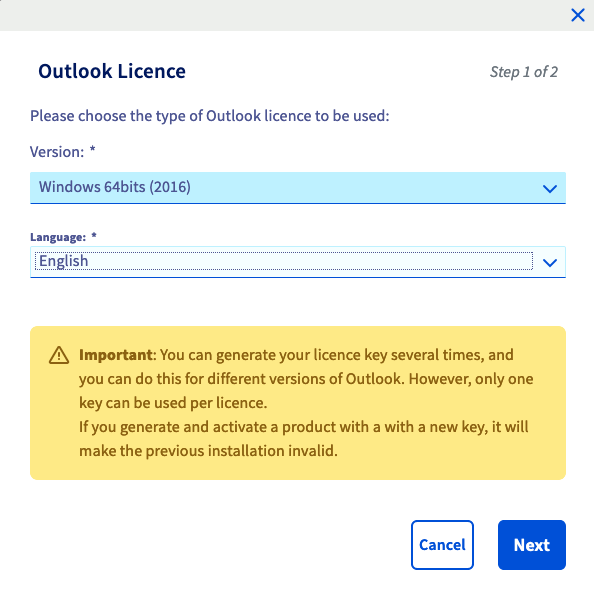
Choisissez la version dans le menu déroulant en fonction de votre système d'exploitation et la langue, puis cliquez sur Suivant.
Après quelques instants, un lien de téléchargement est généré, ainsi qu'une clé de licence à utiliser lors de l'installation sur votre machine.
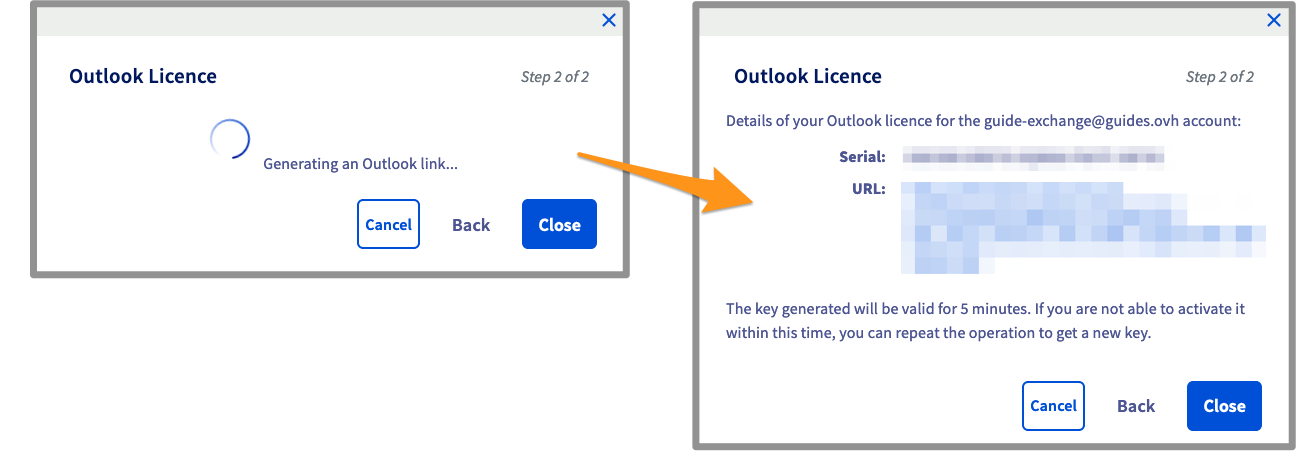
Le fichier téléchargé est au format .ISO, c'est-à-dire une image disque. Lancez l'installation et saisissez la clé de licence lorsqu'elle vous sera demandée.
Supprimer la licence Outlook de votre compte
Cliquez sur l'icône ... à droite du compte concerné, puis sur Supprimer la licence Outlook.
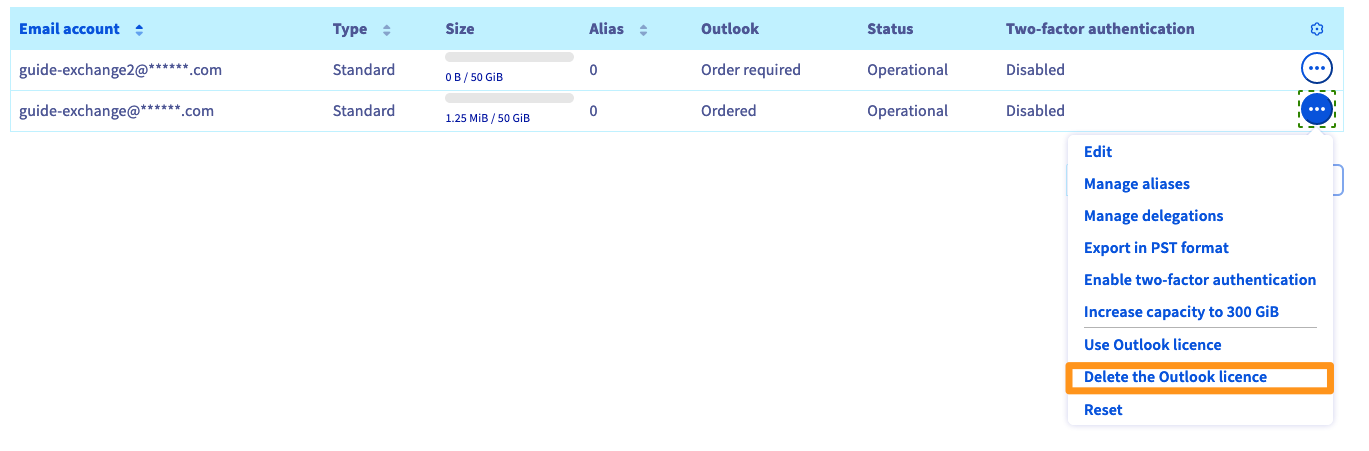
Après validation, il vous est rappelé que la licence sera définitivement supprimée à sa date d'expiration.
Aller plus loin
Échangez avec notre communauté d'utilisateurs.