
Construire les dashboards Superset
Cette page est le complément détaillé de l'étape 7 du tutoriel du pipeline de supervision de flotte IoT
Objectif
Cette page est le complément détaillé de l'étape 7 du tutoriel du pipeline de supervision de flotte IoT. Elle fournit les datasets virtuels et la configuration exacte des graphiques pour chaque panneau du dashboard de supervision de flotte.
Superset interroge le Lakehouse via Trino, donc tout le SQL de cette page utilise le dialecte Trino. Si vous n'avez pas encore déployé Superset, suivez d'abord Déployer Apache Superset.
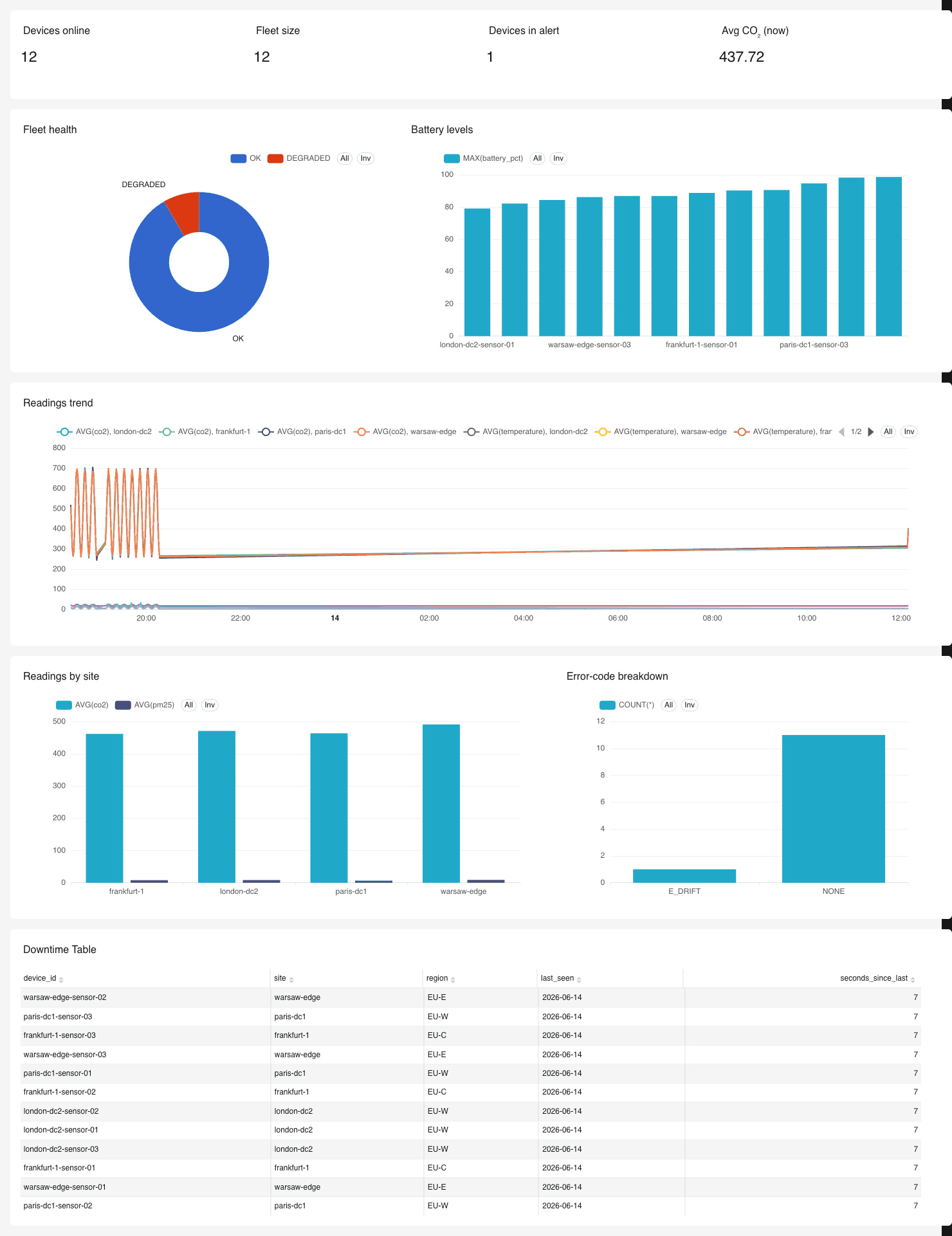
Le dashboard fini que vous allez construire :
À propos du parsing de ts. Le producteur émet ts sous forme de chaîne ISO-8601. Si la colonne de la table est en VARCHAR, chaque requête la parse avec from_iso8601_timestamp(ts). Si vous définissez la colonne comme un vrai TIMESTAMP dans le Lakehouse Manager, vous pouvez supprimer le parsing et utiliser ts directement. Dans tous les cas, marquez la colonne temporelle parsée comme la colonne temporelle principale du dataset dans Superset afin que les filtres temporels et les graphiques de séries temporelles fonctionnent.
Se prémunir contre les lignes non parsables. Si un message de test a laissé un enregistrement dont ts n'est pas un timestamp valide (par exemple device_id = 'local-test'), from_iso8601_timestamp lève INVALID_FUNCTION_ARGUMENT: Invalid format. Les requêtes ci-dessous enveloppent le parsing dans try() afin que cette ligne prenne la valeur null et soit filtrée. La correction propre consiste à la purger une bonne fois avec DELETE FROM iot_readings WHERE device_id = 'local-test', après quoi les enveloppes try() deviennent optionnelles.
Configuration
- Connectez Trino comme base de données dans Superset sous Settings > Database Connections > +. L'URI SQLAlchemy a la forme
trino://<user>@<trino-host>:<port>/<catalog>. Testez la connexion avant d'aller plus loin. - Ajoutez le dataset physique
iot_readingssous Datasets > +, en choisissant le catalog, le schema, et la table. - Créez les datasets virtuels ci-dessous dans SQL Lab (exécutez la requête, puis Save > Save dataset). La logique de « dernier état par device » est réutilisée par plusieurs graphiques, donc sauvegardez-la une fois pour toutes sous le nom
iot_current_state.
Le dataset virtuel iot_current_state
Celui-ci retourne la dernière ligne par device, sur laquelle plusieurs panneaux s'appuient. Sauvegardez-le sous le nom iot_current_state.
Le try() interne associé à WHERE ts_parsed IS NOT NULL élimine toute ligne non parsable, ce qui empêche également une ligne invalide de remporter le tri du row_number() et d'être considérée comme l'état courant d'un device.
Panneau 1 : ligne de KPI
Quatre graphiques Big Number en tête de dashboard.
Sauvegardez le dataset virtuel Devices online :
« Online » signifie ayant transmis une valeur au cours des 2 dernières minutes. C'est ainsi qu'un device hors ligne sort du décompte. Il n'y a pas de ligne OFFLINE à compter, seulement une absence de lignes récentes.
Panneau 2 : donut de santé de la flotte
La distribution actuelle des statuts sur la flotte, une part par device plutôt que par ligne.
- Type de graphique : Pie / Donut
- Dataset :
iot_current_state - Dimension :
status. Métrique :COUNT(DISTINCT device_id) - Couleurs suggérées : OK vert, DEGRADED ambre, FAULT rouge.
OFFLINEapparaît rarement ici car les devices hors ligne cessent d'émettre, et sortent donc de l'état courant. Voir Panneau 5.
Panneau 3 : niveaux de batterie
Le graphique « vous auriez pu le voir venir », trié pour que les devices les plus à risque apparaissent en premier.
- Type de graphique : Bar Chart. Bar Orientation Horizontal sous Customize.
- Dataset :
iot_current_state - X-axis :
device_id. Metrics :MAX(battery_pct). Laissez Dimensions vide. - Tri par
MAX(battery_pct)croissant, row limit 15.
Une ligne de seuil au niveau des 15% de déclenchement de panne n'est pas disponible sur un bar chart catégoriel. Les couches d'annotation n'existent que sur les graphiques de séries temporelles. Pour faire ressortir le seuil, soit vous vous appuyez sur le tri croissant pour que les batteries les plus faibles soient évidentes, soit vous construisez ce panneau comme un Table et utilisez Customize > Conditional formatting pour colorer MAX(battery_pct) en rouge en dessous de 15.
Sur les bar charts, placez la catégorie dans X-axis et laissez la case Dimensions vide. Dimensions ne sert qu'à découper chaque barre en sous-séries, ce qui n'est pas souhaité ici.
Panneau 4 : tendance des relevés
La tendance principale : métriques moyennes dans le temps, filtrables par site ou région.
- Type de graphique : Line Chart (série temporelle)
- Dataset : un dataset dont la colonne temporelle est le
tsparsé (voir la note de parsing en haut de page). Créez un dataset virtuel qui exposetry(from_iso8601_timestamp(ts)) AS tset marquez-le comme colonne temporelle principale. - Time grain : 1 minute (ou 30 secondes)
- X-axis :
ts. Metrics :AVG(co2),AVG(pm25),AVG(temperature). Dimensions :sitepour obtenir une ligne par site. - Ajoutez des filtres de dashboard sur
regionetdevice_type.
Les valeurs de CO₂ (autour de 480) écrasent la temperature (autour de 21) et le PM2.5 (autour de 9) sur un axe partagé. Pour que les trois soient lisibles, affichez le CO₂ séparément ou placez les métriques les plus petites sur un axe Y secondaire.
Pour un gros plan par device sur une anomalie, montrant clairement les valeurs bloquées de FAULT et le pic de PM2.5, dupliquez ce graphique, définissez la dimension de série sur device_id, et filtrez sur l'un des devices scriptés :
Panneau 5 : tableau des temps d'arrêt
Détecte les vrais temps d'arrêt : un device dont le dernier relevé est obsolète car il a cessé d'émettre.
- Type de graphique : Table
- Dataset : le dataset virtuel ci-dessous
Sauvegardez ce dataset. Il retourne chaque device avec le temps écoulé depuis son dernier relevé, de sorte que le panneau n'est jamais vide :
Puis, dans le Table chart, utilisez Customize > Conditional formatting pour colorer seconds_since_last en rouge lorsqu'il dépasse 30.
Un seuil de 30 secondes suppose un intervalle d'émission de 5 secondes, si bien qu'un device manquant environ 6 cycles est considéré comme en panne. Ajustez selon vos préférences. Si vous préférez ne lister que les devices en panne, ajoutez HAVING date_diff('second', max(try(from_iso8601_timestamp(ts))), current_timestamp) > 30 à la requête. Notez que cette version est vide lorsque la flotte est en bonne santé, ce qui peut paraître cassé lors d'une démo en direct.
Panneau 6 : répartition des codes d'erreur
Quels types de pannes surviennent sur une fenêtre donnée.
- Type de graphique : Bar Chart
- Dataset :
iot_readings - X-axis :
error_code. Metrics :COUNT(*). Laissez Dimensions vide. - Filtre :
error_code <> 'NONE'et plage temporelle réglée sur les 15 dernières minutes.
Panneau 7 : relevés par site
Comparer les relevés environnementaux sur la flotte.
- Type de graphique : Bar Chart
- Dataset :
iot_current_state - X-axis :
site(ouregion). Metrics :AVG(co2),AVG(pm25). Laissez Dimensions vide.
Comme au Panneau 4, le CO₂ écrase le PM2.5 sur un axe partagé. Affichez-les séparément ou utilisez un axe Y secondaire si vous avez besoin que les deux soient lisibles.
Disposition du dashboard
Une disposition pratique des sept panneaux :
Ajoutez des filtres de dashboard pour region, site, device_type, et une plage temporelle. Réglez l'intervalle d'auto-refresh du dashboard sur 30 secondes (sous Edit dashboard) pour un rendu en direct.
Au fur et à mesure que les pannes scriptées se déroulent, le dashboard traverse toute l'histoire : une flotte en bonne santé, un device qui se dégrade puis tombe en panne, une fenêtre de temps d'arrêt qui apparaît dans le tableau des temps d'arrêt et comme un trou dans la tendance, et enfin une réparation qui ramène le device à la normale.
Aller plus loin
Pour une formation ou une assistance technique sur la mise en œuvre de nos solutions, contactez votre commercial ou consultez la page Professional Services pour obtenir un devis et faire analyser votre projet par nos experts.
Posez vos questions, faites-nous part de vos commentaires et interagissez directement avec l’équipe qui développe la Data Platform sur le canal Discord dédié.
Si vous avez besoin d'une assistance concernant vos services OVHcloud, créez une demande depuis notre centre d'aide.
Rejoignez notre communauté d'utilisateurs.