
Installer et utiliser Helm sur OVHcloud Managed Kubernetes
Découvrez comment installer et utiliser Helm sur OVHcloud Managed Kubernetes
Helm est un gestionnaire de paquets pour Kubernetes. Il fonctionne avec des paquets de ressources Kubernetes préconfigurées, appelés charts Helm.
Avec Helm, vous pouvez :
- rechercher, déployer et gérer des logiciels dans Kubernetes à l'aide d'un catalogue toujours plus riche de charts Helm sur ArtifactHUB ;
- créer et partager vos propres charts Helm.
Avant de commencer
Ce tutoriel suppose que vous disposez déjà d'un cluster OVHcloud Managed Kubernetes fonctionnel, ainsi que de connaissances de base sur son utilisation. Pour en savoir plus sur ces sujets, consultez le guide de démarrage rapide OVHcloud Managed Kubernetes Service.
Nous supposons que la variable d'environnement KUBECONFIG pointe vers votre fichier de configuration kubectl, comme décrit dans le guide de démarrage rapide. Si ce n'est pas le cas, vous pouvez utiliser l'option --kubeconfig [LOCATION_OF_CONFIG_FILE] avec les commandes kubectl et helm.
Concepts Helm
Helm repose sur trois grands concepts : les charts, les repositories et les releases.
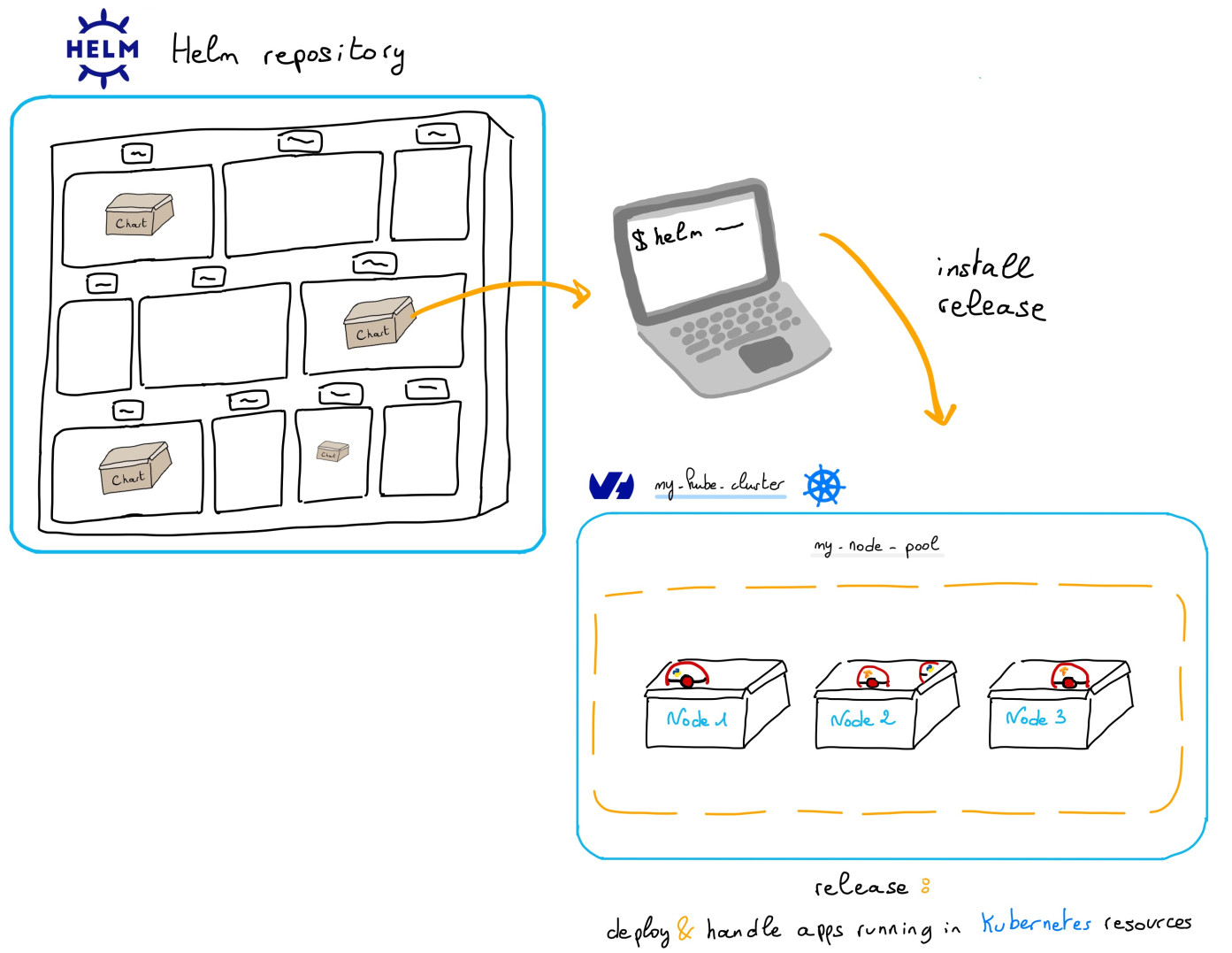
Un chart est un paquet Helm. Il contient toutes les définitions de ressources nécessaires à l'exécution d'une application, d'un outil ou d'un service au sein d'un cluster Kubernetes. C'est l'équivalent, pour Helm, d'un paquet Debian pour Linux, d'un fichier Maven pour Java ou d'un package.json pour Node.js.
Les charts sont stockés dans des repositories, où ils peuvent être partagés. Les repositories sont l'équivalent, pour Helm, du registre NPM pour Node.js ou de Maven Central pour Java.
Lorsqu'un chart est installé dans un cluster Kubernetes, l'instance en cours d'exécution est appelée une release. Plusieurs releases d'un même chart peuvent être installées simultanément dans un cluster (pensez par exemple à plusieurs instances du chart WordPress pour plusieurs blogs différents s'exécutant dans le cluster).
Installer Helm
Ce guide suppose que vous utilisez Helm 3, la dernière version majeure de Helm. La version historique Helm 2 est considérée comme obsolète. Si vous souhaitez utiliser Helm 2, reportez-vous à la documentation officielle.
Installez la CLI Helm sur votre machine, à partir d'un gestionnaire de paquets :
Vous pouvez également installer la CLI Helm à partir des binaires publiés.
Pour vérifier que la CLI helm est correctement installée localement, vous pouvez afficher sa version :
Vous pouvez afficher la version installée :
Utilisation
Vous avez installé la CLI Helm sur votre machine ; vous pouvez maintenant l'utiliser pour déployer des applications dans un cluster OVHcloud Managed Kubernetes.
Ajouter un repository de charts Helm
Une fois Helm installé sur votre machine, vous pouvez ajouter un repository de charts. La façon la plus simple de commencer avec Helm est d'ajouter le repository Bitnami :
Une fois le repository ajouté, exécutez helm repo update pour vous assurer d'obtenir la dernière liste des charts.
Installer un chart d'exemple dans un MKS OVHcloud
Validez votre installation Helm en installant un chart d'exemple, celui de Redis officiel, sans persistance, dans votre cluster OVHcloud Managed Kubernetes :
Cela installe l'application test-redis dans le cluster Kubernetes et vous fournit des commandes et paramètres utiles pour votre nouvelle base de données Redis :
Vérifier votre Redis
Après avoir installé le chart dans le cluster MKS, suivez les instructions affichées dans votre console pour tester votre déploiement Redis, puis supprimez-le une fois vos tests terminés.
Suppression (nettoyage)
Pour nettoyer votre cluster, supprimez simplement votre installation Redis. Vous pouvez utiliser helm list pour obtenir la release Redis dans le namespace courant, puis helm delete [REDIS_RELEASE] pour la désinstaller.
Aller plus loin
-
Pour une formation ou une assistance technique sur la mise en œuvre de nos solutions, contactez votre commercial ou consultez la page Professional Services pour obtenir un devis et faire analyser votre projet par nos experts.
-
Échangez avec notre communauté d'utilisateurs.