
Intégrer la Data Platform OVHcloud à des outils externes avec Trino
Ce guide fournit une marche à suivre complète pour créer une intégration Trino destinée à être utilisée dans un outil tiers
Objectif
Vous cherchez la méthode rapide ? Vous pouvez désormais générer une chaîne de connexion Trino prête à l'emploi en quelques clics avec un consumer Trino. Ce guide couvre la méthode manuelle : utile lorsque vous souhaitez configurer vous-même le service account, le rôle et la chaîne de connexion, ou lorsque vous avez besoin d'un contrôle précis sur le catalog et les permissions.
Ce guide fournit une marche à suivre complète pour créer une intégration Trino destinée à être utilisée dans un outil tiers. Vous allez générer les identifiants nécessaires et construire une chaîne de connexion pour accéder à vos données via Trino.
Étapes pour établir une connexion Trino
Étape 1 : créer un nouveau service account
- Connectez-vous à la Data Platform.
- Accédez à IAM (Identity and Access Manager).
- Allez dans la section Roles et cliquez sur New Role.
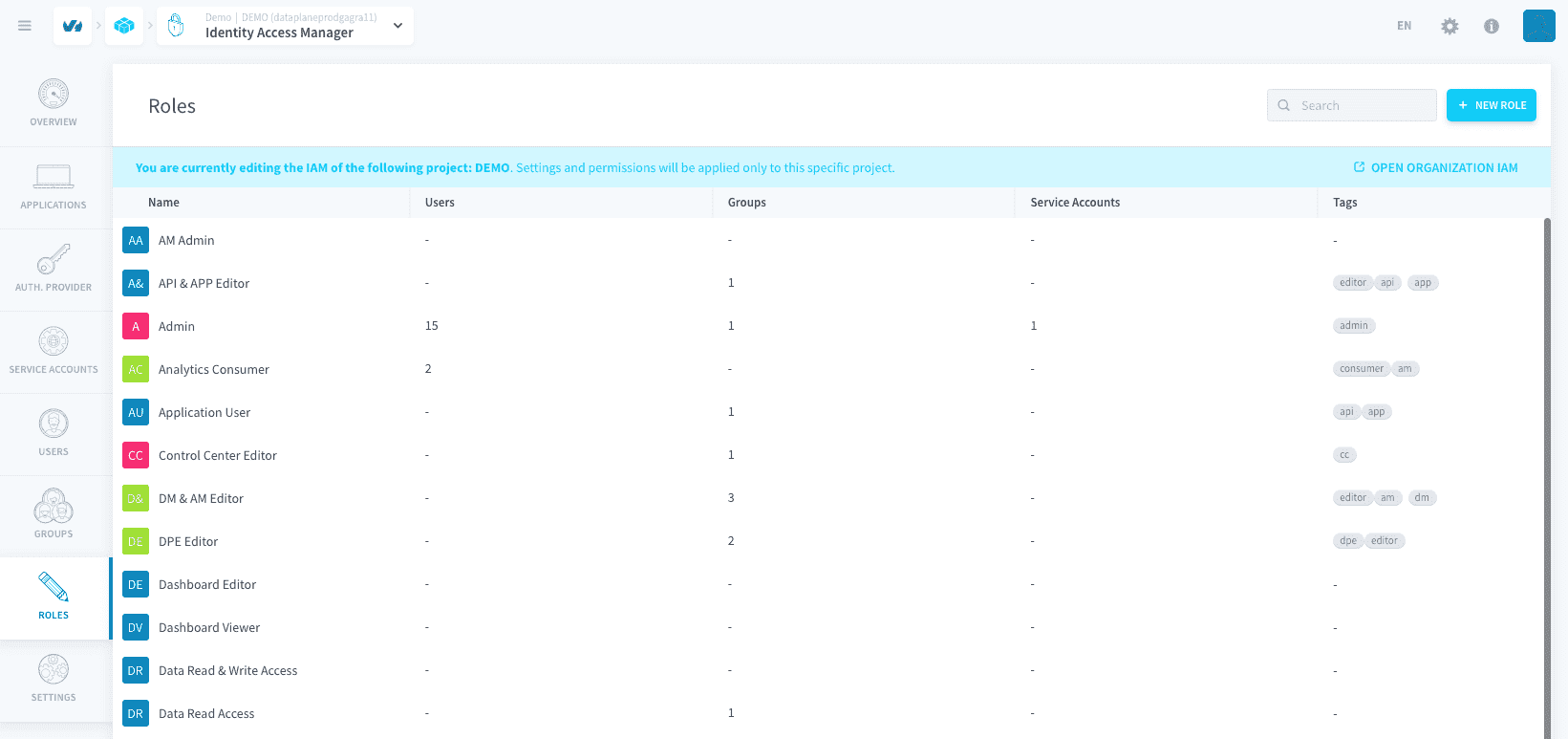
- Indiquez un nom pour le rôle (par exemple,
TrinoServiceAccountRole). - Attribuez les permissions Advanced Data Access Control à ce rôle. Ce rôle sera assigné à votre service account pour accorder l'accès Trino nécessaire.
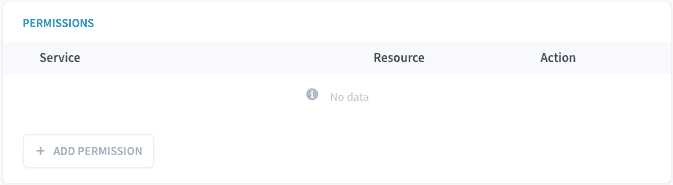
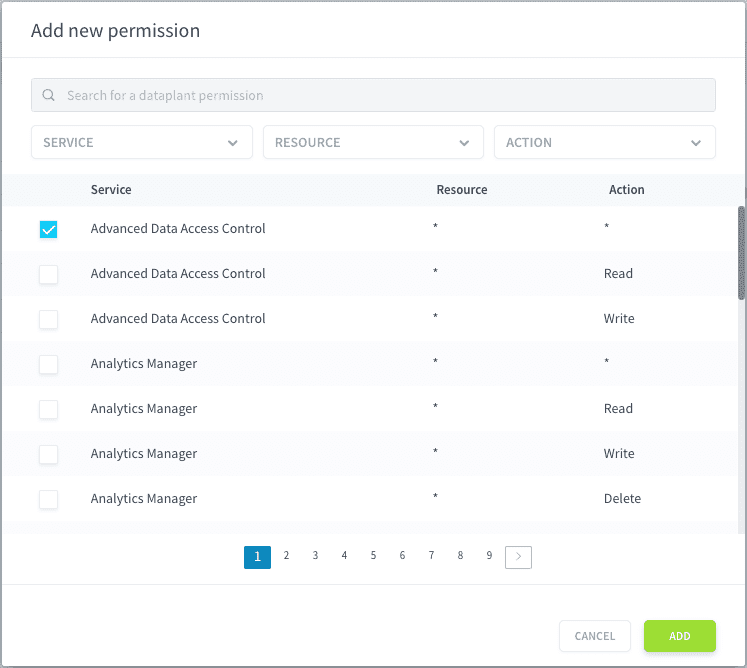
- Allez dans Service Accounts.
- Créez un nouveau service account, donnez-lui un nom (par exemple,
Apache Superset Service AccountouMetabase Service Account) et une adresse e-mail.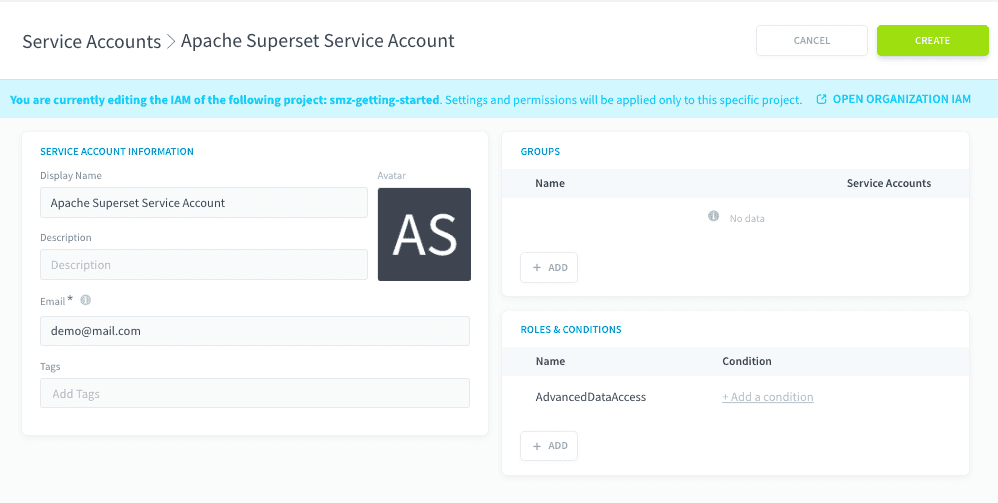
- Attribuez le rôle nouvellement créé (
TrinoServiceAccountRole) à ce compte. - Cliquez sur Create.
Pour une meilleure sécurité et une meilleure gestion des accès, créez un service account dédié lorsque vous autorisez des outils externes à accéder à vos données.
Étape 2 : générer une clé API et une clé secrète
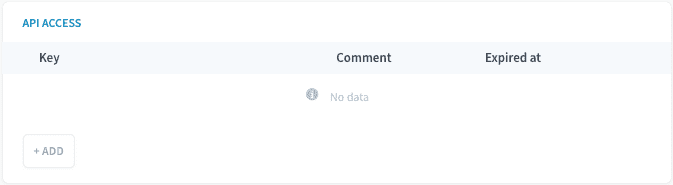
- Une fois le Service Account créé, vous verrez la section API Access. Cliquez sur + ADD.
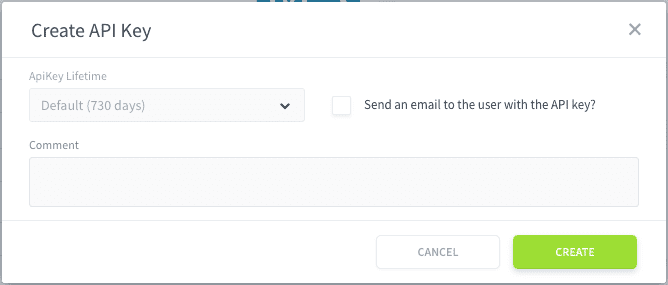
- Ici, vous pouvez modifier la durée de vie des clés et choisir d'en recevoir une copie à votre adresse e-mail enregistrée.
- Important : une fois la fenêtre modale fermée, les clés ne peuvent plus être récupérées. Veillez à les enregistrer immédiatement dans un endroit sécurisé, comme un gestionnaire de mots de passe. Cette clé API et cette clé secrète serviront de
Usernameet dePasswordpour la connexion Trino.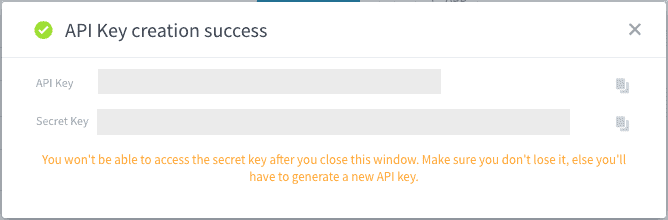
Étape 3 : préparer la chaîne de connexion
La chaîne de connexion que vous pourrez utiliser dans vos outils tiers sera la suivante :
- Project : remplacez
{Project}par le nom de votre projet spécifique. Vous pouvez trouver ce nom en accédant à l'un de vos projets existants, puis en cliquant sur l'icône Information représentée par ℹ️ en haut à droite de l'interface. Le nom de votre projet y sera affiché. - Port : remplacez
{Port}par le port par défaut de la Data Platform (443) ou un port personnalisé fourni par votre configuration. - Catalog : remplacez
{Catalog}par le catalog que vous souhaitez interroger. Vous pouvez trouver le catalog souhaité en exécutant cette commande SQL dans l'explorateur du Lakehouse Manager :SHOW CATALOGS.- Exemple de sortie de
SHOW CATALOGS:Dans cet exemple,db_m8obb5ch_default_datasetest un nom de catalog valide.
- Exemple de sortie de
- Username : utilisez l'API Key générée précédemment depuis IAM à l'étape 2.
- Password : utilisez la Secret Key générée précédemment depuis IAM à l'étape 2.
Exemple :
Étape 4 : utiliser la chaîne de connexion dans votre outil tiers
Une fois votre chaîne de connexion préparée, vous pouvez l'utiliser pour connecter l'outil tiers de votre choix (par exemple, Apache Superset) à Trino sur la Data Platform OVHcloud.
Vous revenez d'un guide spécifique à un outil ?
- Si vous venez du guide d'intégration d'Apache Superset, cliquez ici pour continuer.
- Si vous venez du guide d'intégration de Metabase, cliquez ici pour continuer.
Aller plus loin
Pour une formation ou une assistance technique sur la mise en œuvre de nos solutions, contactez votre commercial ou consultez la page Professional Services pour obtenir un devis et faire analyser votre projet par nos experts.
Posez vos questions, faites-nous part de vos commentaires et interagissez directement avec l’équipe qui développe la Data Platform sur le canal Discord dédié.
Si vous avez besoin d'une assistance concernant vos services OVHcloud, créez une demande depuis notre centre d'aide.
Rejoignez notre communauté d'utilisateurs.