
Gérer l'espace de stockage d'un compte e-mail
Découvrez comment gérer et optimiser l'espace de stockage d'une adresse e-mail
Objectif
Chaque compte e-mail OVHcloud dispose d'un espace de stockage dédié. Bien gérer son espace de stockage permet d'éviter sa saturation, aussi appelée « overquota ». Par défaut, les e-mails que vous recevez et envoyez sont stockés sur le serveur de votre compte e-mail. Il est également possible, via un logiciel de messagerie (Outlook, Mail de macOS, Thunderbird, etc.), de stocker vos e-mails en local sur votre ordinateur.
Découvrez comment gérer et optimiser l'espace de stockage d'une adresse e-mail.
Prérequis
- Disposer d’une solution e-mail OVHcloud préalablement configurée, parmi les suivantes :
- MX Plan proposée avec nos offres d’hébergement web ou incluse dans un hébergement gratuit.
- Disposer des informations de connexion aux adresses e-mail concernées.
Accès à l'espace client OVHcloud
Email Pro :
- Lien direct : Email Pro
- Pour accéder à vos services :
Web Cloud>Email Pro> Sélectionnez votre plateforme
MX Plan :
- Lien direct :
- Pour accéder à vos services :
Web Cloud>MX Plan> Sélectionnez votre service MX Plan
Exchange :
- Lien direct :
- Pour accéder à vos services :
Web Cloud>Exchange> Sélectionnez votre plateforme
Cas particuliers
- Concernant l’hébergement gratuit : il est impératif de l’activer au préalable afin de pouvoir créer une adresse e-mail. Vous pouvez effectuer cette opération depuis votre , en vous positionnant sur le nom de domaine concerné.
- Dans le cadre d'un hébergement web, il est nécessaire d'activer votre offre MX Plan incluse avant de poursuivre la lecture de cette documentation. Pour cela, consultez notre guide « Activer les adresses e-mail incluses dans votre hébergement web ».
Identifier la technologie e-mail de votre offre MX Plan
Pour identifier la technologie de votre service, rendez-vous dans votre espace client OVHcloud, dans l'onglet Informations générales de votre service e-mail : elle est indiquée sous Webmail.
Connexion
Webmail
ZimbraQuelle que soit la technologie, la connexion au webmail peut nécessiter une double identification : une première fois sur la page de connexion au webmail, puis une seconde fois dans la fenêtre de connexion propre à la technologie (Roundcube, Zimbra ou OWA).
En pratique
La gestion de l'espace de stockage de votre compte e-mail sera décomposée en 3 étapes dans ce guide. Elles peuvent être réalisées dans l'ordre ou indépendamment, selon votre besoin.
- Vérifier le quota actuel de vote compte e-mail. Cette étape vous permettra d'évaluer votre consommation actuelle, en vue des 2 étapes suivantes.
- Optimiser votre compte e-mail. Cette étape vous donne des astuces qui vous permettront de maintenir un espace de stockage sans éléments superflus.
- Archiver ou Changer d'offre e-mail. Si l'étape précédente ne suffit pas, vous trouverez les informations nécessaires pour configurer un espace d'archivage local (sur votre ordinateur) pour vos e-mails via votre logiciel de messagerie. Vous trouverez également les informations nécessaires pour modifier l'offre e-mail de votre compte au profit d'une offre disposant d'un espace de stockage plus important.
1- Vérifier le quota actuel de votre compte email
Vous pouvez réaliser cette action depuis l'espace client si vous avez la gestion du service e-mail concerné, ou depuis le webmail si vous êtes uniquement l'utilisateur du compte e-mail.
Depuis l'espace client
Depuis votre , dirigez-vous dans la partie Web Cloud puis suivez les instructions selon votre offre :
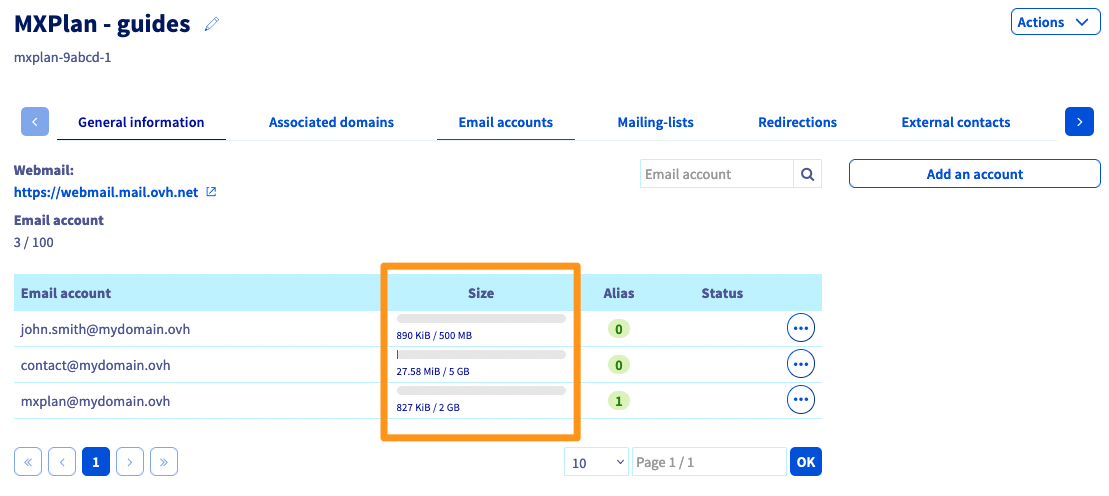
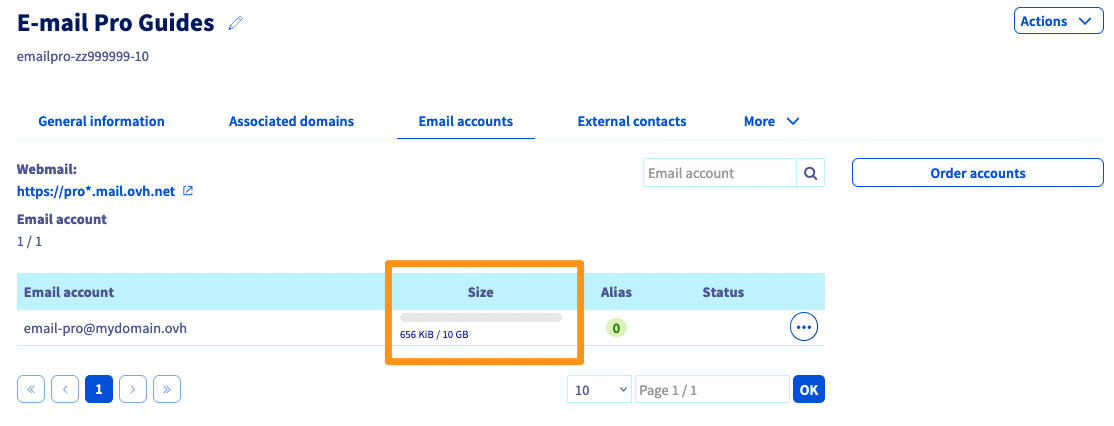
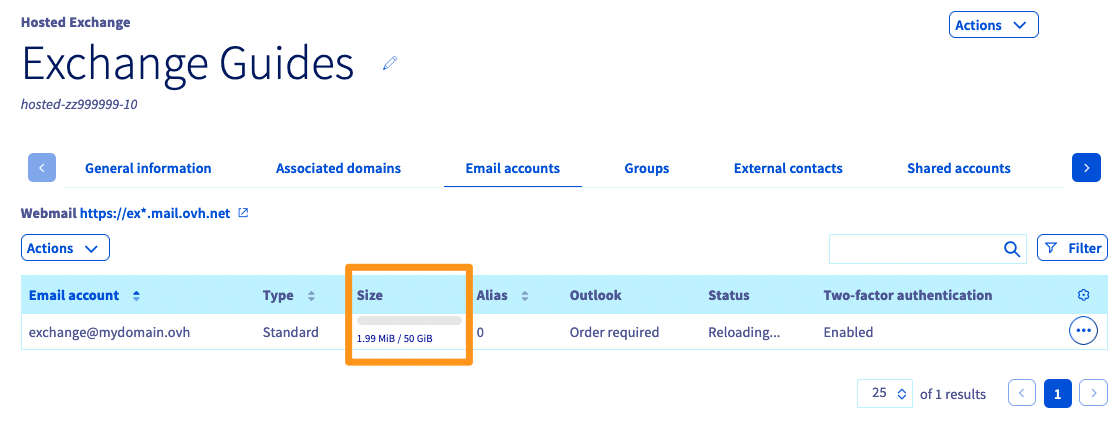
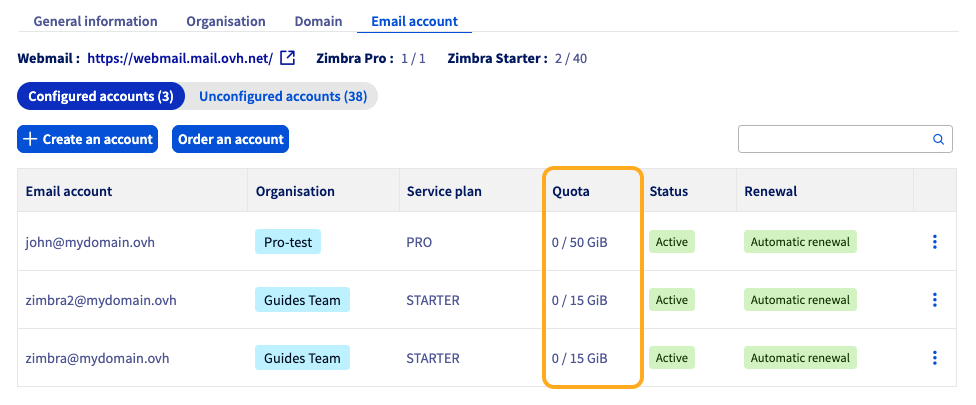
Cliquez sur MX Plan puis choisissez le nom du service MX Plan concerné. Positionnez-vous sur l'onglet Comptes e-mail ou Emails. La fenêtre qui apparaît affiche les comptes e-mail existants. Vous pouvez observer, dans la colonne Taille, la consommation en cours du stockage de votre adresse e-mail.
Depuis le webmail
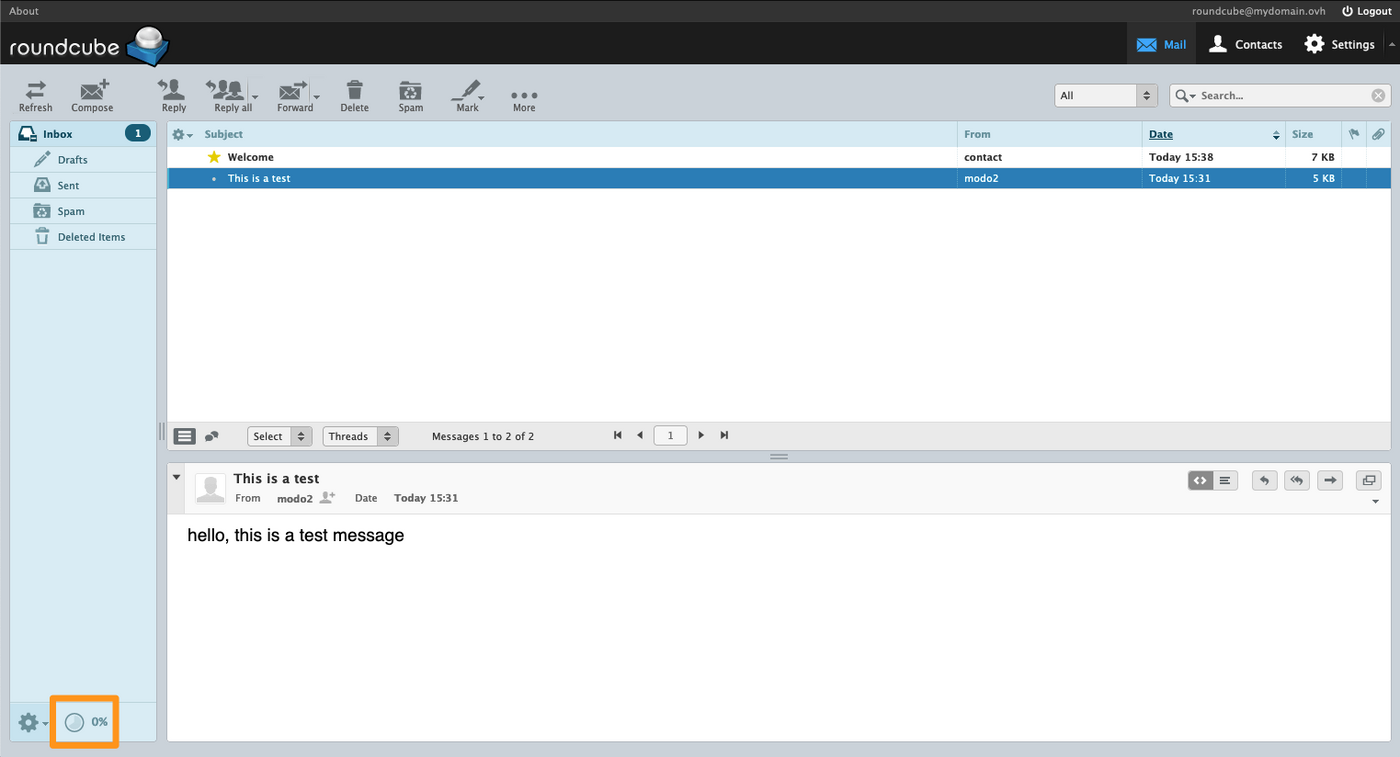
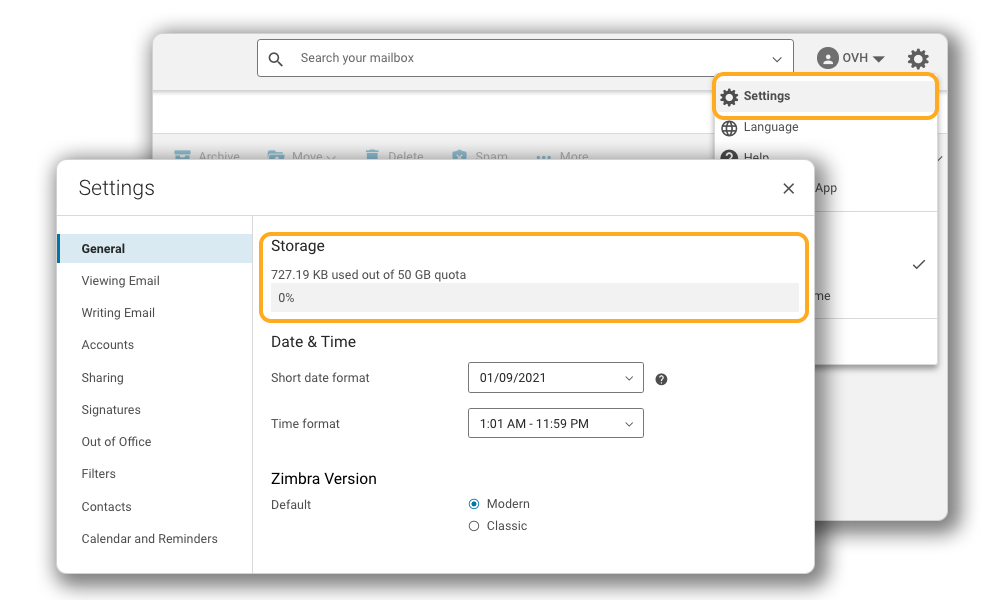
Pour vous connecter au webmail, rendez-vous sur la page Webmail et saisissez les informations de connexion à votre compte e-mail. Sélectionnez ensuite ci-dessous le webmail correspondant à votre offre :
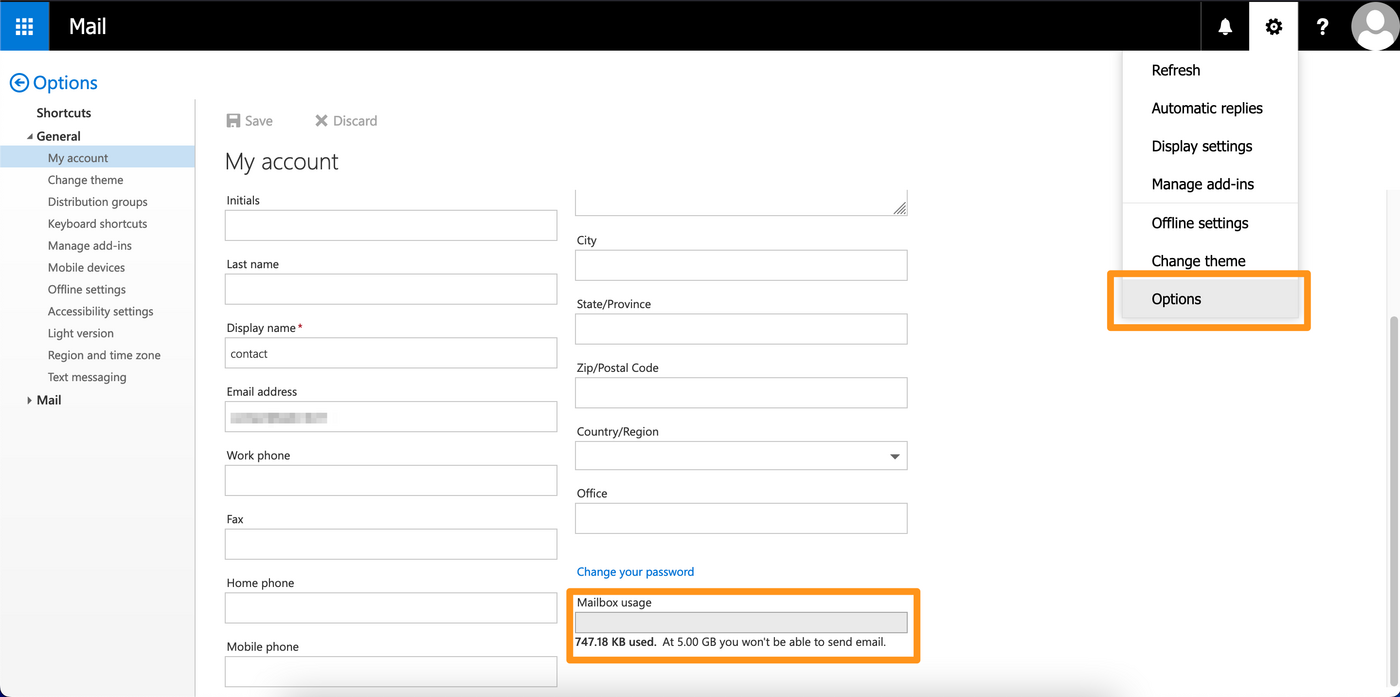
Cliquez sur le bouton en haut à droite de votre écran, cliquez sur Options. Cliquez sur Mon compte dans la section Général dans la colonne de gauche. Vous pouvez visualiser le quota actuel de votre compte dans la partie inférieure droite du formulaire.
2- Optimiser son compte e-mail
Si votre compte e-mail est saturé, cela signifie que vous n'êtes plus en mesure de recevoir des e-mails.
Lorsque qu'une personne vous envoie un e-mail, elle reçoit, en réponse automatique, un e-mail d'erreur du type « 552, "5.2.2", Le compte de messagerie auquel vous avez envoyé un message a épuisé son quota. ».
Lorsque votre compte e-mail est saturé, vous pouvez toujours envoyer des e-mails de votre côté. En revanche, ces e-mails ne pourront pas être stockés dans « messages envoyés ».
Optimiser l'espace alloué de votre compte e-mail
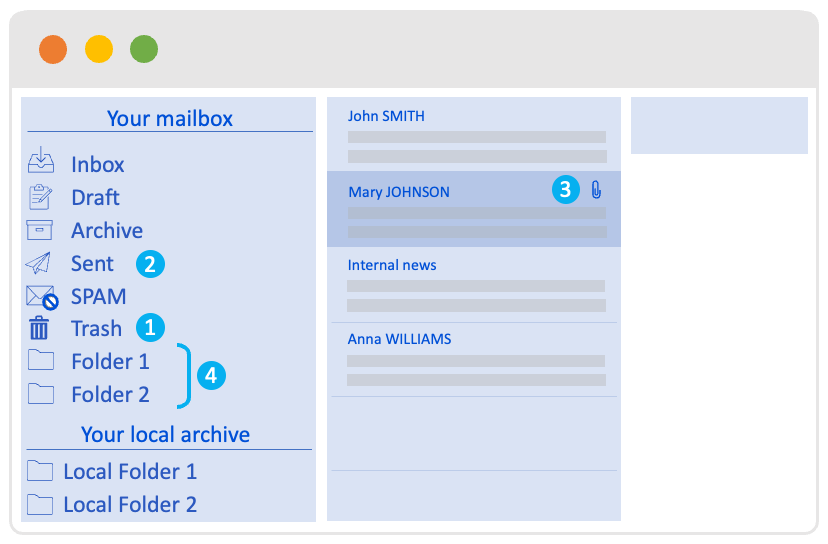
Avant toute autre opération sur votre compte e-mail, il est nécessaire de bien prendre connaissance du contenu de votre compte e-mail afin de supprimer tous les éléments superflus. Nous vous invitons à en vérifier certains en particulier :
1La Corbeille (trash) : celle-ci contient les éléments que vous avez supprimés. Pour éviter de cumuler des e-mails dans ce dossier, nous vous conseillons de vider la corbeille régulièrement.2Les éléments envoyés (sent messages) : lorsque vous envoyez un e-mail, celui-ci est transmis au destinataire. Cependant, il est aussi conservé sur votre compte e-mail dans les « éléments envoyés ». Nous vous conseillons de purger ce dossier régulièrement ou d'archiver son contenu en local sur votre ordinateur ou sur un espace de stockage distant de type « cloud ».3Les e-mails stockés contenant des pièces jointes volumineuses : les e-mails contenant des pièces jointes prennent davantage d'espace sur votre compte e-mail. Nous vous conseillons de stocker les éléments volumineux sur un espace de stockage local (ordinateur) ou distant (cloud).4Trier ses dossiers : lorsque vous avez beaucoup de dossiers sur votre compte e-mail, il est moins aisé de mesurer l'espace occupé sur votre compte e-mail. Faites régulièrement l'inventaire de vos dossiers et de leur contenu.
Augmenter la capacité de votre compte e-mail
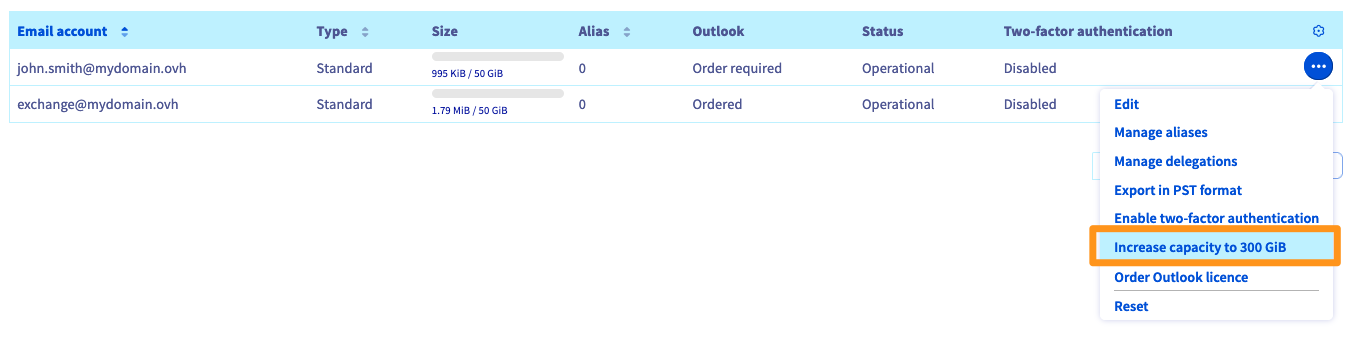
Il est possible d'augmenter la capacité de stockage de votre compte e-mail, si celui-ci n'a pas atteint sa capacité maximale. Vous trouverez ci-dessous la démarche à suivre en fonction de votre offre :
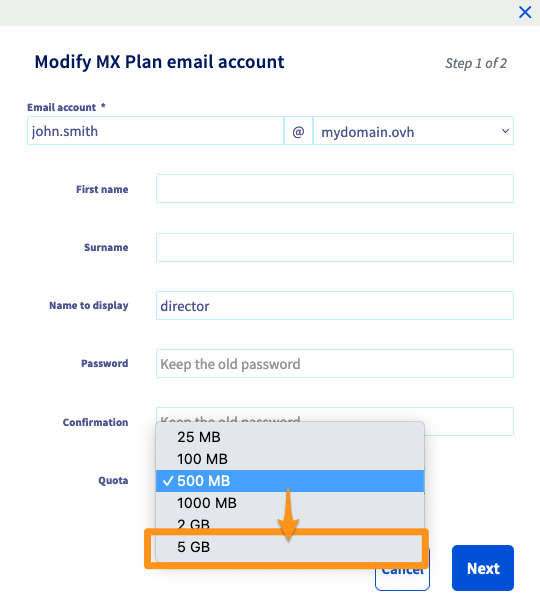
La capacité d'un compte MX Plan peut aller de 2,5 Mo à 5 Go. S'il est saturé et que sa capacité est inférieure à 5 Go, vous pouvez modifier sa capacité via l'.
Depuis l'onglet Comptes e-mail, cliquez sur le bouton ... à droite du compte à modifier, puis cliquez sur Modifier.
Depuis la case Quota, sélectionnez la taille qui vous convient, cliquez sur Suivant puis Valider.
3- Archiver ou changer d'offre e-mail
Archiver vos e-mails en local sur votre ordinateur
Les informations qui suivent sont basées sur une configuration IMAP de votre compte e-mail, cette configuration étant la plus répandue. La configuration POP est fondée sur un principe de stockage des e-mails en local. Dans notre contexte, il n'est donc pas pertinent d'archiver des e-mails qui sont déjà stockés localement sur votre ordinateur.
Lorsque vous avez configuré votre adresse e-mail sur votre client de messagerie en IMAP, par défaut, le contenu visible correspond à ce qui est synchronisé sur le serveur e-mail. Cela signifie que les e-mails sont chargés sur votre ordinateur mais disparaissent si on les supprime du serveur. Pour les archiver sur votre ordinateur, vous devez configurer votre logiciel de messagerie.
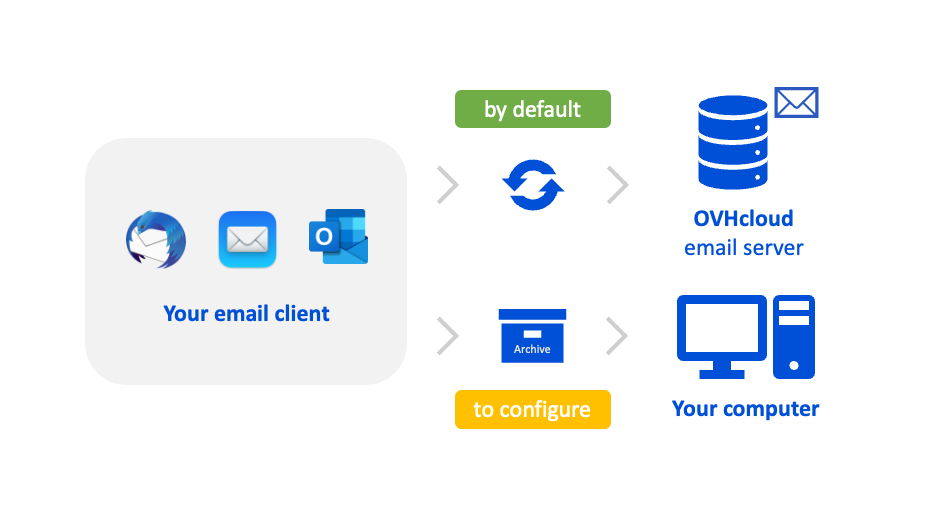
Si vous le souhaitez, il est possible de libérer l'espace de stockage de votre compte e-mail en stockant vos e-mails directement sur votre ordinateur. Pour cela il vous sera nécessaire de faire appel à un logiciel de messagerie installé sur votre ordinateur.
En effet, le logiciel de messagerie aura pour rôle de convertir vos e-mails en fichiers, pour pouvoir les stocker sur votre ordinateur. Il est néanmoins nécessaire de paramétrer la fonction « archive » de votre logiciel de messagerie. Les e-mails seront alors dans un dossier « local » et non directement sur le serveur de votre compte e-mail.
Vous trouverez ci-dessous une liste non-exhaustive des guides de configuration pour les clients de messagerie utilisant :
- le protocole IMAP sur les offres MXplan et Email Pro ;
- le protocole MAPI sur l'offre Exchange pour Outlook Windows ;
- le protocole EWS sur l'offre Exchange pour Outlook macOS.
Configuration d'un compte MX Plan sur Windows :
- Courrier sur Windows 10 (inclus avec Windows)
- Outlook pour MX Plan
- Thunderbird (gratuit)
Configuration d'un compte MX Plan sur macOS :
- Mail (inclus avec macOS)
- Outlook
- Thunderbird (gratuit)
Une fois votre logiciel de messagerie installé, suivez les instructions ci-dessous pour préparer le dossier d'archive sur votre logiciel de messagerie.
Sur Outlook, assurez-vous que, dans votre colonne de gauche, le dossier « archive » ou « sur mon ordinateur » soit présent pour pouvoir y déposer les éléments que vous souhaitez garder en local sur votre ordinateur. Consultez la documentation de Microsoft pour préparer votre dossier d'archive :
Changer d'offre pour augmenter sa capacité
Sélectionnez, dans le menu ci-dessous, l'offre actuelle de votre compte e-mail :
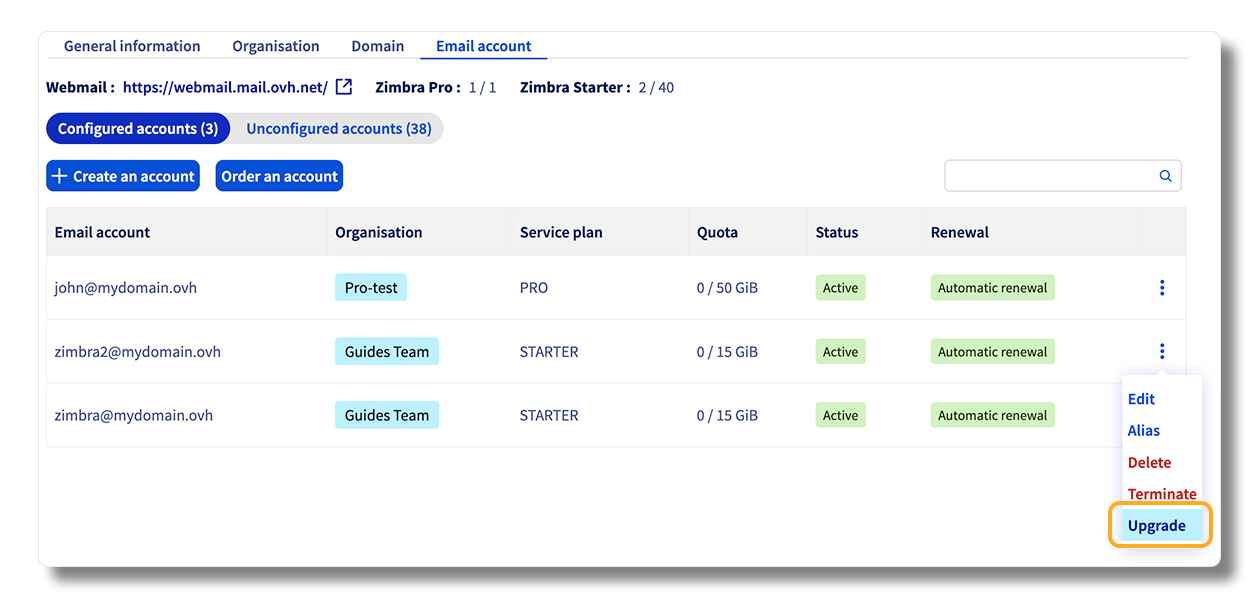
Si la capacité de votre compte e-mail est déjà à son maximum de 5 Go, vous pouvez opter pour une migration vers une offre Email Pro de 15 Go, Hosted Exchange de 50 Go ou Zimbra de 15 Go ou 50 Go. Pour cela, nous vous invitons à commander l'offre qui vous convient et suivre notre documentation « Migrer une adresse e-mail MX Plan vers un compte Email Pro ou Exchange ».
Aller plus loin
Migrer une adresse e-mail MX Plan vers un compte Email Pro ou Exchange
Migrer manuellement votre adresse e-mail
Migrer vos adresses e-mail d’une plateforme e-mail OVHcloud vers une autre
Si vous souhaitez bénéficier d'une assistance à l'usage et à la configuration de vos solutions OVHcloud, nous vous proposons de consulter nos différentes offres de support.
Échangez avec notre communauté d'utilisateurs.