
Installer le Game Panel sur un VPS
Installez le Game Panel OVHcloud sur votre VPS depuis l'espace client OVHcloud : système d'exploitation, nom de domaine et compte administrateur
Objectif
Le Game Panel OVHcloud vous permet de déployer et de gérer des serveurs de jeu directement sur votre VPS. Avant de l'utiliser, vous devez l'installer sur votre serveur depuis l'espace client OVHcloud.
Ce guide vous explique comment installer le Game Panel sur votre VPS.
Prérequis
- Un VPS dans votre compte OVHcloud.
- Un accès à l'.
En pratique
Étape 1 — Se connecter à l'espace client OVHcloud
Connectez-vous à votre . Si vous avez besoin d'aide pour vous connecter, consultez le guide Se connecter à l'espace client OVHcloud.
Étape 2 — Passer sur la version Beta de l'espace client OVHcloud
La fonctionnalité d'installation du Game Panel est actuellement disponible dans la version Beta de l'espace client OVHcloud.
En haut à droite de la page, cliquez sur Découvrir la console (signalé par le badge BETA) pour passer sur l'interface Beta.

Étape 3 — Ouvrir la page de votre VPS
Depuis l'espace client OVHcloud :
- Dans le menu en haut de la page, cliquez sur
Bare Metal Cloud. - Dans le menu de gauche, sélectionnez
VPS. - Dans la liste Serveurs privés virtuels (VPS), cliquez sur le nom de votre VPS.
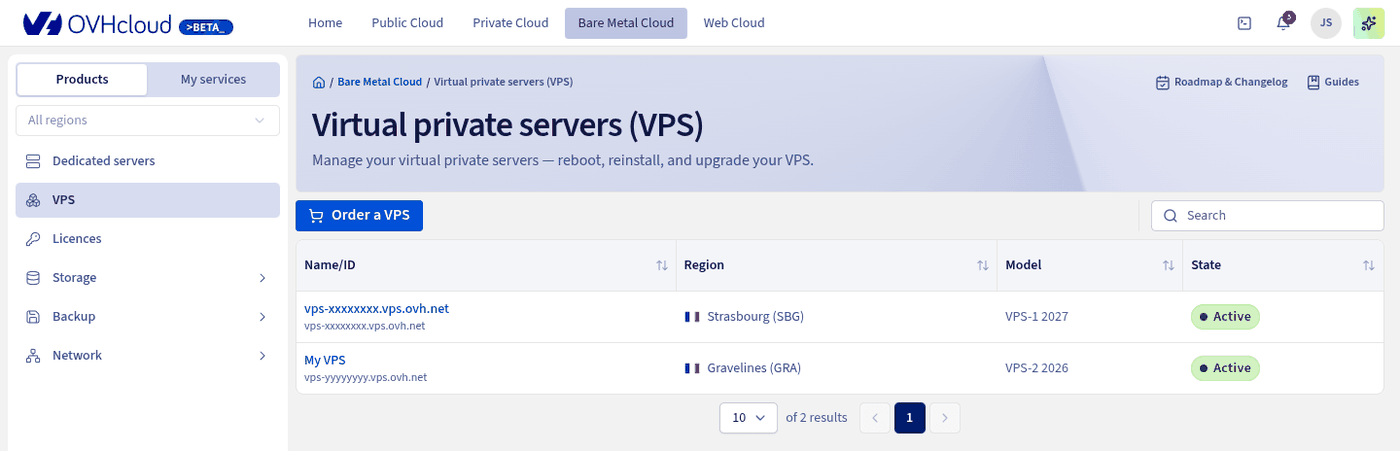
Étape 4 — Installer le Game Panel
Dans l'onglet Vue d'ensemble, repérez la section Informations générales. Sous la ligne Distribution, cliquez sur Réinstaller mon VPS avec Game Panel.
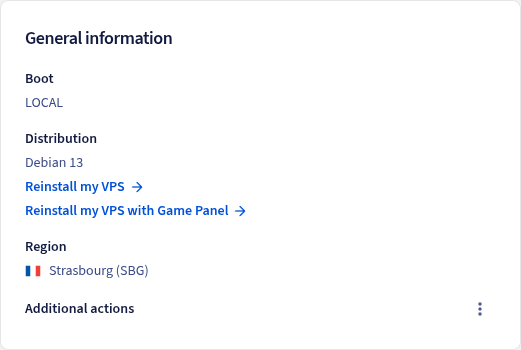
L'installation du Game Panel réinstalle votre VPS et formate tous ses disques. Toutes les données présentes sur le serveur sont supprimées. Pour pouvoir revenir en arrière, créez un snapshot de votre VPS avant de continuer.
Renseignez les champs suivants, puis lancez l'installation.
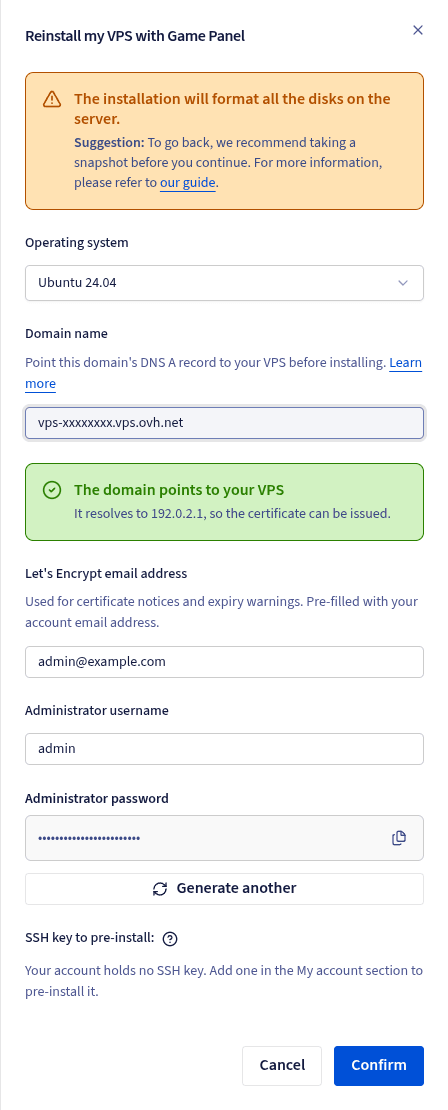
Choisir un système d'exploitation
Dans la liste Système d'exploitation, sélectionnez le système d'exploitation sur lequel vous souhaitez installer le Game Panel. Tous les systèmes d'exploitation affichés dans la liste sont entièrement compatibles avec le Game Panel.
Configurer le nom de domaine
Par défaut, le champ Nom de domaine contient le nom d'hôte par défaut de votre serveur, ce qui vous permet d'accéder au Game Panel via une adresse similaire à https://vps-xxxx.vps.ovh.net.
Si vous le préférez, vous pouvez utiliser votre propre nom de domaine. Avant de continuer, assurez-vous que l'enregistrement DNS A de votre domaine pointe vers l'adresse IP publique de votre VPS. Le formulaire vérifie la résolution du domaine : le message Le domaine pointe vers votre VPS confirme que le certificat SSL pourra être émis.
Si vous ne possédez pas encore de nom de domaine ou si vous devez configurer ses enregistrements DNS, consultez les ressources suivantes :
Saisir une adresse e-mail
Le champ Adresse e-mail Let's Encrypt est pré-rempli avec l'adresse e-mail associée à votre compte OVHcloud. Vous pouvez la remplacer par une autre adresse. Cette adresse sert à configurer le certificat SSL et reçoit les notifications relatives au certificat, notamment les alertes d'expiration.
Choisir le nom du compte administrateur
Dans le champ Nom d'utilisateur administrateur, saisissez le nom d'utilisateur du compte administrateur à créer (admin par défaut). Ce compte devient le super administrateur du Game Panel et dispose du plus haut niveau de privilèges.
Conserver le mot de passe administrateur généré
Un mot de passe pour le Game Panel est généré et affiché dans le champ Mot de passe administrateur. Copiez-le avec l'icône de copie, ou cliquez sur En générer un autre pour obtenir un nouveau mot de passe. Conservez ce mot de passe en lieu sûr, car il ne pourra plus être consulté par la suite.
(Facultatif) Ajouter une clé SSH
La section Clé SSH à pré-installer vous permet de pré-installer sur le serveur une clé SSH publique enregistrée dans votre compte OVHcloud. Il s'agit d'une configuration avancée facultative. Si votre compte ne contient aucune clé SSH, ajoutez-en une depuis la section Mon compte de l'espace client. Pour plus d'informations, consultez le guide Comment stocker les clés SSH dans votre espace client.
Une fois une clé sélectionnée, le formulaire affiche également la case Je ne souhaite pas recevoir par e-mail les codes d'authentification de mon VPS. Si vous la cochez, vous ne recevez pas l'e-mail contenant le mot de passe SSH de votre serveur (voir l'étape 5).
Lancer l'installation
Cliquez sur Confirmer pour démarrer l'installation. Ce bouton n'est actif qu'une fois un système d'exploitation sélectionné et tous les champs valides.
Étape 5 — Se connecter au Game Panel
Le système d'exploitation sélectionné est installé en premier. Une fois déployé, vous recevez un e-mail automatique contenant le mot de passe SSH de votre serveur, sauf si vous avez coché la case Je ne souhaite pas recevoir par e-mail les codes d'authentification de mon VPS. Conservez ce mot de passe en lieu sûr, car vous pourriez en avoir besoin plus tard si vous vous connectez directement au serveur via SSH.
Quelques minutes plus tard, l'installation du Game Panel se termine automatiquement.
Vous pouvez alors ouvrir le nom d'hôte de votre serveur dans un navigateur web, par exemple https://vps-xxxx.vps.ovh.net. Connectez-vous avec le mot de passe généré lors de l'installation pour commencer à utiliser le Game Panel.
Le mot de passe administrateur généré n'est affiché qu'une seule fois lors de l'installation. Si vous le perdez, consultez la section de récupération du mot de passe du guide Se connecter au Game Panel.
Aller plus loin
Échangez avec notre communauté d'utilisateurs.