
Créer des requêtes sur vos données
L'Analytics Manager vous permet, grâce à une approche low-code, de préparer et de centraliser les requêtes correspondant à vos KPI métier
Objectif
L'Analytics Manager vous permet, grâce à une approche low-code, de préparer et de centraliser les requêtes correspondant à vos KPI métier. Ce composant constitue l'interface entre votre équipe de data scientists et votre équipe de développeurs d'applications.
Prérequis
Au préalable, vous devez vous assurer que toutes les étapes précédentes du Projet fonctionnent correctement. Votre schéma Lakehouse Manager a été correctement construit et votre workflow s'est déroulé sans problème.
Dans ce tutoriel, vous allez créer vos premières requêtes.
Créer vos premières requêtes
Vous allez maintenant créer vos premières requêtes afin de préparer les données pour la visualisation :
- rides_per_month pour comprendre le nombre moyen de trajets chaque mois.
- rides_per_cat_temperature pour comprendre le nombre moyen de trajets en fonction de la température. Vous l'utiliserez pour construire un graphique de votre application dans Exposer et visualiser vos données.
Créer la première requête
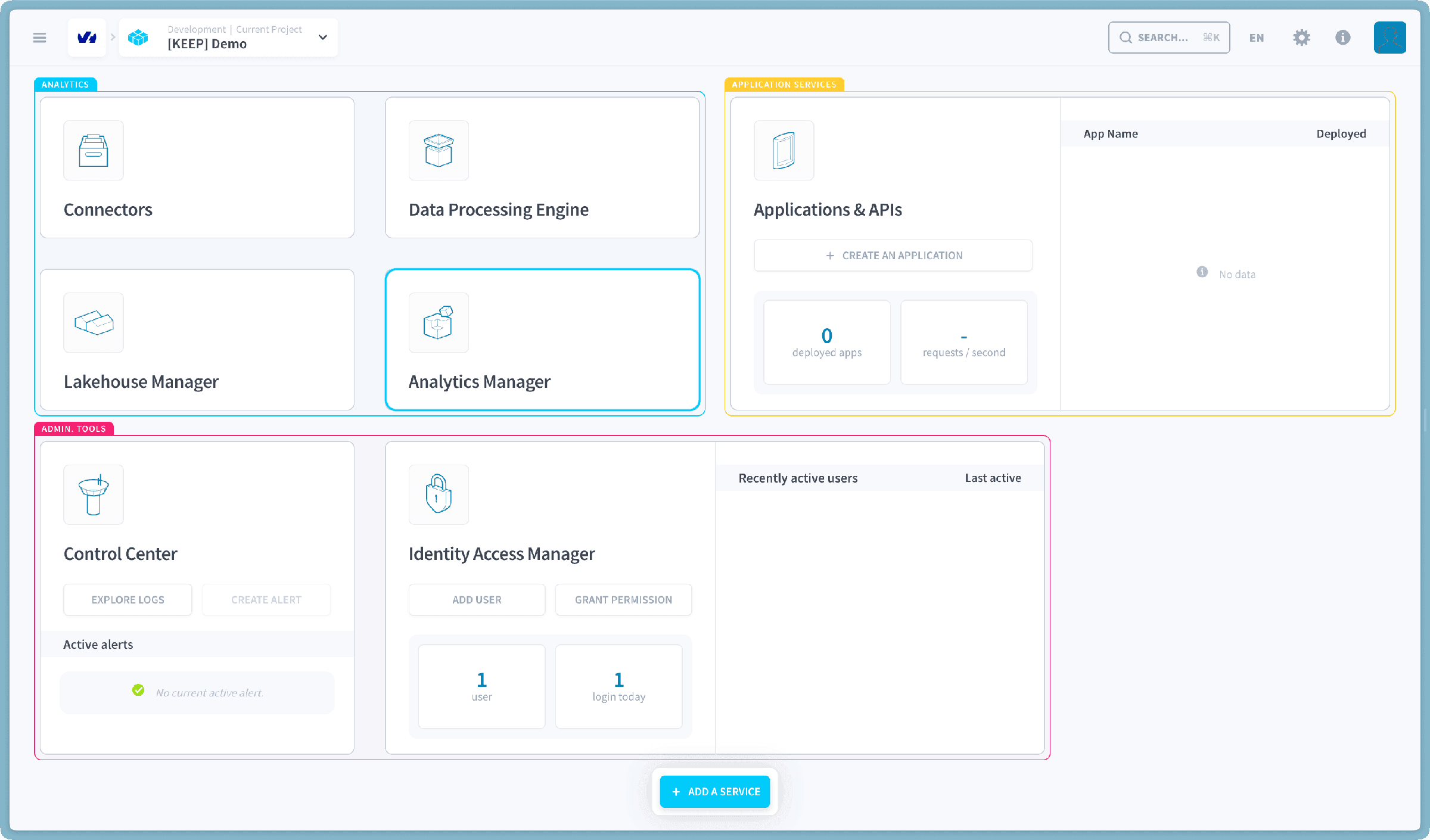
Ouvrez Queries dans la barre latérale, puis cliquez sur New Query. Cela ouvrira la fenêtre Query où vous pourrez donner un nom à votre requête, paramétrer les données ainsi que l'échelle, ordonner les résultats et ajouter des filtres. Sur cet écran, vous pouvez également visualiser les résultats de vos requêtes sous forme de tables ou de graphiques.
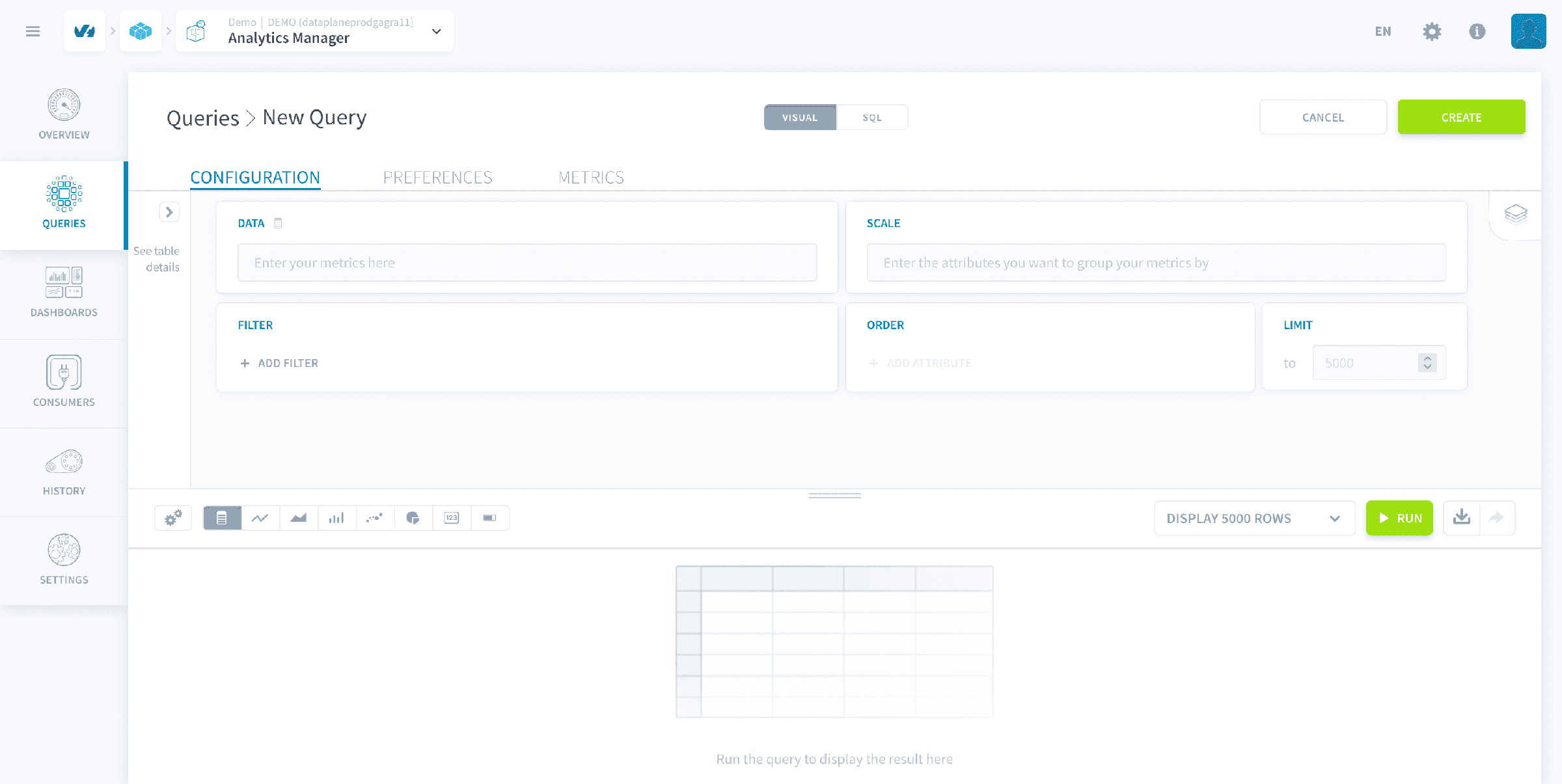
Pour commencer, nommez votre requête rides_per_month.
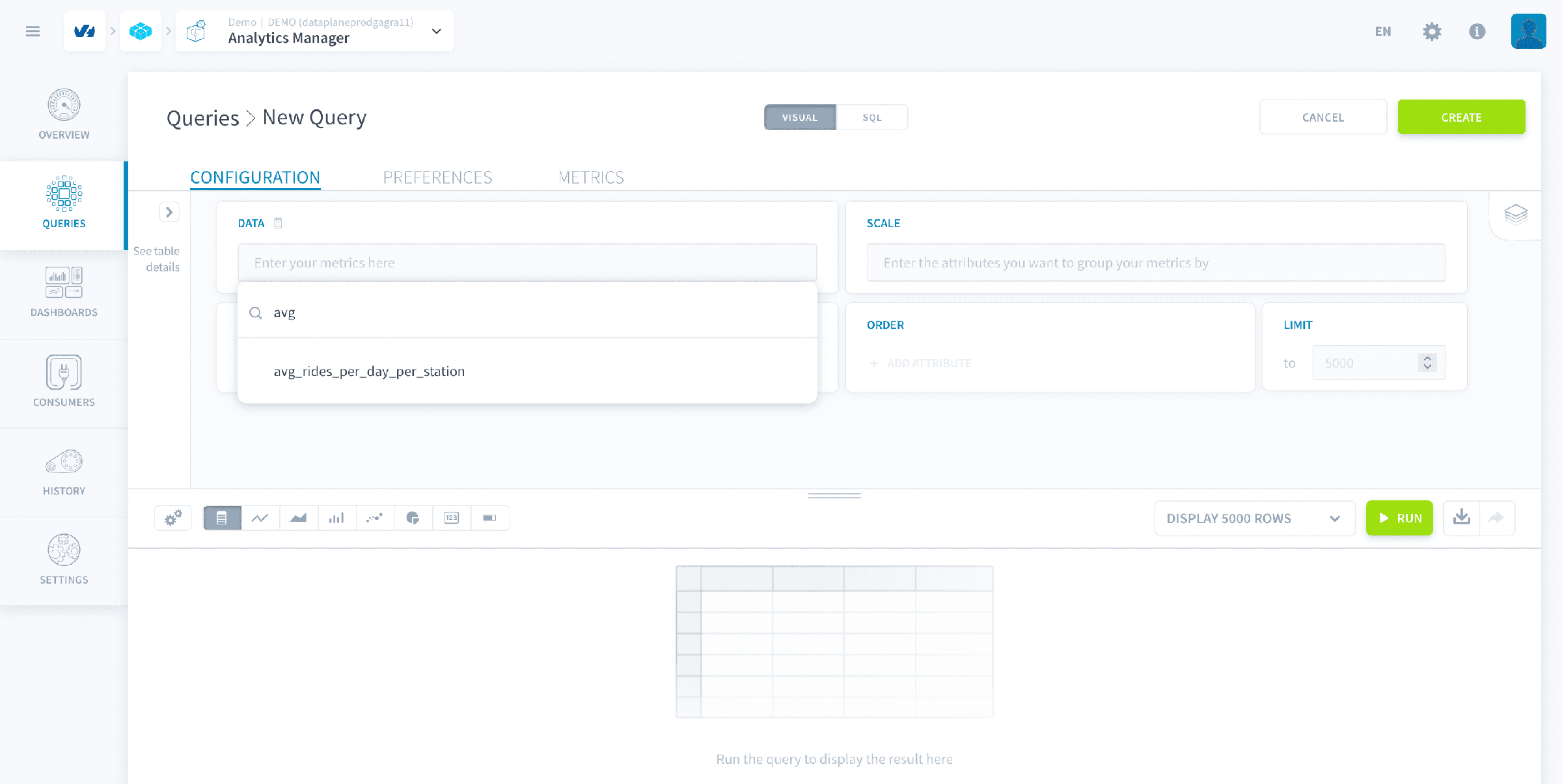
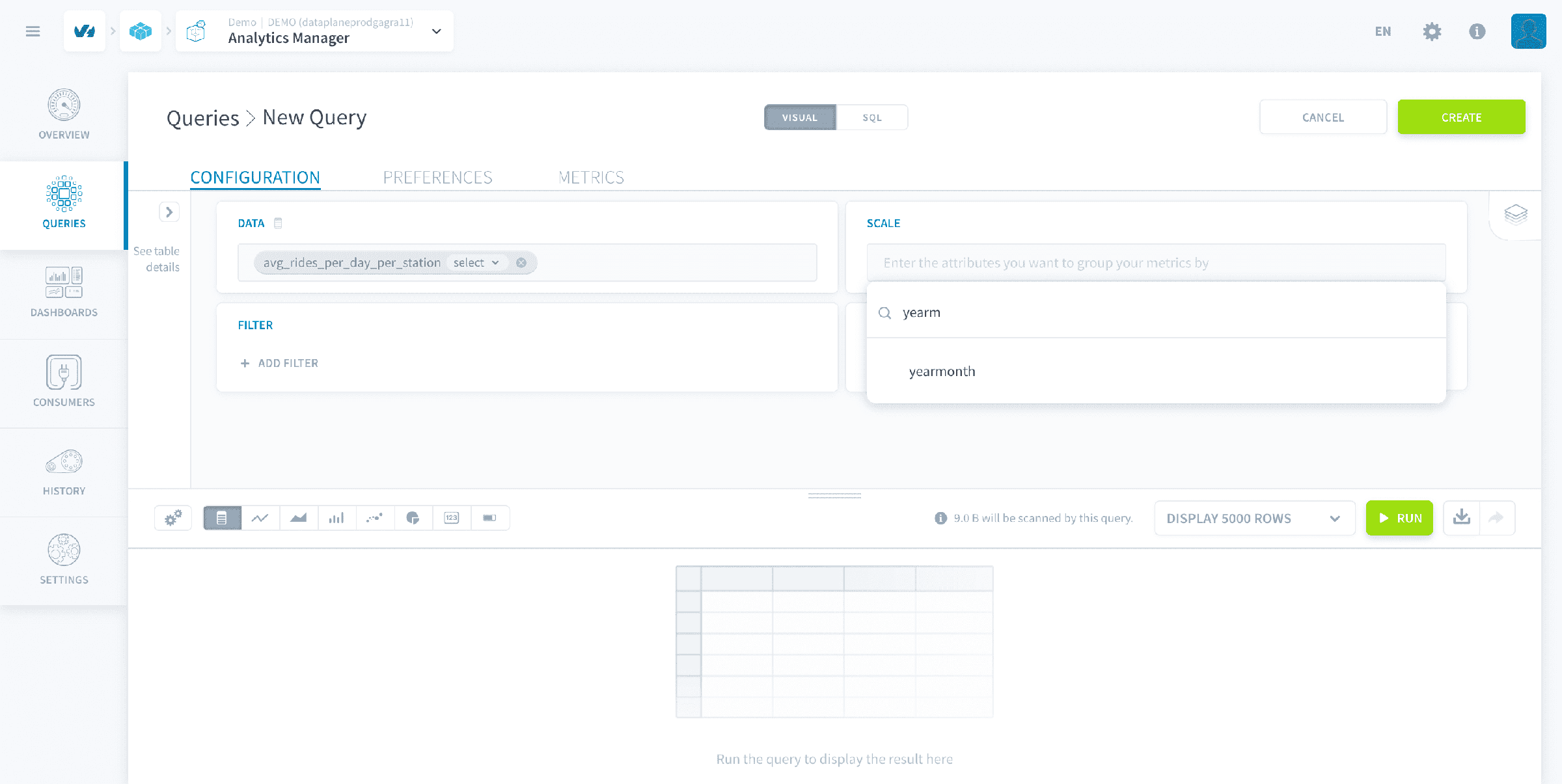
Ensuite, commencez à taper 'avg_' dans la barre de recherche des données et cliquez sur l'attribut avg_rides_per_day_per_station.
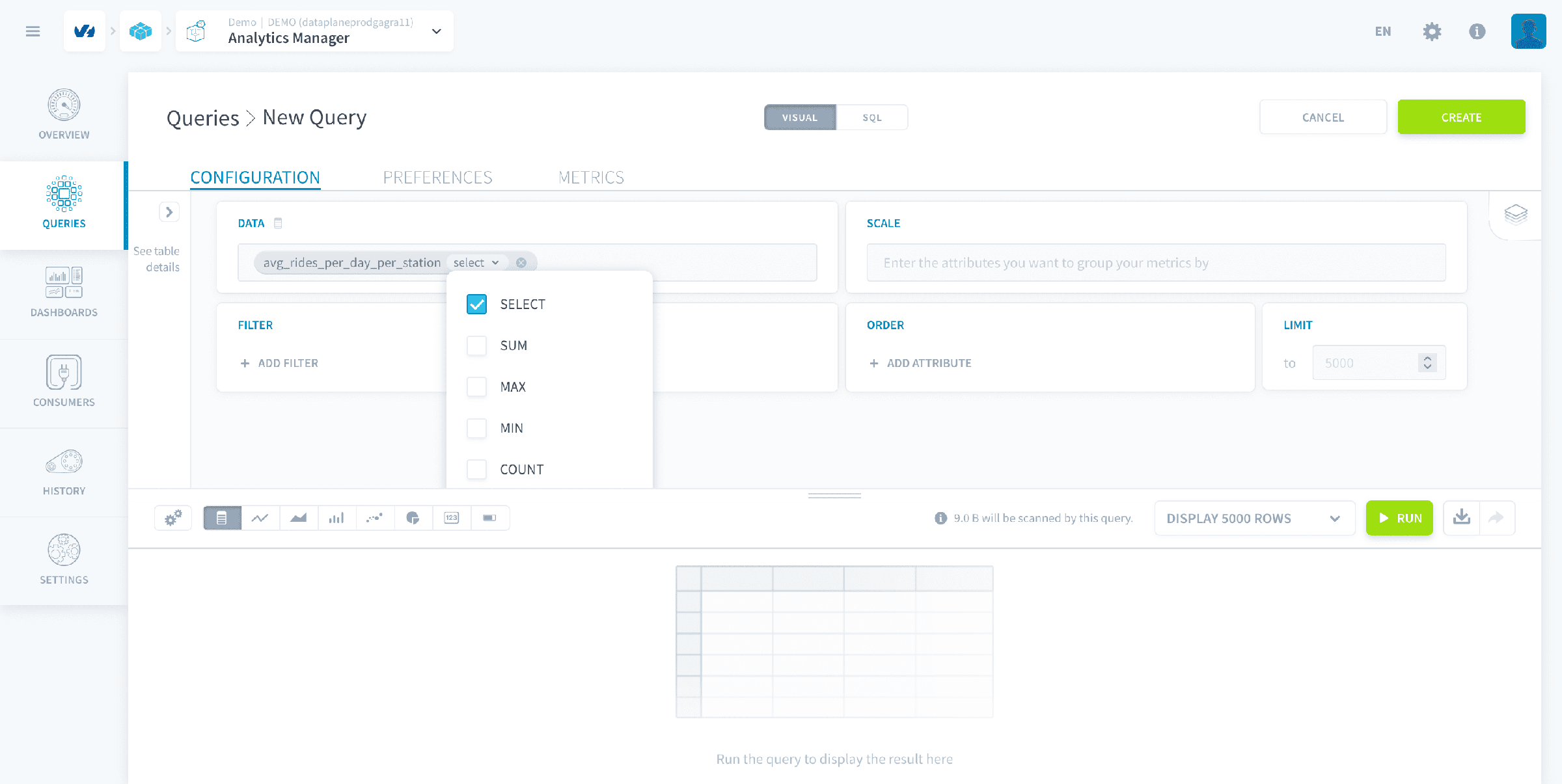
Le mode de calcul est select par défaut, vous pouvez le modifier en cliquant sur la flèche et en changeant les options sélectionnées. Pour les besoins de ce tutoriel, laissez-le tel quel par défaut ici.
Ensuite, cliquez sur la barre de recherche Scale. Ici, vous voulez afficher le nombre moyen de trajets chaque mois par date. Sélectionnez yearmonth comme échelle.
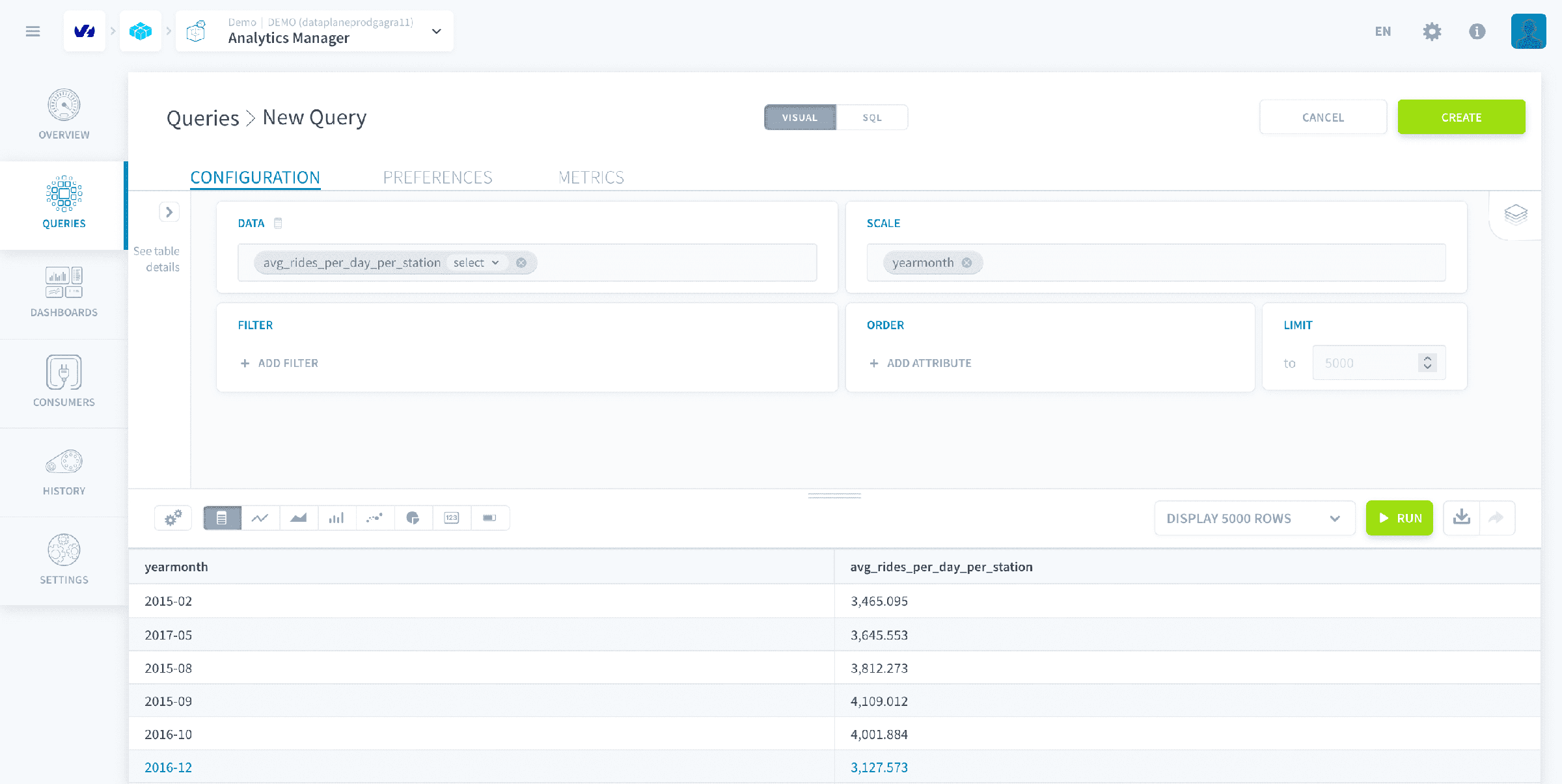
Ensuite, cliquez sur le bouton vert Run pour exécuter la requête. Vous verrez le résultat de la requête dans le panneau du bas, qui est par défaut en vue table.
Vous pouvez changer le format d'affichage : table, graphique en ligne, graphique en barres, graphique en aires ou graphique circulaire. Choisissez en cliquant sur les boutons du panneau du bas (comme indiqué sur l'image ci-dessous).
Lorsque vous construisez une requête dans l'Analytics Manager, vous n'avez pas besoin de spécifier les noms de tables. La Platform choisira automatiquement la table la plus adaptée. Mais vous pouvez tout de même forcer une table spécifique en cliquant sur l'icône table à côté de Data.
En savoir plus sur le fonctionnement de l'Analytics Manager.
Créer une seconde requête
Les requêtes ne sont pas destinées à être utilisées uniquement dans un dashboard, elles offrent également un environnement pratique pour explorer vos données à l'aide d'un ensemble d'options de visualisation.
Créez une nouvelle requête :
- Nommez-la
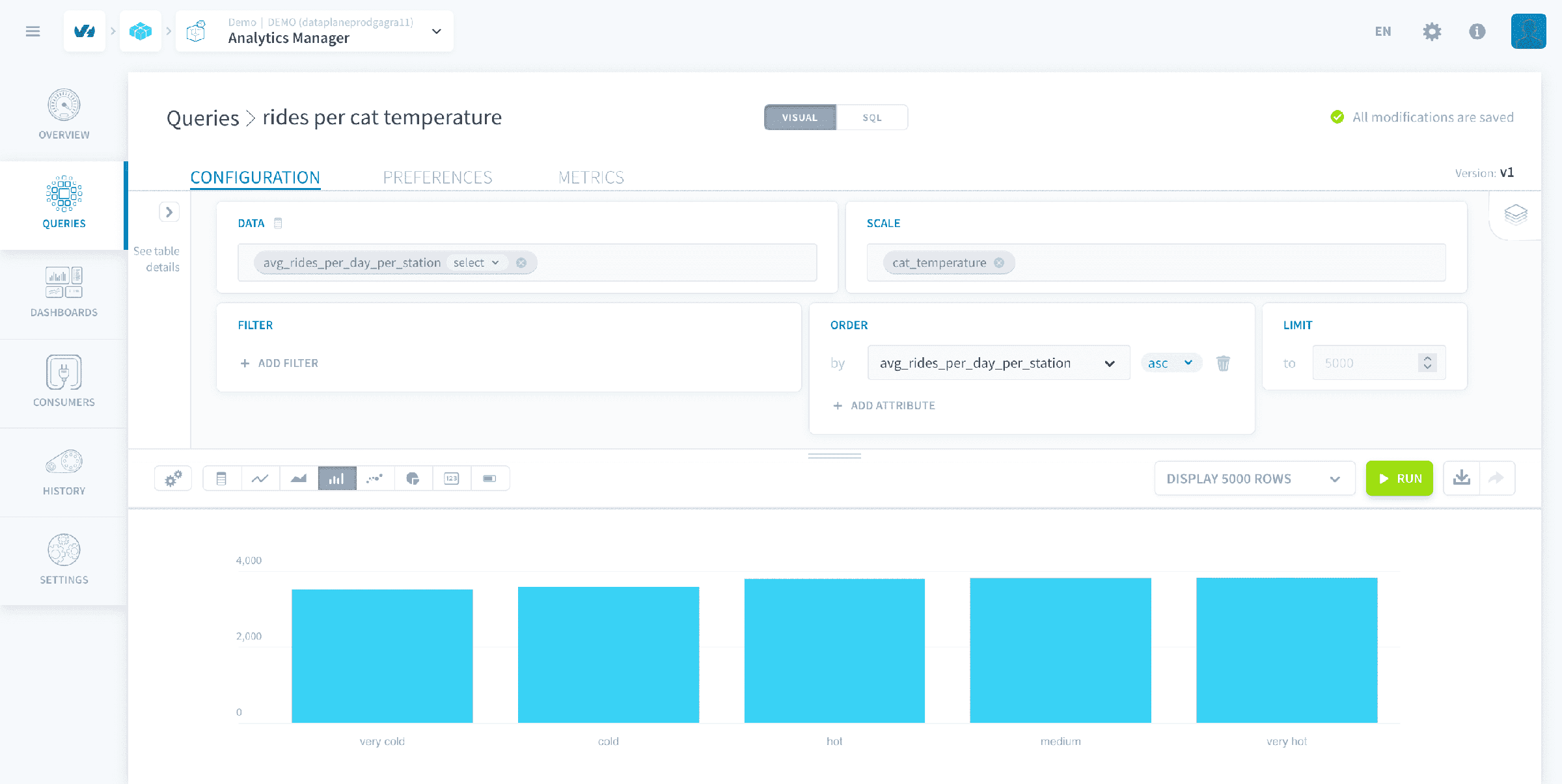
rides_per_cat_temperature. - Sélectionnez avg_rides_per_day_per_station avec le mode de calcul select.
- Sélectionnez cat_temperature comme échelle.
- Sélectionnez avg_rides_per_day_per_station comme Order (ordre croissant par défaut).
Si vous vous en souvenez, avg_rides_per_day_per_station est un attribut virtuel que vous avez défini lors d'une étape précédente du tutoriel (Collect data). Vous ne pouvez utiliser aucun autre mode de calcul que Select avec cet attribut virtuel, car il contient une fonction d'agrégation SQL. Ajouter Sum comme mode de calcul entraînerait l'imbrication de deux fonctions d'agrégation SQL, ce qui provoquerait une erreur.
Tout comme dans la capture d'écran ci-dessous, cliquez sur l'icône graphique en barres pour afficher automatiquement les données sous forme de graphique en barres.
Vous avez créé deux requêtes dans l'Analytics Manager. La prochaine et dernière étape consiste à exposer ces données via une API et à les visualiser dans une application.
Exposer et visualiser vos données
Aller plus loin
Pour une formation ou une assistance technique sur la mise en œuvre de nos solutions, contactez votre commercial ou consultez la page Professional Services pour obtenir un devis et faire analyser votre projet par nos experts.
Posez vos questions, faites-nous part de vos commentaires et interagissez directement avec l’équipe qui développe la Data Platform sur le canal Discord dédié.
Si vous avez besoin d'une assistance concernant vos services OVHcloud, créez une demande depuis notre centre d'aide.
Rejoignez notre communauté d'utilisateurs.