
Gérer son hébergement web avec Visual Studio Code via SFTP
Administrer un site Internet sur un hébergement web avec Visual Studio Code grâce à une extension SFTP
Objectif
Si vous disposez d’un hébergement web OVHcloud, vous pouvez accéder à un espace de stockage qui vous permet de gérer votre site internet. L’accès à cet espace de stockage est possible via le protocole SFTP. Même s’il est possible de se connecter avec un terminal, vous pouvez également utiliser l’environnement de développement intégré (IDE) Visual Studio Code pour gérer les dossiers et fichiers de votre site web.
Si vous souhaitez administrer votre site web à distance sans utiliser Visual Studio Code, vous pouvez installer le client FTP FileZilla. N’hésitez pas à consulter notre guide « Utiliser FileZilla avec votre hébergement OVHcloud ». Si vous souhaitez vous connecter à votre site web en SSH, découvrez notre documentation « Utiliser l’accès SSH de son hébergement web ».
Découvrez comment administrer votre site Internet via Visual Studio Code.
Prérequis
- Disposer d’une offre d’hébergement web OVHcloud
- Installer Microsoft Visual Studio Code sur votre machine
Accès à l'espace client OVHcloud
- Lien direct :
- Pour accéder à vos services :
Web Cloud>Hébergements> Sélectionnez votre hébergement web
En pratique
Informations sur l’administration des services OVHcloud et sur la manière d’obtenir l’assistance appropriée
Lors de l’utilisation des guides OVHcloud, veuillez tenir compte des points suivants :
- Les instructions visent à fournir un maximum de détails, mais ne peuvent pas couvrir tous les cas d’utilisation particuliers. Il peut être nécessaire d’adapter les actions décrites à vos besoins.
- L’écosystème OVHcloud est conçu pour offrir flexibilité et liberté de choix. Vous êtes donc responsable de la configuration correcte et sécurisée de vos services. Afin d’éviter toute perte de données, nous vous recommandons vivement de mettre en place des stratégies de sauvegarde pour toutes vos données importantes.
- Nos guides et tutoriels peuvent faire référence à des logiciels ou services tiers utilisés en combinaison avec les solutions OVHcloud. Le support technique fourni par OVHcloud n’inclut pas la configuration de systèmes ou de produits ne relevant pas de notre responsabilité. Cela inclut notamment :
- Les systèmes d’exploitation et les interfaces utilisateur (Windows, Debian, Plesk, etc.).
- Tout autre logiciel tiers (clients FTP, logiciels de messagerie, etc.).
- Les services proposés par d’autres fournisseurs (DNS, API, interfaces utilisateur, etc.).
- Le matériel personnel utilisé avec nos services VoIP (téléphone IP, iPBX, etc.).
- Le matériel personnel utilisé avec nos offres d’accès internet (modem, routeur, etc.).
Pour recevoir l’assistance appropriée en cas de problème, suivez ces recommandations :
- Vous souhaitez obtenir des conseils personnalisés ou discuter d’un sujet qui n’est pas traité en détail dans notre documentation ?
Rejoignez la communauté OVHcloud pour y rechercher votre sujet et échanger avec d’autres utilisateurs. - Vous devez signaler un incident concernant votre service OVHcloud ou vous rencontrez des difficultés dans l’espace client OVHcloud ?
Créez une demande d’assistance dans notre centre d’aide. - Vous avez besoin d’une assistance professionnelle pour votre projet ou d’aide pour des tâches en dehors de notre périmètre de support ?
Consultez notre portail des partenaires pour trouver des experts des solutions OVHcloud. - Vous recherchez des informations plus détaillées sur nos niveaux de support et Professional Services ?
Consultez nos pages niveaux de support OVHcloud et OVHcloud Professional Services.
Vous pouvez participer à l’amélioration de notre documentation :
- Vous souhaitez faire un retour pour améliorer un guide ou signaler des informations insuffisantes sur une page spécifique ?
Utilisez les boutons « Cette page vous a-t-elle aidé ? » en bas de page pour nous en informer. - Vous souhaitez proposer directement une modification de la documentation ?
Utilisez la fonction « Modifier cette page », disponible en bas de page et dans la barre latérale.
Si vous éprouvez des difficultés, contactez l’éditeur de l’IDE Visual Studio Code.
Installer l’extension SFTP pour Visual Studio Code
Dans ce tutoriel, nous avons choisi l’extension « SFTP/FTP sync » de Natizyskunk. Vous êtes libre d’en choisir une autre. Cependant, notez qu’une extension sur Visual Studio Code est un logiciel souvent créé par un développeur indépendant, lequel peut stopper à tout moment son développement.
Après avoir démarré Visual Studio Code, dirigez-vous dans le menu horizontal en haut de l’interface, cliquez sur View puis Extensions.

Pour effectuer la même action avec le raccourci clavier, sélectionnez :
Ctrl + Shift + Xsi vous êtes sur Windows,Maj + Command + Xsi vous êtes sur macOS.
En haut à gauche de l’interface, entrez le nom de l’extension « SFTP/FTP sync » de Natizyskunk et cliquez sur Install.
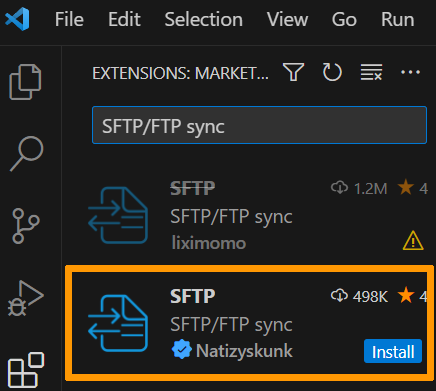
Il est également possible d’installer l’extension « SFTP/FTP sync » depuis la marketplace de Visual Studio.
Initialiser le projet en local
Pour synchroniser les fichiers de votre site web présents sur l’hébergement web depuis Visual Studio Code, renseignez l’emplacement de votre projet en local. Pour cela, créez un dossier à l’emplacement souhaité.
Retournez dans Visual Studio Code dans le menu horizontal en haut de l’interface, cliquez sur View puis Command Palette pour afficher l’éditeur de commandes.
Pour effectuer la même action avec le raccourci clavier, sélectionnez :
Ctrl + Shift + Psi vous êtes sur Windows,Maj + Command + Psi vous êtes sur macOS.
Entrez la commande suivante : SFTP: Config.

Grâce à cette commande, Visual Studio Code va créer le fichier de configuration « sftp.json » à la racine du dossier local précédemment créé. Mais comme Visual Studio Code ne connait pas encore l’emplacement de votre projet en local, le message suivant devrait apparaitre :

Cliquez sur Open Folder, dirigez-vous à l’emplacement du dossier local de votre choix et cliquez sur Select Folder pour confirmer.

Dans Visual Studio Code, entrez à nouveau la commande SFTP: Config. Un fichier de configuration nommé « sftp.json » apparaît dans Visual Studio Code.

Ce fichier est présent dans le dossier .vscode, lui-même positionné à la racine de votre projet local.
Configurer le fichier sftp.json
Avant de travailler sur votre projet, téléchargez-le dans votre dossier local précédemment créé. Cependant, dans un premier temps, assurez-vous que le fichier « sftp.json » est correctement configuré. Consultez notre guide « Se connecter à l’espace de stockage FTP de son hébergement web » pour retrouver les informations utiles.
Dans le fichier « sftp.json », rentrez les valeurs pour les entrées suivantes :
name
Pour retrouver le nom de votre hébergement web, cliquez sur les onglets ci-dessous pour afficher successivement chacune des 2 étapes.
Accédez à la page , puis choisissez l’hébergement web concerné.


La valeur name (nom) étant personnalisable, vous pouvez attribuer celle de votre choix. Cependant, si vous configurez plusieurs fichiers « sftp.json », il est préférable de prendre comme référence les valeurs visibles ci-dessus pour des raisons d’organisation.
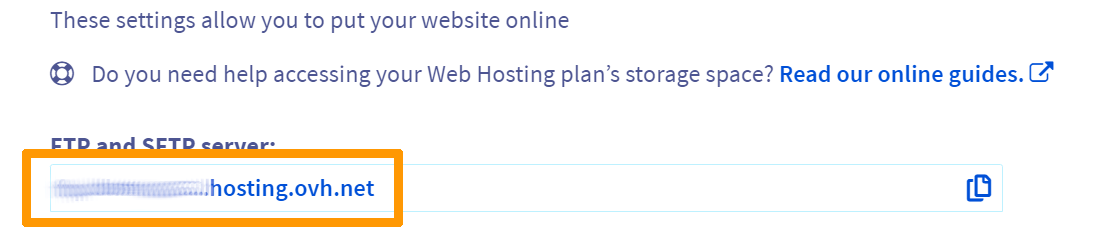
host
Pour retrouver le nom d’hôte (host), cliquez sur les onglets ci-dessous pour afficher successivement chacune des 2 étapes.
Accédez à la page , puis choisissez l’hébergement web concerné.
username
Pour retrouver le nom d’utilisateur (username), cliquez sur les onglets ci-dessous pour afficher successivement chacune des 2 étapes.
Accédez à la page , puis choisissez l’hébergement web concerné.
remotePath
Pour retrouver le chemin distant (remotePath), cliquez sur les onglets ci-dessous pour afficher successivement chacune des 2 étapes.
Accédez à la page , puis choisissez l’hébergement web concerné.
Enfin, n’oubliez pas d’ajouter cette ligne dans le fichier « sftp.json » : "openSsh": true
Pour ne pas avoir à entrer votre mot de passe après chaque commande dans Visual Studio Code, enregistrez-le dans le fichier « sftp.json » en ajoutant la ligne : "password": "<password>"
Voici un exemple de fichier « sftp.json » :
Pour plus de détail concernant les options du fichier « sftp.json », reportez-vous à la documentation du projet.
Télécharger le projet en local
Une fois le fichier « sftp.json » configuré, téléchargez le contenu de votre projet pour récupérer l’ensemble des dossiers et fichiers de votre site web. Pour ce faire, rendez-vous dans Visual Studio Code et entrez la commande suivante : SFTP: Download Project.
Visual Studio Code vous demande de sélectionner le dossier que vous souhaitez télécharger sur votre hébergement web. Saisissez la valeur name précédemment définie dans le fichier « sftp.json ».

S’il est demandé, saisissez le mot de passe associé à l’utilisateur renseigné dans le fichier « sftp.json », puis cliquez sur enter. Après le téléchargement, vous visualisez l’ensemble des dossiers et fichiers de votre projet dans l’explorateur de fichiers situé dans la colonne à gauche de l’interface Visual Studio Code.
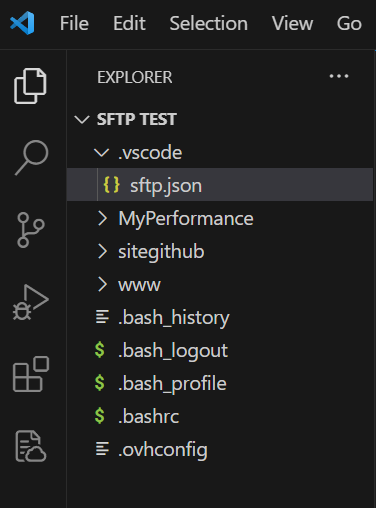
Pour rappel, la bonne configuration du fichier « sftp.json » est primordiale. Si vous rencontrez une erreur avant le téléchargement de votre projet, elle est généralement causée par un défaut de configuration du fichier « sftp.json ». Pour toute question, reportez-vous à la section FAQ de l’extension.
Effectuer des modifications sur les fichiers
Maintenant que le projet est téléchargé en local sur votre machine, vous pouvez facilement éditer, ajouter ou supprimer des fichiers sur Visual Studio Code.
Si vous souhaitez que vos modifications locales soient synchronisées chaque fois que vous sauvegardez un fichier, ajoutez cette ligne dans le fichier « sftp.json » : "uploadOnSave": true
Pour désactiver cette fonction, tout en la gardant dans le fichier « sftp.json », remplacez la valeur true par false.
Jusqu’à présent, nous avons seulement mentionné les commandes : SFTP: Config et SFTP: Download Project. Il existe d’autres commandes que vous pouvez observer par autocomplétion en saisissant SFTP: dans l’éditeur de commande.

Retrouvez la liste des commandes ici.
À présent, vous êtes en mesure d’accéder et de modifier le contenu de votre hébergement web via Visual Studio Code. Ce guide a pour but de présenter d’une manière efficace la gestion d’un projet depuis Visual Studio Code. Il convient pour une première expérience. Néanmoins, si vous modifiez plusieurs fichiers et que ces derniers sont synchronisés sur votre hébergement web, il vous sera impossible de voir l’historique de vos modifications pour éventuellement revenir dessus ou rattraper une erreur.
Aller plus loin
Se connecter à l’espace de stockage FTP de son hébergement web
Utiliser FileZilla avec votre hébergement OVHcloud
Utiliser l’accès SSH de son hébergement web. N’oubliez pas que pour utiliser le SSH, vous devez disposer d’une offre d’hébergement web OVHcloud Pro, Performance, Agency, Agency Plus ou Agency Max.
Pour des prestations spécialisées (référencement, développement, etc.), contactez les partenaires OVHcloud.
Si vous souhaitez bénéficier d’une assistance à l’usage et à la configuration de vos solutions OVHcloud, nous vous proposons de consulter nos différentes offres de support.
Échangez avec notre communauté d’utilisateurs.