
Transférer son nom de domaine vers OVHcloud
Découvrez comment réaliser le transfert d’un nom de domaine vers OVHcloud
Objectif
Votre nom de domaine est actuellement enregistré auprès d’un bureau d’enregistrement et vous souhaitez le confier à OVHcloud ? C’est possible, via une procédure de transfert.
En transférant votre nom de domaine, vous changerez de bureau d’enregistrement pour celui-ci. Vous pouvez transférer votre nom de domaine vers OVHcloud en créant une commande. Ce processus prend généralement entre un et dix jours.
Découvrez comment transférer un nom de domaine générique vers OVHcloud.
Le bureau d’enregistrement d’un nom de domaine représente l’organisation/fournisseur agréé auprès duquel le nom de domaine est enregistré/souscrit par un particulier, une association ou une organisation. C’est auprès de ce même bureau d’enregistrement que vous renouvelez la souscription de votre nom de domaine (généralement une fois par an).
Si OVHcloud est déjà le bureau d’enregistrement de votre nom de domaine avant de démarrer la procédure qui va suivre, le transfert entrant de domaine n’est pas la procédure appropriée. La procédure de transfert entrant de domaine s’applique uniquement aux noms de domaine enregistrés dans un autre bureau d’enregistrement qu’OVHcloud.
Pour transférer la gestion de votre nom de domaine vers un autre compte client OVHcloud, la méthode adéquate est un changement de contacts. La procédure est décrite dans ce guide.
Si vous devez également changer le titulaire du nom de domaine, vous devez le faire avant de changer les contacts du nom de domaine. Pour cela, suivez les instructions décrites dans notre documentation sur le changement de titulaire des noms de domaine.
Si, en plus du transfert de votre nom de domaine, vous souhaitez migrer les services qui lui sont associés (site web, e-mail, etc.), consultez d’abord notre guide « Migrer son site web et ses services associés vers OVHcloud » avant de poursuivre. Ce guide explique en détail comment migrer l’ensemble de vos services sans coupures.
Si vous réalisez uniquement le transfert de votre nom de domaine sans déménager vos autres services, veillez à bien récupérer les serveurs DNS actifs pour votre nom de domaine auprès de votre bureau d’enregistrement actuel pour les renseigner directement lors de l’étape 3 du présent guide. Cela vous évitera d’interrompre l’association entre votre nom de domaine et vos services externes associés.
Prérequis
- Le nom de domaine est enregistré auprès d’un autre bureau d’enregistrement.
- Le nom de domaine existe depuis plus de 60 jours.
- Le nom de domaine n’a pas été transféré ou n’a pas changé de titulaire au cours des 60 derniers jours.
- L’état du nom de domaine est « OK » ou « Transférable ».
- Le nom de domaine n’a pas expiré et a une date d’expiration permettant de terminer le processus de transfert dans les temps (recommandé : plus de 60 jours).
- Être en mesure de déverrouiller le nom de domaine.
- Posséder le code de transfert ou être en mesure de le récupérer.
- Être habilité à demander le transfert du nom de domaine.
- Avoir prévenu le titulaire du nom de domaine et/ou ses administrateurs de la demande de transfert.
Accès à l'espace client OVHcloud
- Lien direct :
- Pour accéder à vos services :
Web Cloud>Noms de domaine> Sélectionnez votre nom de domaine
En pratique
Pour connaître les conditions tarifaires pour le transfert d’un nom de domaine en fonction de son extension, renseignez le nom de domaine que vous souhaitez transférer sur notre page www.ovhcloud.com/fr/domains/tld/ puis suivez les étapes de ce guide.
La procédure de transfert comporte plusieurs étapes, impliquant la prise de contact avec votre bureau d’enregistrement actuel et OVHcloud. Le tableau ci-dessous vous indique les personnes contactées et la durée estimée de chaque étape.
La procédure exacte de transfert de nom de domaine peut varier, en particulier dans le cas de certains TLD de code de pays (ccTLD, tels que .pl, .lu, .hk, .ro, .be, .lt, .dk, .at, .fi, etc.) et de quelques TLD spéciaux (.am, .fm, etc.). Selon l’extension de votre nom de domaine, des prérequis supplémentaires peuvent être nécessaires. Nous vous recommandons de vérifier d’abord les informations affichées pour l’extension concernée, sur notre site Web : https://www.ovhcloud.com/fr/domains/tld/.
Étape 1 : vérifier les informations associées au nom de domaine
Pour commencer, il est important de vous assurer que les informations associées au nom de domaine sont à jour. Depuis la mise en place du RGPD, les données visibles dans le « Whois » sont devenues très limitées. Nous vous recommandons de vérifier les informations associées à votre nom de domaine via le bureau d’enregistrement actuel de votre nom de domaine.
- Si les informations sont correctes : passez à l’étape suivante de ce guide.
- Si les informations sont incorrectes ou invisibles : contactez le bureau d’enregistrement actuel du nom de domaine pour vérifier et/ou modifier ce dernier.
Si vous ne savez pas quel bureau d’enregistrement est responsable de votre nom de domaine, les lignes « Registrar », qui apparaîtront dans le résultat de la recherche de l’outil Whois, peuvent vous fournir des informations sur son identité.
Étape 2 : déverrouiller son nom de domaine et récupérer le code de transfert
Après avoir vérifié ces informations, vous devrez déverrouiller votre nom de domaine. Vous ne pouvez effectuer cette opération que via le bureau d’enregistrement du nom de domaine actuel. Contactez-le pour en savoir plus à propos de leur procédure.
Une fois que vous avez déverrouillé votre nom de domaine, votre bureau d’enregistrement doit vous envoyer le code de transfert correspondant. Ce code est parfois référencé sous différents noms, tels que : « code de transfert », « CodeAuth », « InfosAuth » ou « Code EPP ».
Veuillez noter qu’OVHcloud n’étant pas le bureau d’enregistrement de votre nom de domaine au moment où vous initiez la procédure de transfert, nous ne pouvons donc pas déverrouiller celui-ci ou vous fournir le code de transfert.
Une fois votre nom de domaine déverrouillé, vous aurez sept (7) jours pour effectuer le transfert vers OVHcloud. Après cette période, votre nom de domaine sera verrouillé automatiquement si vous ne soumettez pas de demande de modification de bureau d’enregistrement de nom de domaine.
Étape 3 : demander un transfert de nom de domaine vers OVHcloud
Une fois le déverrouillage de votre nom de domaine effectué et votre code obtenu, vous pouvez commander son transfert vers OVHcloud. Cette étape se déroule sur le site OVHcloud, et non dans l’espace client : commandez le transfert depuis notre site, puis cliquez sur Transférer un nom de domaine pour ouvrir le formulaire de commande. Entrez votre nom de domaine, puis suivez la procédure de commande.
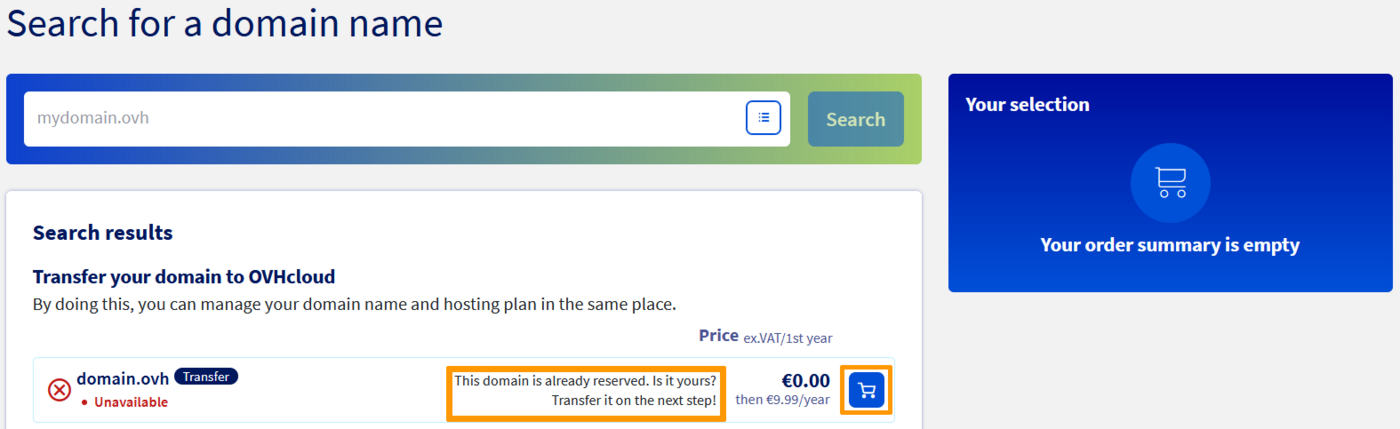
Lorsque vous êtes invité à fournir votre code de transfert, entrez-le dans la zone en face de votre nom de domaine. Le code est requis pour autoriser le transfert : assurez-vous d’en disposer avant de commencer la commande. Pour certains noms de domaine, la commande indique qu’aucun code d’autorisation n’est nécessaire. N’oubliez pas que le transfert ne démarrera pas tant qu’un code valide n’aura pas été fourni.

Vous pouvez également terminer votre commande avec un hébergement web et d’autres solutions OVHcloud. Cela peut vous intéresser si vous souhaitez également migrer vos services vers OVHcloud. Notre guide intitulé « Migrer mon site chez OVHcloud » vous fournira des instructions sur la façon de procéder.
Tout au long du processus de commande, nous vous conseillons de prendre en compte les points suivants :
-
données sur le titulaire du nom de domaine. Particulièrement depuis l’entrée en vigueur du RGPD, il est essentiel de vous assurer que les informations sur le titulaire du nom de domaine correspondent à celles stockées par votre bureau d’enregistrement actuel. Cela vous évitera d’être soupçonné de vol de nom de domaine ;
-
configuration des serveurs DNS de votre nom de domaine. Si vous utilisez actuellement votre nom de domaine pour maintenir un site Internet ou un service de messagerie en ligne, choisissez de garder les serveurs DNS existants ou de saisir les vôtres afin d’éviter toute interruption de service.
Gestion du titulaire et détails des serveurs DNS
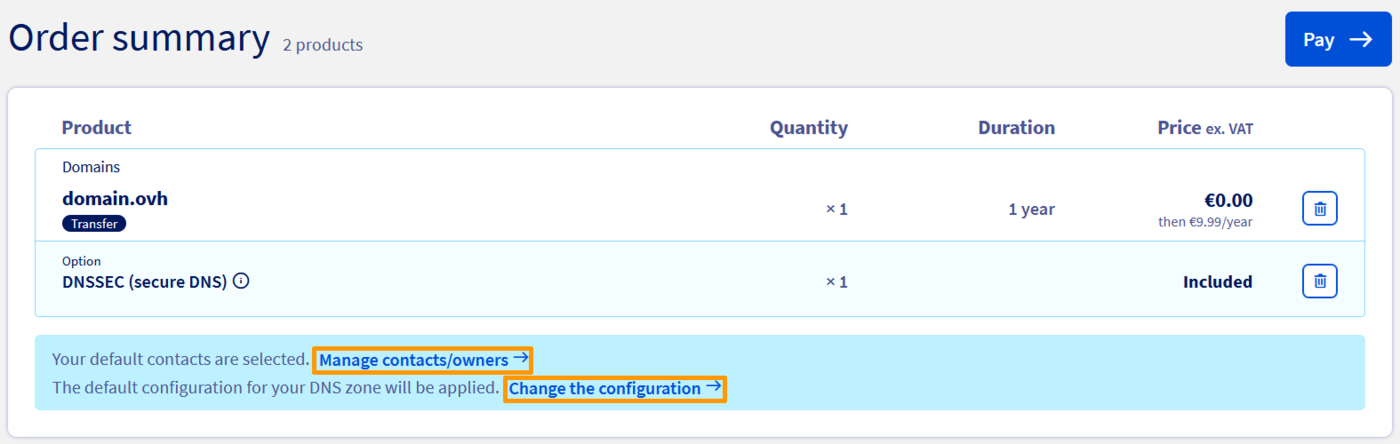
Cliquez sur Modifier la configuration pour choisir la configuration DNS appliquée à votre nom de domaine après le transfert. Trois options sont proposées :
Si vous utilisez actuellement votre nom de domaine pour un site Internet ou un service de messagerie, choisissez Garder les DNS existants ou Personnaliser les serveurs DNS afin d’éviter toute interruption de service. L’option Serveurs DNS par défaut est à réserver aux noms de domaine dont les services sont (ou seront) hébergés chez OVHcloud.
Si vous choisissez Garder les DNS existants, votre ancien bureau d’enregistrement peut désactiver ses serveurs DNS après le transfert, rendant votre nom de domaine inaccessible. Assurez-vous que vos serveurs DNS sont hébergés ailleurs que chez votre ancien bureau d’enregistrement.
Dans certains cas, le processus de transfert peut nécessiter des informations supplémentaires concernant le titulaire du nom de domaine. Pour ajouter ces informations, cliquez sur Gérer les contacts/le titulaire.
Suivi du transfert après la commande
Lorsque la commande est validée, vous recevez un bon de commande. Le processus de transfert ne démarre qu’après réception du paiement. Dès que cette opération est effectuée, vous pouvez suivre la progression du transfert sur la page .
Si le code de transfert n’a pas été saisi lors de la commande, vous pourrez le renseigner depuis cette même page et ainsi valider le transfert.
Étape 4 : validation du transfert par le bureau d’enregistrement actuel
Une fois la commande et le code de transfert validés, le bureau d’enregistrement du nom de domaine actuel (qui n’est toujours pas OVHcloud) recevra une demande de validation. À ce stade, plusieurs résultats sont possibles, selon les actions entreprises.
Si un refus est émis par le bureau d’enregistrement actuel, contactez-le pour savoir pourquoi il l’a refusée.
Le processus de transfert peut être redémarré depuis la page .
Le transfert d’un nom de domaine avec l’extension « .fr » diffère légèrement du processus décrit ci-dessus. Vous devez déverrouiller votre nom de domaine et récupérer son code de transfert auprès du bureau d’enregistrement actuel. Initiez la commande du transfert et renseignez le code de transfert comme décrit précédemment.
Une fois le transfert initié, le délai total du transfert d’un nom de domaine en « .fr » prend minimum 8 jours incompressibles.
En cas d’opposition au transfert par le bureau d’enregistrement actuel, le transfert s’effectuera tout de même mais il prendra un minimum de 22 jours incompressibles pour être finalisé.
Étape 5 : vérification du titulaire après le transfert
Le transfert est désormais effectif et votre nom de domaine est enregistré chez OVHcloud. À ce moment, OVHcloud compare automatiquement deux informations :
- le titulaire enregistré auprès du registre de l’extension, tel qu’il ressort du transfert ;
- le titulaire que vous avez renseigné lors de votre commande chez OVHcloud.
Cette comparaison a pour but de garantir que le titulaire déclaré auprès du registre de l’extension est bien celui que vous avez commandé. Elle est entièrement automatique et ne bloque jamais le transfert : votre nom de domaine reste transféré, quelle que soit son issue.
Trois issues sont possibles.
Les deux titulaires correspondent
Aucune action n’est nécessaire : le titulaire enregistré auprès du registre de l’extension est déjà celui que vous avez commandé.
Les titulaires diffèrent sur des informations modifiables
Il s’agit des informations que le registre de l’extension autorise à corriger par une simple mise à jour : adresse postale, ville, code postal, pays, adresse e-mail, numéro de téléphone, etc.
OVHcloud lance alors automatiquement la mise à jour du titulaire auprès du registre de l’extension, sans action de votre part. Cette opération est distincte du transfert : elle se déroule juste après celui-ci et vous pouvez la suivre depuis la page .
Les titulaires diffèrent sur l’identité du titulaire
Il s’agit ici des informations qui désignent qui est le titulaire : nom, prénom, organisation, forme juridique. La plupart des registres interdisent de modifier ces informations par une simple mise à jour. Seul un changement de titulaire (aussi appelé « trade ») permet de les corriger.
Ce que fait OVHcloud dépend alors de l’extension de votre nom de domaine :
Un changement de titulaire payant n’est jamais déclenché automatiquement : cette opération est facturée et, selon l’extension, ajoute une année de souscription. Elle nécessite donc votre accord. Pour la réaliser vous-même, suivez notre guide « Changer le titulaire d’un nom de domaine ».
Validation du changement de titulaire
Un changement de titulaire n’est jamais appliqué sur la seule initiative d’OVHcloud, même lorsqu’il est gratuit et engagé automatiquement. Pour la plupart des extensions, une demande de validation (formulaire d’autorisation, ou « FOA ») est envoyée par e-mail :
- au titulaire précédent, c’est-à-dire celui enregistré auprès du registre de l’extension au moment du transfert ;
- au nouveau titulaire, c’est-à-dire celui que vous avez commandé chez OVHcloud.
Les deux destinataires doivent accepter pour que le changement de titulaire aboutisse. Trois issues sont possibles :
Quelle que soit l’issue de cette demande de validation, le transfert de votre nom de domaine reste acquis : un refus, une expiration ou un blocage du changement de titulaire n’entraîne pas l’annulation du transfert. Seul le réalignement du titulaire n’a pas lieu et votre nom de domaine reste enregistré chez OVHcloud.
Veillez à ce que l’adresse e-mail du titulaire précédent soit accessible. Si personne ne peut valider la demande envoyée à cette adresse, le changement de titulaire expirera et votre nom de domaine restera enregistré au nom du titulaire précédent.
Vous pouvez suivre l’avancement de la demande et les relances depuis la page .
Toutes les extensions n’exigent pas cette validation par e-mail : certains registres appliquent le changement de titulaire sans demande de confirmation. Le détail de la procédure de changement de titulaire est décrit dans notre guide « Changer le titulaire d’un nom de domaine ».
Si la comparaison n’aboutit pas
Si le registre de l’extension ne communique pas les informations du titulaire, la comparaison reste sans conclusion et aucune opération automatique n’est déclenchée. Une vérification des contacts est réalisée ultérieurement par OVHcloud. Votre nom de domaine reste transféré et utilisable.
Si une information obligatoire manque sur votre contact titulaire
Certains registres exigent des informations que votre contact titulaire ne comporte pas nécessairement. Par exemple, le registre de l’extension .pl refuse un titulaire dépourvu de numéro de téléphone.
Dans ce cas, l’opération signale l’information manquante depuis la page . Complétez le contact concerné en suivant notre guide « Gérer les contacts associés à un service », puis relancez l’opération depuis cette même page.
Spécificités par extension
La vérification du titulaire s’applique à toutes les extensions. Le tableau ci-dessous précise, extension par extension, ce qui s’écarte du comportement décrit ci-dessus.
L’autorisation du changement de titulaire pendant un transfert, ainsi que son caractère gratuit ou payant, sont définis par extension. Pour connaître les conditions applicables à la vôtre, renseignez votre nom de domaine sur la page www.ovhcloud.com/fr/domains/tld/.
Étape 6 : gérer son nom de domaine avec OVHcloud
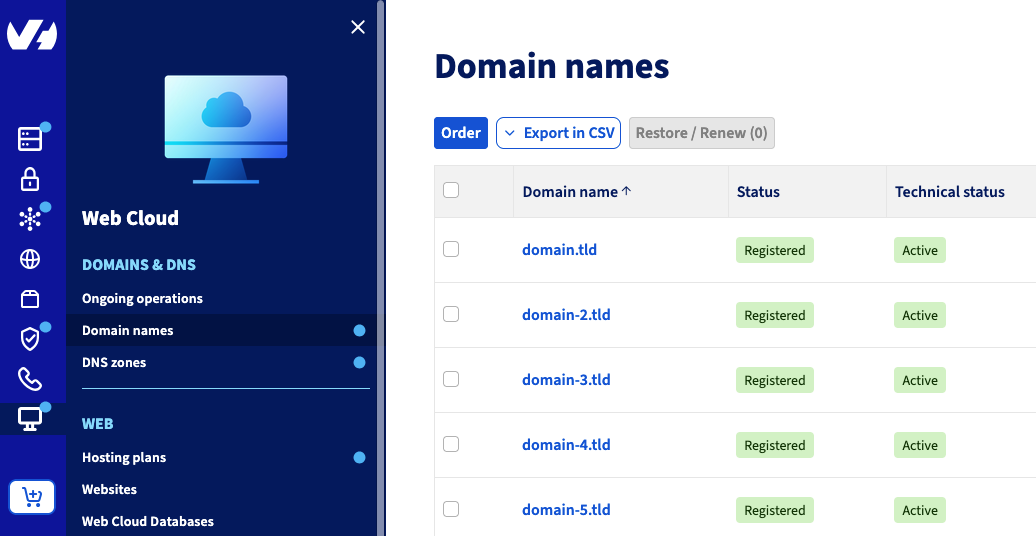
Une fois la procédure de transfert terminée, vous pouvez gérer votre nom de domaine depuis la page .
Pour les noms de domaine avec une extension générique (les gTLD tels que les .com, .net, .info, .org, etc.), la date d’expiration initiale du nom de domaine est conservée. OVHcloud incrémente gratuitement une année supplémentaire de souscription en plus du transfert réalisé. Par exemple, nous sommes le 04/06/2023 et votre nom de domaine avec une extension générique expire le 29/09/2023 avant le transfert. Une fois transféré chez OVHcloud, votre nom de domaine expirera désormais le 29/09/2024.
Pour les noms de domaine avec une extension locale ou régionale (les ccTLD tels que les .fr, .be, .de, .es, etc.), cela dépend des extensions et des règles mises en place par le registre de l’extension en question. Une fois le transfert terminé, vérifiez bien la date d’expiration de votre nom de domaine directement depuis votre espace client OVHcloud.
En fonction de la situation et de la nouvelle date d’expiration de votre nom de domaine, un renouvellement du nom de domaine sera peut-être nécessaire juste après le transfert.
Pour vérifier cela, cliquez sur les onglets ci-dessous pour afficher successivement chacune des 2 étapes.
Accédez à la page , puis choisissez le nom de domaine concerné.
Aller plus loin
Migration de votre site Web et de vos e-mails vers OVHcloud
Pour des prestations spécialisées (référencement, développement, etc), contactez les partenaires OVHcloud.
Si vous souhaitez bénéficier d’une assistance à l’usage et à la configuration de vos solutions OVHcloud, nous vous proposons de consulter nos différentes offres de support.
Échangez avec notre communauté d’utilisateurs.