
Modifier le mot de passe de la base de données d’un hébergement web
Découvrez comment changer le mot de passe d’une base de données créée dans le cadre d’une offre d’hébergement web
Objectif
La majeure partie des sites Web utilisent une base de données pour y stocker leurs articles, les commentaires ou encore les adresses e-mail de leurs utilisateurs.
La connexion à cette base de données est rendue possible par un fichier de configuration contenu dans l’espace de stockage de fichiers de votre hébergement. Il contient les informations permettant à votre site de « s’identifier » auprès de son serveur de base de données.
Le changement de mot de passe d’une base de données doit donc toujours être effectué :
-
Dans le fichier de configuration de votre site via l’espace FTP de votre hébergement;
-
Et dans le serveur contenant sa base de données via votre .
Tant que ce changement n’aura pas été effectué dans ces deux endroits, votre site affichera une « erreur de connexion à la base de données ».
Il est donc impératif, si vous souhaitez changer le mot de passe de votre base de données, que vous réalisiez l’ensemble des opérations indiquées dans ce guide. En cas de doutes sur les manipulations à réaliser, contactez votre webmaster ou faites appel à un prestataire spécialisé.
La modification du mot de passe de la base de données de votre site nécessite quatre actions :
- 1 : identifier le fichier de configuration de votre site;
- 2 : identifier la base de données de votre site;
- 3 : modifier le mot de passe de la base de données de votre site dans son fichier de configuration;
- 4 : modifier le mot de passe de la base de données de votre site sur le serveur de bases de données.
Découvrez comment changer le mot de passe d’une base de données de façon sécurisée.
Informations sur l’administration des services OVHcloud et sur la manière d’obtenir l’assistance appropriée
Lors de l’utilisation des guides OVHcloud, veuillez tenir compte des points suivants :
- Les instructions visent à fournir un maximum de détails, mais ne peuvent pas couvrir tous les cas d’utilisation particuliers. Il peut être nécessaire d’adapter les actions décrites à vos besoins.
- L’écosystème OVHcloud est conçu pour offrir flexibilité et liberté de choix. Vous êtes donc responsable de la configuration correcte et sécurisée de vos services. Afin d’éviter toute perte de données, nous vous recommandons vivement de mettre en place des stratégies de sauvegarde pour toutes vos données importantes.
- Nos guides et tutoriels peuvent faire référence à des logiciels ou services tiers utilisés en combinaison avec les solutions OVHcloud. Le support technique fourni par OVHcloud n’inclut pas la configuration de systèmes ou de produits ne relevant pas de notre responsabilité. Cela inclut notamment :
- Les systèmes d’exploitation et les interfaces utilisateur (Windows, Debian, Plesk, etc.).
- Tout autre logiciel tiers (clients FTP, logiciels de messagerie, etc.).
- Les services proposés par d’autres fournisseurs (DNS, API, interfaces utilisateur, etc.).
- Le matériel personnel utilisé avec nos services VoIP (téléphone IP, iPBX, etc.).
- Le matériel personnel utilisé avec nos offres d’accès internet (modem, routeur, etc.).
Pour recevoir l’assistance appropriée en cas de problème, suivez ces recommandations :
- Vous souhaitez obtenir des conseils personnalisés ou discuter d’un sujet qui n’est pas traité en détail dans notre documentation ?
Rejoignez la communauté OVHcloud pour y rechercher votre sujet et échanger avec d’autres utilisateurs. - Vous devez signaler un incident concernant votre service OVHcloud ou vous rencontrez des difficultés dans l’espace client OVHcloud ?
Créez une demande d’assistance dans notre centre d’aide. - Vous avez besoin d’une assistance professionnelle pour votre projet ou d’aide pour des tâches en dehors de notre périmètre de support ?
Consultez notre portail des partenaires pour trouver des experts des solutions OVHcloud. - Vous recherchez des informations plus détaillées sur nos niveaux de support et Professional Services ?
Consultez nos pages niveaux de support OVHcloud et OVHcloud Professional Services.
Vous pouvez participer à l’amélioration de notre documentation :
- Vous souhaitez faire un retour pour améliorer un guide ou signaler des informations insuffisantes sur une page spécifique ?
Utilisez les boutons « Cette page vous a-t-elle aidé ? » en bas de page pour nous en informer. - Vous souhaitez proposer directement une modification de la documentation ?
Utilisez la fonction « Modifier cette page », disponible en bas de page et dans la barre latérale.
Prérequis
- Disposer d’une offre d’hébergement web OVHcloud.
- Utiliser une base de données associée à votre offre d’hébergement mutualisé ou à un serveur Web Cloud Databases.
- Être en possession des identifiants FTP permettant de se connecter à l'espace de stockage de votre hébergement.
Accès à l'espace client OVHcloud
- Lien direct :
- Pour accéder à vos services :
Web Cloud>Hébergements> Sélectionnez votre hébergement web
En pratique
1 : identifier le fichier de configuration de votre site
Cliquez sur les onglets ci-dessous pour afficher successivement chacune des 4 étapes.
Accédez à la page , puis choisissez l’hébergement web concerné.


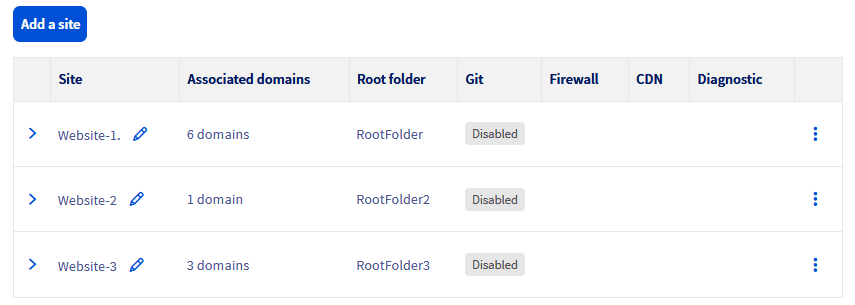
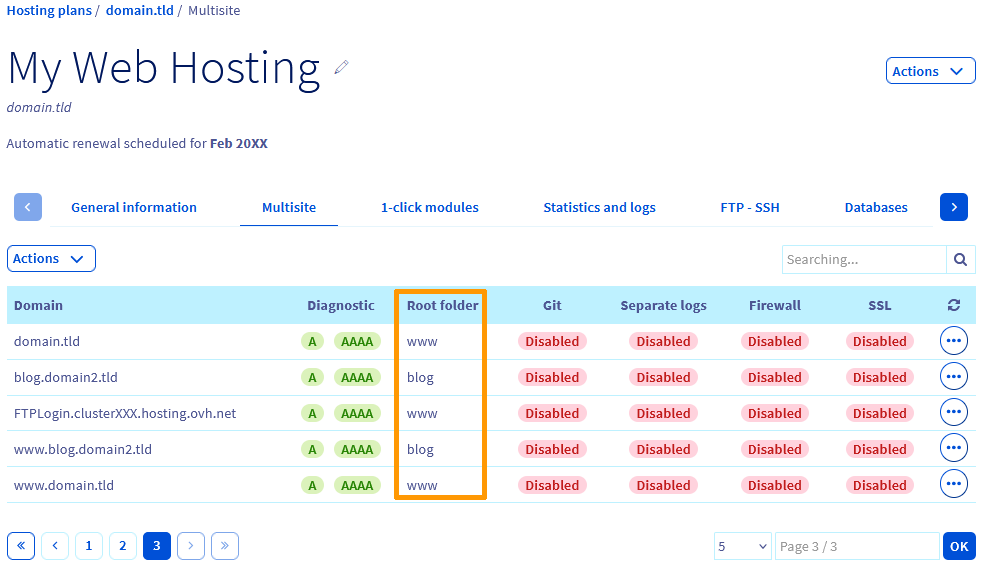
Si vous souhaitez modifier le mot de passe de votre espace FTP, consultez ce guide.
Ouvrez le Dossier racine identifié plus haut.
Recherchez et ouvrez le fichier de configuration de votre site :
- Pour un site WORDPRESS, il s’agit de « wp-config.php »;
- Pour un site JOOMLA, il s’agit de « configuration.php »;
- Pour un site DRUPAL, cliquez sur le dossier « sites » puis « default ». Le fichier de configuration est « settings.php »;
- Pour un site PRESTASHOP, cliquez sur le dossier « app » puis « config ». Le fichier de configuration est « parameters.php ».
2 : identifier la base de données de votre site
Deux cas sont possibles :
- Cas n°1 : la base de données de votre site fait partie de votre offre d’hébergement;
- Cas n°2 : elle est incluse dans une offre Web Cloud Databases, auquel cas vous devrez retrouver le nom du serveur et le nom d’utilisateur de votre base de données, afin d’identifier cette dernière sans risque d’erreur.
Afin de déterminer quel cas s’applique à votre site, dans le fichier de configuration identifié dans la partie 1, commencez par noter le nom de sa base de données :
- Pour WORDPRESS : le nom apparaît sous la mention « DB_NAME »;
- Pour JOOMLA : le nom apparaît sous « public $db »;
- Pour DRUPAL : le nom apparaît sous « database »;
- Pour PRESTASHOP : le nom apparaît sous « database_name ».
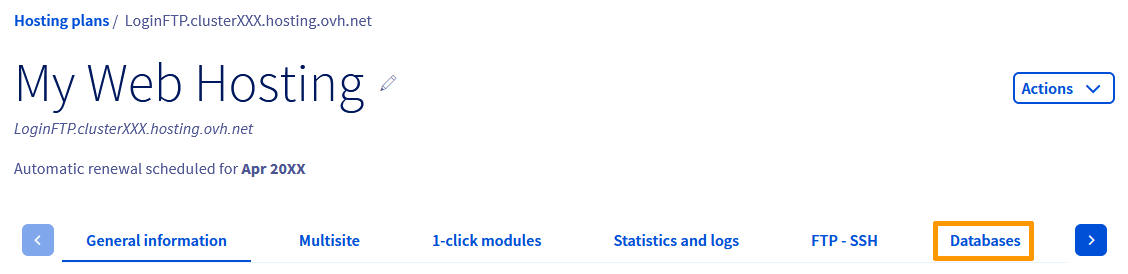
Retournez ensuite dans votre toujours dans la partie Web Cloud :
- Rendez-vous dans la partie
Hébergementspuis dans l’hébergement concerné; - Cliquez sur l’onglet
Bases de donnéesà droite de votre écran; - Recherchez le nom de la base de données trouvé précédemment dans la colonne
Nom de la base;
Si vous avez retrouvé dans cette partie de votre espace client le nom de la base indiqué dans le fichier de configuration, passez à la partie 3.
Dans le cas contraire, la base de données de votre site est liée à une offre Web Cloud Databases.
Vous devez donc retourner dans le fichier de configuration de votre site, afin de noter le nom du serveur ainsi que le nom d’utilisateur de votre base de données :
- Pour WORDPRESS : le nom du serveur apparaît sous la mention « DB_HOST » et le nom d’utilisateur sous la mention « DB_USER »;
- Pour JOOMLA : le nom du serveur apparaît sous « public $host » et le nom d’utilisateur sous la mention « public $user »;
- Pour DRUPAL : le nom du serveur apparaît sous « host » et le nom d’utilisateur sous la mention « username »;
- Pour PRESTASHOP : le nom du serveur apparaît sous « database_host » et le nom d’utilisateur sous la mention « database_user ».
Cliquez ensuite, dans la partie Bases de données dans la section Web Cloud.
Dans l’onglet Informations générales, identifiez, dans votre offre Web Cloud Databases, celle qui contient, sous la mention Nom d’hôte, le nom du serveur de votre base de données trouvé précédemment.
Toujours dans cette partie de votre espace client, rendez-vous dans l’onglet Utilisateur et droits, afin de repérer également le Nom d’utilisateur de votre base de données.
3 : Modifier le mot de passe de la base de données de votre site dans son fichier de configuration
Pour plus d’informations sur les bonnes pratiques en matière de gestion de mots de passe, suivez les instructions de ce guide.
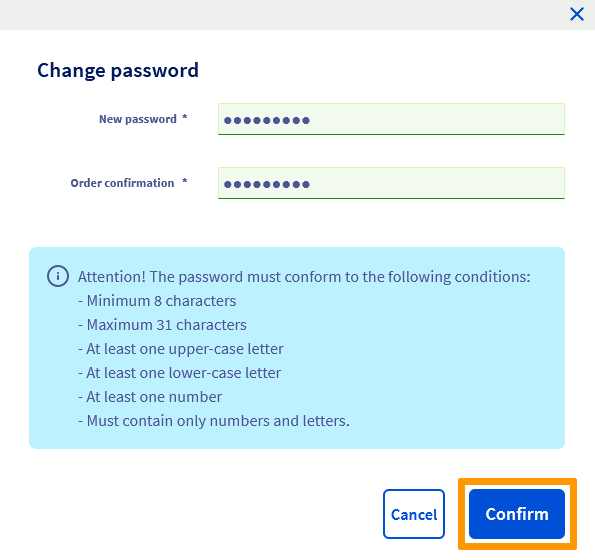
Choisissez le nouveau mot de passe de votre base de données et notez-le. Il devra respecter les conditions suivantes :
- Minimum 8 caractères;
- Maximum 30 caractères;
- Au moins une lettre majuscule;
- Au moins une lettre minuscule;
- Au moins un chiffre;
- Être composé uniquement de chiffres et de lettres.
De la même manière que dans la partie 1, retournez dans l’espace de stockage de fichiers de votre hébergement puis ouvrez en édition le fichier de configuration de votre site.
Avant toute modification, enregistrez localement le contenu de ce fichier dans un document texte, afin d’en conserver une copie en cas d’erreur de manipulation.
Remplacez manuellement le mot de passe de votre base de données en évitant de modifier ou supprimer tout autre élément du fichier de configuration (Dans les extraits ci-dessous, seul le mot de passe d’exemple « 0VhCloudPa55w0rdDB123 » doit ainsi être remplacé) :
- Dans le fichier de configuration d’un site WORDPRESS, modifiez le « DB_PASSWORD » :
- Dans le fichier de configuration d’un site JOOMLA, modifiez le « public $password » (tout à la fin du fichier de configuration) :
- Dans le fichier de configuration d’un site DRUPAL, modifiez le « password » :
- Dans le fichier de configuration d’un site PRESTASHOP, modifiez le « database_password » :
Sauvegardez cette modification.
4 : Modifier le mot de passe de la base de données de votre site sur le serveur de bases de données
Cette opération nécessitera quelques minutes avant d’être effective. Après l’avoir lancée, pensez à vérifier son état dans l’onglet Tâches en cours.
A nouveau, deux cas sont possibles :
- Si votre base de données se trouve dans la partie de votre dédiée à votre hébergement web, suivez ces instructions.
- Si votre base de données se trouve dans la partie de votre dédiée à votre offre Web Cloud Databases, suivez ces instructions.
Cas n°1 : la base de données de votre site fait partie de votre offre d’hébergement
Cliquez sur les onglets ci-dessous pour afficher successivement chacune des 4 étapes.
Accédez à la page , puis choisissez l’hébergement web concerné.
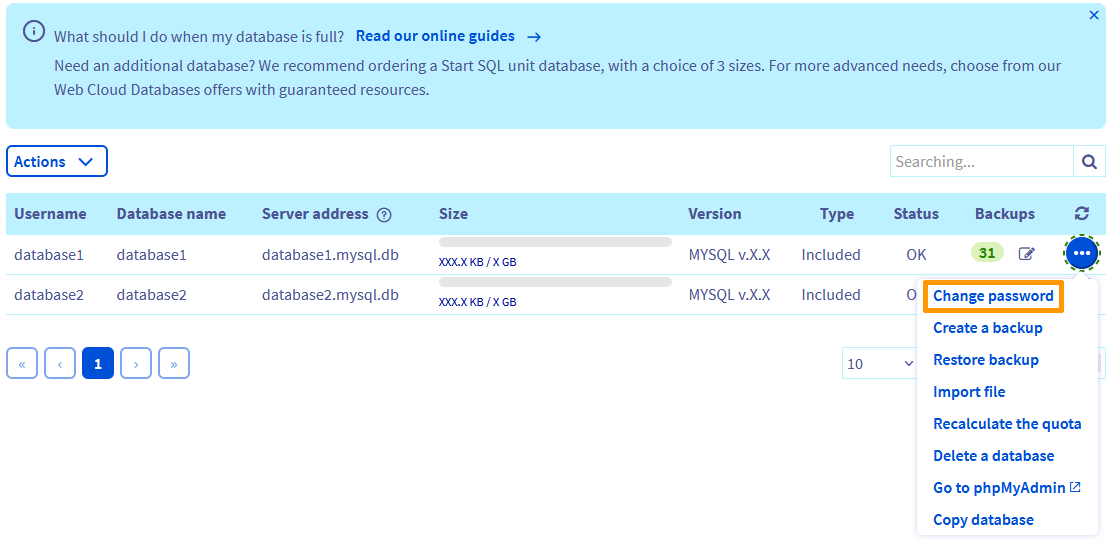
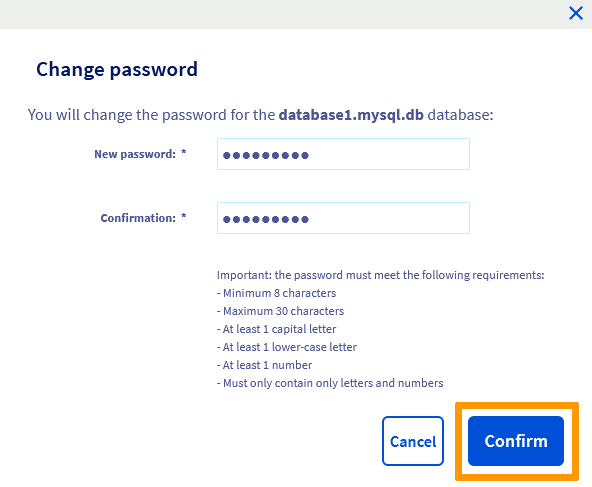
Cas n°2 : la base de données de votre site fait partie d’une offre Web Cloud Databases
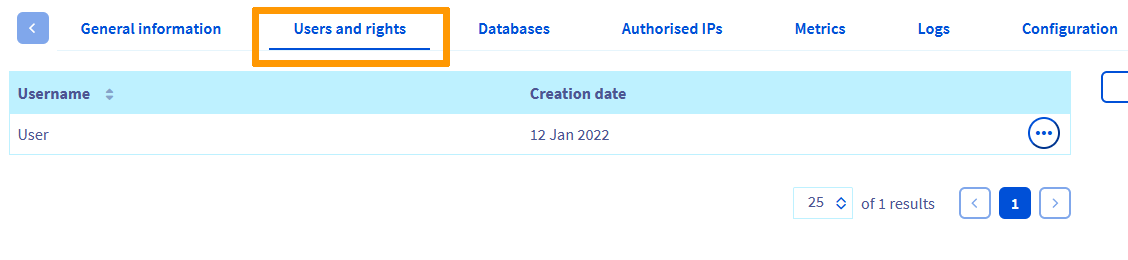
Rendez-vous dans la partie Bases de données de votre espace client et sur le serveur concerné, cliquez sur l’onglet Utilisateurs et droits :
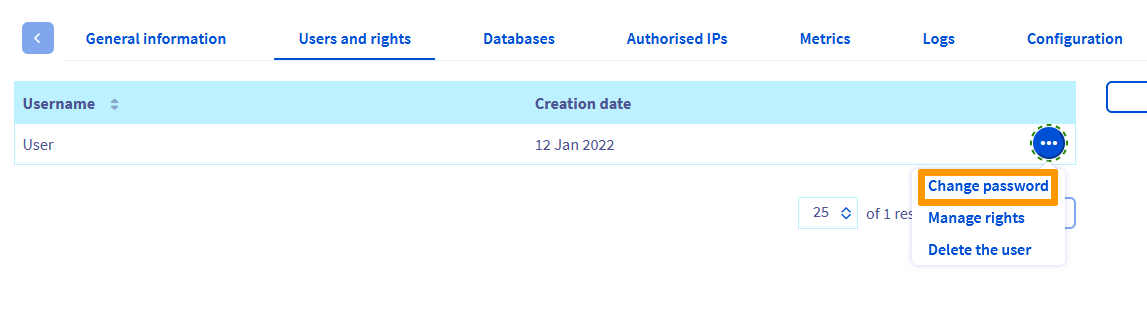
Pour modifier le mot de passe de votre base de données sur le serveur, cliquez sur le bouton ... à droite du Nom d’utilisateur identifié dans la partie 2, puis sur Changer le mot de passe.
Dans la fenêtre qui s’affiche, renseignez le nouveau mot de passe de votre base de données (défini dans la partie 3), confirmez-le puis cliquez sur le bouton Valider.
Aller plus loin
Utilisation logiciel FileZilla avec votre hébergement
Modifier le mot de passe de votre compte
Résoudre les erreurs les plus fréquentes liées aux bases de données
Pour des prestations spécialisées (référencement, développement, etc), contactez les partenaires OVHcloud.
Échangez avec notre communauté d’utilisateurs.