
Configurer une adresse IPv6 principale sur un serveur dédié
Découvrez comment configurer des adresses IPv6 sur notre infrastructure.
Objectif
Internet Protocol version 6 (IPv6) est le successeur d'Internet Protocol version 4 (IPv4). Mis en place pour résoudre l’épuisement des adresses IPv4, IPv6 utilise des adresses de 128 bits au lieu d’adresses de 32 bits. Les serveurs des gammes High Grade, Scale et Advance (depuis juillet 2024) sont livrés avec un bloc /56 IPv6. Les anciens serveurs sont quant à eux livrés avec un bloc /64 IPv6. Un serveur livré avec un bloc /56 IPv6 permet de disposer jusqu'à 18 quintillions d’adresses IP.
Ce guide vous explique comment configurer des adresses IPv6 sur votre serveur.
Cet article détaille la configuration d'une adresse IP principale. Sur les serveurs qui sont compatibles vRack, vous pouvez aussi configurer des adresses Additional IP sur un vRack plutôt que sur l'interface publique de votre serveur. Retrouvez les instructions correspondantes dans les articles suivants :
OVHcloud met à votre disposition des services dont la responsabilité vous revient. En effet, n’ayant aucun accès à ces machines, nous n’en sommes pas les administrateurs et ne pourrons vous fournir d’assistance. Il vous appartient de ce fait d’en assurer la gestion logicielle et la sécurisation au quotidien.
Nous mettons à votre disposition ce guide afin de vous accompagner au mieux sur des tâches courantes. Néanmoins, nous vous recommandons de faire appel à un prestataire spécialisé si vous éprouvez des difficultés ou des doutes concernant l’administration, l’utilisation ou la sécurisation d’un serveur. Plus d’informations dans la section « Aller plus loin » de ce guide.
Prérequis
- Disposer d’un serveur dédié dans votre compte OVHcloud.
- Avoir toutes les informations relatives à votre IPv6 (préfixe, passerelle...).
- Avoir des connaissances de base en SSH et en réseau.
Accès à l'espace client OVHcloud
- Lien direct :
- Pour accéder à vos services :
Bare Metal Cloud>Serveurs dédiés> Sélectionnez votre serveur
À noter que les serveurs Kimsufi sont fournis avec un seul bloc IPv6 (/128). IPv6 sera configuré automatiquement à l’installation du système d’exploitation.
En pratique
Les sections suivantes contiennent les configurations des distributions que nous proposons actuellement et les distributions/systèmes d’exploitation les plus couramment utilisés. La première étape consiste toujours à vous connecter à votre serveur en SSH ou via une session de connexion GUI (RDP pour un serveur Windows).
Sur les serveurs dédiés, la première IPv6 est déclarée comme 2607:5300:xxxx:xxxx::/64. Par exemple, si nous avons attribué à votre serveur la plage IPv6 : 2607:5300:abcd:efgh::/64, la première IPv6 de votre serveur est : 2607:5300:abcd:efgh::.
Par défaut, la première IPv6 est configurée sur la plupart des distributions Linux récentes que nous proposons à l'installation, donc la passerelle est déjà incluse dans le fichier de configuration. Dans la plupart des cas, vous n'aurez pas besoin de l'ajouter manuellement.
Notez les termes suivants, utilisés dans les exemples de code et instructions :
Dans nos exemples, nous utiliserons l'éditeur de texte nano. Vous pouvez bien entendu utiliser l'éditeur de texte de votre choix.
Passerelle par défaut (Gateway)
La première étape consiste à récupérer la passerelle (gateway) IPv6 assignée à votre serveur.
La passerelle IPv6 assignée à votre serveur est affichée dans la section Réseau de l'onglet Informations générales. Une fois copiés, poursuivez vers l'application de la configuration IPv6.
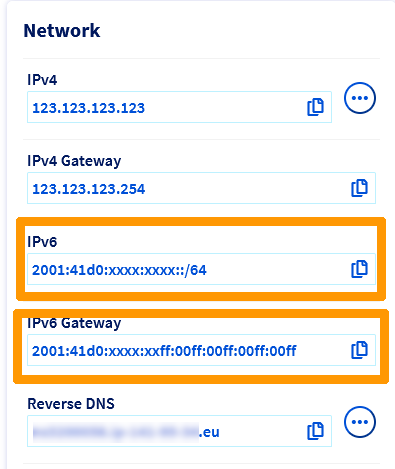
Les « 0 » de tête peuvent être supprimés dans une passerelle IPv6.
Exemple :
IPv6_GATEWAY : 2607:5300:60:62FF:00FF:00FF:00FF:00FF peut aussi être écrit comme 2607:5300:60:62FF:FF:FF:FF:FF.
Avant de modifier un fichier de configuration, créez toujours une sauvegarde de l’original, pour pouvoir y revenir en cas de problème.
Avec certains systèmes d'exploitation, l'ajout de routes IPv6 statiques dans le fichier de configuration d'origine est nécessaire et se fait par défaut. Si c'est le cas, ajoutez simplement votre configuration pour IPv6 comme indiqué dans le guide, ne modifiez aucune ligne du fichier d'origine.
Avant de suivre les étapes ci-dessous, nous vous recommandons fortement de désactiver l’autoconf IPv6 et l’annonce de routage afin d’éviter des problèmes déjà connus. Vous pouvez le faire en ajoutant les lignes suivantes à votre fichier sysctl.conf, fichier se trouvant dans /etc/sysctl.conf :
net.ipv6.conf.all.autoconf=0
net.ipv6.conf.all.accept_ra=0
Une fois que cela a été fait, vous pouvez appliquer ces règles en exécutant la commande suivante : sudo sysctl -p.
Étape 1 : Utiliser SSH pour vous connecter à votre serveur
Étape 2 : Créer une sauvegarde
Le fichier de configuration réseau de votre serveur est situé dans /etc/network/interfaces.d. Dans notre exemple, il s'appelle 50-cloud-init. Avant de continuer, créez une sauvegarde de votre fichier en utilisant la commande suivante :
Étape 3 : Modifier le fichier de configuration réseau
Ne modifiez pas les lignes existantes dans le fichier de configuration. Ajoutez les lignes pour votre configuration IPv6, en remplaçant YOUR_IPv6 et IPv6_PREFIX par vos propres valeurs. Dans cet exemple, l'interface réseau est appelée eth0. L'interface de votre serveur peut être différente.
Debian 10
Des adresses IPv6 supplémentaires peuvent être ajoutées avec les lignes suivantes dans le fichier de configuration : up ip -6 addr add ADDITIONAL_IPV6_1/IPv6_PREFIX dev eth0, up ip -6 addr add ADDITIONAL_IPV6_2/IPv6_PREFIX dev eth0, etc.
Pour s'assurer que l'IPv6 est activée ou désactivée lorsque l'interface eth0 est activée ou désactivée, vous devez ajouter la ligne suivante à la configuration :
down ip -6 addr del ADDITIONAL_IPV6_1/IPv6_PREFIX dev eth0
down ip -6 addr del ADDITIONAL_IPV6_2/IPv6_PREFIX dev eth0
Exemple de configuration
- Ajout d'adresses IPv6 supplémentaires :
Étape 4 : Enregistrer le fichier et appliquer les modifications
Enregistrez les modifications apportées au fichier, puis relancez le réseau ou redémarrez votre serveur afin d’appliquer ces modifications.
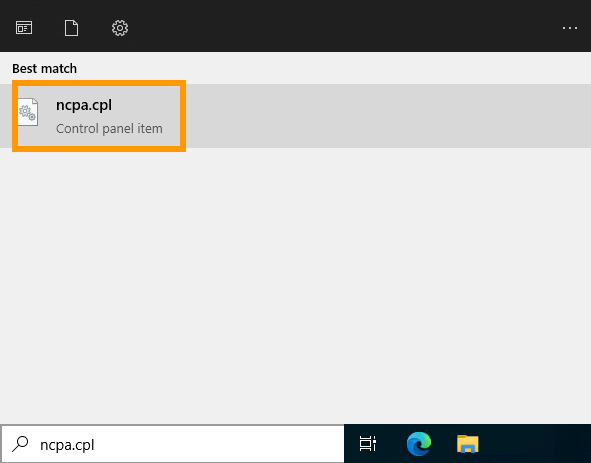
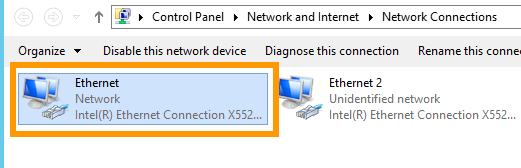
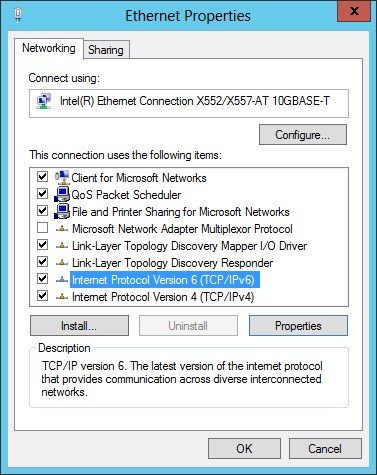
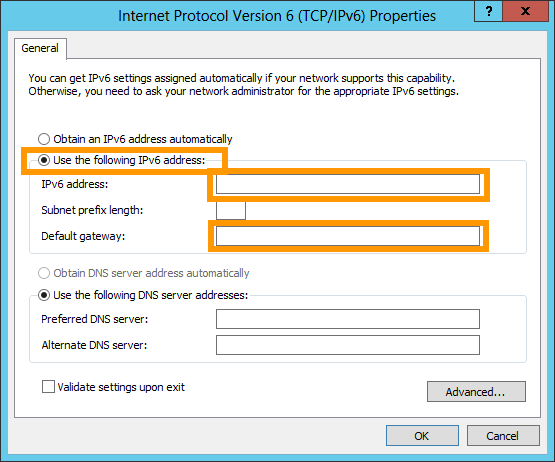
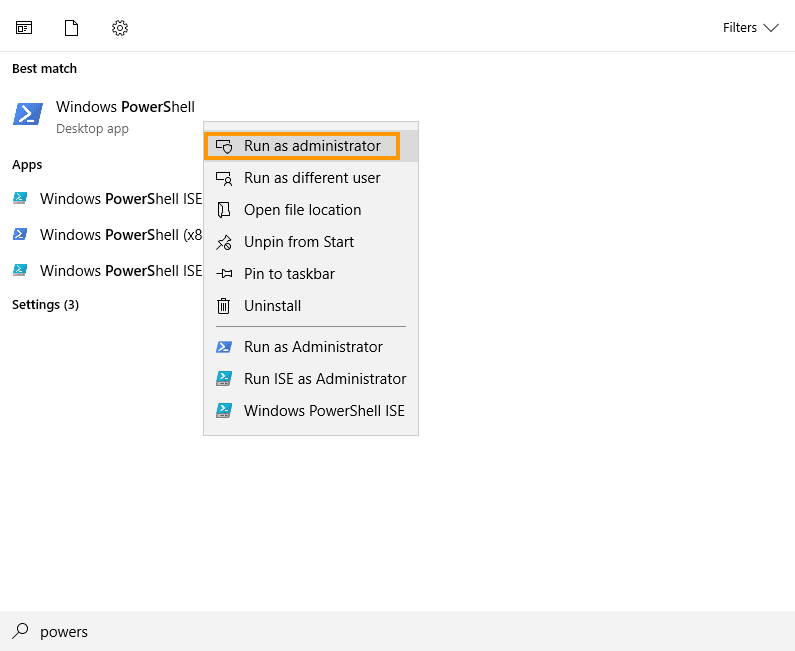
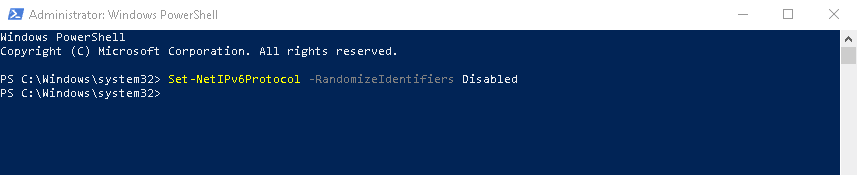
Vérifier la configuration et tester la connexion
Pour vérifier que la configuration est fonctionnelle, il existe plusieurs commandes possibles, selon le système d'exploitation.
- Pour un système GNU/Linux, voici deux exemples pour l'interface eth0 (à adapter si nécessaire) :
Pour tester la connexion, vous pouvez utiliser la commande suivante :
- Pour un système Windows, utilisez la commande suivante :
Pour tester la connexion, vous pouvez utiliser la commande suivante :
Vous pouvez également tester la connexion à un autre serveur distant. Cependant, il est nécessaire que l'adresse IPv6 soit active sur le serveur distant pour que cette opération fonctionne.
Diagnostic
Vous avez configuré votre IPv6 mais rien ne fonctionne ?
Cette manipulation permet de déterminer si le problème vient de votre configuration ou du réseau OVHcloud.
Dans un premier temps, mettez votre serveur en mode rescue.
Inspirez-vous ensuite des commandes suivantes pour configurer votre IPv6 de manière non-persistante, en remplaçant YOUR_IPV6, IPV6_PREFIX et IPV6_GATEWAY par vos propres informations :
Testez de nouveau votre réseau via un ping6 par exemple :
Si votre serveur répond, il est probable qu'une des étapes de votre configuration initiale n'ait pas été rigoureusement suivie.
Dans tous les cas, n'hésitez pas à contacter notre équipe de support pour demander à examiner vos configurations. Vous devrez fournir :
- le nom et la version du système d'exploitation que vous utilisez sur votre serveur ;
- le nom et le répertoire du fichier de configuration du réseau ;
- le contenu de ce fichier.
Aller plus loin
Échangez avec notre communauté d'utilisateurs.