
Public VCF as-a-Service - Sauvegarde avec Veeam Data Platform
Objectif
Ce guide vous décrit les solutions de sauvegarde et de restauration du plugin Public VCF as-a-Service Veeam Data Platform.
Prérequis
- Un compte vCloud Director administrateur avec une organisation Public VCF as-a-Service
- Un utilisateur avec le rôle Administrateur de l'organisation pour vous connecter au portail en libre-service Veeam Data Platform (le nouvel utilisateur admin d'un datacenter virtuel a le rôle par défaut).
- Avoir pris connaissances des guides Public VCF as-a-Service :
- Avoir une connaissance du fonctionnement de Veeam et de l'impact financier consécutif aux différents paramètres de charge qui s'appliquent lors de la mise en place de cette solution à Public VCF as-a-Service (cf. grille tarifaire des sauvegardes Veeam Public VCF as-a-Service disponible via ce lien).
En pratique
Veeam Data Platform accompagne Public VCF as-a-Service. Il utilise l'API Public VCF as-a-Service pour sauvegarder les vApps et les VMs et les restaurer directement dans la hiérarchie Public VCF as-a-Service.
Le service Veeam Data Platform est disponible et prêt à l'emploi pour les 3 offres OVHcloud (voir le catalogue des fonctionnalités).
Pour que les options de traitement d'image et d'indexation du système de fichiers invité (compatibles avec l'application Veeam) fonctionnent avec les machines virtuelles Windows®, les outils VMware les plus récents doivent être installés. Les VMs Linux ne prennent pas en charge la reconnaissance des applications ou l'indexation du système de fichiers invité.
Si vous utilisez le traitement d'images supportant les applications pour les sauvegardes de base de données MS SQL ou Oracle, les options compatibles avec les applications et restaurations d'éléments ne seront pas prises en charge. Une restauration complète de la machine virtuelle doit être réalisée, cela implique une fenêtre de temps d'arrêt pour tous les utilisateurs de la base de données. Il est impossible de relancer manuellement un échec de sauvegarde immuable. Vous devez exécuter une sauvegarde complète active ou attendre l'exécution de la prochaine sauvegarde planifiée (consultez la documentation Veeam pour en savoir plus).
La console Veeam Public VCF as-a-Service est à ce jour disponible uniquement en anglais.
Étape 1 - Sauvegarder avec Veeam Data Platform
Le service Veeam Data Platform dispose d’un plugin Public VCF as-a-Service pour sauvegarder des VMs et des vApp à partir de n’importe quel Virtual Data Center (VDC) de l’organisation. Il est disponible au niveau de l'organisation pour tout utilisateur Public VCF as-a-Service ayant le rôle d'administrateur de l'organisation.
Accéder à la console d'administration Veeam Data Platform
Lorsque vous utilisez l'intégration Public VCF as-a-Service Protection des données avec Veeam pour créer des tâches de sauvegarde, vous pouvez choisir n'importe quelle instance de machine virtuelle à partir de n'importe quel datacenter virtuel de l'organisation.
Pour accéder au Portail Protection des données avec Veeam depuis Cloud Director, connectez-vous au portail client Public VCF as-a-Service avec un compte vCloud Director disposant des droits appropriés.
Dans le menu de la barre centrale supérieure, cliquez sur Plus et sélectionnez Protection des données avec Veeam
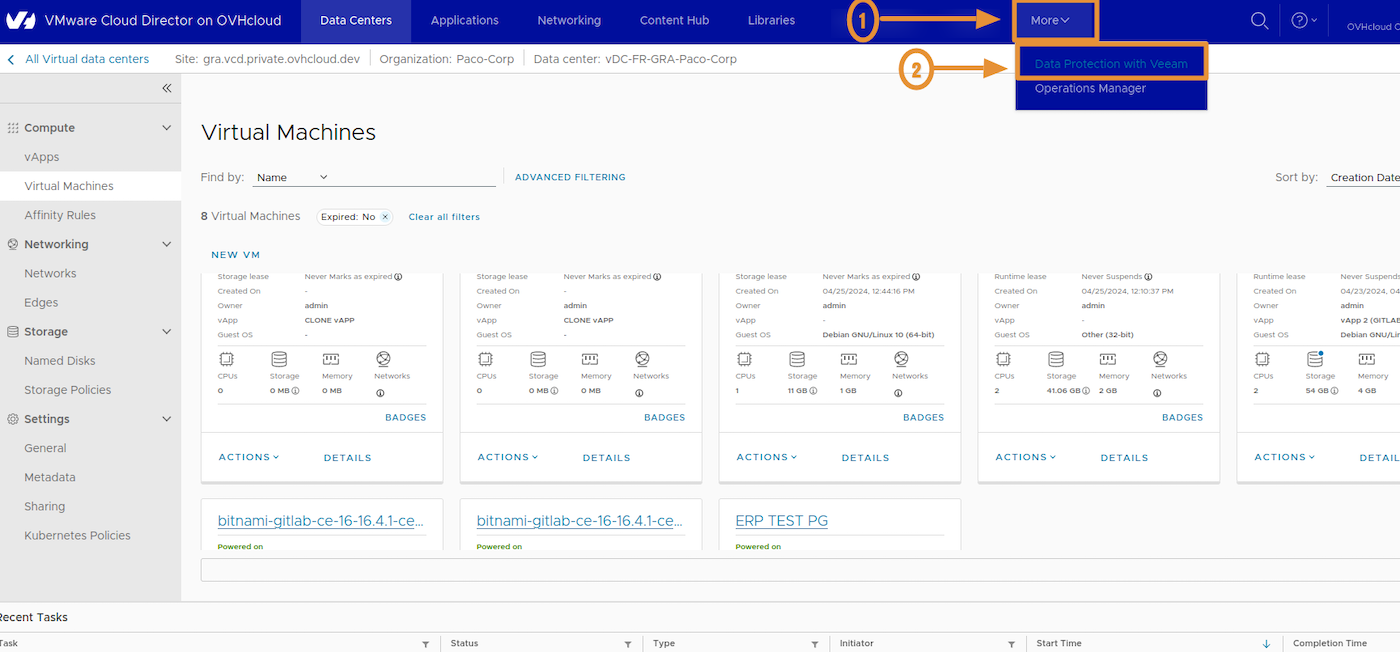
La fenêtre du Plugin Veeam Public VCF as-a-Service s'ouvrira avec un bandeau gris/noir.
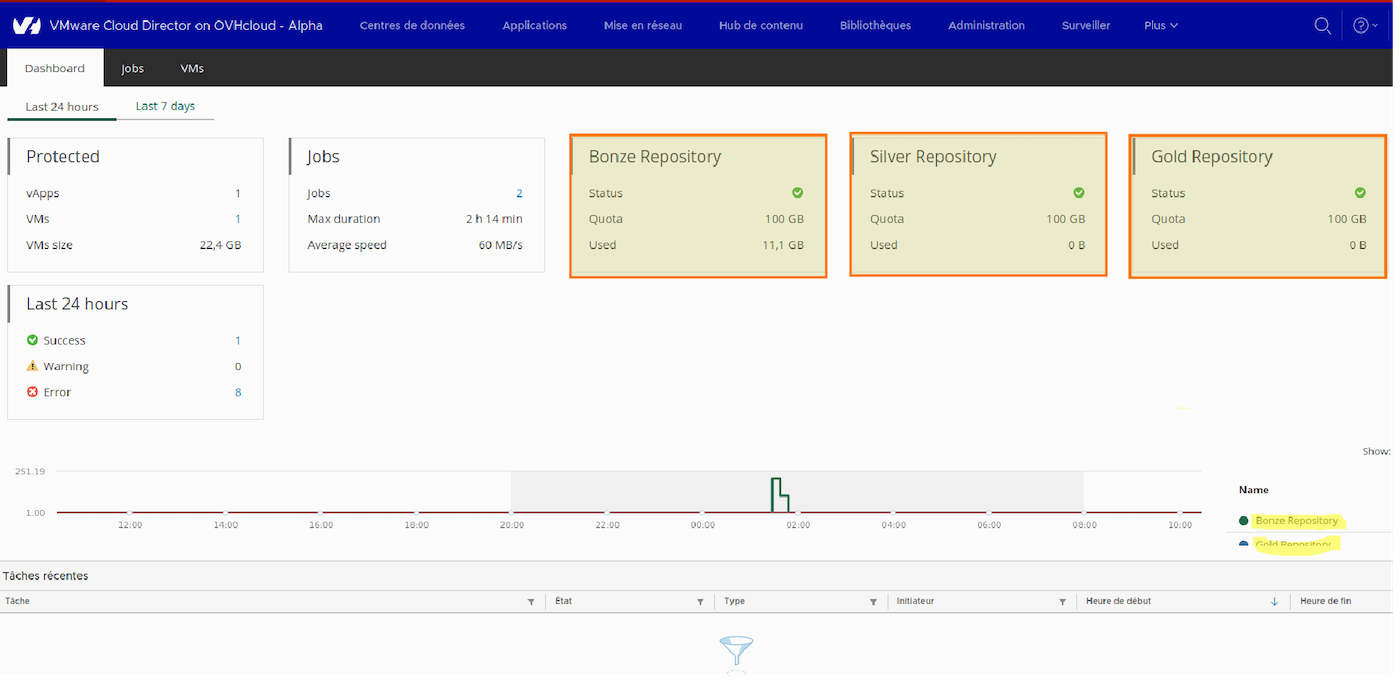
Repository
Par défaut, vous disposez des repositories (dépôts) suivants :
- Bronze Repository : Ce repository est basé sur la classe OVHcloud Object Storage Standard. Nous utiliserons un bucket le plus proche de votre environnement Public VCF as-a-Service.
- Silver Repository : Ce repository est basé sur la classe OVHcloud Object Storage Standard. Nous utiliserons un Veeam SOBR (Scale-Out Backup Repository) avec des buckets de niveau de performance plus proches de votre environnement Public VCF as-a-Service et un niveau de capacité "tier" à partir de buckets d'une autre région OVHcloud. Nous utilisons également le mode de copie Veeam SOBR pour ajouter les sauvegardes des « performance extents » aux « capacity extents » dès leur création.
- Gold Repository : Ce repository est basé sur la classe OVHcloud Object Storage High performance. Il inclut les options précédentes + OVHcloud Object Storage "High performance".
Depuis votre espace client, vous pouvez activer le Gold Repository.
Tous ces repositories ont un quota de stockage de 100 To. Vous pouvez contacter les équipes de support pour augmenter ce quota.
Voici un exemple de site primaire et de destination utilisés pour la copie Veeam Public VCF as-a-Service des sauvegardes hors site (dans les offres Advanced/Premium) :
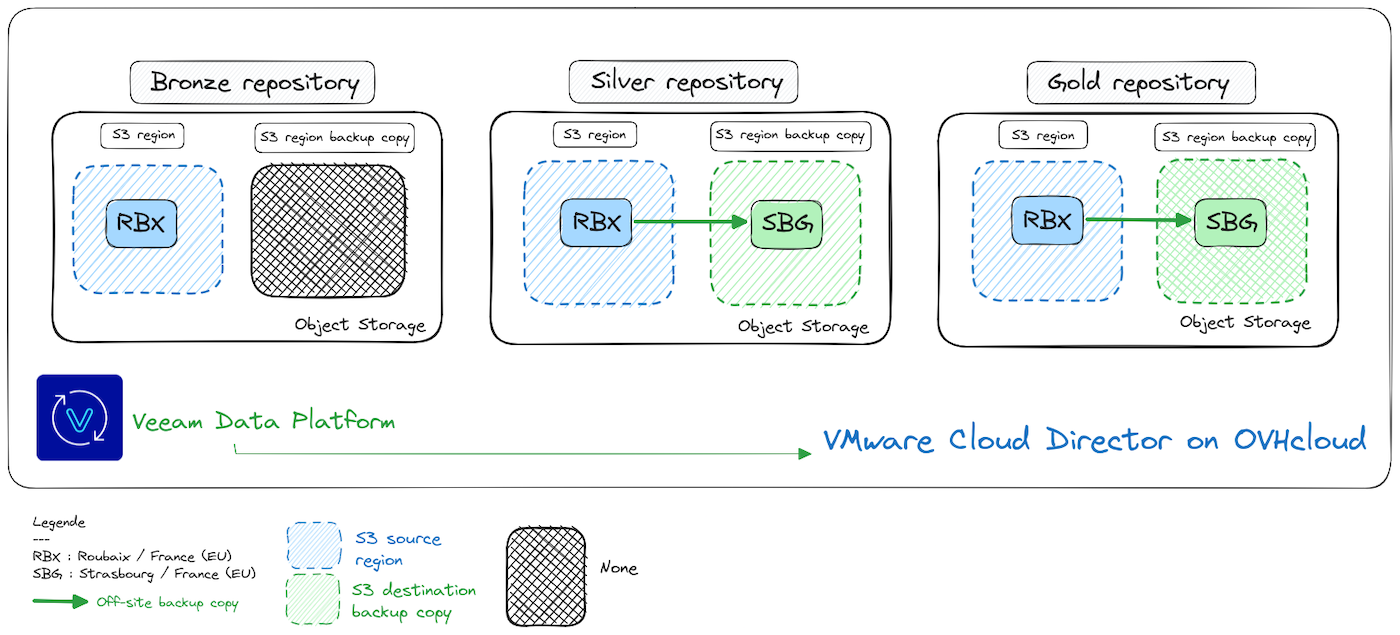
Bronze Repository: RoubaixSilver Repository: Roubaix -> StrasbourgGold Repository: Roubaix -> Strasbourg
Aucune sauvegarde hors site n'est effectuée pour la configuration par défaut du repository Bronze.
Le reste de toute la correspondance des zones avec copie de sauvegarde est détaillé ici :
- Données incluses dans les sauvegardes :
Lorsque Veeam Backup & Replication réalise des sauvegardes de vApp et de VM, il capture en plus les métadonnées de vApp.
Les métadonnées des applications virtuelles (vApp) et VM incluent :
- Les informations générales sur les vApp (applications virtuelles), où résident les VMs, telles que : Nom des vApp, descriptions, description des VMs.
- Les informations sur les réseaux vApp et les réseaux d'organisation auxquels le vApp est connecté.
- Les options de démarrage des VM (VM Startup options).
- Les informations utilisateurs.
- Le bail (Lease).
- Le quota.
- Les Modèles de stockages (Templates).
Les métadonnées vApp/VM sont stockées avec le contenu de la machine virtuelle. La capture des métadonnées vApp/VM est importante pour la restauration : sans elle, vous ne serez pas en mesure de restaurer les vApp et les VM vers Public VCF as-a-Service.
- Les tâches de sauvegardes (jobs) :
Les tâches de sauvegarde nécessitent 4 paramètres par défaut :
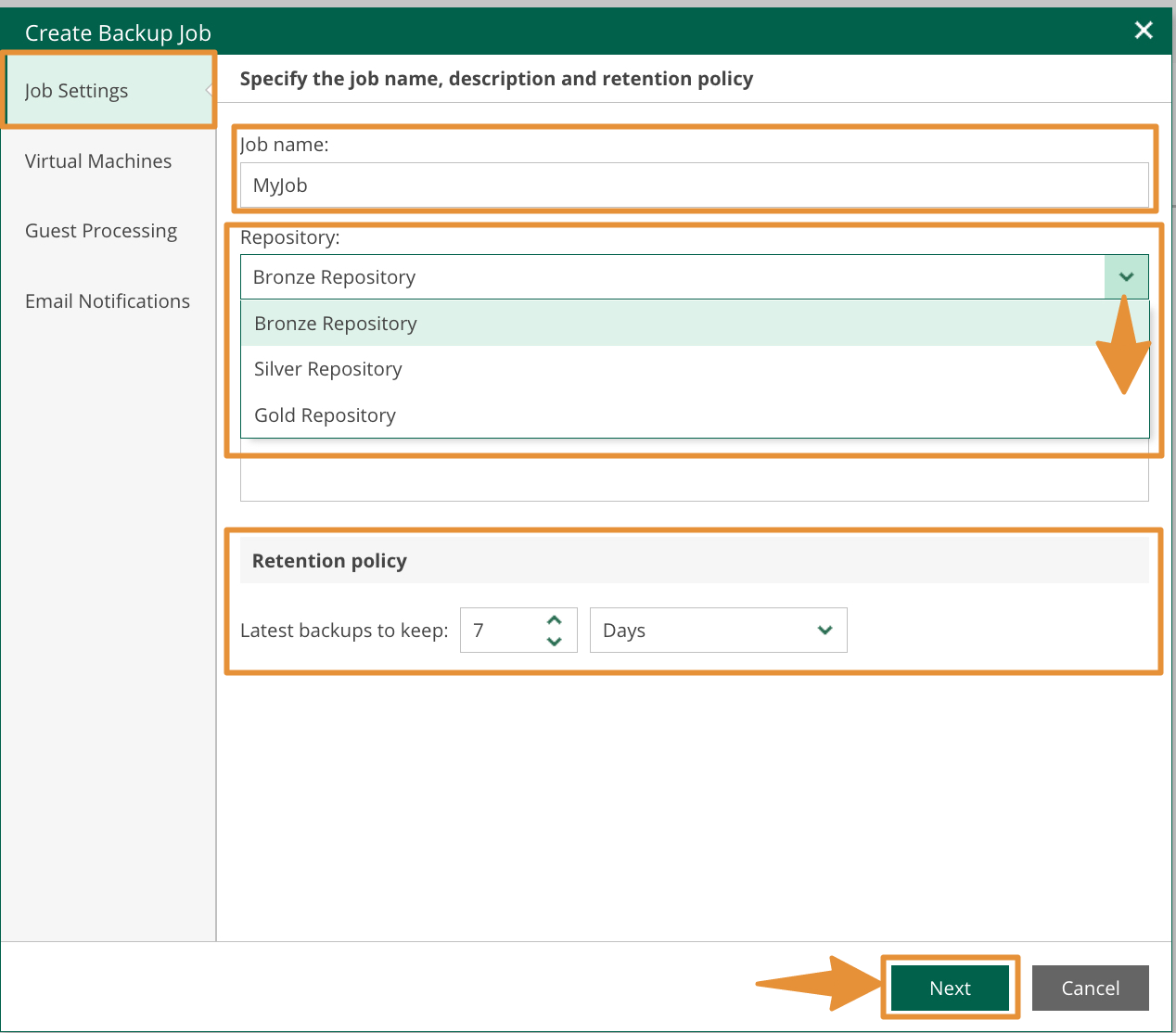
- Les paramètres de tâches (jobs) : Nom / Dépôt ou Quota (Bronze/Silver/Gold : 100GB) / Description / Rétention (Jours/point de restauration)
- Machines virtuelles (VM) : Ajout ou exclusion de machines virtuelles / vApp / vCloud Organisation
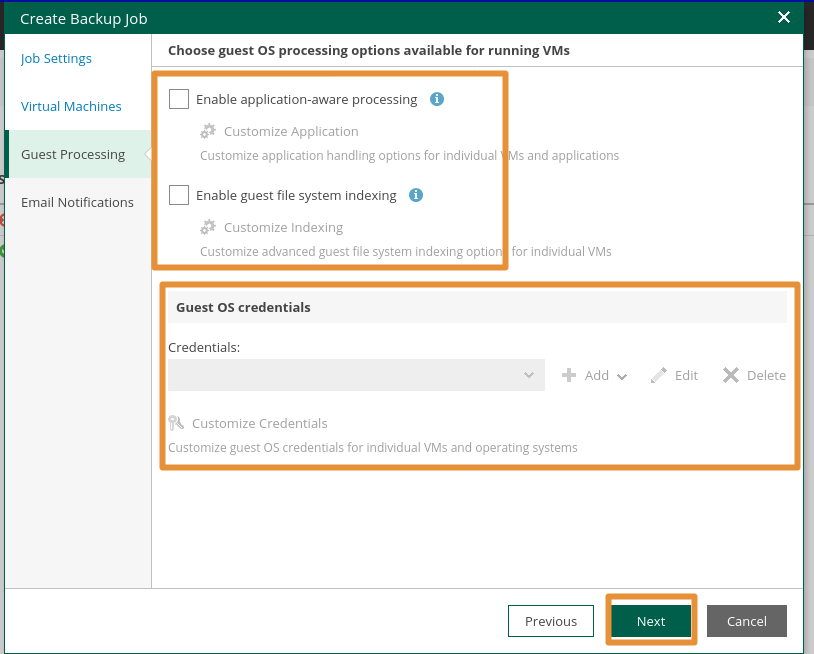
- Traitement invité : Traitement prenant en charge les applications / Indexation du système de fichiers invité / Informations d'identification du système d'exploitation invité (credentials)
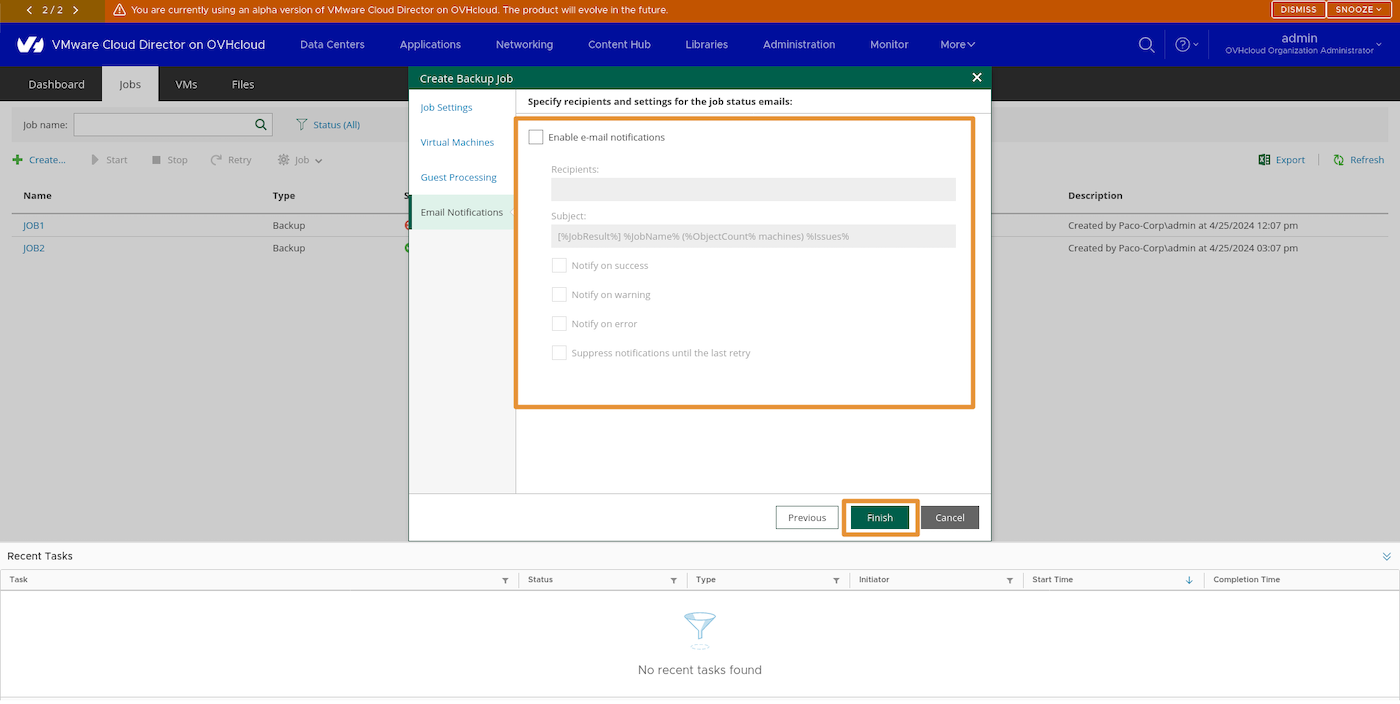
- Notifications e-mail : Activation de notifications e-mail
Pour les machines virtuelles gérées par Public VCF as-a-Service, Veeam Backup & Replication offre un type spécial de tâche de sauvegarde : les tâches de sauvegarde Public VCF as-a-Service. Les tâches de sauvegarde de Public VCF as-a-Service traitent les objets Public VCF as-a-Service, assurent leur restauration correcte et la prise en charge des fonctionnalités spécifiques à Cloud Director.
Comment créer une tâche de sauvegarde avec Veeam Data Platform ?
Vous allez créer votre premiere tâche de sauvegarde depuis le plugin Public VCF as-a-Service Veeam Data Platform :
Dans la console Public VCF as-a-Service Veeam, cliquez sur Plus et sélectionnez Protection des données avec Veeam.
Cliquez sur Jobs puis sur Create.
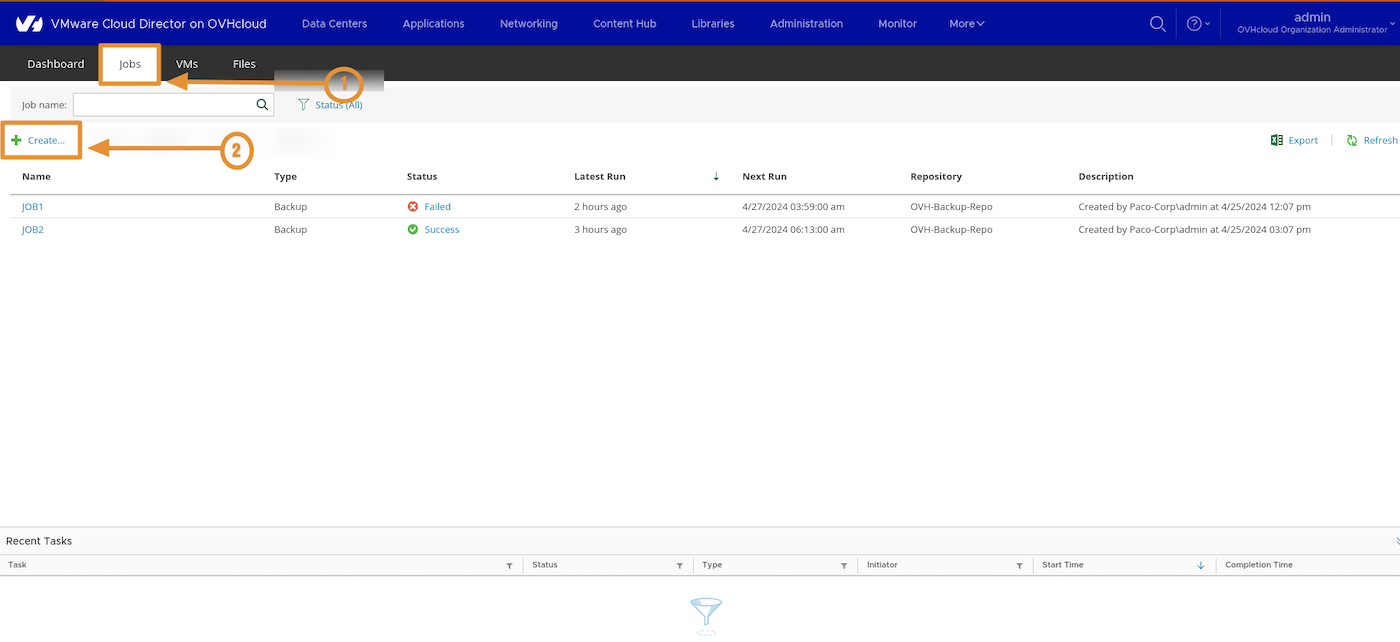
Dans la fenêtre qui s'ouvre, spécifiez le nom de la tâche de sauvegarde, la description et la politique de rétention. Une fois les éléments définis (Job name, description, retention), cliquez sur Next.
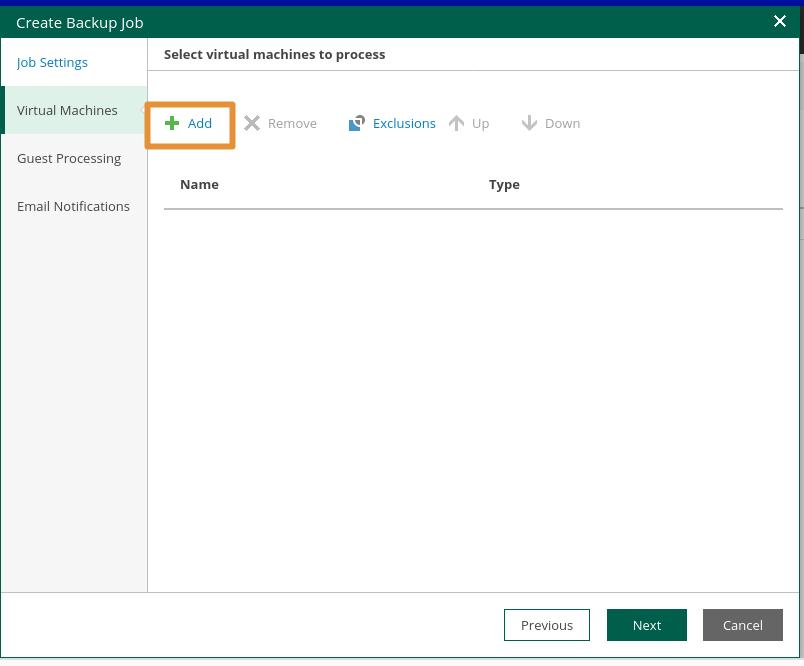
Vous devez ensuite choisir votre machine virtuelle (VM). Pour cela, cliquez sur Add.
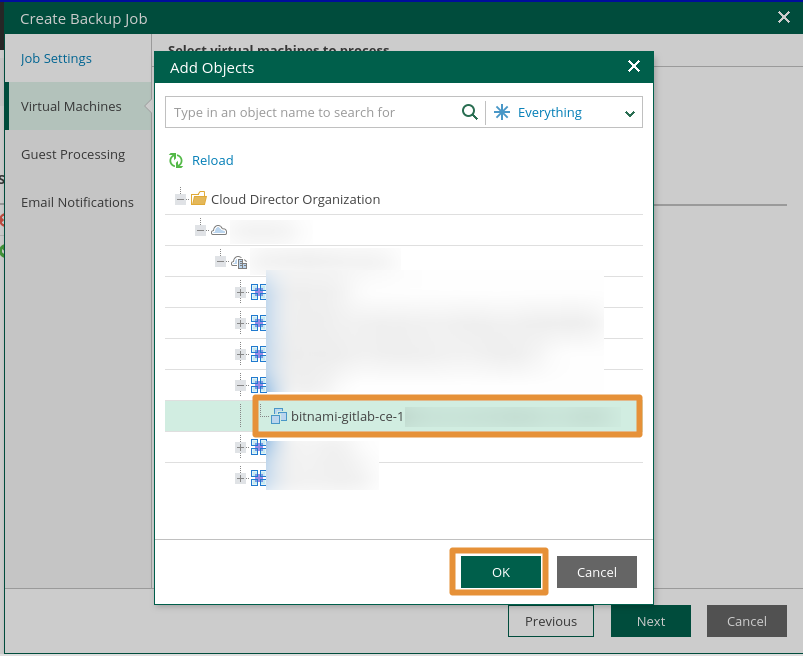
Vous pouvez dérouler l'arborescence de votre organisation Public VCF as-a-Service et sélectionner votre VM.
Cliquez sur Next.
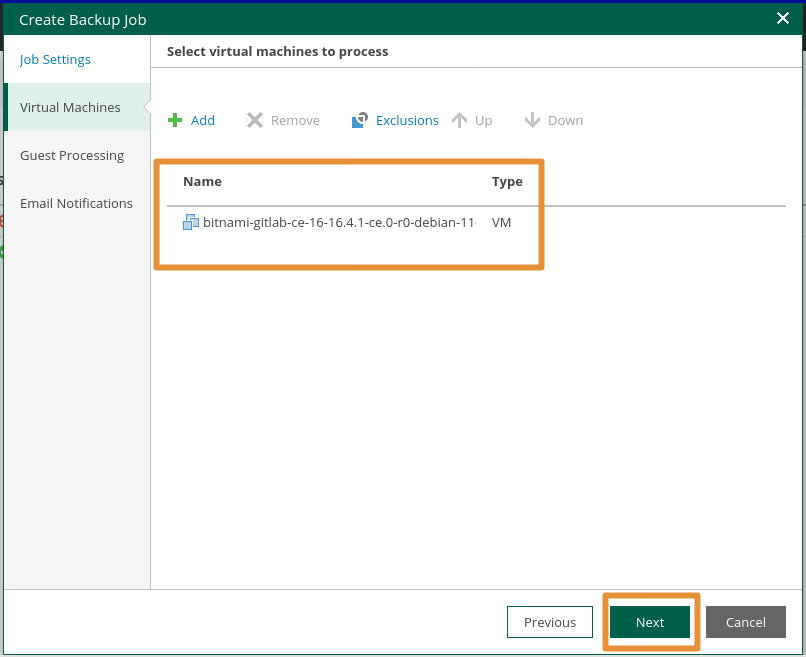
Votre machine virtuelle apparait alors dans la liste.
Cliquez sur Next.
L'étape suivante est primordiale car il s'agit d'ajouter les credentials nécessaires à votre VM. Si vous utilisez les réglages "Guest OS processing", vous devez ajouter l'identifiant et le mot de passe de votre utilisateur de sauvegarde selon votre type d'OS.
Si vous avez des clés SSH à ajouter pour Linux, vous pouvez le faire.
Pour Windows, vous pouvez choisir un compte standard ou un compte de service managé.
Cliquez sur Next.
Si nécessaire, vous pouvez ajouter des options de monitoring pour vos tâches de sauvegarde. Cliquez enfin sur Finish.
Si vous ajoutez plusieurs adresses e-mail pour le monitoring, utilisez un point-virgule (;) comme séparateur entre chaque adresse.
Exemple : email1@example.com; email2@example.com
La tâche de sauvegarde apparait dans la liste.
Sauvegarde d'une VM
Comment sauvegarder une machine virtuelle avec Veeam ?
Aucun agent n'est nécessaire au fonctionnement des sauvegardes avec Veeam Data Platform depuis une machine virtuelle ou une vApp.
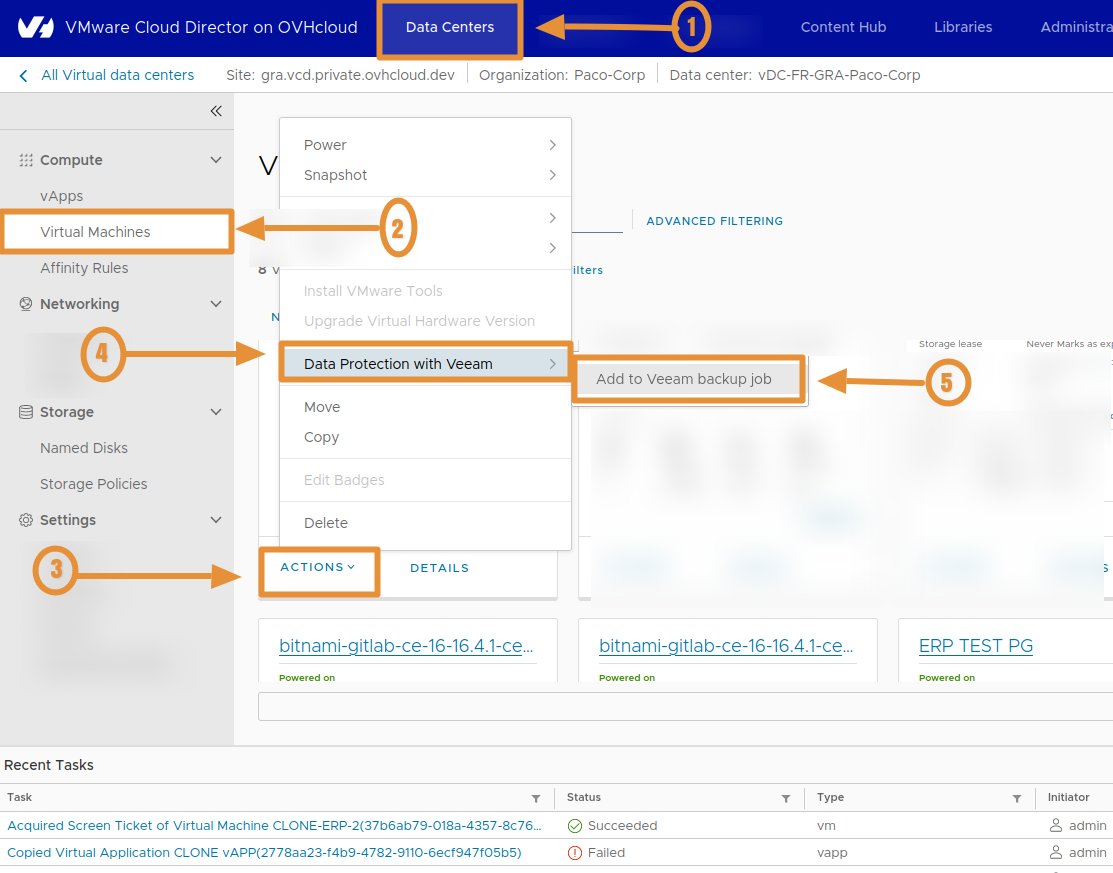
Pour pouvoir ajouter une tâche de sauvegarde depuis une VM (.. action -> ... Ajouter une tâche à Veeam), il doit être préalablement créé.
Dans la console Public VCF as-a-Service, cliquez sur Centre de données puis sur Machines virtuelles.
Choisissez une VM. Cliquez sur Actions, puis sur Protection des données avec Veeam et enfin sur Ajouter une tâche à Veeam.
Étape 2 - Restauration avec Veeam Data Platform
Comment restaurer une VM ?
Veeam Backup dispose de plusieurs fonctionnalités de restauration :
- La connaissance des applications (Application Awareness)
- La stratégie par VM (Policies)
Données incluses dans les restaurations :
Veeam Backup & Replication permet une restauration complète des VM vers Public VCF as-a-Service. Vous pouvez restaurer des VM distinctes vers des vApps, ainsi que des données de VM.
La restauration inclut les options suivantes :
- Restauration complète pour les vApps et les VM : Full restore for vApps and VMs
- Restauration des disques des VM : VM files
- Restauration des fichiers VM : VM disks
Dans ce cas, faites une restauration de type Full (entière/complète).
Restauration d'une VM
Restauration entière "Full" d'une VM (machine virtuelle)
Le service backup managé par OVHcloud vous permet de restaurer des VMs classiques qui font partie de vApps et des VM autonomes qui ont été créées dans votre portail OVHcloud Public VCF as-a-Service.
Lorsque vous restaurez des VMs normales ou autonomes dans la hiérarchie vCloud Director, le processus de restauration comprend les étapes suivantes :
- Veeam utilise les métadonnées vApp capturées pour définir les paramètres vApp et l'emplacement d'origine de la machine virtuelle dans la hiérarchie Public VCF as-a-Service.
- Veeam restaure les VMs du fichier de sauvegarde à leur emplacement d'origine ou à un autre emplacement. De plus, Veeam restaure tous les paramètres des VM.
Comment restaurer une machine virtuelle depuis le plugin Veeam Data Platform Public VCF as-a-Service ?
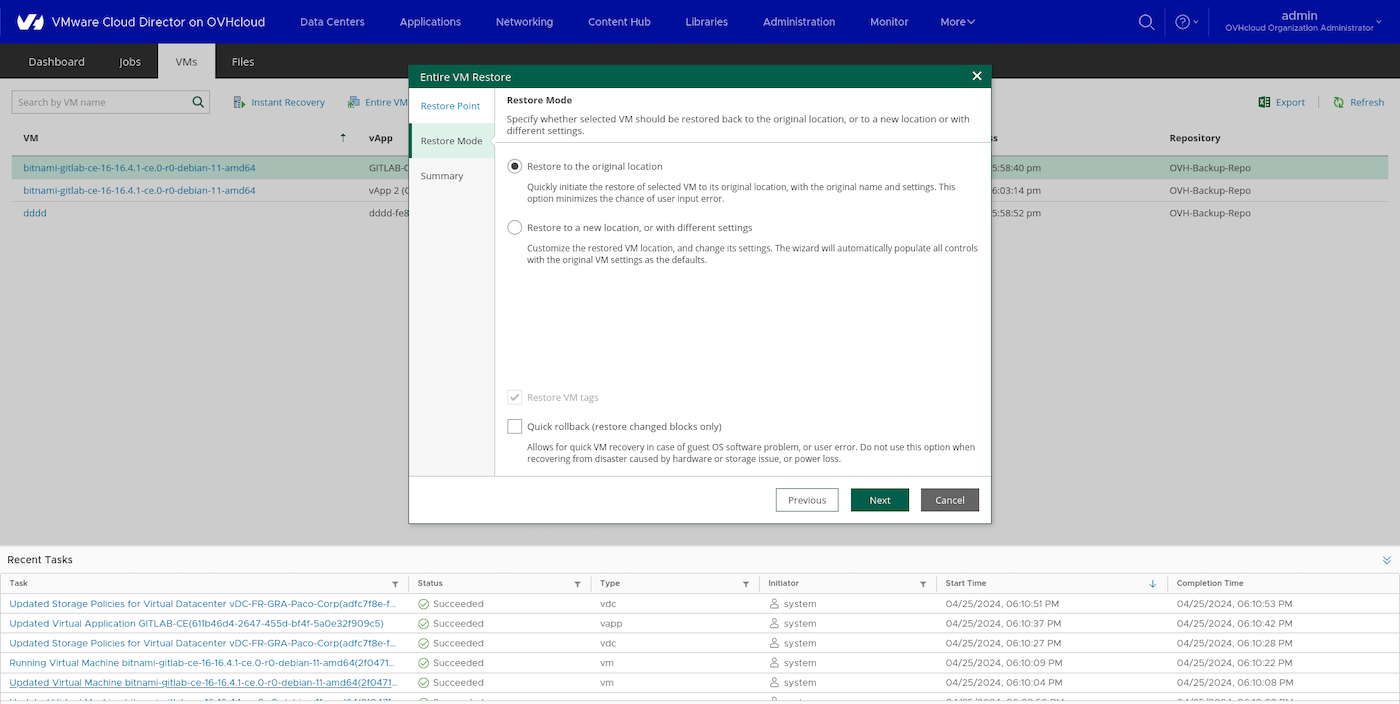
Pour effectuer une restauration complète, cliquez sur Entire VM Restore.
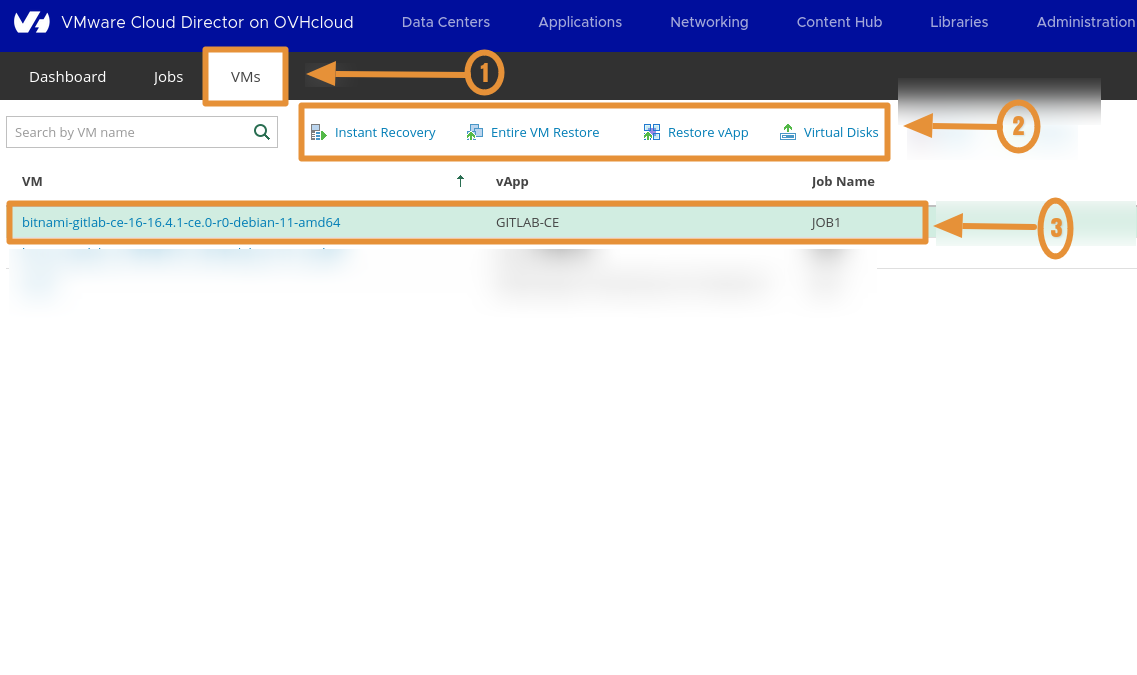
Depuis la fenêtre que s'affiche, cliquez sur Restore to the original location pour la restauration d'une VM complète (full).
Puis cliquez sur Next.
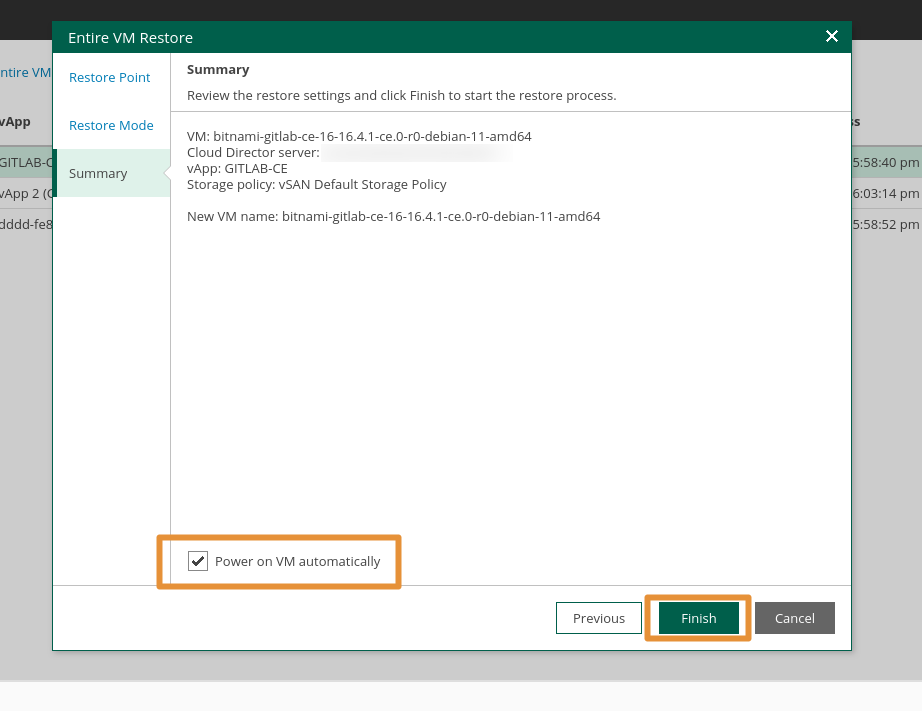
Dans la dernière étape, cliquez sur Finish. Si vous le souhaitez, vous pouvez aussi lancer la VM en cochant la case Power on VM automatically.
Ce processus est simplifié grâce à Public VCF as-a-Service, Veeam et OVHcloud.
Comment restaurer un fichier depuis le plugin Veeam Data Platform Public VCF as-a-Service ?
- File level restore : cette option n'est pas encore disponible à ce jour.
Aller plus loin
Si vous avez besoin d'une formation ou d'une assistance technique pour la mise en oeuvre de nos solutions, contactez votre commercial ou cliquez sur ce lien pour obtenir un devis et demander une analyse personnalisée de votre projet à nos experts de l’équipe Professional Services.
Échangez avec notre communauté d'utilisateurs.