
Premiers pas avec NSX
Objectif
NSX est une solution de gestion de réseau logicielle Software Defined Networking (SDN) fournie par VMware. OVHcloud propose ce service en remplacement de NSX-v dans son offre VMware on OVHcloud. Deux hôtes sont déployés avec, sur chacun d'entre eux, une machine virtuelle dédiée à NSX, ce qui permet une redondance en cas de défaillance d'un des hôtes.
Lorsqu'un client souscrit à l'offre NSX et qu'elle est activée, une préconfiguration est appliquée avec ces deux passerelles :
- ovh-T0-gw : cette passerelle est le point d'entrée réseau de votre cluster. Elle est préconfigurée avec deux interfaces et une adresse IP virtuelle. Elle est de type Tier-0 Gateways (nord-sud).
- ovh-T1-gw : cette passerelle est dans la catégories des Tier-1 Gateways (est-ouest). Il est possible de créer des segments (VLAN ou Overlay) qui lui seront connectés. Elle est reliée à ovh-T0-gw pour les liaisons exterieures aux clusters (physique et Internet).
Il est possible de créer de nouvelles passerelles de type Tier-1 Gateways et de les relier à la passerelle ovh-T0-gw.
OVHcloud fournit un bloc de 16 adresses IP publiques, toutes sont réservées à l'usage des produits OVHcloud. L'adresse HA VIP est préconfigurée, elle est utilisée pour le SNAT par défaut sur les futurs segments internes.
Ce bloc d'IP est lié à l'environnement VMware, vous ne pouvez pas le déplacer ou le parquer.
Pensez à commander un nouveau bloc IP si vous souhaitez pouvoir ultérieurement migrer d’un environnement VMware on OVHcloud à un autre environnement, ou si votre plan de reprise d’activité nécessite le déplacement du bloc IP.
Par défaut, les routes ne sont pas activées. Les segments créés derrière la passerelle ovh-T1-gw peuvent communiquer entre eux mais pas au-delà.
Ce guide est une introduction à NSX dans un cluster Hosted Private Cloud by VMware.
OVHcloud vous met à disposition des services dont la configuration, la gestion et la responsabilité vous incombent. Il vous appartient donc de ce fait d’en assurer le bon fonctionnement.
Ce guide a pour but de vous accompagner au mieux sur des tâches courantes. Néanmoins, nous vous recommandons de faire appel à un prestataire spécialisé si vous éprouvez des difficultés ou des doutes concernant l’administration, l’utilisation ou la mise en place d’un service sur un serveur.
Prérequis
- Être contact administrateur de l'infrastructure VMware on OVHcloud, celui-ci recevant les identifiants de connexion.
- Avoir un identifiant utilisateur actif avec les droits spécifiques pour NSX (créé dans l'espace client OVHcloud)
En pratique
Connexion à l'interface d'administration de NSX
La connexion à NSX se fait à partir de l'URL de votre cluster fournie par OVHcloud, sous la forme https://pcc-xxxxx.ovh.xx.
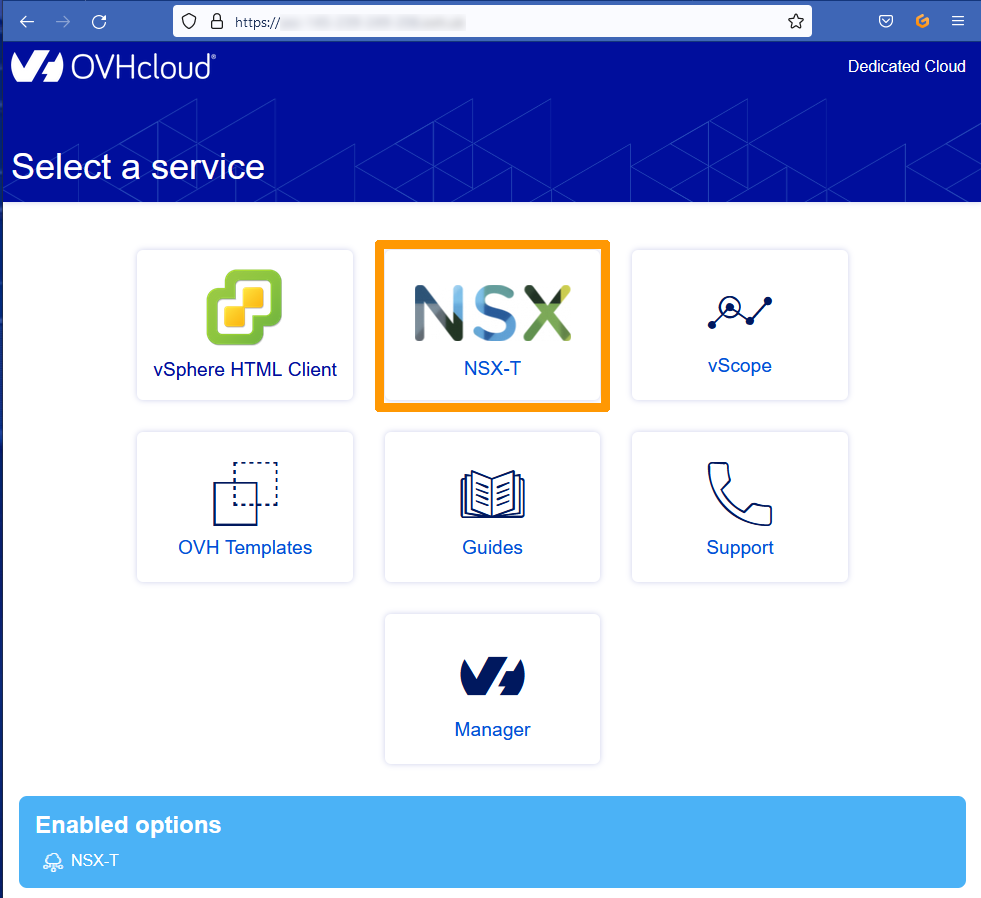
Depuis la page d'accueil de votre cluster, cliquez sur l'icône NSX.
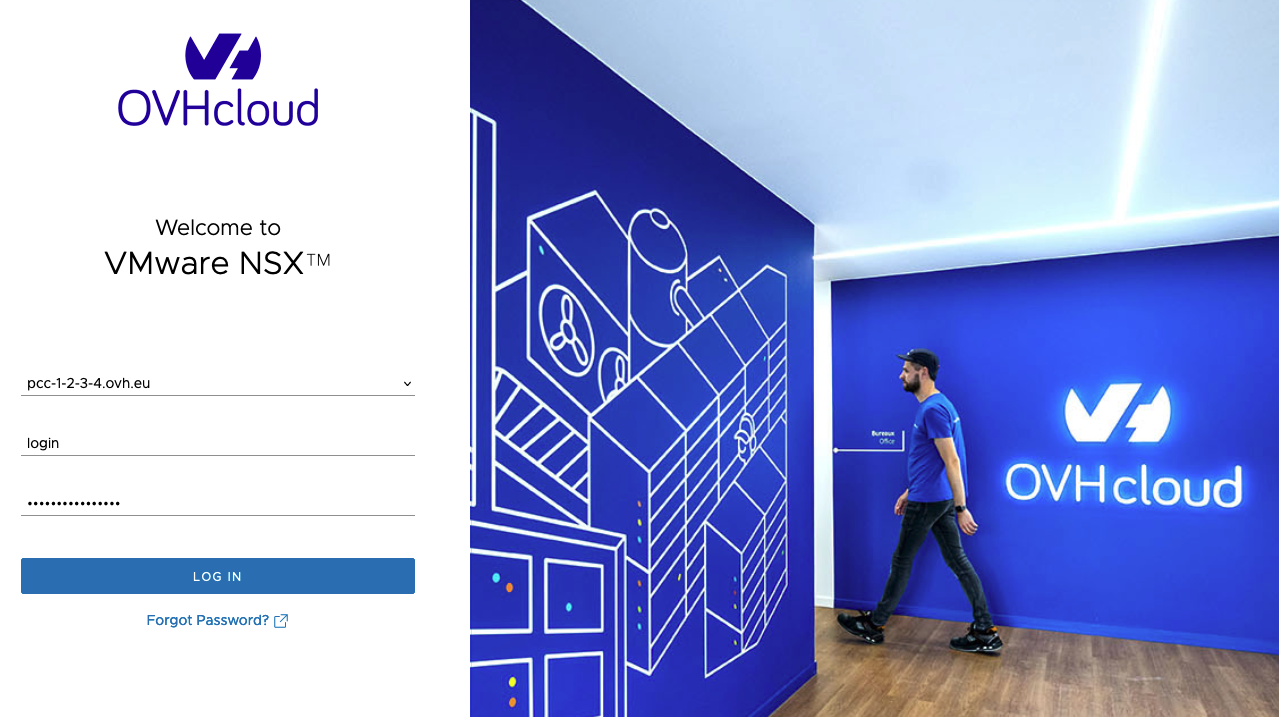
Saisissez vos informations d'identification et cliquez sur LOG IN.
Pour s'authentifier sur l'interface NSX, il faut utiliser un compte vSphere avec les droits NSX. Veillez à ce que le nom du PCC (FQDN, sous la forme pcc-x-x-x-x.ovh.xx) soit selectionné dans le formulaire de connexion.
Si vous n'utilisez pas l'interface NSX mais l'API ou un autre outil externe (tel que Public VCF as-a-Service), il vous faudra utiliser comme identifiant le compte fourni par OVHcloud suivi du FQDN du PCC. Par exemple login@pcc-1-2-3-4.ovh.eu dans l'exemple ci-dessous.
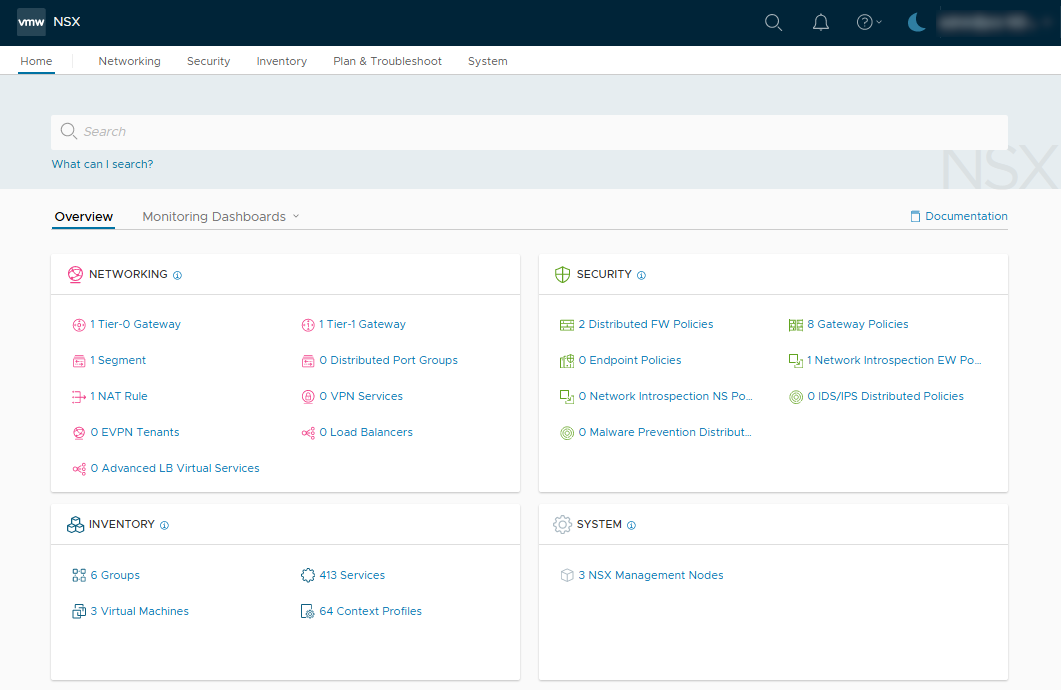
L'interface NSX s'affiche alors.
Affichage de la configuration par défaut
Nous allons voir la topologie du réseau configurée par défaut lors du déploiement du service NSX.
Via l'interface NSX, cliquez sur l'onglet Networking.
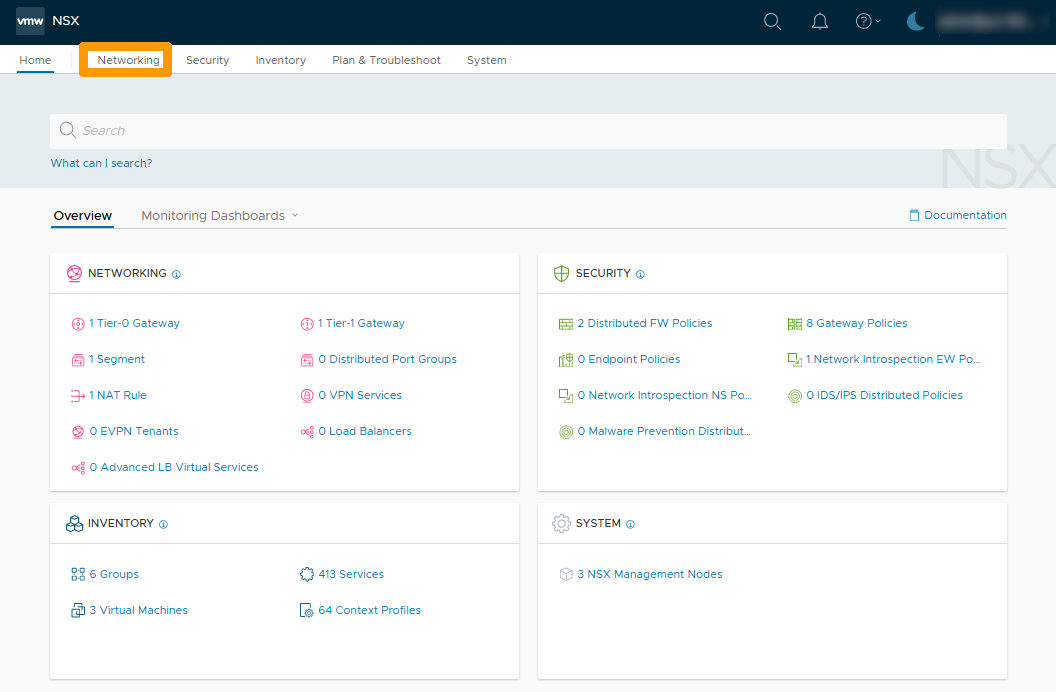
Une vue de l'ensemble des éléments du réseau est affichée.
Cliquez à gauche sur Network Topology.
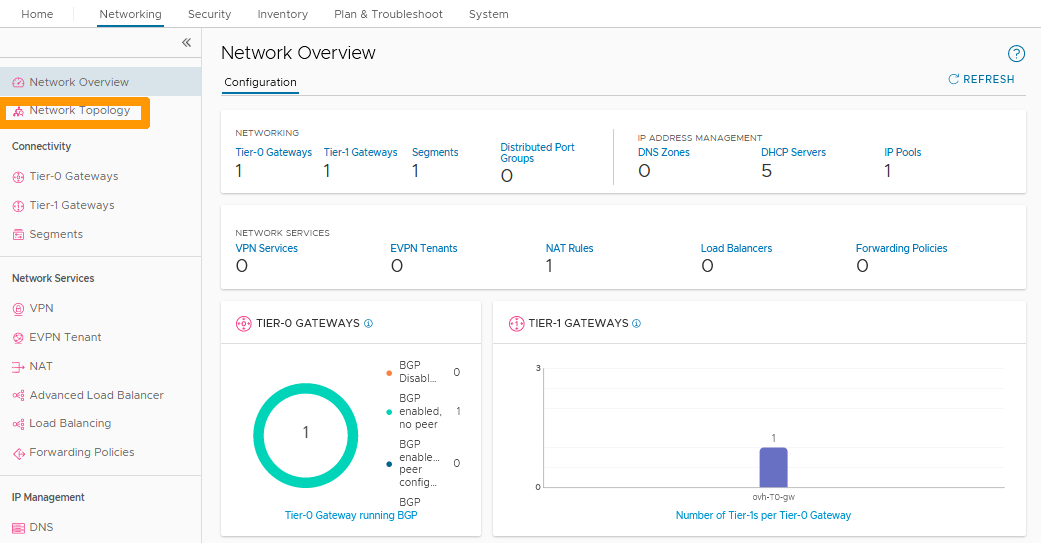
Le schéma ci-dessous représente la topologie réseau avec ces informations :
- Les deux interfaces physiques qui permettent une redondance de l'accès Internet en cas de défaillance (ces deux interfaces utilisent des adresses IP publiques qui ne sont pas utilisables pour la configuration client).
- La passerelle nord-sud (ovh-T0-gw) qui assure la liaison entre le réseau physique (Internet et VLAN sur vRack) et les réseaux internes (Overlays) de votre cluster.
- La liaison entre les passerelles ovh-T0-gw et ovh-T1-gw qui se fait au travers d'adresses IP réservées à cet usage.
- La passerelle est-ouest (ovh-T1-gw) qui gère les communications entre les réseaux internes (segments de type overlay) du cluster. Il est aussi possible d'effectuer des connexions avec des VLAN sur des vRacks.
- ovh-segment-nsxpublic qui est un segment réseau connecté au réseau public OVHcloud sur un VLAN. Il contient le réseau des adresses publiques utilisables pour les configurations clients. Cliquez sur l'icône en dessous pour afficher ce segment. Vous trouverez plus d'informations concernant les segments dans le guide « Gestion des segments dans NSX ».
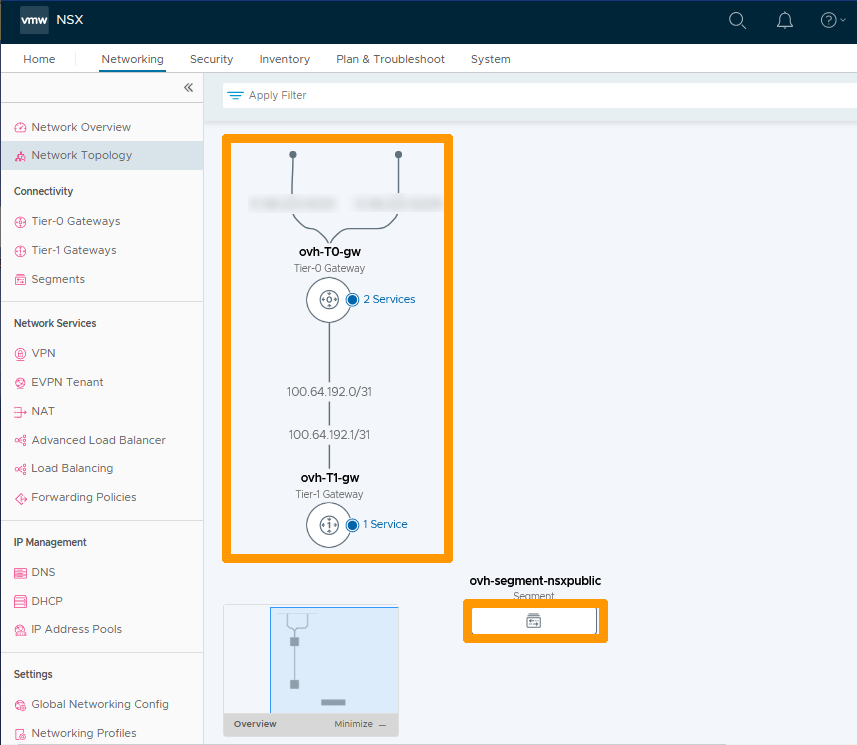
Ce segment contient deux informations :
- L'adresse IP publique virtuelle HA VIP.
- Le numéro VLAN utilisé sur votre réseau public de votre cluster vSphere.
Les connexions au travers de VLAN sur la passerelle ovh-T0-gw n'apparaissent pas dans la topologie réseau de NSX, même si elle existe.
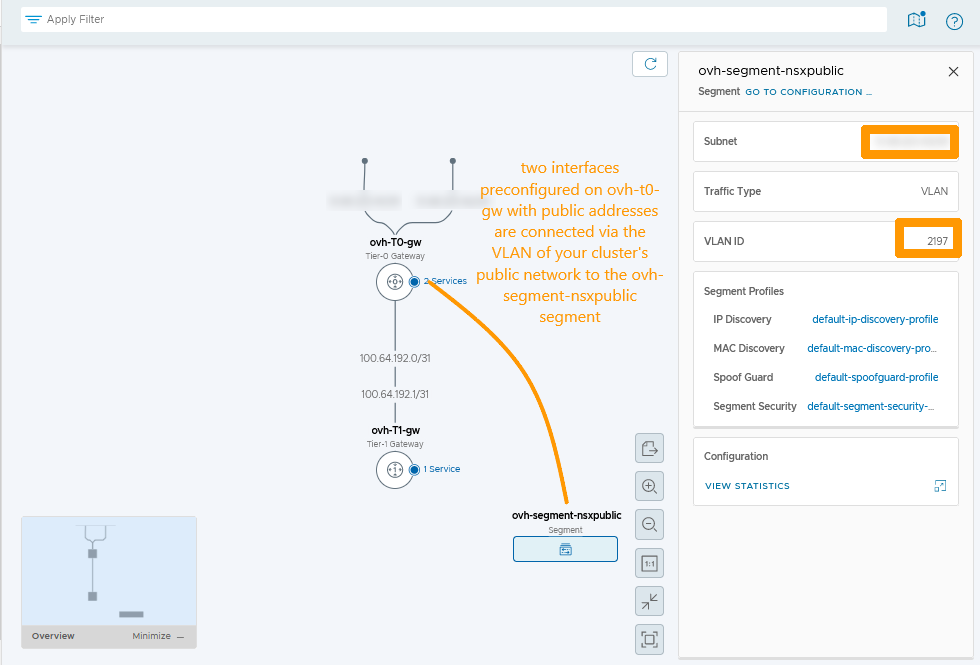
Affichage de l'adresse IP virtuelle HA VIP
Nous allons voir comment afficher les adresses IP virtuelles attachées à la passerelle ovh-T0-gw.
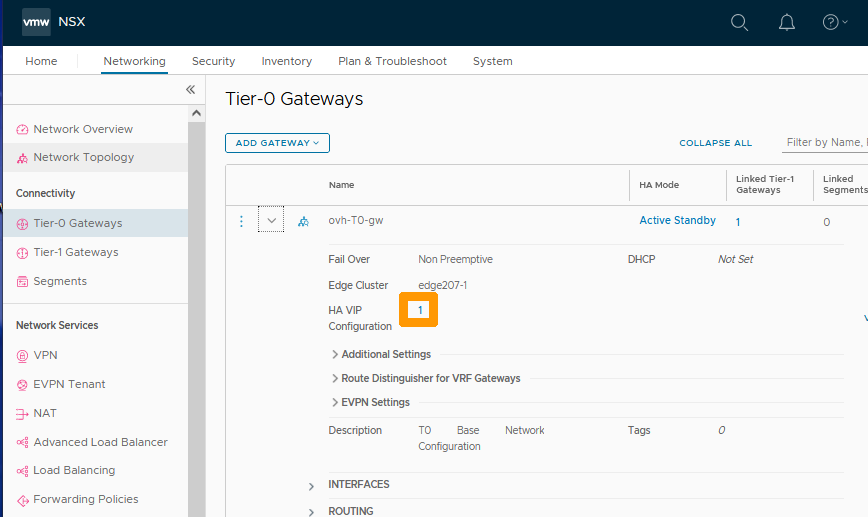
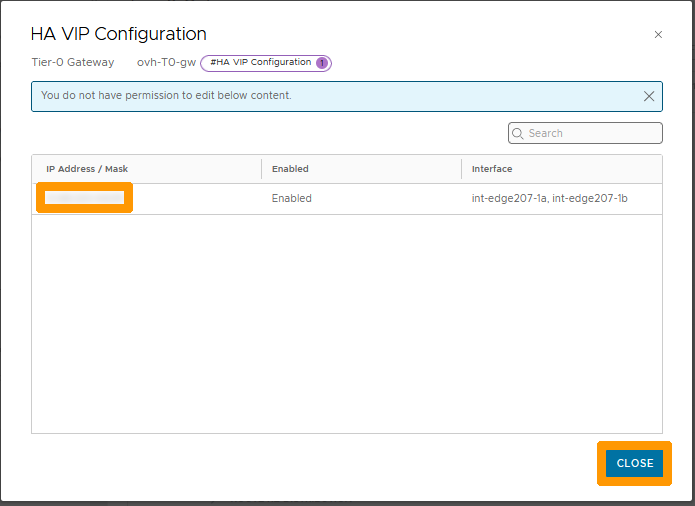
Une seule adresse IP virtuelle est affectée lors de la livraison de NSX, elle sert pour le SNAT sur les segments attachés à la passerelle ovh-T0-gw.
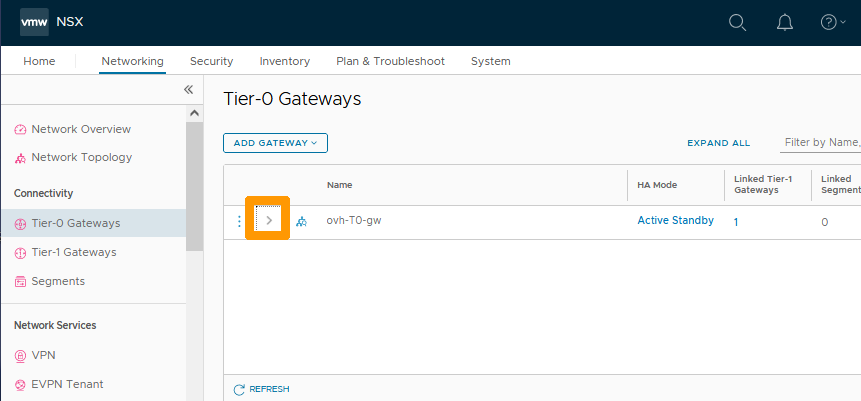
Restez sur l'onglet Networking et cliquez à gauche sur Tier-0 Gateways dans la catégorie Connectivity.
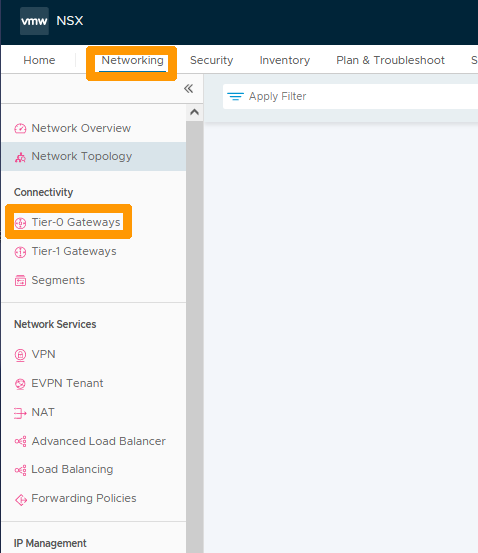
Cliquez sur le bouton de déroulement > à gauche de Name pour afficher la configuration.
Cliquez sur le Numéro à droite de HA VIP Configuration.
Vous voyez l'adresse IP virtuelle publique qui est utilisable dans vos configurations NSX, cliquez sur Close pour fermer cette fenêtre.
Information sur la configuration par défaut du NAT
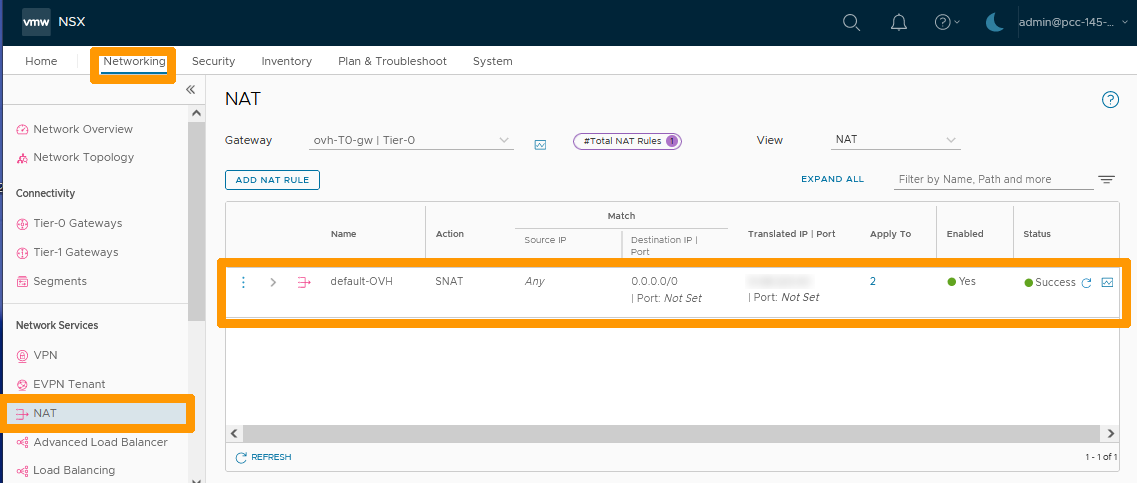
Une configuration SNAT par défaut est appliquée, ce qui permet l'accès Internet à partir de tous les réseaux connectés à la passerelle ovh-T0-gw, ceux qui sont reliés au travers de segments de type VLAN et ceux qui sont en overlay.
Depuis l'onglet Networking, cliquez sur NAT pour afficher la configuration par défaut des règles de NAT.
La règle par défaut pour le SNAT montre que l'on utilise l'adresse IP virtuelle pour faire la translation depuis les réseaux internes vers Internet.
Activation de la route sur tous les segments connectés à votre passerelle ovh-T1-gw
Par défaut, les segments qui se trouvent derrière la passerelle ovh-T1-gw n'ont pas le routage activé sauf avec un autre segment connecté sur cette passerelle. Nous allons voir comment faire pour l'activer si nécessaire.
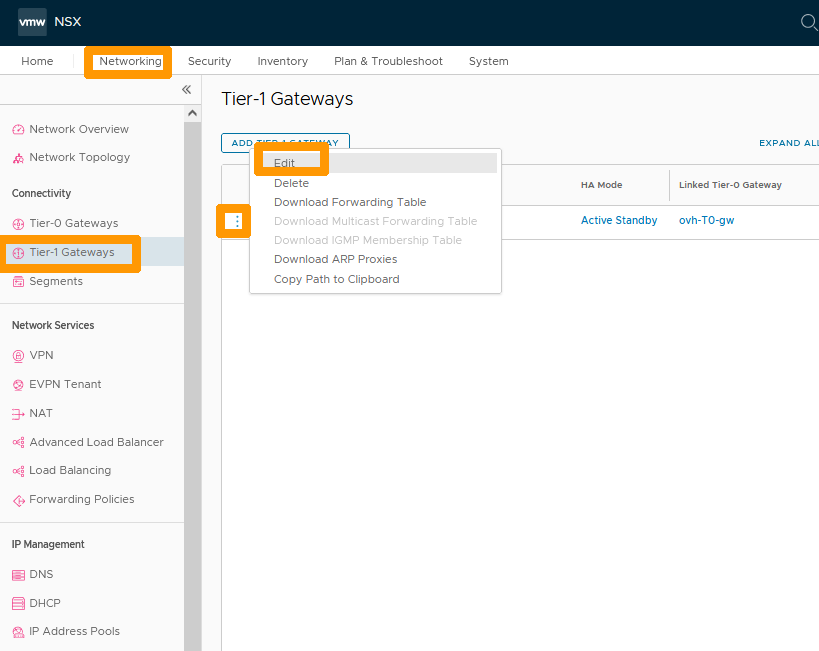
Depuis l'onglet Networking, cliquez sur Tier-1 Gateways. Cliquez ensuite sur le bouton ... à gauche de la passerelle ovh-T1-gw et choisissez Edit dans le menu qui s'affiche.
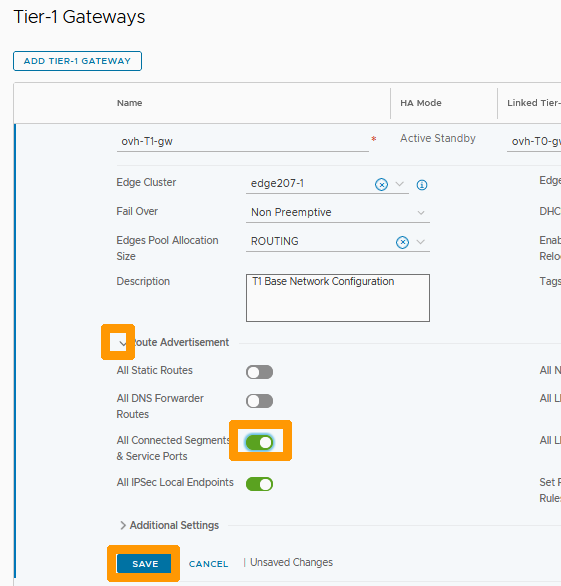
Cliquez sur la flèche à gauche de Route Advertisement et activez l'option All Connected Segments & Service Ports. Cliquez ensuite sur SAVE.
Cliquez sur CLOSE EDITING.
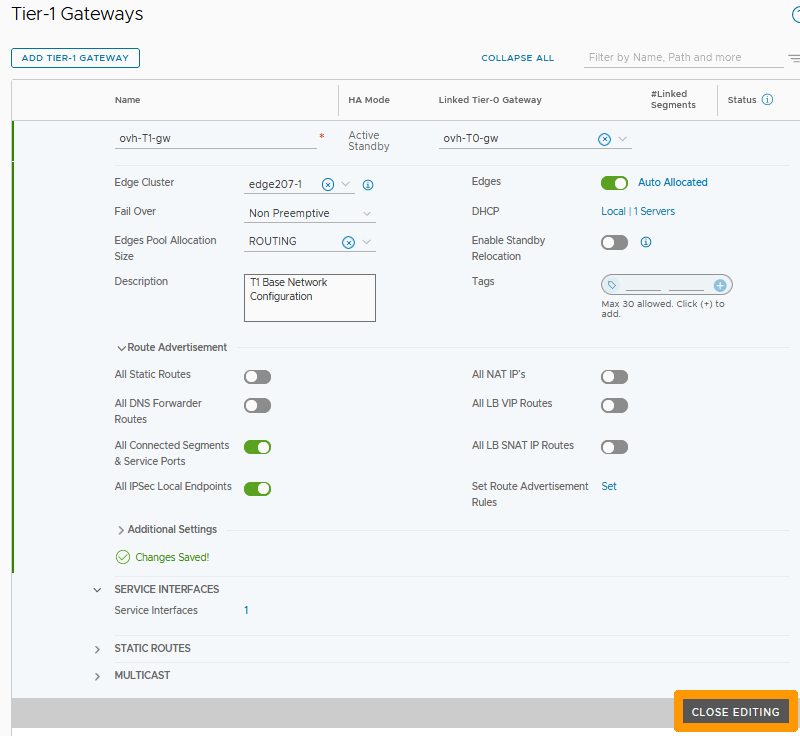
Le routage est à présent activé sur les segments membres de la passerelle ovh-T1-gw.
Vous venez de voir la configuration par défaut. Vous pouvez consulter les autres guides OVHcloud concernant NSX pour créer des segments, gérer le DHCP, faire de la redirection de port en DNAT, du Load balancing, du VPN, etc...
Aller plus loin
Si vous avez besoin d'une formation ou d'une assistance technique pour la mise en oeuvre de nos solutions, contactez votre commercial ou cliquez sur ce lien pour obtenir un devis et demander une analyse personnalisée de votre projet à nos experts de l’équipe Professional Services.
Échangez avec notre communauté d'utilisateurs.