
Cas d’usage - Comment changer le domaine d’un site existant
Découvrez comment changer le nom de domaine d’un site existant
Objectif
Au cours de la vie de votre site Internet, vous pouvez être amené à changer le nom de domaine de votre site.
Le cas d’usage le plus courant est un changement de nom d’entreprise.
Ce tutoriel explique les principales étapes à suivre pour changer le nom de domaine d’accès à votre site Internet.
Découvrez comment changer le nom de domaine d’un site existant.
Informations sur l’administration des services OVHcloud et sur la manière d’obtenir l’assistance appropriée
Lors de l’utilisation des guides OVHcloud, veuillez tenir compte des points suivants :
- Les instructions visent à fournir un maximum de détails, mais ne peuvent pas couvrir tous les cas d’utilisation particuliers. Il peut être nécessaire d’adapter les actions décrites à vos besoins.
- L’écosystème OVHcloud est conçu pour offrir flexibilité et liberté de choix. Vous êtes donc responsable de la configuration correcte et sécurisée de vos services. Afin d’éviter toute perte de données, nous vous recommandons vivement de mettre en place des stratégies de sauvegarde pour toutes vos données importantes.
- Nos guides et tutoriels peuvent faire référence à des logiciels ou services tiers utilisés en combinaison avec les solutions OVHcloud. Le support technique fourni par OVHcloud n’inclut pas la configuration de systèmes ou de produits ne relevant pas de notre responsabilité. Cela inclut notamment :
- Les systèmes d’exploitation et les interfaces utilisateur (Windows, Debian, Plesk, etc.).
- Tout autre logiciel tiers (clients FTP, logiciels de messagerie, etc.).
- Les services proposés par d’autres fournisseurs (DNS, API, interfaces utilisateur, etc.).
- Le matériel personnel utilisé avec nos services VoIP (téléphone IP, iPBX, etc.).
- Le matériel personnel utilisé avec nos offres d’accès internet (modem, routeur, etc.).
Pour recevoir l’assistance appropriée en cas de problème, suivez ces recommandations :
- Vous souhaitez obtenir des conseils personnalisés ou discuter d’un sujet qui n’est pas traité en détail dans notre documentation ?
Rejoignez la communauté OVHcloud pour y rechercher votre sujet et échanger avec d’autres utilisateurs. - Vous devez signaler un incident concernant votre service OVHcloud ou vous rencontrez des difficultés dans l’espace client OVHcloud ?
Créez une demande d’assistance dans notre centre d’aide. - Vous avez besoin d’une assistance professionnelle pour votre projet ou d’aide pour des tâches en dehors de notre périmètre de support ?
Consultez notre portail des partenaires pour trouver des experts des solutions OVHcloud. - Vous recherchez des informations plus détaillées sur nos niveaux de support et Professional Services ?
Consultez nos pages niveaux de support OVHcloud et OVHcloud Professional Services.
Vous pouvez participer à l’amélioration de notre documentation :
- Vous souhaitez faire un retour pour améliorer un guide ou signaler des informations insuffisantes sur une page spécifique ?
Utilisez les boutons « Cette page vous a-t-elle aidé ? » en bas de page pour nous en informer. - Vous souhaitez proposer directement une modification de la documentation ?
Utilisez la fonction « Modifier cette page », disponible en bas de page et dans la barre latérale.
Prérequis
- Disposer d’un nom de domaine.
- Disposer d’un hébergement mutualisé OVHcloud.
Accès à l'espace client OVHcloud
- Lien direct :
- Pour accéder à vos services :
Web Cloud>Hébergements> Sélectionnez votre hébergement web
En pratique
Le changement du nom de domaine pour accéder à votre site peut avoir des conséquences sur son référencement. Soyez vigilant quant aux manipulations que vous allez entreprendre ou contactez un prestataire spécialisé dans le référencement si nécessaire.
Pour changer le nom de domaine d’accès à votre site web, plusieurs étapes sont à réaliser dans un ordre bien précis.
1 - Déclarer le nouveau domaine sur votre hébergement mutualisé
Déclarez votre nouveau nom de domaine en suivant notre guide « Comment associer un nom de domaine à un site web existant ? ». Déclarez également son sous-domaine en www si vous souhaitez, par exemple, que www.NewDomain.tld affiche aussi votre site en plus de NewDomain.tld.
Plusieurs conditions sont à remplir pour réussir l’étape 1 :
- Votre nouveau domaine doit pointer vers le même « dossier racine » que le domaine utilisé actuellement pour accéder à votre site.
- Vérifiez que votre nouveau domaine pointe bien vers la bonne adresse IP de votre hébergement mutualisé. Pour récupérer l’adresse IP, cliquez sur les onglets ci-dessous pour afficher successivement les 3 étapes.
Accédez à la page , puis choisissez l’hébergement web concerné.

Si vous activez les options IP du pays ou CDN avec votre nouveau domaine, utilisez bien la bonne adresse IP à l’aide de notre documentation recensant l’ensemble des adresses IP de nos hébergements mutualisés.
Pour retrouver le numéro du cluster où se trouve votre hébergement, consultez notre guide « Hébergement web - Comment connaître son cluster et son filer ».
Certificats SSL
Si le domaine initialement utilisé pour accéder à votre site web dispose d’un certificat SSL, consultez nos 2 guides :
Si l’ensemble des actions ont été correctement réalisées, les déclarations de vos noms de domaine doivent être strictement identiques sauf si vous utilisez un certificat SSL payant de type Sectigo DV, Sectigo EV ou custom.
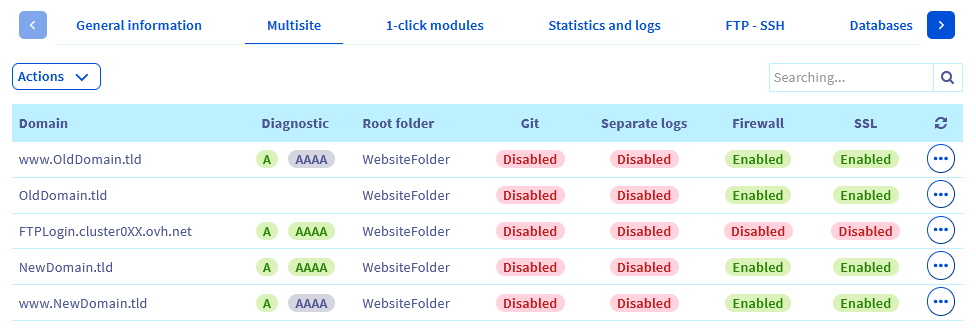
Une fois l’étape 1 réalisée, un temps de propagation de 4 à 24 heures maximum est nécessaire avant que les modifications soient effectives.
Si votre site n’utilise pas de bases de données et/ou que vous n’effectuez pas de réécriture d’URL pour votre site web, ce dernier doit déjà s’afficher correctement avec votre nouveau domaine. Dans ce cas, passez directement à l’étape 3 de ce guide. Si ce n’est pas le cas, poursuivez à l’étape 2 ci-dessous.
2 - Réécriture des URLs dans votre site web avec le nouveau domaine
La plupart des sites utilisent des bases de données pour fonctionner. L’arborescence de ces dernières est généralement construite autour du domaine initialement utilisé pour votre site. Des actions supplémentaires sont nécessaires pour ces sites.
Attention, les opérations décrites dans l’étape 2 sont extrêmement sensibles et peuvent avoir des conséquences graves pour votre site web si elles ne sont pas effectuées avec précaution. Si vous avez le moindre doute, ne tentez rien et faites appel à un prestataire spécialisé.
Avant d’effectuer toute action, nous vous conseillons de récupérer une sauvegarde de votre espace de stockage FTP ainsi qu’une sauvegarde de votre base de données. Cela vous permettra de restaurer votre site en cas de mauvaise manipulation.
Nous allons distinguer deux types de site web :
- les CMS (Content Management System) tels que WordPress, Joomla!, PrestaShop, Drupal, etc.
- les sites web classiques conçus par vous-même ou par votre prestataire.
Cas n°1 : votre site web est un CMS
La plupart des CMS permettent directement, depuis leur espace d’administration back-office, de remplacer le domaine initialement déclaré pour votre site par un autre.
Les CMS étant développés par des organismes tiers non gérés par OVHcloud, voici les liens vers la documentation officielle des différents CMS proposés en installation sur nos hébergements mutualisés :
- WordPress : https://wordpress.org/support/article/changing-the-site-url/
- Joomla! : L’éditeur de ce logiciel ne propose pas, à date, de documentation pour changer le domaine d’accès à votre site web. Nous vous invitons à contacter directement l’éditeur sur ce sujet. Pour plus d’informations, consultez les pages officielles docs.joomla.org ou forum.joomla.org.
- Drupal : L’éditeur de ce logiciel ne propose pas, à date, de documentation pour changer le domaine d’accès à votre site web. Nous vous invitons à contacter directement l’éditeur sur ce sujet. Pour plus d’informations, consultez les pages officielles drupal.org ou drupal.fr.
- PrestaShop : L’éditeur de ce logiciel ne propose pas, à date, de documentation pour changer le domaine d’accès à votre site web. Nous vous invitons à contacter directement l’éditeur sur ce sujet. Pour plus d’informations, consultez la page officielle de PrestaShop.
Pour ces CMS, vous pouvez également effectuer ces modifications directement en base de données. Vous devrez changer l’URL d’accès à votre site dans la table prévue à cet effet.
Pour les autres CMS non proposés en installation automatique par OVHcloud, nous vous invitons également à vous rapprocher de leurs supports respectifs pour effectuer cette réécriture en toute sécurité.
Cas n°2 : votre site web est un site « fait maison »
Pour réécrire vos URLs avec votre nouveau domaine, connectez-vous à la base de données de votre site puis remplacez votre ancien domaine par le nouveau dans la table correspondante.
N’oubliez pas de vérifier dans votre fichier .htaccess si des réécritures d’URL ne sont pas à mettre à jour avec votre nouveau domaine.
Si vous avez fait appel à un prestataire pour la création de votre site, contactez-le afin qu’il effectue la modification en toute sécurité.
Une fois l’étape 2 terminée, votre site doit s’afficher avec votre nouveau domaine.
3 - Retirer l’ancien nom de domaine
Pour éviter le « Duplicate-content » et lorsque votre nouveau nom de domaine est pleinement opérationnel avec votre site web, vous devrez supprimer la déclaration de votre ancien nom de domaine sur votre site web à l’aide du guide « Comment détacher un nom de domaine d’un site web existant ? ».
N’oubliez pas de vous occuper de votre certificat SSL Sectigo EV, Sectigo DV ou Custom comme précisé dans l’étape 1.
Une fois votre ancien nom de domaine dissocié de votre site web présent sur votre hébergement web et s’il est enregistré chez OVHcloud, vous pourrez rediriger ce dernier à l’aide d’une redirection visible permanente 301. Cela permettra à vos visiteurs d’être automatiquement redirigés vers votre site en visualisant votre nouveau domaine dans la barre d’adresse/URL de leur navigateur.
Une redirection visible permanente 301 créée depuis l’ ne prend en charge que les requêtes en http://. Les requêtes en https:// vers votre ancien nom de domaine ne seront pas redirigées et seront perdues.
Pour rediriger également les requêtes en https://, la redirection doit être réalisée depuis votre hébergement web et non depuis votre espace client. Pour cela, conservez votre ancien nom de domaine déclaré sur votre hébergement, puis effectuez une réécriture d’URL à l’aide d’un fichier .htaccess.
Aller plus loin
Liste des adresses IP de nos hébergements mutualisés
Gérer un certificat SSL sur son hébergement web
Passer son site Internet en HTTPS grâce au SSL
Pour des prestations spécialisées (référencement, développement, etc.), contactez les partenaires OVHcloud.
Si vous souhaitez bénéficier d’une assistance à l’usage et à la configuration de vos solutions OVHcloud, nous vous proposons de consulter nos différentes offres de support.
Échangez avec notre communauté d’utilisateurs.