
Gérer les utilisateurs et les projets dans Managed Rancher Service
Découvrez comment gérer les utilisateurs et les projets de votre OVHcloud Managed Rancher Service
Objectif
Managed Rancher Service par OVHcloud vous permet d'orchestrer vos clusters Kubernetes. Ce guide explique comment gérer les utilisateurs et les projets de votre OVHcloud Managed Rancher Service.
Prérequis
- Un projet Public Cloud dans votre compte OVHcloud
- Un Managed Rancher Service OVHcloud (consultez le guide Créer un Managed Rancher Service pour plus d'informations)
- Un accès à l'interface Rancher pour l'utiliser (consultez le guide Se connecter à l'interface Rancher pour plus d'informations)
Instructions
Vous pouvez gérer les projets, les utilisateurs et les droits de votre Managed Rancher Service depuis l'interface Rancher.
Créer un nouvel utilisateur
Connectez-vous à l'interface de votre Managed Rancher Service.
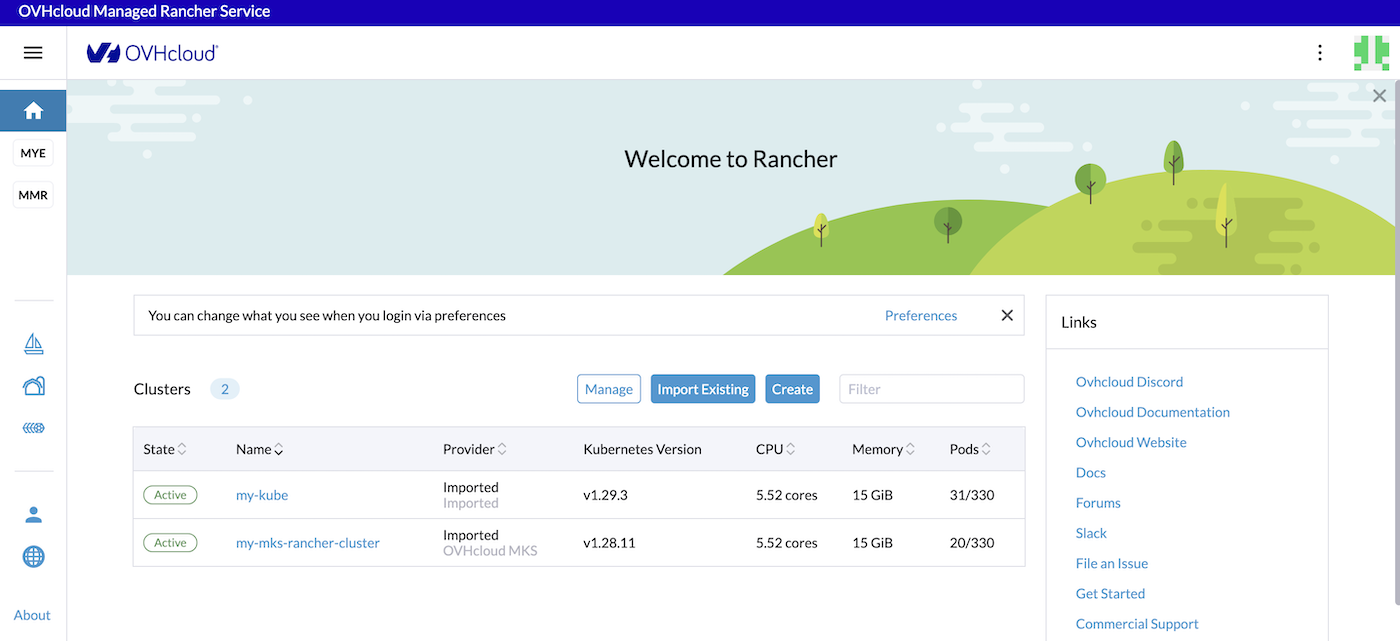
Dans le menu, cliquez sur Users & Authentication.
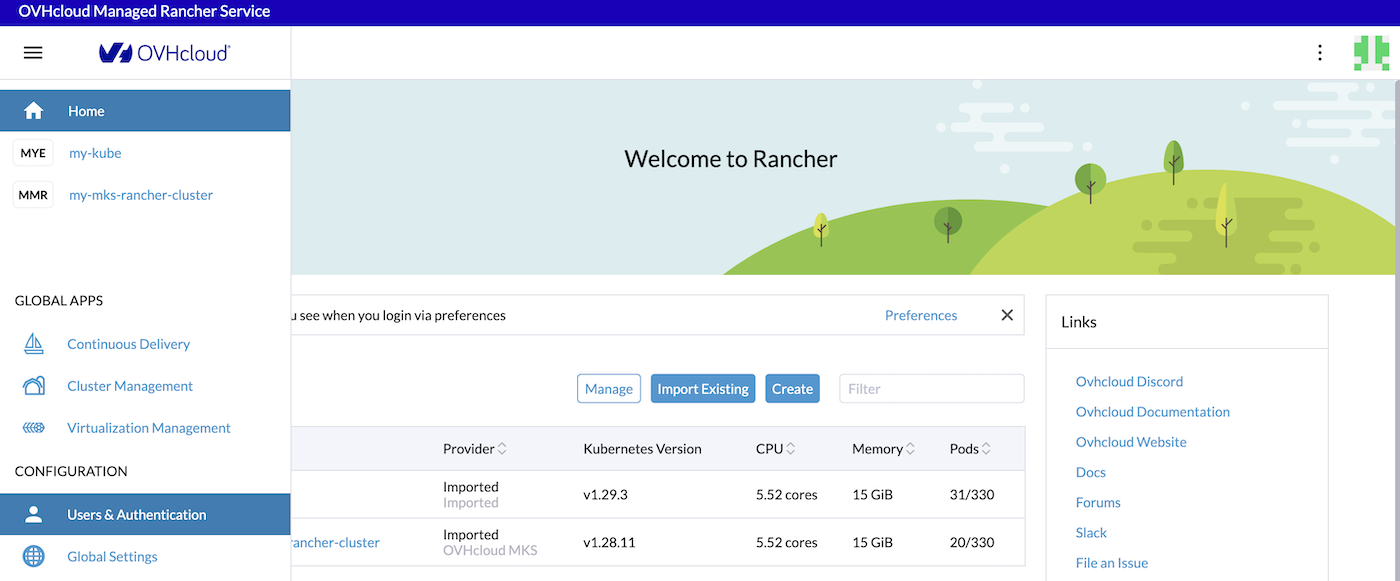
La liste des utilisateurs existants s'affiche. Vous devriez disposer au moins d'un utilisateur Default Admin.
Pour créer un nouvel utilisateur, cliquez sur le bouton Create.
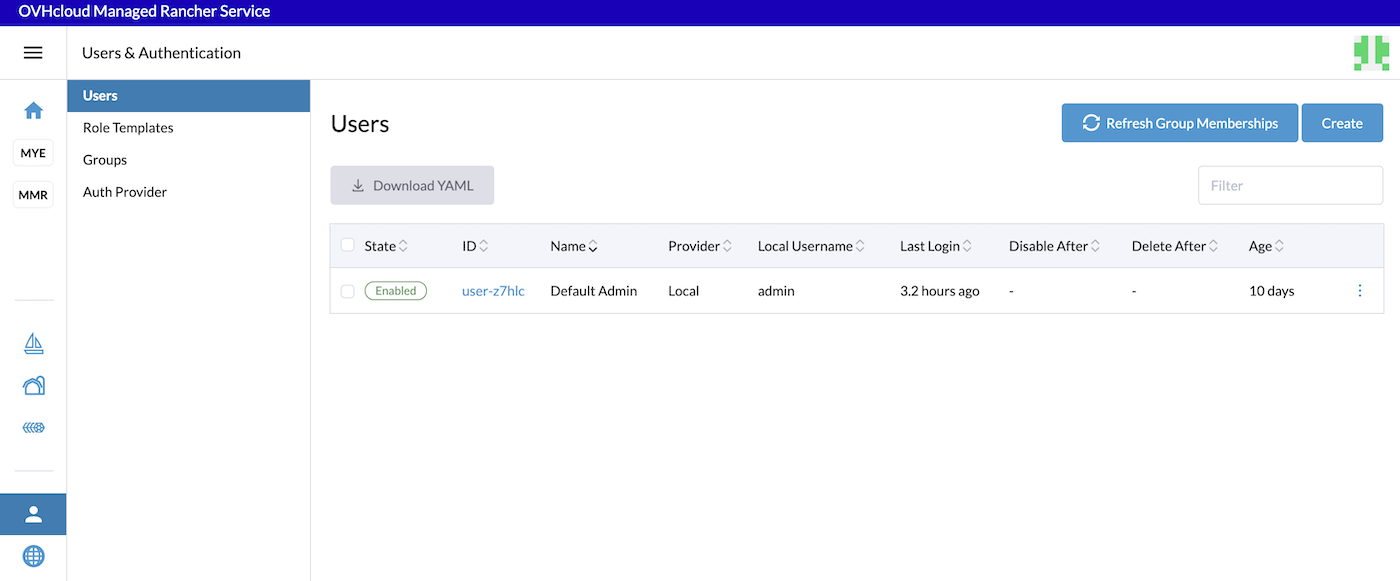
Renseignez le nom d'utilisateur, un nouveau mot de passe et sa confirmation. Vous pouvez également saisir, de façon facultative, un nom d'affichage et une description.
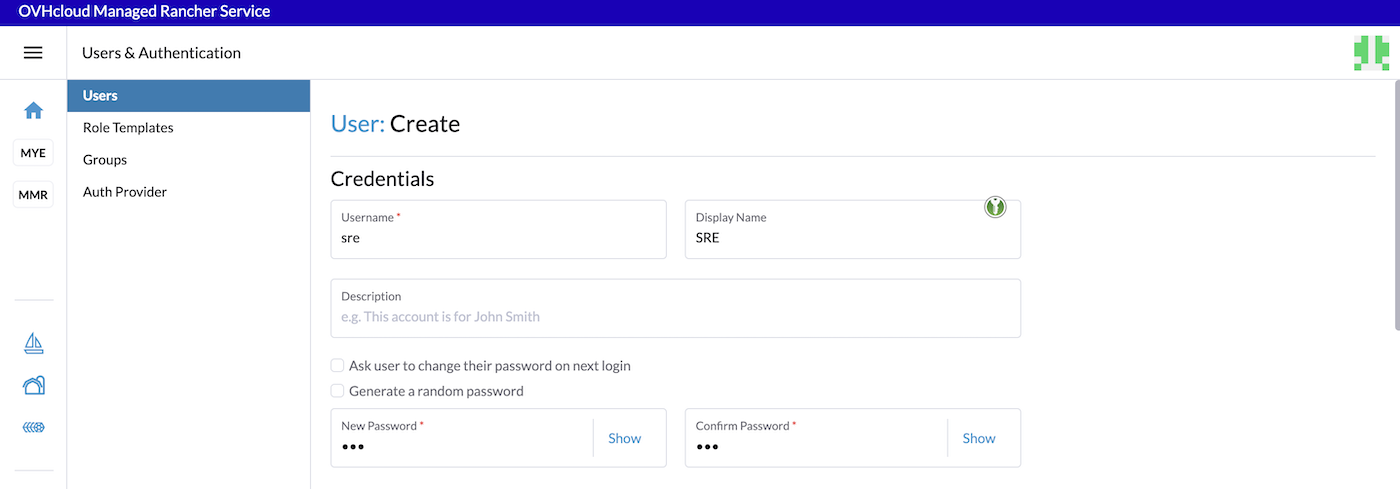
Le mot de passe doit comporter au moins 12 caractères.
Rancher propose plusieurs niveaux d'autorisations globales. Si votre utilisateur a besoin de droits pour créer et administrer de nouveaux clusters, vous pouvez choisir l'autorisation globale Standard User.
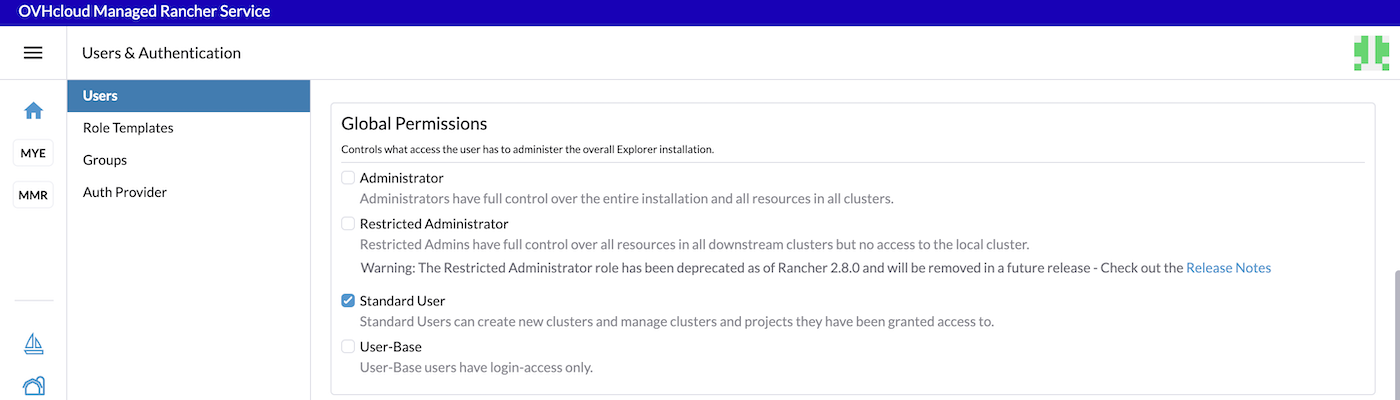
Veuillez consulter la documentation officielle pour en savoir plus sur les autorisations globales.
Une fois l'autorisation initiale choisie, si vous souhaitez définir des rôles intégrés plus fins, cliquez sur le bouton Create.
L'utilisateur est créé.
Créer un nouveau projet
Dans Rancher, un projet est un groupe de namespaces Kubernetes. Les projets vous permettent de gérer plusieurs namespaces comme un ensemble et d'y effectuer des opérations Kubernetes. Vous pouvez utiliser les projets pour mettre en place une architecture multi-tenant, afin qu'une équipe accède à un projet d'un cluster sans avoir accès aux autres projets du même cluster.
En termes de hiérarchie :
- Les clusters contiennent des projets.
- Les projets contiennent des namespaces.
Dans Kubernetes, des fonctionnalités telles que les droits d'accès basés sur les rôles (RBAC) ou les ressources de cluster sont attribuées à des namespaces individuels. Un projet vous permet de gagner du temps en donnant à une personne ou à une équipe l'accès à plusieurs namespaces simultanément.
Créons un projet :
Connectez-vous à l'interface de votre Managed Rancher Service.
Cliquez sur le nom du cluster Kubernetes de votre choix.
Dans le menu Cluster, cliquez sur Projects/Namespaces.
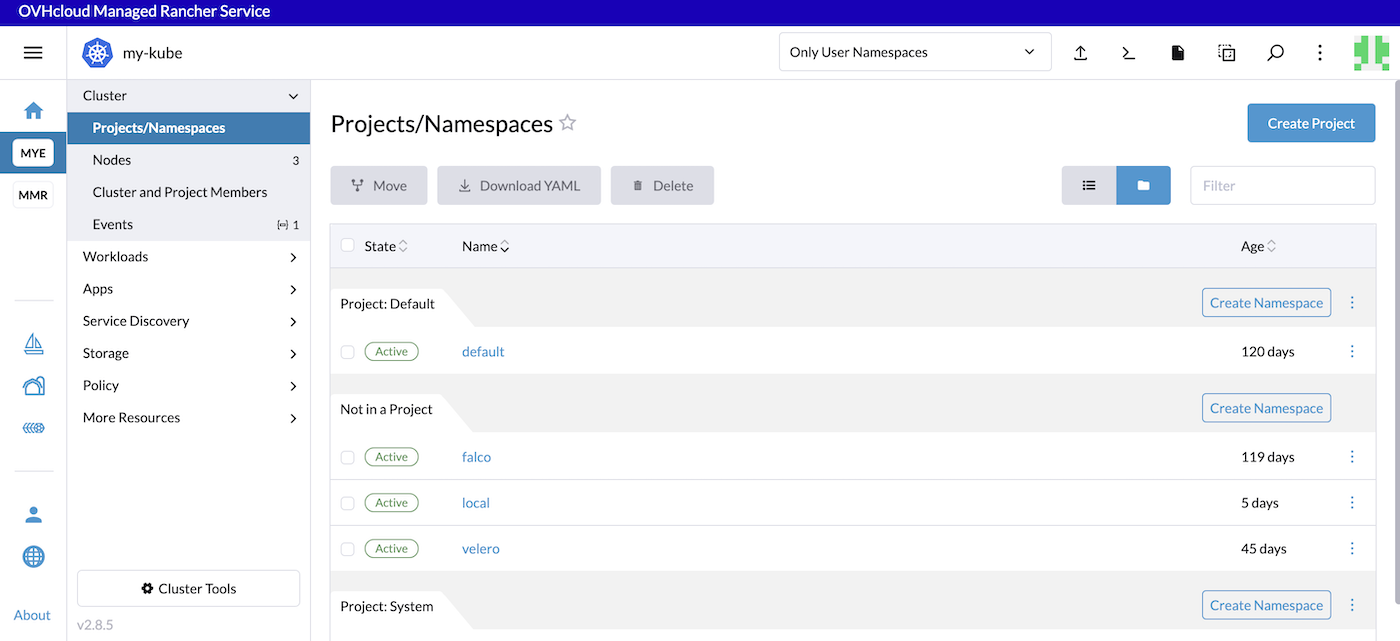
Vous constatez que notre cluster d'exemple comporte plusieurs projets existants : Default et System. Le projet Default contient le namespace par défaut et plusieurs namespaces n'appartiennent à aucun projet.
Vous allez créer un projet qui contiendra plusieurs namespaces destinés à une équipe particulière de votre entreprise.
Cliquez sur le bouton Create Project.
Saisissez le nom du projet, puis cliquez sur le bouton Ajouter pour ajouter un membre au projet sre.
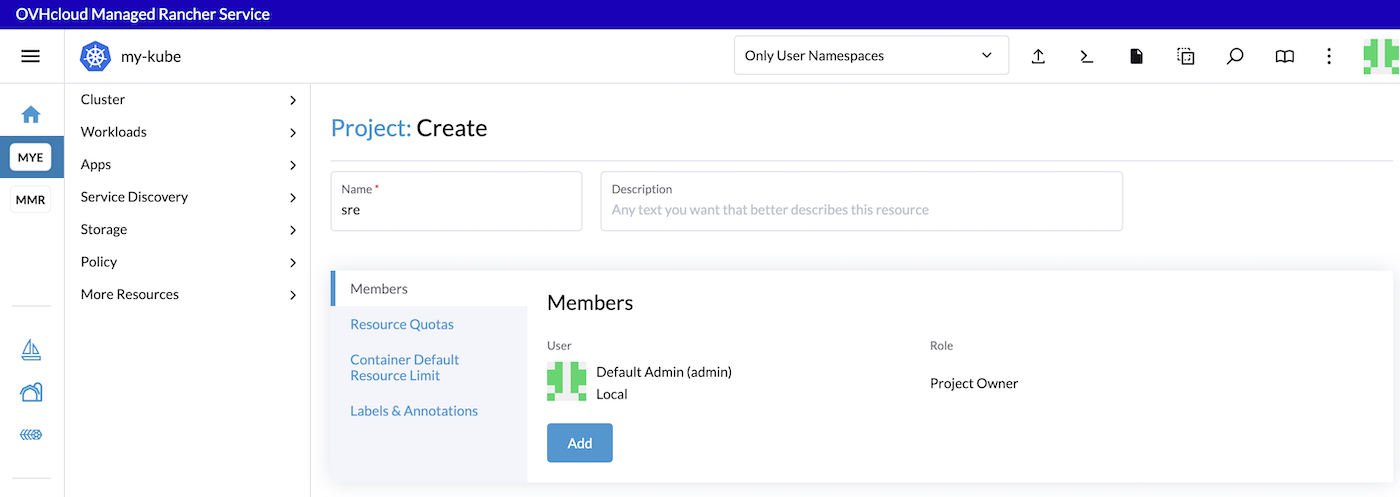
Sélectionnez l'utilisateur sre créé précédemment, puis sélectionnez les autorisations du projet. Vous pouvez choisir l'autorisation Member si vous souhaitez un utilisateur capable de gérer les ressources du projet, mais pas le projet lui-même.
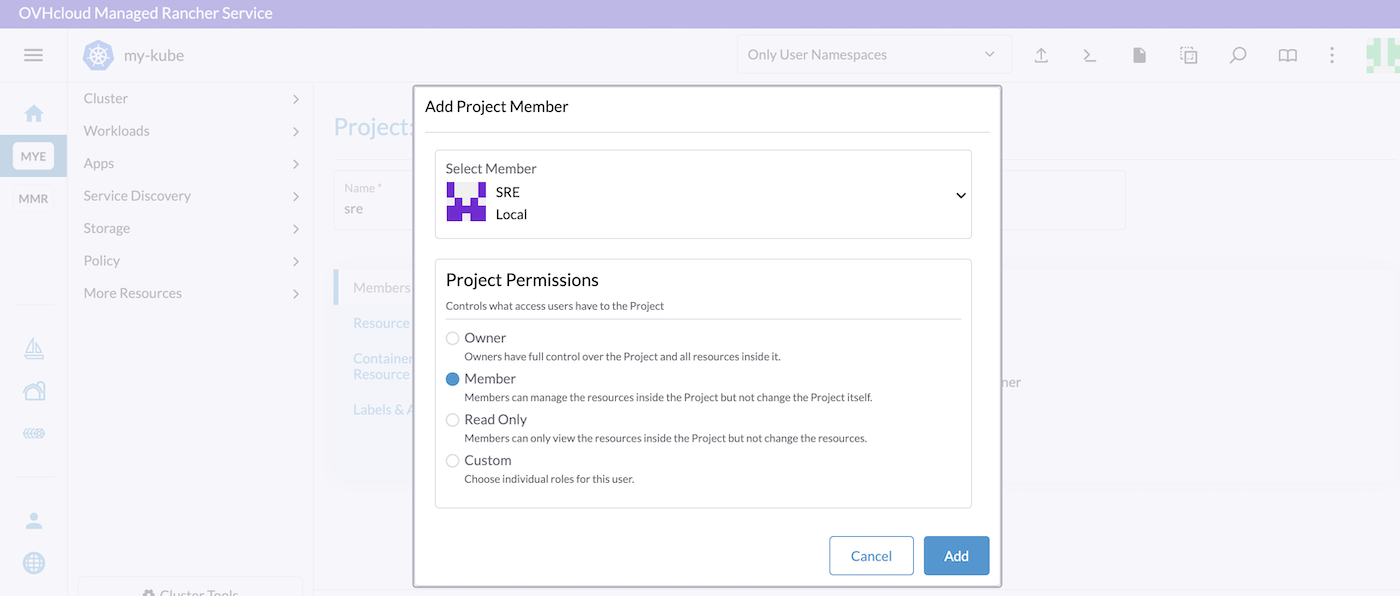
Cliquez ensuite sur le bouton Ajouter pour ajouter le membre au projet.
Cliquez enfin sur le bouton Créer pour créer le projet.
Pour déplacer les namespaces existants souhaités dans votre projet sre, cliquez sur le bouton représenté par trois points, puis cliquez sur Déplacer.
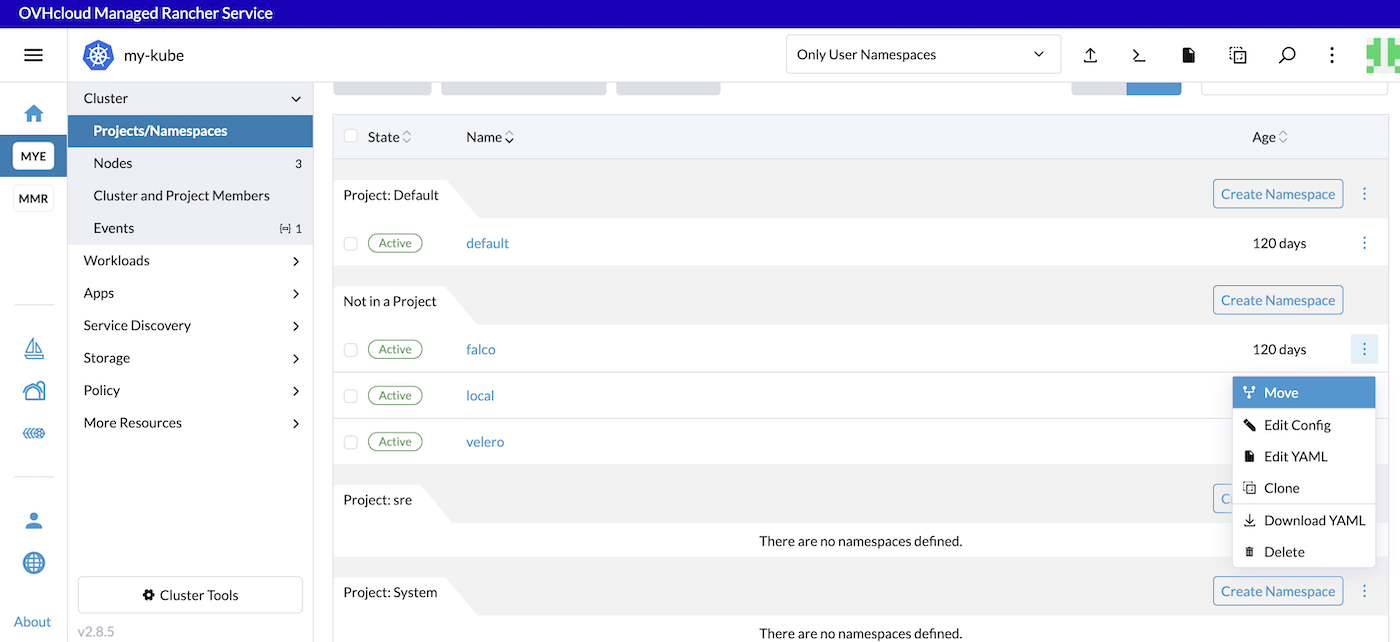
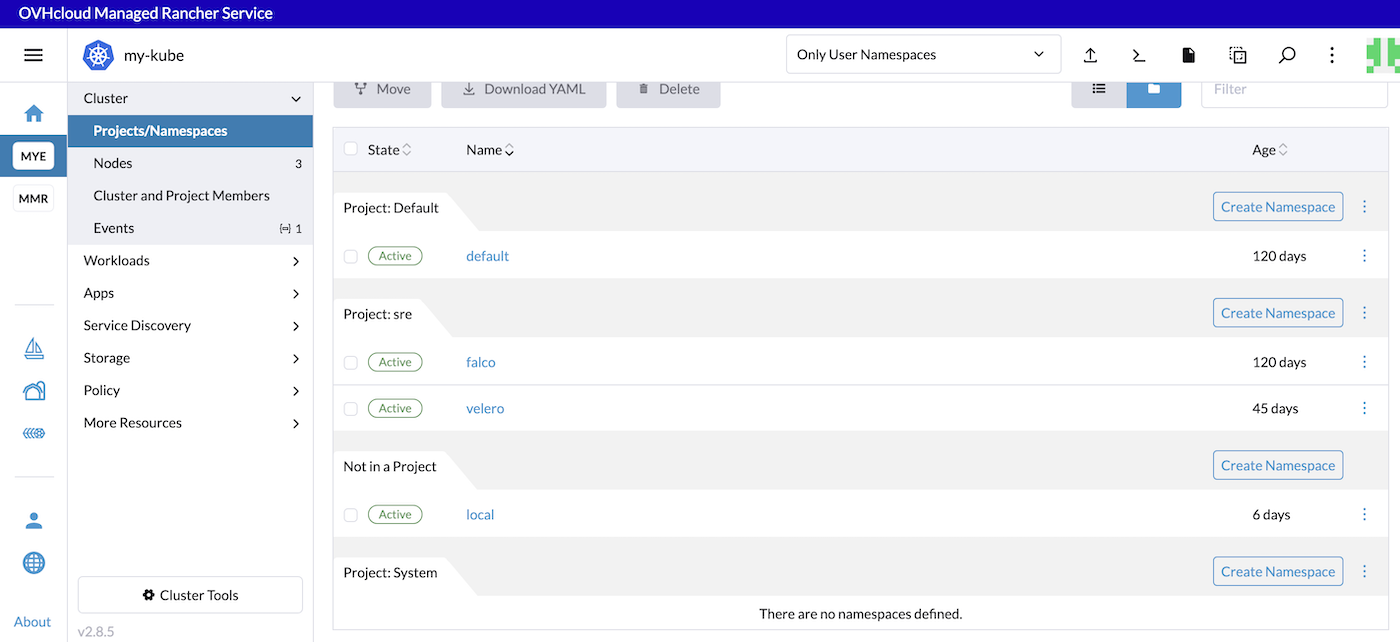
Sélectionnez le projet, puis cliquez sur le bouton Déplacer pour déplacer le namespace falco dans votre projet.
Vous pouvez procéder de la même manière pour tous les namespaces souhaités.
Aller plus loin
Pour obtenir une vue d'ensemble d'OVHcloud Managed Rancher Service, consultez la page OVHcloud Managed Rancher Service.
Consultez la documentation officielle de Rancher pour en savoir plus sur :
Notre équipe reste disponible sur notre chaîne Discord dédiée, n'hésitez pas à nous y rejoindre : https://discord.gg/ovhcloud. Posez vos questions, faites-nous part de vos commentaires et interagissez directement avec l'équipe qui développe nos services Container et Orchestration.
Échangez avec notre communauté d'utilisateurs.