
Utiliser OpenSearch Dashboards avec Logs Data Platform
Créez un alias et une instance OpenSearch Dashboards pour visualiser vos logs.
Objectif
Ce guide vous aidera à exploiter toute la puissance d'OpenSearch Dashboards et à créer des tableaux de bord à partir de vos logs.
Prérequis
Voici ce que vous devez savoir pour démarrer :
- Vous envoyez déjà des logs sur un flux dont vous êtes propriétaire : consultez le tutoriel de démarrage rapide
- Rien d'autre
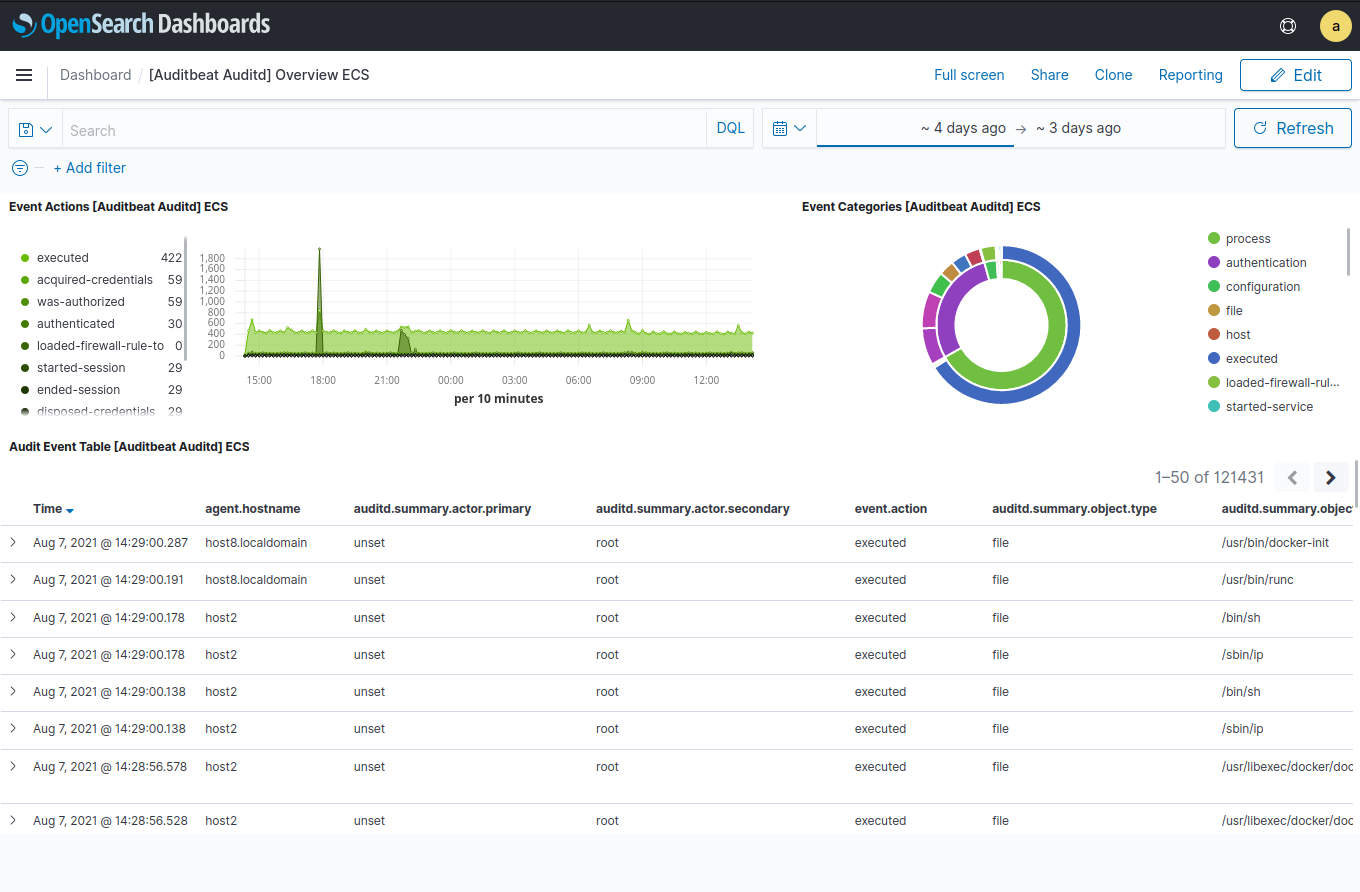
Après un peu de pratique, vous serez en mesure de réaliser ce type de tableau de bord :
Accès à l'espace client OVHcloud
- Lien direct :
- Pour accéder à vos services :
Identité, Sécurité & Opérations>Logs Data Platform> Sélectionnez la plateforme concernée
En pratique
Créer l'alias de votre flux
Pour accéder à vos logs depuis OpenSearch Dashboards, vous devrez configurer un alias OpenSearch et le lier à vos flux Graylog. Voici comment procéder :
- Dans l'onglet
Alias, cliquez sur le boutonAjouter un alias - Choisissez un nom et définissez une description pour votre alias
- Enregistrez la saisie en cliquant sur le bouton
Sauvegarder - Une fois l'alias créé, utilisez le menu ... situé à droite et sélectionnez l'option
Attacher du contenu à l'alias. - Définissez à cet endroit les flux Graylog que vous souhaitez associer à votre alias
- C'est terminé.
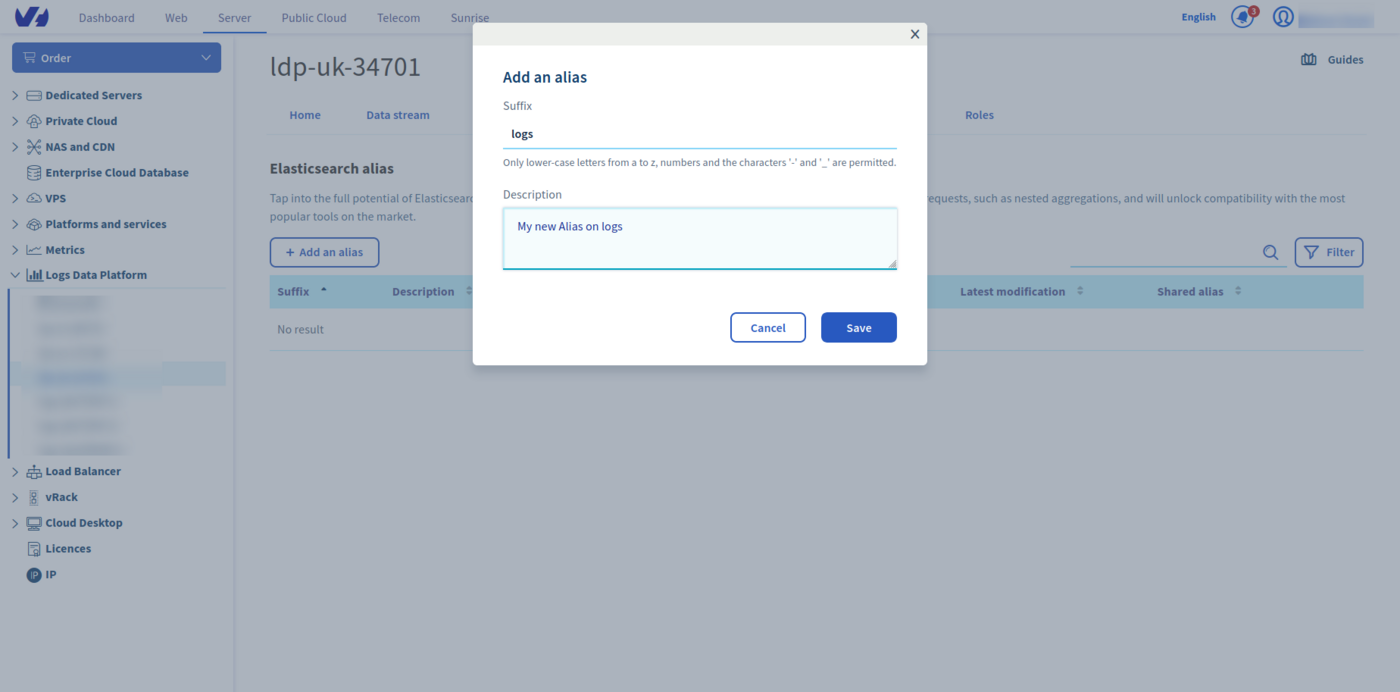
Logs Data Platform sait désormais quel flux vous souhaitez consulter. Configurons maintenant OpenSearch Dashboards et voyons si cela fonctionne !
Accéder à votre instance OpenSearch Dashboards
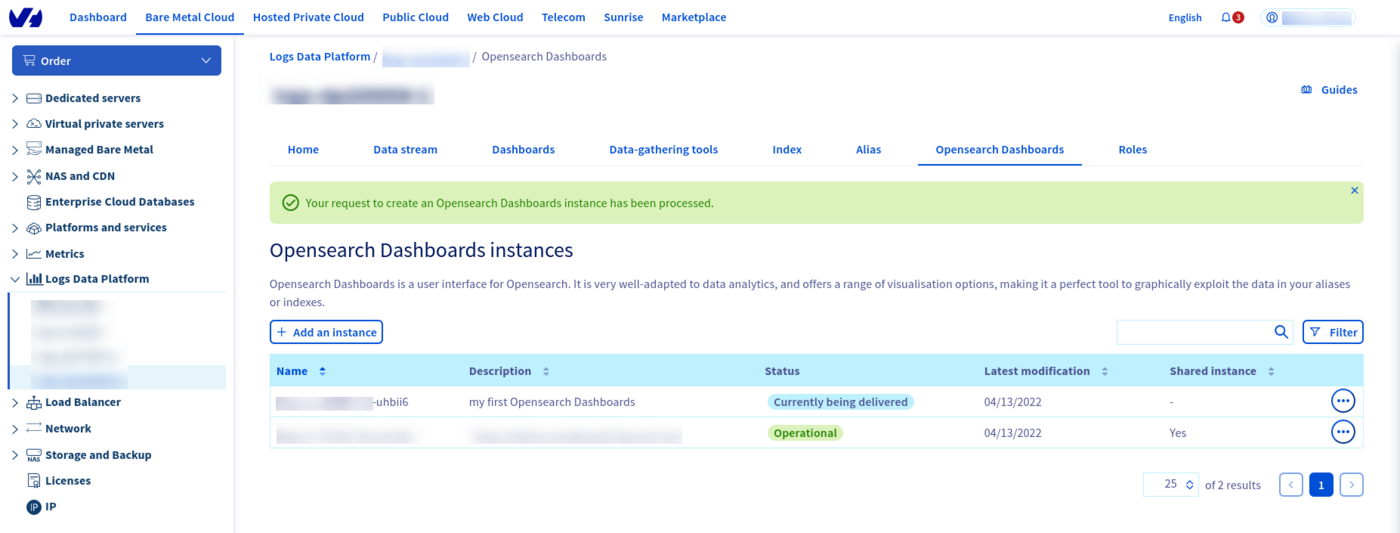
Pour créer votre instance OpenSearch Dashboards, cliquez sur l'onglet OpenSearch Dashboards, cliquez sur Add a instance, indiquez une description et cliquez sur Order pour lancer la création de votre instance. Votre instance sera créée et livrée en 20 minutes environ.
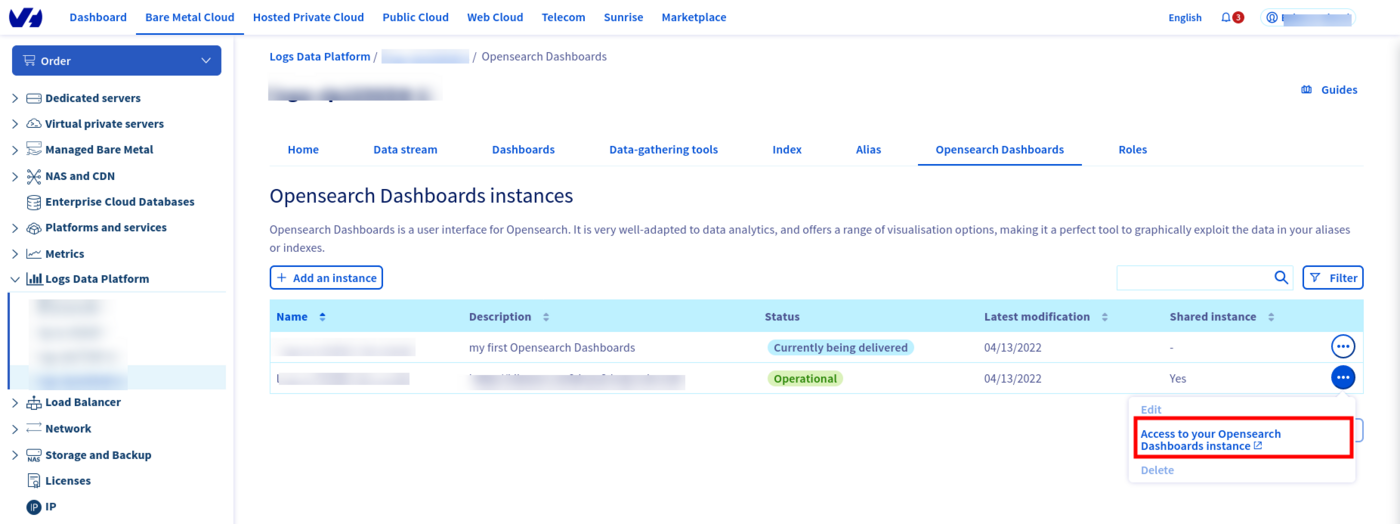
Utilisez le menu ... situé à droite et sélectionnez l'option Access to your OpenSearch Dashboards instance pour être redirigé.
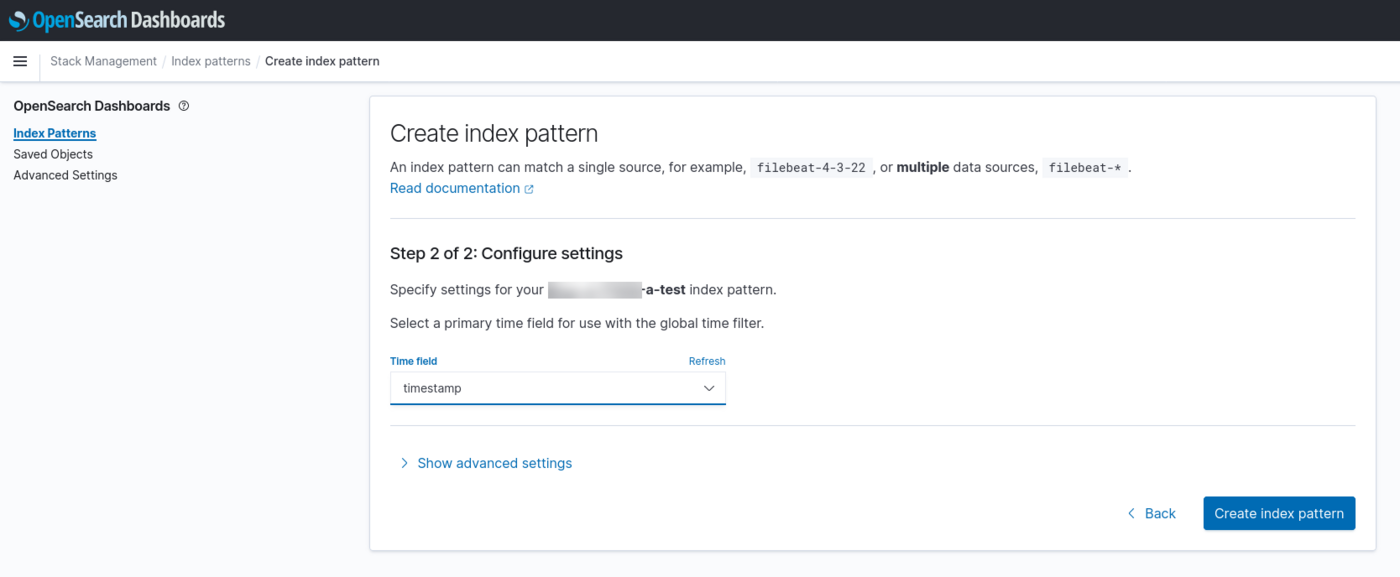
Une fois sur place, utilisez le fournisseur d'identité approprié pour vous connecter et effectuez la configuration sur la première page. Cliquez sur le bouton Add data pour ajouter des données d'exemple avec lesquelles vous pourrez expérimenter. En revanche, si vous souhaitez utiliser vos propres données, vous devez configurer les Index Patterns dans la page stack management. Cette page est accessible en cliquant sur le bouton Manage situé à côté du bouton « Add data ». Vous pouvez également utiliser l'option « Stack Management » dans le menu latéral gauche, que vous pouvez afficher à l'aide du bouton sandwich en haut à gauche.
Dans cette page de configuration, vous pouvez indiquer comme nom d'index le nom complet de votre alias ldp-XXXXX-a-XXXXX, mais vous pouvez également utiliser des caractères génériques. Choisissez timestamp comme nom du champ temporel, puis cliquez sur l'onglet Discover pour lire vos entrées de logs.
Vous pouvez également explorer n'importe quel index OpenSearch que vous avez créé sur la plateforme. Une seule instance OpenSearch Dashboards vous permet d'explorer toutes les données que vous avez transmises à Logs Data Platform.
Pour savoir ce que vous pouvez faire avec OpenSearch Dashboards, consultez la documentation OpenSearch Dashboards
Aller plus loin
- Pour bien démarrer : Démarrage rapide
- Documentation : Guides
- Créer un compte : Essayez !
- Hub communautaire : communauté d'utilisateurs