
Déployer un serveur Palworld sur le Game Panel
Déployez un serveur Palworld sur le Game Panel OVHcloud, suivez l'installation et connectez-vous depuis le jeu pour commencer à jouer.
Objectif
Le Game Panel OVHcloud vous permet de déployer un serveur Palworld avec une installation et une configuration des ports automatisées.
Ce guide vous explique comment déployer un serveur Palworld sur le Game Panel OVHcloud et vous y connecter.
Prérequis
- Un VPS ou un serveur dédié dans votre compte OVHcloud avec la fonctionnalité Game Panel activée.
- Un accès au Game Panel. Consultez le guide Se connecter au Game Panel.
Nos recommandations
En pratique
Étape 1 — Accéder au Game Panel
Connectez-vous à votre Game Panel OVHcloud. Dans le menu de gauche, rendez-vous dans la section Game Servers et cliquez sur Add Game Server.
Étape 2 — Créer un serveur Palworld
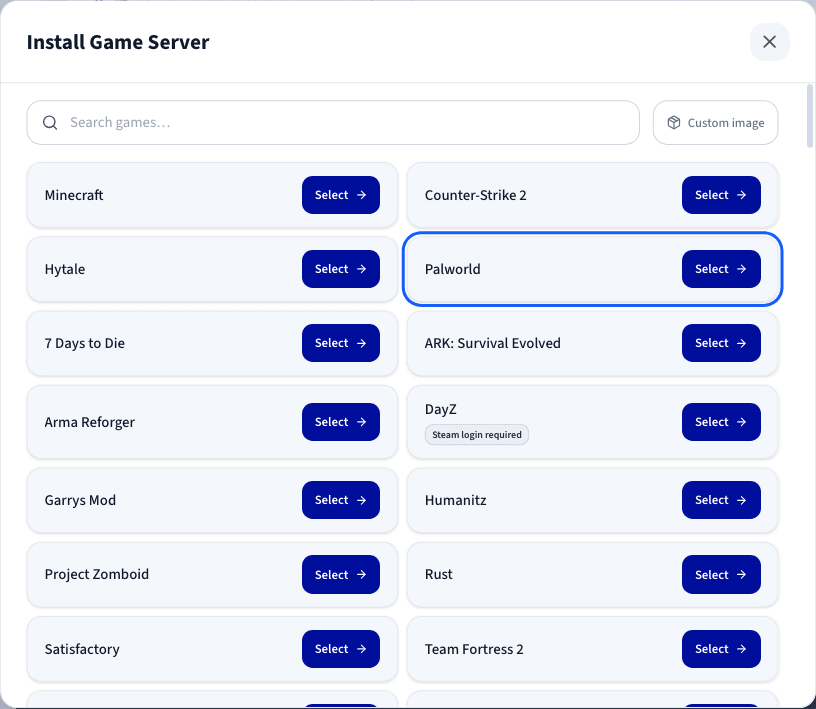
Sélectionnez Palworld dans la liste des jeux. Une fenêtre de configuration s'ouvre.
Étape 3 — Configurer le serveur Palworld
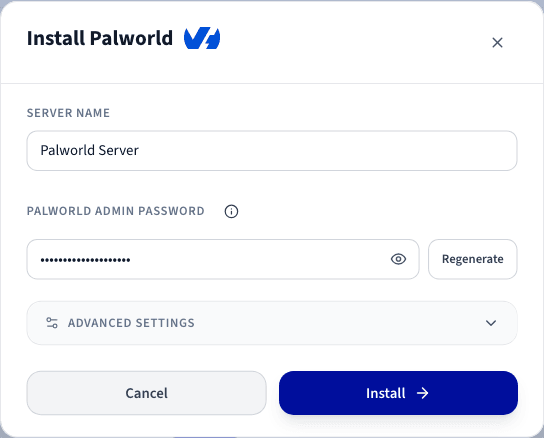
Dans cette section, vous pouvez définir un nom pour votre serveur. Un mot de passe administrateur est également généré automatiquement. Il peut être utilisé directement dans le jeu pour obtenir les droits d'administrateur et exécuter les commandes associées.
Veillez à conserver ce mot de passe administrateur dans un endroit sécurisé.
Vous pouvez développer Advanced settings pour ajuster des options telles que le mappage des ports (ports binding) et les limites de ressources. Les valeurs par défaut conviennent à la plupart des serveurs de jeu.
Étape 4 — Lancer l'installation
Cliquez sur Install pour lancer l'installation. Le déploiement démarre.
Étape 5 — Suivre l'installation
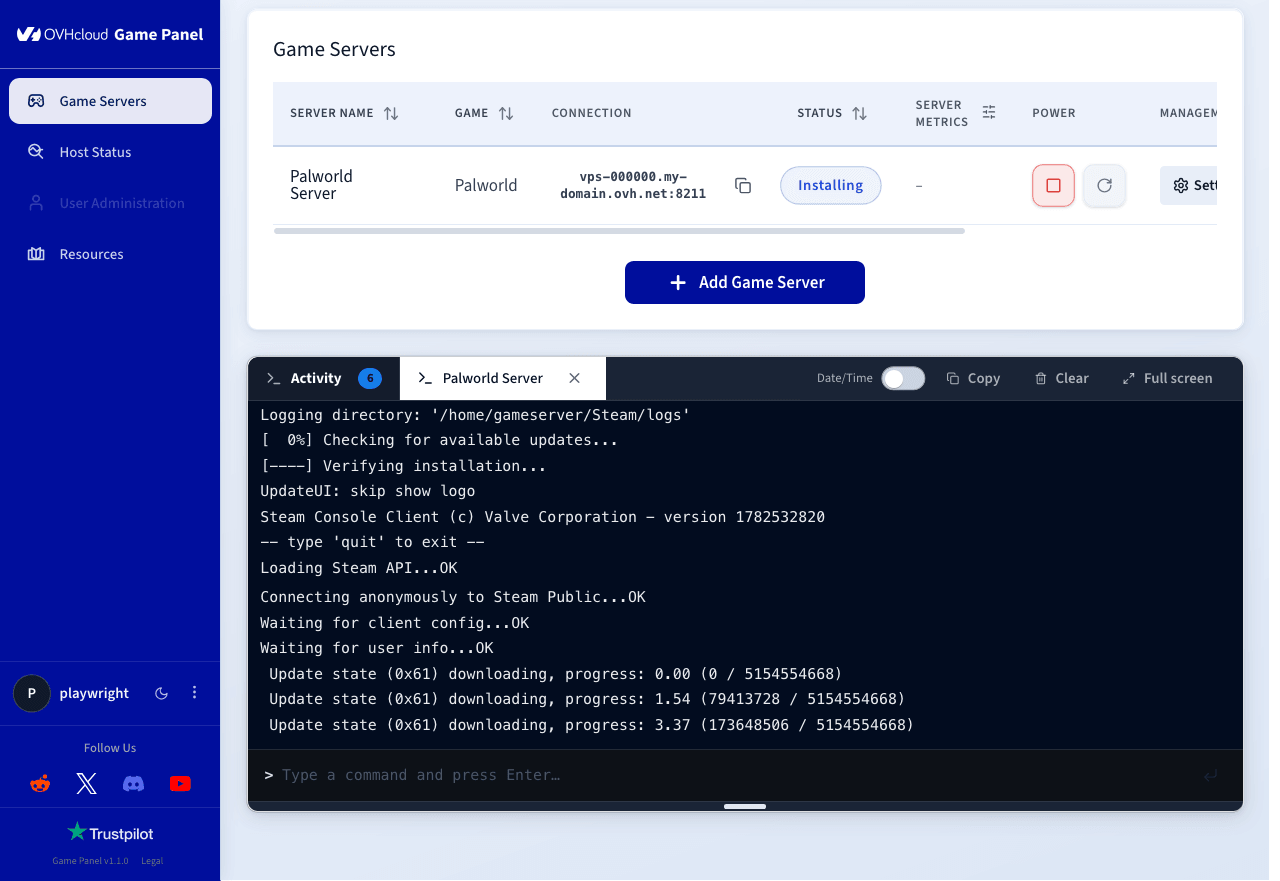
Cliquez sur Log/Console pour suivre la progression de l'installation en temps réel.
Pendant l'installation du serveur, le statut affiche Installing. Suivez la progression détaillée dans le panneau de logs.
Étape 6 — Vérifier que le serveur est en cours d'exécution
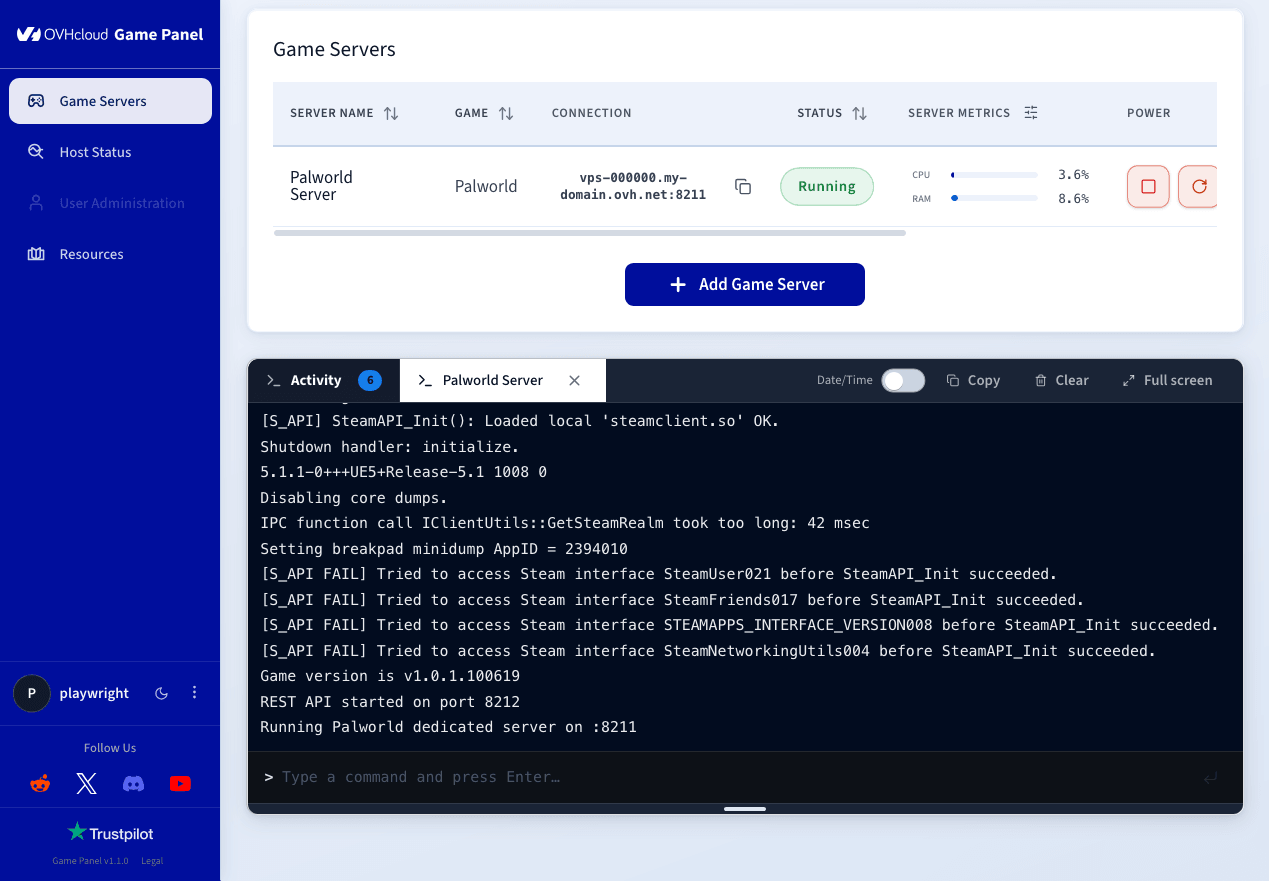
Vérifiez que le statut du serveur est Running et qu'une activité CPU et RAM est visible. Vous pouvez utiliser les commandes Log/Console et Settings pour gérer le serveur.
Étape 7 — Confirmer la fin de l'installation
Une fois l'installation terminée, le statut du serveur passe à Running.
Étape 8 — Récupérer les informations de connexion
Une fois que votre serveur est au statut Running, copiez l'adresse IP et le port depuis la colonne Connection de la liste des Game Servers.
Étape 9 — Rejoindre votre serveur sur Palworld
Pour rejoindre votre serveur depuis le client Palworld :
- Ouvrez Palworld et cliquez sur Join Multiplayer Game.
- Dans le champ de saisie situé en bas au centre, collez l'adresse IP et le port indiqués dans la colonne Connection.
- Cliquez sur Connect.
Commandes disponibles avec Palworld
Avec un serveur Palworld, vous pouvez exécuter différentes commandes directement depuis le champ de saisie situé en bas des logs. Voici quelques-unes des commandes disponibles :
Vous avez oublié le mot de passe administrateur du jeu ? Cliquez sur Settings, ouvrez la section Game Config et modifiez le mot de passe en bas de page.
Mettre à jour le serveur vers une nouvelle version du jeu
Par défaut, le serveur ne se met pas automatiquement à jour lorsqu'une nouvelle version est disponible, afin d'éviter d'éventuels problèmes de compatibilité ou l'interruption de parties en cours.
Pour activer les mises à jour automatiques, cliquez sur Settings, ouvrez la section Game Config, puis activez l'option Update on start en bas de page (désactivée par défaut). Sauvegardez, puis redémarrez le serveur pour appliquer les changements. Le serveur appliquera alors automatiquement toute nouvelle mise à jour disponible.
Aller plus loin
- Premiers pas avec le Game Panel
- Gérer les utilisateurs sur le Game Panel
- Créer et restaurer des sauvegardes sur le Game Panel
Échangez avec notre communauté d'utilisateurs.