
Créer un cluster Kubernetes reposant sur des instances Public Cloud OVHcloud dans MRS
Découvrez comment créer un cluster Kubernetes reposant sur des instances Public Cloud OVHcloud (PCI) sur un Managed Rancher Service
L'utilisation de Managed Rancher Service est actuellement en phase bêta. Ce guide est susceptible d'être incomplet et sera enrichi au cours de la phase bêta. Notre équipe reste disponible sur notre chaîne Discord dédiée, n'hésitez pas à nous y rejoindre : https://discord.gg/ovhcloud. Posez vos questions, faites-nous part de vos commentaires et interagissez directement avec l'équipe qui développe nos services Container et Orchestration.
Objectif
Managed Rancher Service par OVHcloud vous permet d'orchestrer vos clusters Kubernetes. Vous pouvez utiliser Rancher pour déployer un cluster Kubernetes sur n'importe quelle plateforme et n'importe quelle localisation, notamment :
- un fournisseur de Kubernetes managé (par exemple OVHcloud Managed Kubernetes Service, AWS EKS, GCP GKE, etc.) ;
- un fournisseur d'infrastructure – Public Cloud ou Private Cloud (vSphere, Nutanix, etc.) ;
- des serveurs bare metal, hébergés dans le cloud ou sur site ;
- des machines virtuelles, hébergées dans le cloud ou sur site.
Ce guide explique comment utiliser OVHcloud comme fournisseur d'infrastructure et créer un cluster Kubernetes reposant sur des instances Public Cloud OVHcloud.
Prérequis
- Un projet Public Cloud dans votre compte OVHcloud
- Un Managed Rancher Service OVHcloud (consultez le guide Créer un Managed Rancher Service pour plus d'informations)
- Un accès à l'interface Rancher pour l'administrer (consultez le guide Se connecter à l'interface Rancher pour plus d'informations)
- Un utilisateur OpenStack
- Un réseau privé avec une passerelle
Instructions
Créer des cloud credentials OVHcloud Public Cloud
Pour créer des cloud credentials OVHcloud Public Cloud, vous devez disposer d'un utilisateur OpenStack ayant au minimum le rôle Compute Operator. Si vous n'en avez pas encore, consultez le guide Créer un utilisateur OpenStack.
Connectez-vous à l'interface de votre Managed Rancher Service.
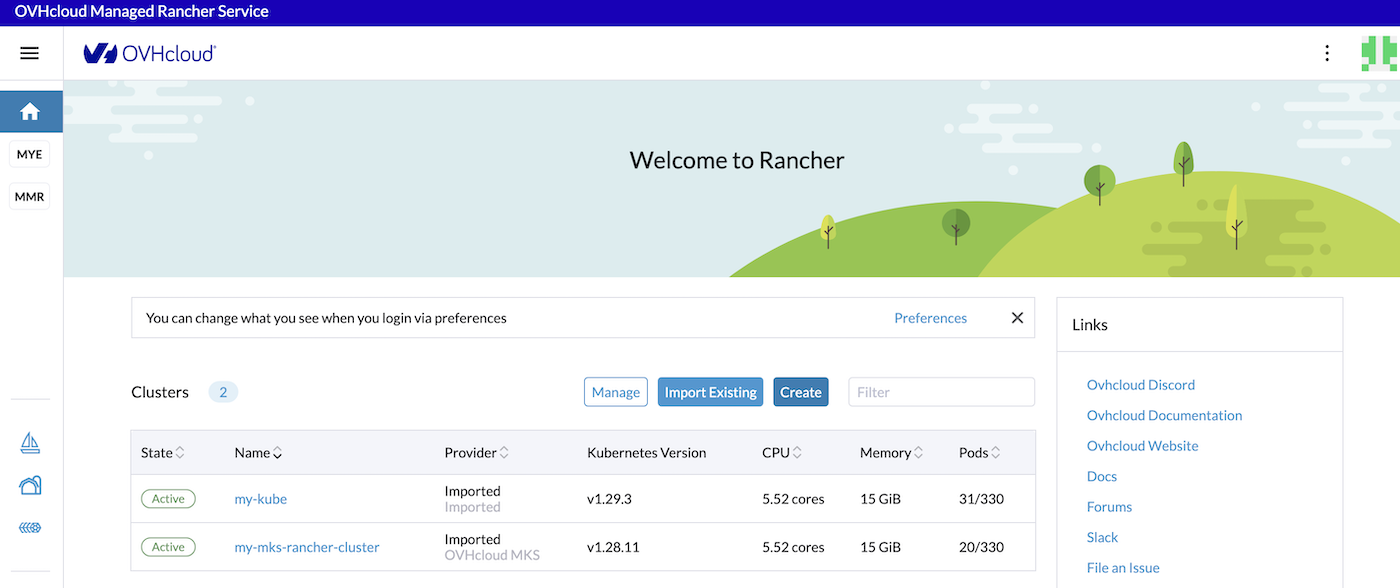
Cliquez sur Cluster Management dans le menu.
Cliquez ensuite sur Cloud Credentials.
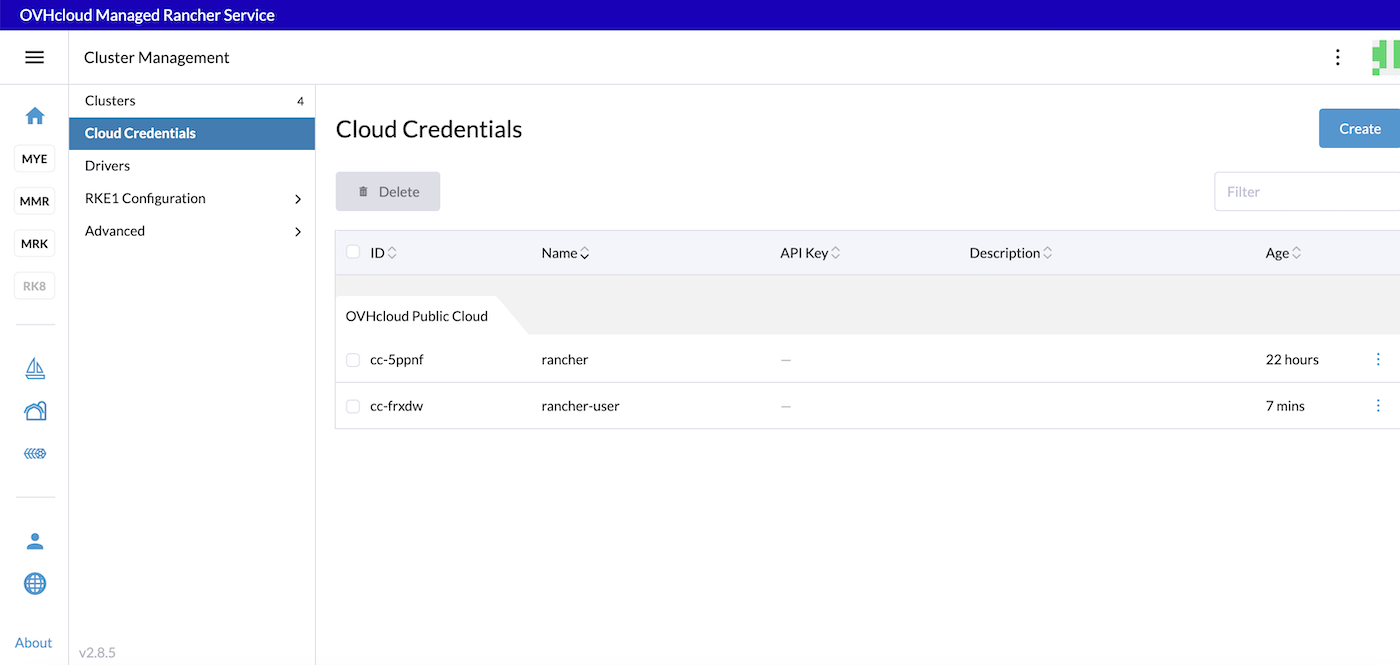
Si vous n'avez pas encore de credentials OVHcloud Public Cloud, cliquez sur le bouton Créer.
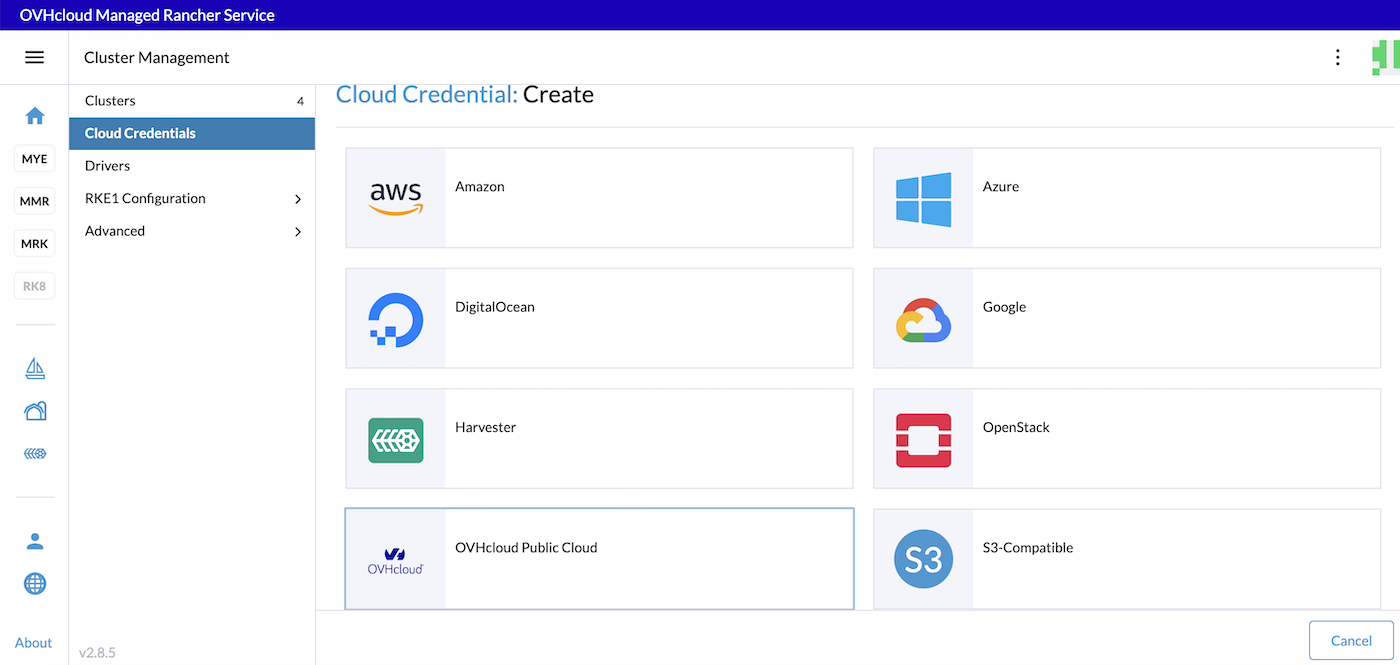
Cliquez sur le bouton OVHcloud Public Cloud.
Définissez un nom pour ces credentials, par exemple pci. Renseignez ensuite le nom d'utilisateur et le mot de passe de l'utilisateur OpenStack.
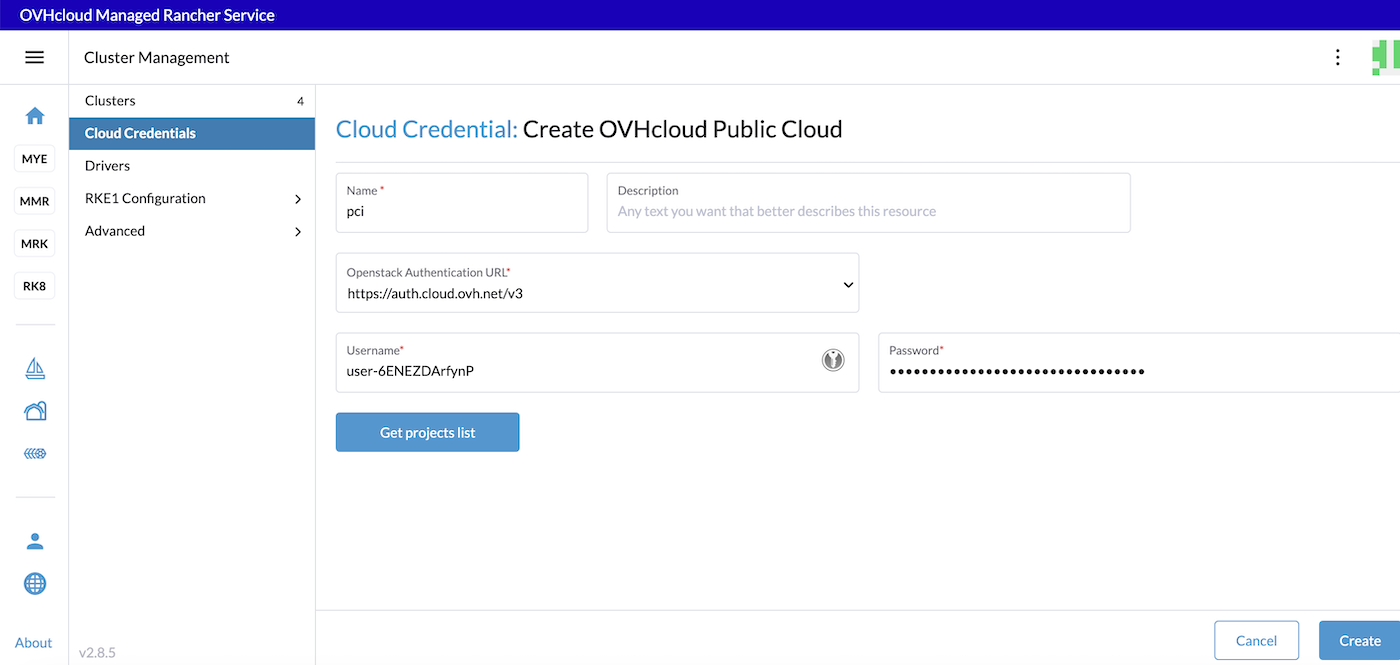
Cliquez sur Get projects list :
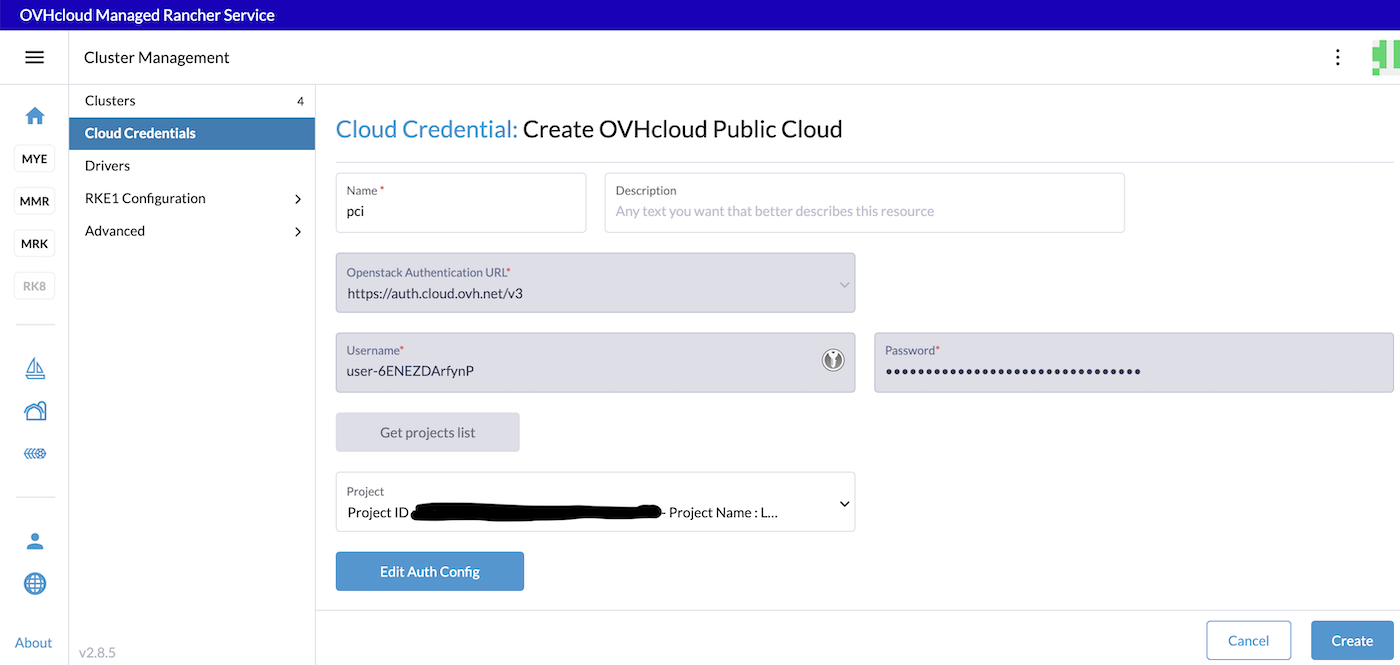
Sélectionnez votre projet Public Cloud dans cette liste, puis cliquez sur le bouton Créer.
Vous n'avez pas besoin de cliquer sur le bouton Edit Auth Config.
Les cloud credentials OVHcloud Public Cloud sont créés. Vous pouvez maintenant les utiliser pour créer un cluster Kubernetes reposant sur des instances Public Cloud (PCI). Ces credentials serviront à provisionner les nœuds de vos clusters. Vous pouvez les utiliser pour créer plusieurs clusters Kubernetes.
Créer un cluster Kubernetes sur des instances Compute
Connectez-vous à l'interface de votre Managed Rancher Service.
Cliquez sur le bouton Créer.
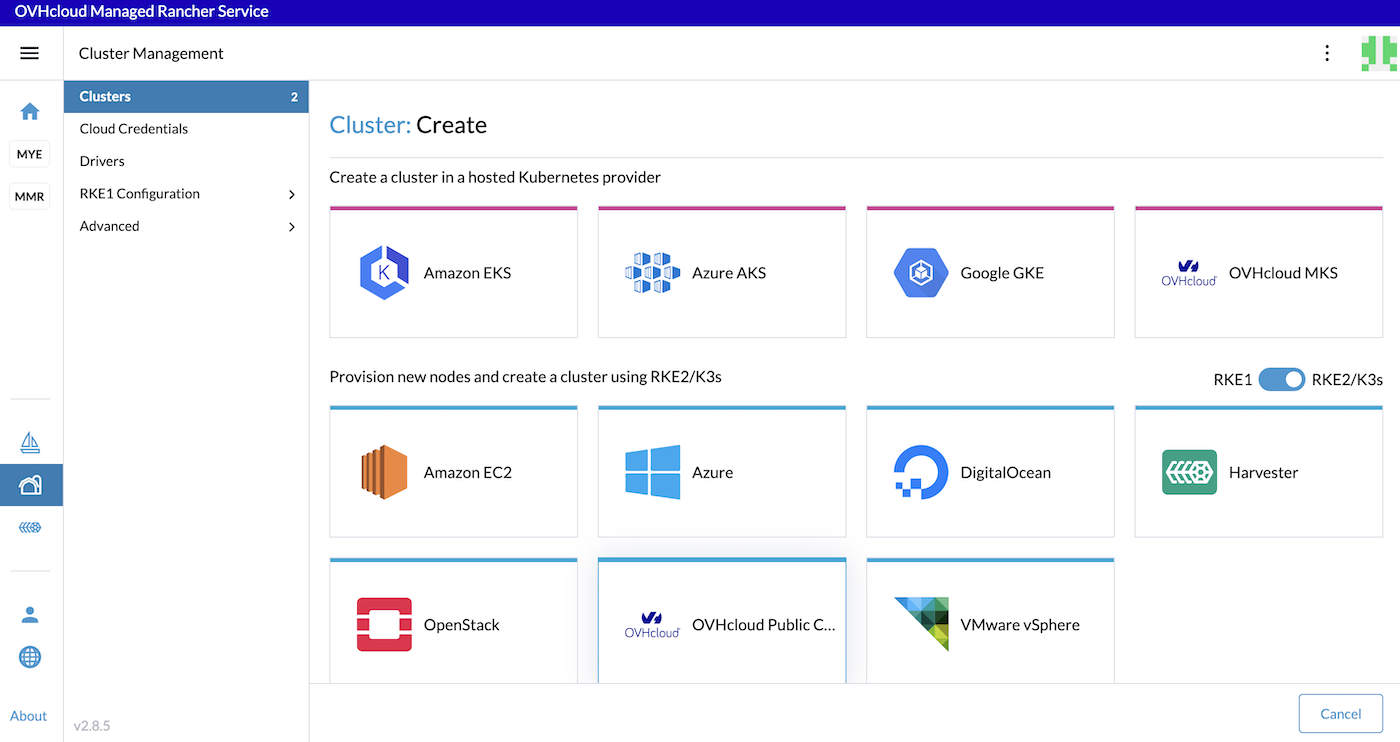
Rancher propose plusieurs méthodes pour créer un cluster Kubernetes. Pour créer un cluster Kubernetes fonctionnant sur des instances Compute, utilisez la méthode Provision new nodes and create a cluster using RKE2/K3s et cliquez sur le driver OVHcloud Public Cloud.
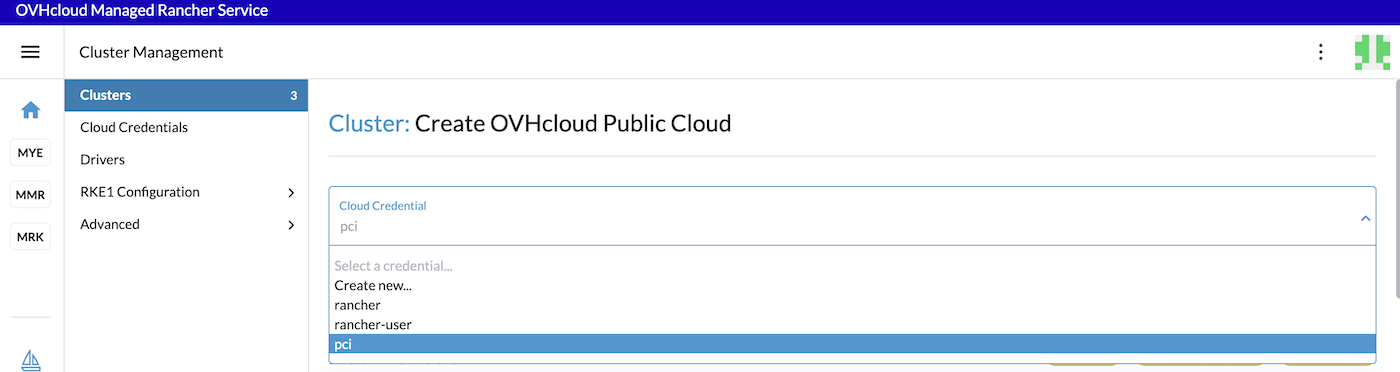
Sélectionnez des cloud credentials OVHcloud Public Cloud :
Définissez ensuite le nom du cluster.
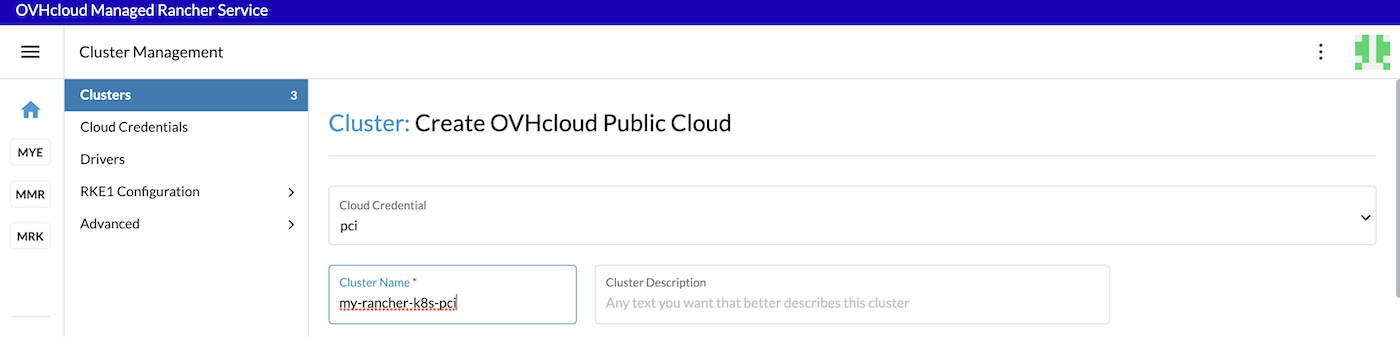
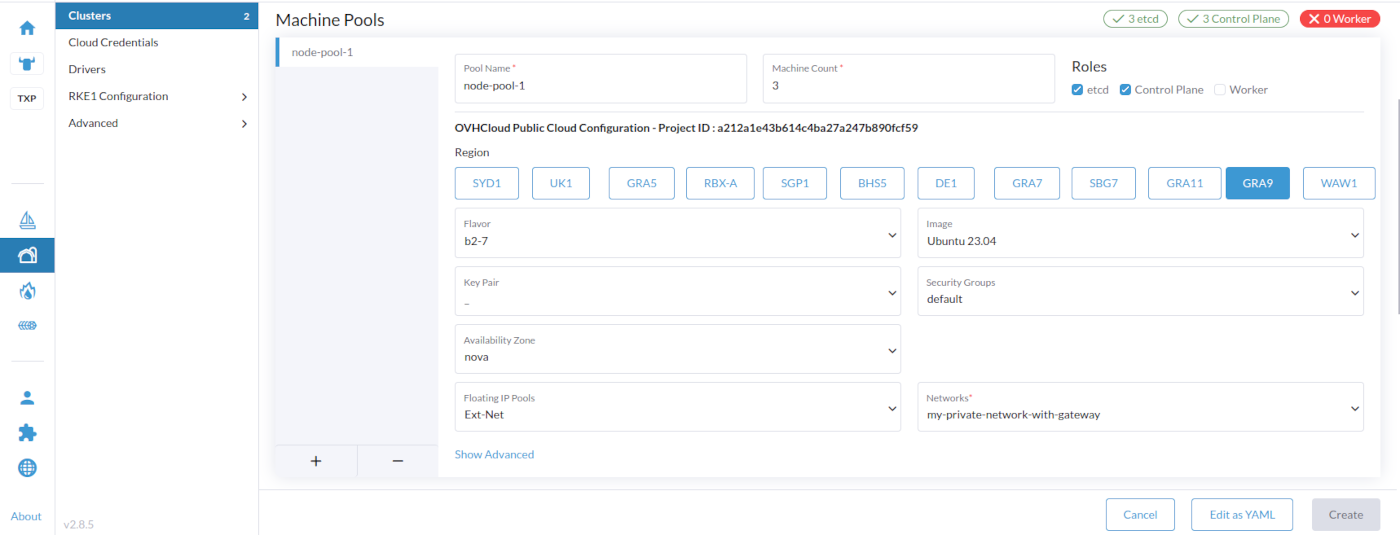
C'est dans la section Machine Pools que vous configurez votre cluster.
Lorsque vous configurez un machine pool dans Rancher, trois rôles peuvent être attribués aux nœuds : etcd, Control Plane et Worker.
Voici quelques bonnes pratiques :
- Au moins 3 machines/nœuds portant le rôle
etcdsont nécessaires pour survivre à la perte d'un nœud et disposer d'une configuration minimale de haute disponibilité pour etcd. 3 nœudsetcdsuffisent généralement pour les clusters de petite et moyenne taille, et 5 nœudsetcdpour les grands clusters. - Au moins 2 machines/nœuds portant le rôle
Control Planepour assurer la haute disponibilité des composants master. - Vous pouvez attribuer à la fois les rôles
etcdetControl Planeà une même instance. - Le rôle
Workerne doit pas être utilisé ni ajouté sur des nœuds portant le rôleetcdouControl Plane. - Au moins 2 machines/nœuds portant le rôle
Workerpour permettre le reschedule des workloads en cas de défaillance d'un nœud.
Dans ce guide, nous allons :
- créer un machine pool avec 3 instances Compute pour
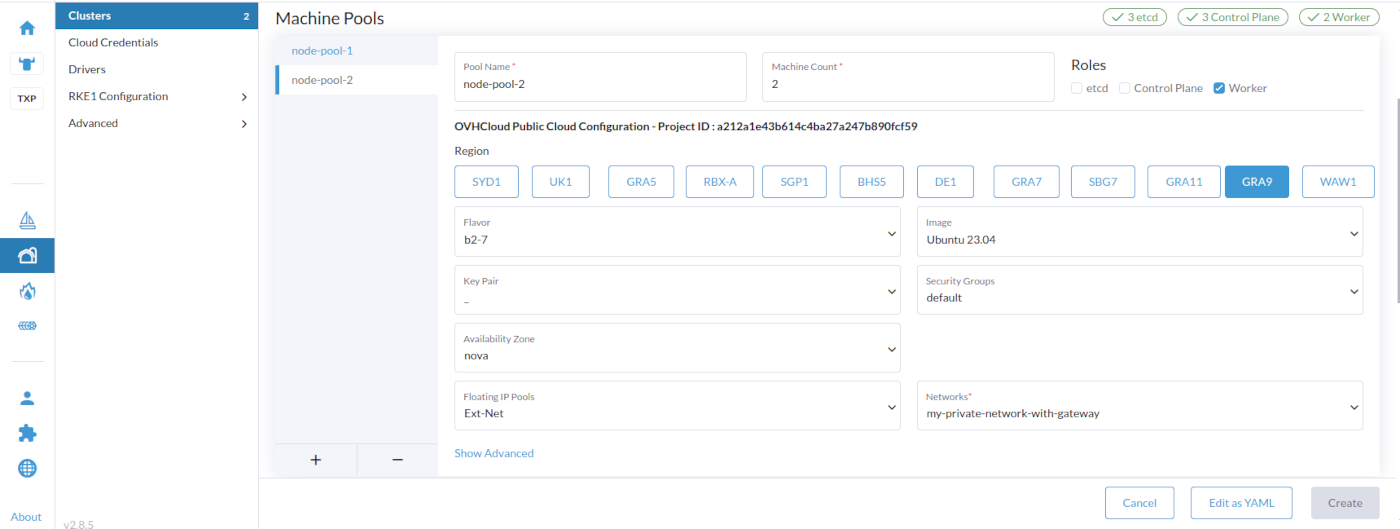
etcdetControl Plane; - créer un machine pool avec 2 instances Compute pour
Worker.
Pour chacun des machine pools, vous devez :
- définir le nom du pool (
node-pool-1par exemple pour le premier machine pool) ; - définir le nombre de machines (3 par exemple pour le premier machine pool) ;
- sélectionner les rôles (cochez
etcdetControl Planepour le premier machine pool) ; - choisir la région (
GRA9par exemple pour le premier machine pool). Si vous souhaitez vérifier la disponibilité de produits spécifiques que vous prévoyez d'utiliser avec Kubernetes, consultez la page Disponibilité des produits Public Cloud ; - choisir le flavor (
b2-7par exemple). Vous pouvez consulter la liste des flavors OVHcloud ; - choisir l'image du système d'exploitation utilisée pour vos machines/nœuds. Consultez la documentation Rancher Operating Systems and Container Runtime Requirements ;
- choisir une paire de clés (facultatif). Il s'agit de la paire de clés SSH qui servira à accéder à vos nœuds. Consultez le guide Créer une paire de clés SSH et l'ajouter à votre projet Public Cloud. Si vous laissez ce champ vide, une nouvelle paire de clés sera générée automatiquement ;
- choisir le groupe de sécurité qui sera appliqué aux instances créées. Vous pouvez laisser ce champ vide ;
- choisir l'Availability Zone (seule la zone
novaest prise en charge pour le moment) ; - choisir les Floating IP Pools (seul
Ext-Netest pris en charge pour le moment) ; - choisir les Networks. Vous devez sélectionner un réseau privé (disposant d'une passerelle). Les instances Compute seront créées dans ce réseau privé.
En bas de la section Machine Pools, cliquez sur le bouton + pour ajouter le second machine pool, avec 2 machines/nœuds workers et la même configuration.
Dans la section Cluster Configuration, choisissez la version de Kubernetes. Vous devez choisir entre les distributions Kubernetes RKE2 et K3s. Pour un environnement de production, nous recommandons RKE2.
Sélectionnez le Container Network, choisissez si vous souhaitez activer l'isolation réseau des projets, ainsi que les System Services que vous souhaitez installer dans votre cluster.
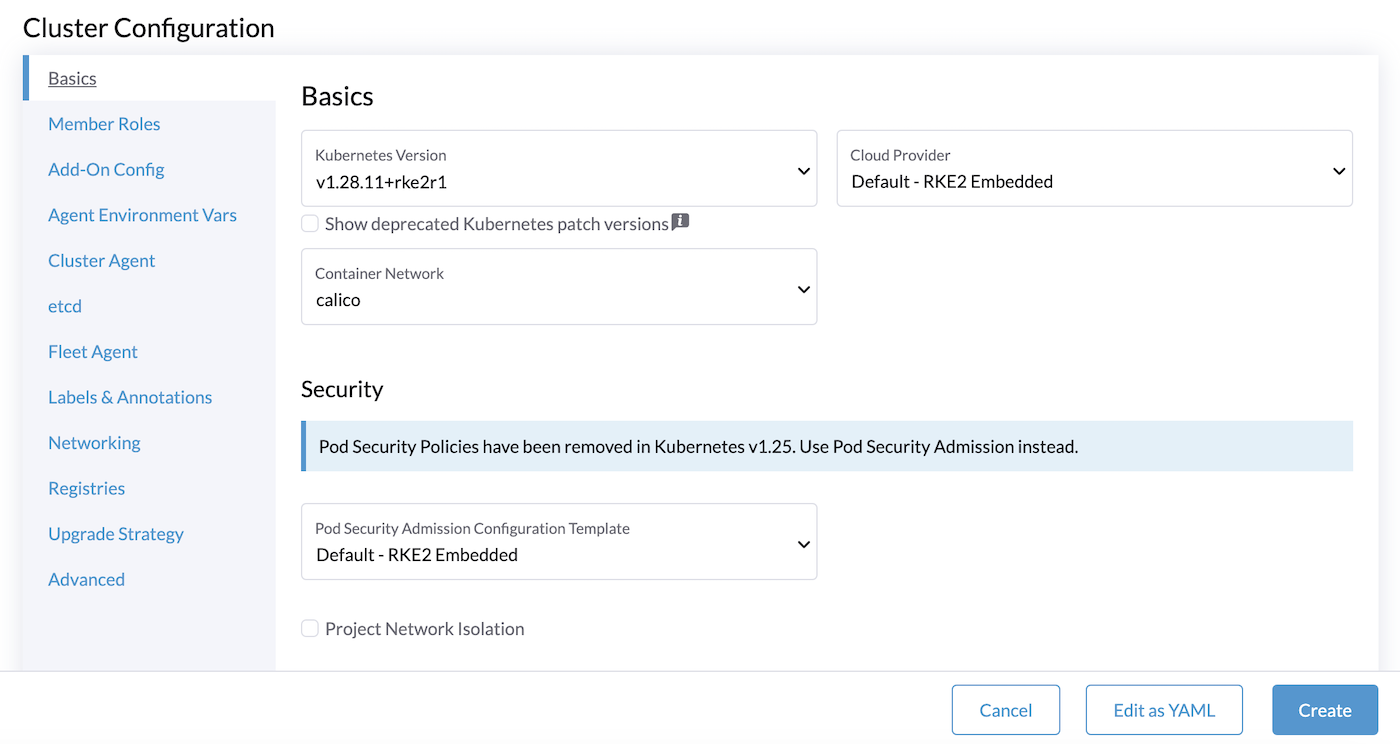
Pour la section Cluster Configuration, suivez la référence de configuration des clusters RKE2.
Dans l'onglet Member Roles, vous pouvez ajouter des membres pour les utilisateurs devant accéder au cluster. Vous pourrez également ajouter des membres après la création du cluster.
Enfin, cliquez sur le bouton Créer pour créer votre cluster Kubernetes avec le driver PCI d'OVHcloud.
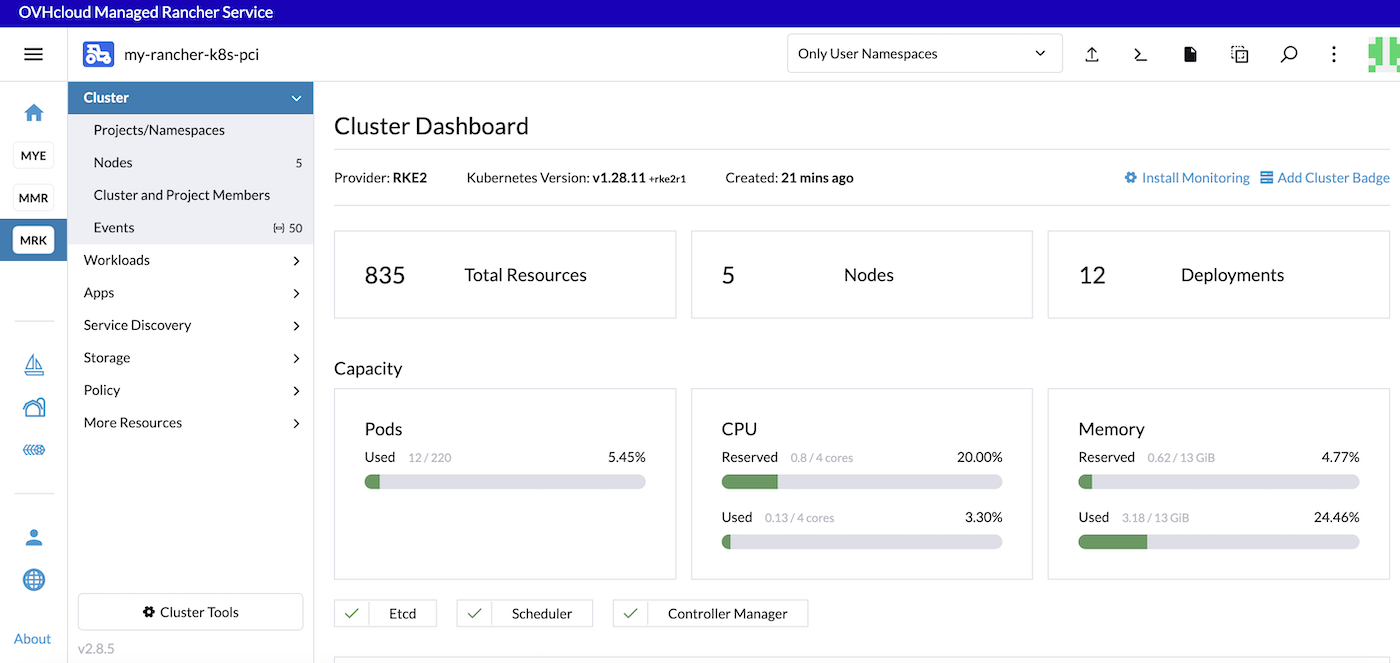
La création du cluster peut prendre plusieurs minutes (selon le système d'exploitation et le nombre de nœuds souhaité).
Tester le cluster Kubernetes
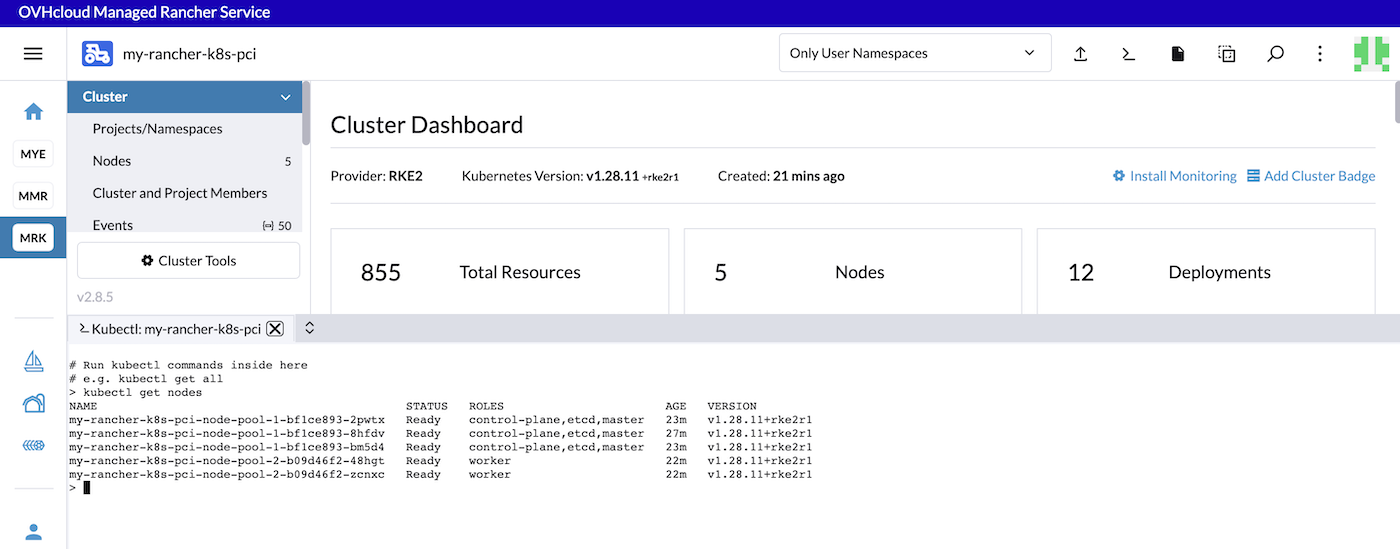
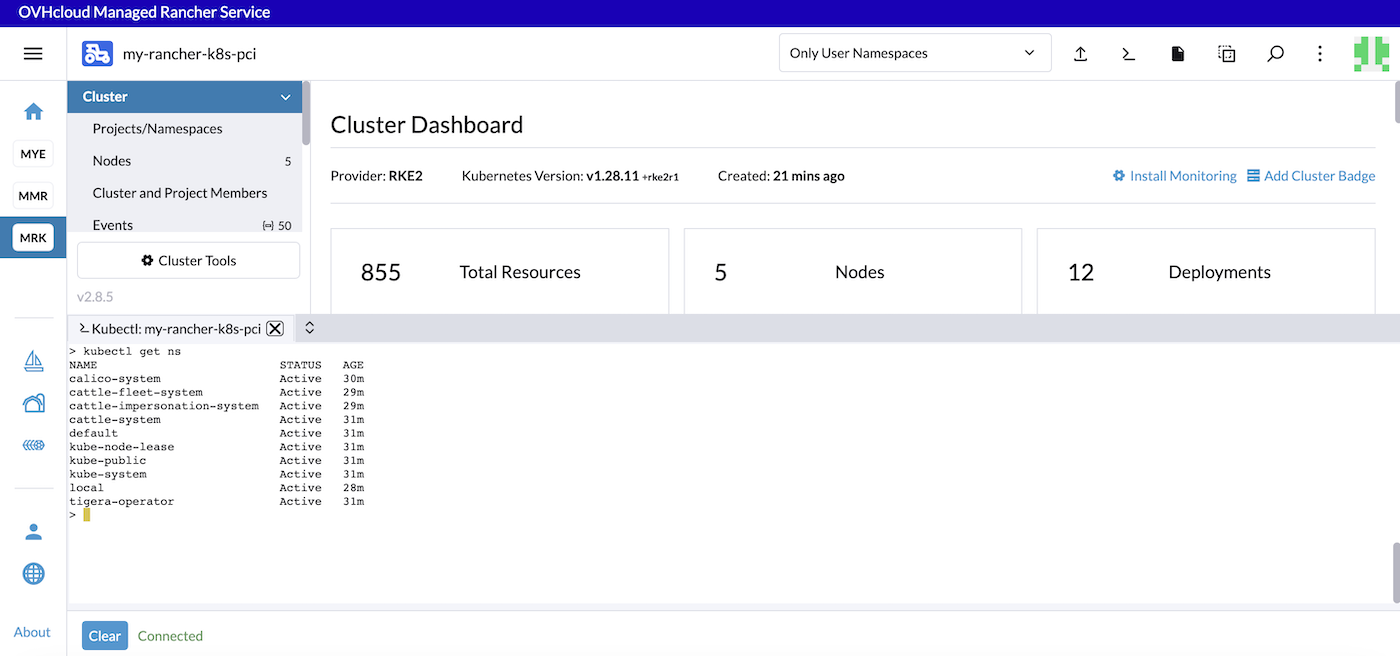
Pour tester votre cluster, dans l'interface Rancher, menu Cluster, sélectionnez votre cluster puis cliquez sur l'icône Kubectl Shell pour ouvrir un terminal.
Listez les nœuds :
Listez les namespaces :
Vous pouvez désormais installer des applications dans votre cluster Kubernetes, via l'interface en ligne de commande kubectl ou via l'interface Rancher.
Aller plus loin
-
Pour un aperçu de la solution OVHcloud Managed Rancher Service, consultez la page OVHcloud Managed Rancher Service.
-
Pour une formation ou une assistance technique sur la mise en œuvre de nos solutions, contactez votre commercial ou consultez la page Professional Services pour obtenir un devis et faire analyser votre projet par nos experts.
-
Notre équipe reste disponible sur notre chaîne Discord dédiée, n'hésitez pas à nous y rejoindre : https://discord.gg/ovhcloud. Posez vos questions, faites-nous part de vos commentaires et interagissez directement avec l'équipe qui développe nos services Container et Orchestration.
-
Échangez avec notre communauté d'utilisateurs.