
AI Training - Démarrer un job avec une image Docker pour notebook
Découvrez comment utiliser un notebook dans AI Training
Objectif
Ce guide décrit comment démarrer un notebook interactif simple exploitant des GPU via le service AI Training.
Prérequis
- un projet AI Training créé au sein d'un projet public cloud
- un utilisateur pour AI Training
Accès à l'espace client OVHcloud
- Lien direct :
- Pour accéder à vos services :
Public Cloud> Sélectionnez votre projet
En pratique
Étape 1 - Commencer comme une soumission de job classique
Suivez les mêmes étapes qu'une soumission de job classique décrite ici jusqu'à atteindre l'étape 5 - Fournir une image Docker.
Étape 2 - Sélectionner le notebook correspondant à vos besoins
Un job est essentiellement un container Docker exécuté au sein de l'infrastructure OVHcloud.
Les notebooks sont des daemon jobs, ce qui signifie qu'ils s'exécutent indéfiniment jusqu'à ce que l'utilisateur demande une interruption.
AI Training propose plusieurs images de notebook avec différentes configurations. Vous pouvez choisir celle qui correspond le mieux à vos besoins.
Les configurations suivantes sont actuellement disponibles :
- PyTorch : une image préconfigurée OVHcloud incluant le notebook JupyterLab, l'IDE Visual Studio Code et les bibliothèques
pytorch - Tensorflow 2 : une image préconfigurée OVHcloud contenant le notebook JupyterLab, l'IDE Visual Studio Code et les bibliothèques
tensorflow 2 - Hugging Face Transformers : une image préconfigurée OVHcloud contenant le notebook JupyterLab, l'IDE Visual Studio Code et les bibliothèques
hugging face - MXNet : une image préconfigurée OVHcloud contenant le notebook JupyterLab, l'IDE Visual Studio Code et les bibliothèques
mxnet - Fast.ai : une image préconfigurée OVHcloud contenant le notebook JupyterLab, l'IDE Visual Studio Code et les bibliothèques
fast.ai - autogluon : une image préconfigurée OVHcloud contenant le notebook JupyterLab, l'IDE Visual Studio Code et les bibliothèques
AutoGluon+mxnet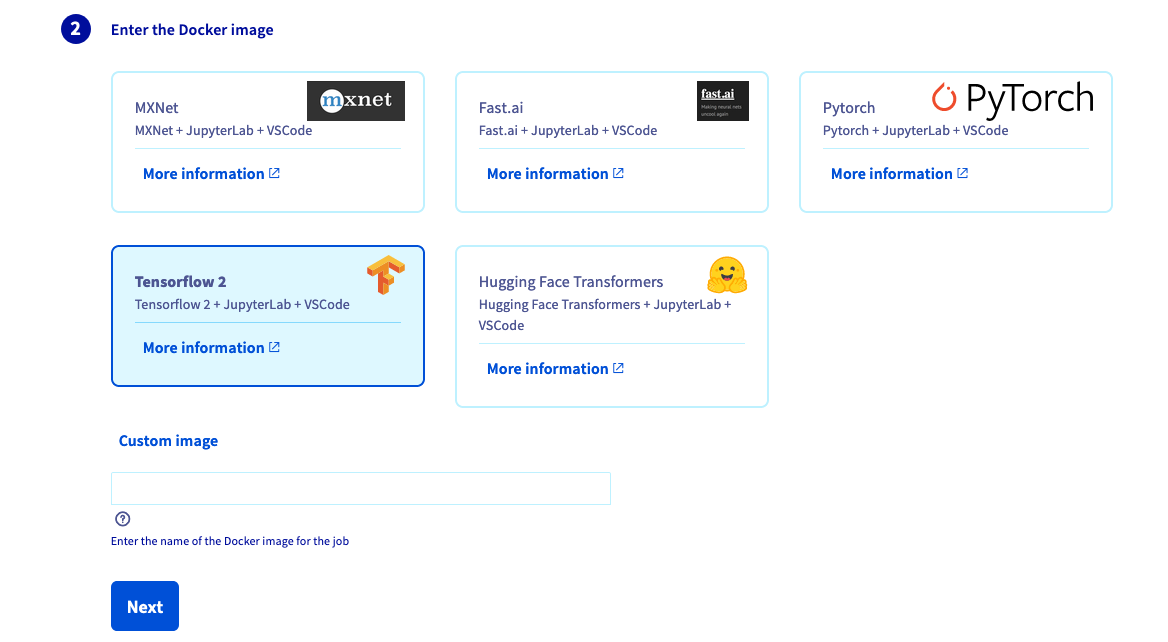
Une fois votre image choisie, cliquez sur Suivant.
Étape 3 - Continuer comme une soumission de job classique
Continuez à suivre les mêmes étapes qu'une soumission de job classique décrite ici jusqu'à atteindre l'étape 10 - Consulter votre job.
Si vous souhaitez pouvoir sauvegarder les fichiers de votre notebook sur votre Object Storage, nous vous conseillons vivement de rattacher un volume en lecture et en écriture à votre job avant de le soumettre. Ce volume sera synchronisé avec votre Object Storage à la fin du job.
Étape 4 - Accéder à l'URL du notebook
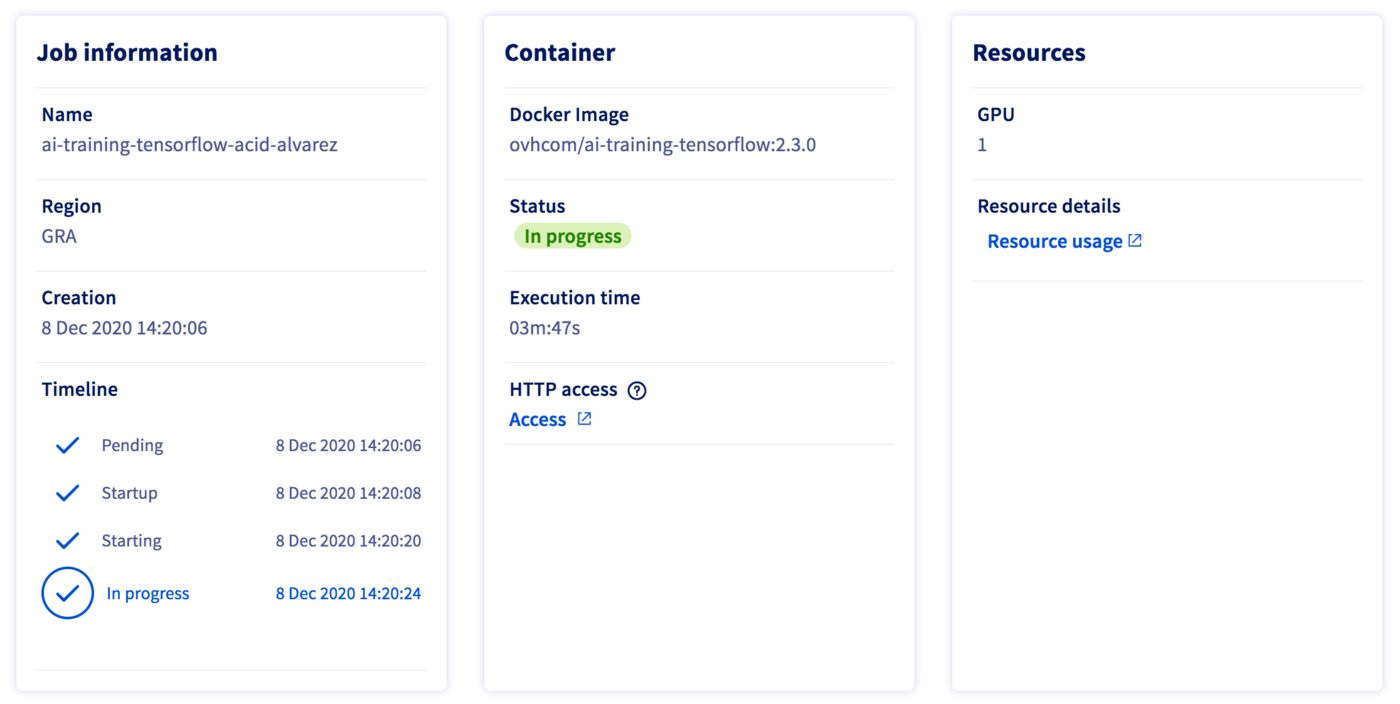
Une fois votre job In progress, dans le panneau de description du job, vous devriez voir le lien Access. Cliquez dessus et vous serez redirigé vers l'URL de votre job.
Étape 5 - Se connecter en tant qu'utilisateur AI Training
Si vous n'êtes pas authentifié en tant qu'utilisateur AI Training, un écran vous demandant votre nom d'utilisateur et votre mot de passe devrait s'afficher.
Si vous n'avez pas encore créé d'utilisateur pour AI Training, vous pouvez suivre les instructions ici.
Remplissez les champs et cliquez sur Login.

Étape 6 - Utiliser votre notebook
Dans la plupart des images préconfigurées fournies, vous pouvez choisir l'éditeur que vous préférez entre JupyterLab et VisualStudio Code.

Sélectionnez simplement celui que vous souhaitez utiliser, et vous serez redirigé vers celui-ci.
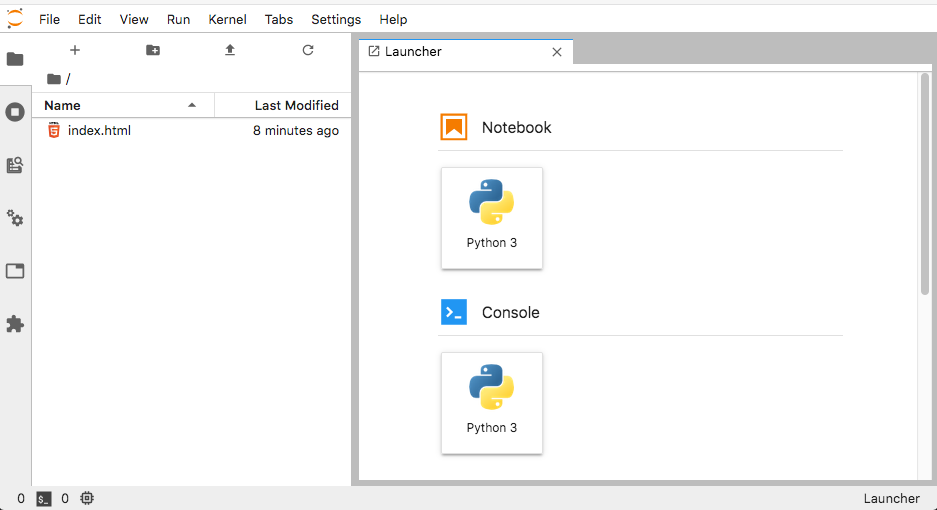
Par défaut, le répertoire personnel de votre job se trouve sous /workspace. Cela signifie que vous disposerez d'un accès en lecture et en écriture à ce répertoire, ainsi qu'à vos volumes montés en lecture et en écriture.
S'il vous manque une bibliothèque ou une configuration, vous pouvez l'ajouter directement en ligne de commande dans la console du notebook, tant que vous n'avez pas besoin d'accès privilégié (accès root). Exemple : pip install <...>
Pour installer des bibliothèques spécifiques nécessitant un accès privilégié, vous devrez construire votre propre image de notebook et l'utiliser comme image personnalisée à l'étape 2 au lieu d'une image préconfigurée. Plus d'informations sur la création de votre propre image Docker ici.
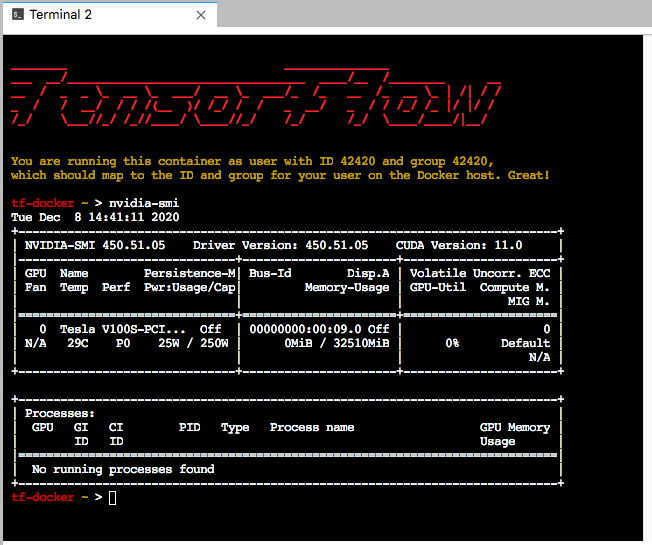
Si vous ouvrez un onglet console dans votre notebook et tapez nvidia-smi, vous verrez les GPU disponibles que vous pouvez utiliser sur votre notebook.
Étape 7 - Arrêter votre notebook
Une fois que vous avez terminé de travailler avec votre notebook, n'oubliez pas de l'arrêter.
Vous pouvez le faire en sélectionnant Arrêter dans le menu d'actions.
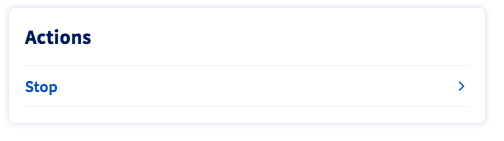
Puis confirmez votre choix.
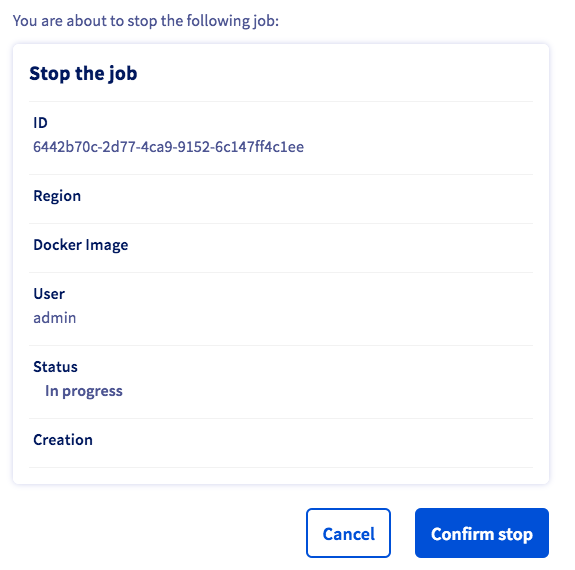
Après un certain temps, votre job devrait passer à l'état Interrupted, signifiant que le job a été arrêté.

Avant de passer à l'état Interrupted, votre job peut traverser l'état Finalizing. Durant cette phase, toutes les données présentes dans les read & write volumes sont sauvegardées dans les conteneurs associés de votre Object Storage.
Votre avis nous intéresse !
N’hésitez pas à nous faire part de vos questions, retours et suggestions pour améliorer le service :
- Sur le serveur Discord OVHcloud
Pour une formation ou une assistance technique sur la mise en œuvre de nos solutions, contactez votre commercial ou consultez la page Professional Services pour obtenir un devis et faire analyser votre projet par nos experts.