
Dashboards - Tutoriel - Comment utiliser l'API Grafana®
Découvrez comment utiliser l'API Grafana®
Objectif
L'utilisation de l'API Grafana® n'est pas évidente et n'est pas encore clairement documentée. Ce tutoriel explique comment configurer Grafana® pour utiliser l'API et comment effectuer des appels vers l'API exposée.
Prérequis
- Un projet Public Cloud dans votre compte OVHcloud
- Un service Dashboards exécuté sur votre projet Public Cloud OVHcloud (consultez ce guide pour créer un service Dashboards managé)
En pratique
Créer un compte de service Grafana®
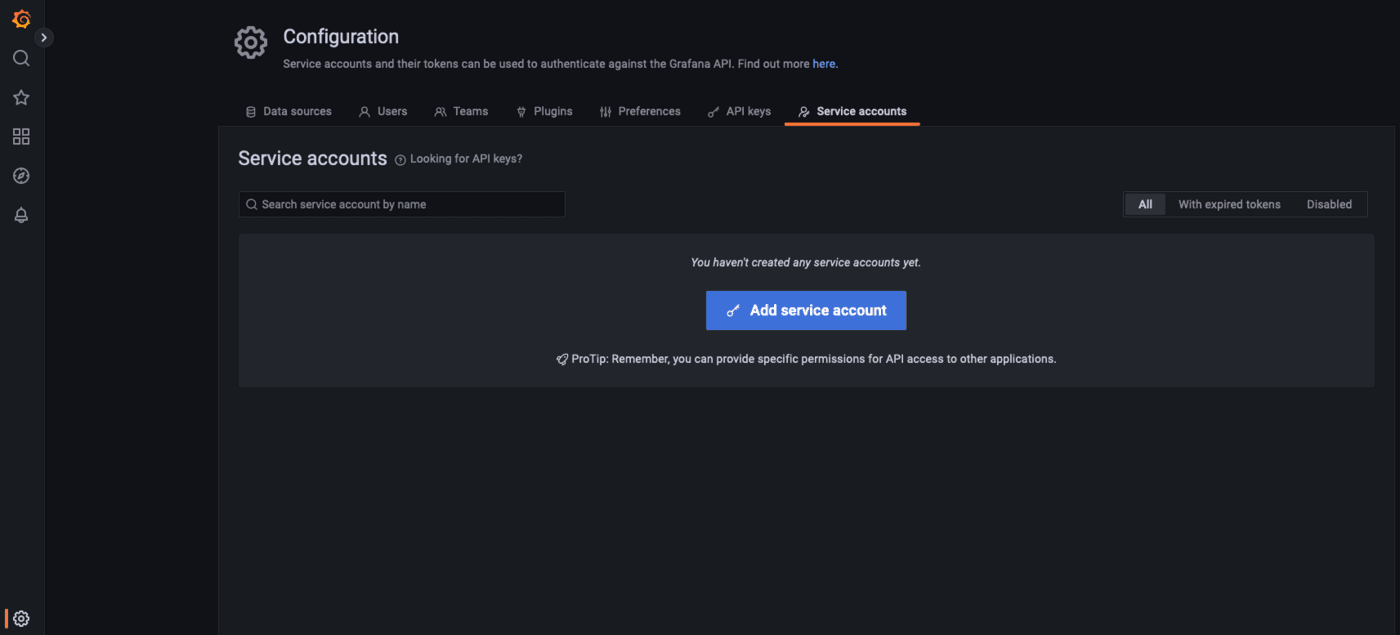
Dans le menu de configuration, affichez l'onglet Service accounts :
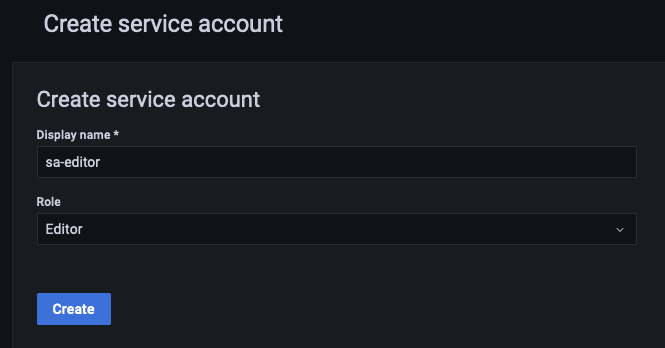
Créez un nouveau compte de service sa-editor avec le rôle Editor :
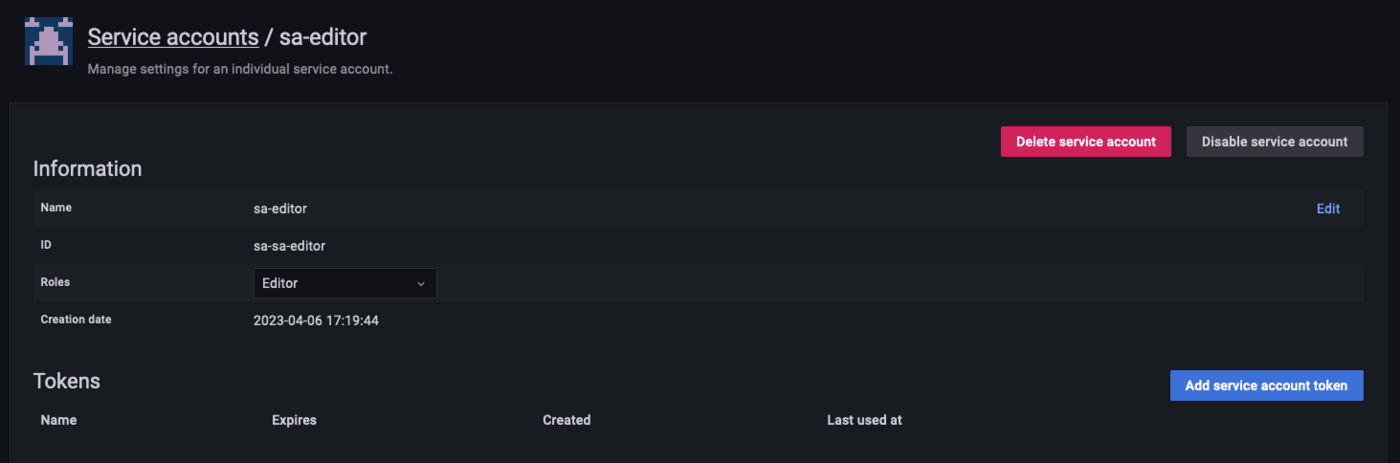
Cliquez sur Add service account token :
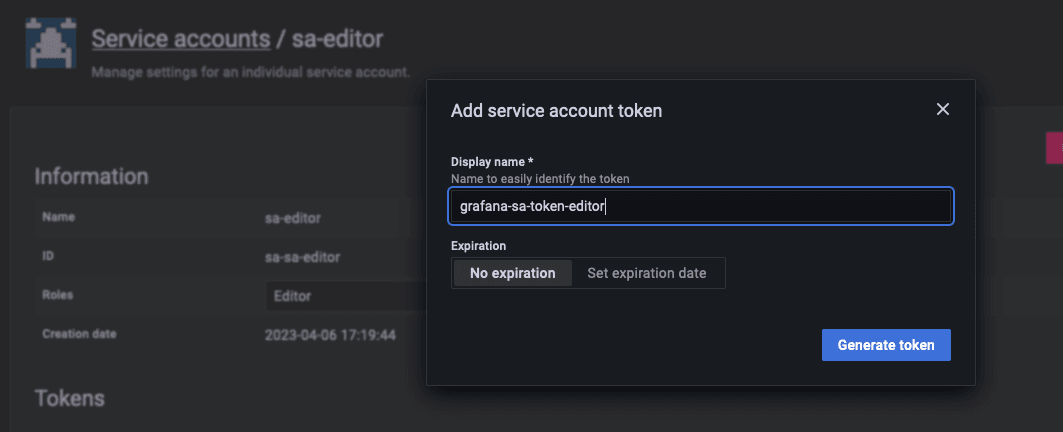
Saisissez le nom du token souhaité, grafana-sa-token-editor, puis cliquez sur Generate token :
Copiez le token généré :
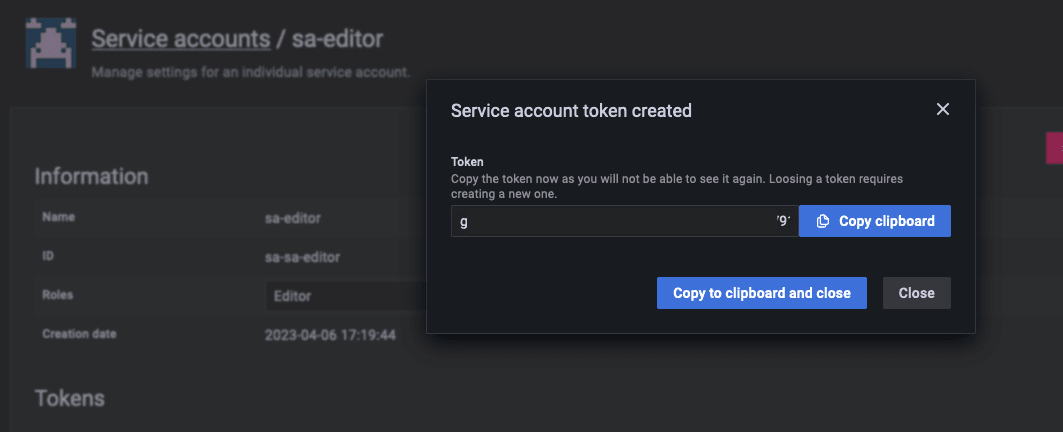
Après avoir fermé la pop-up, vous ne pourrez plus afficher le token !
Le token créé apparaît dans la liste des tokens :
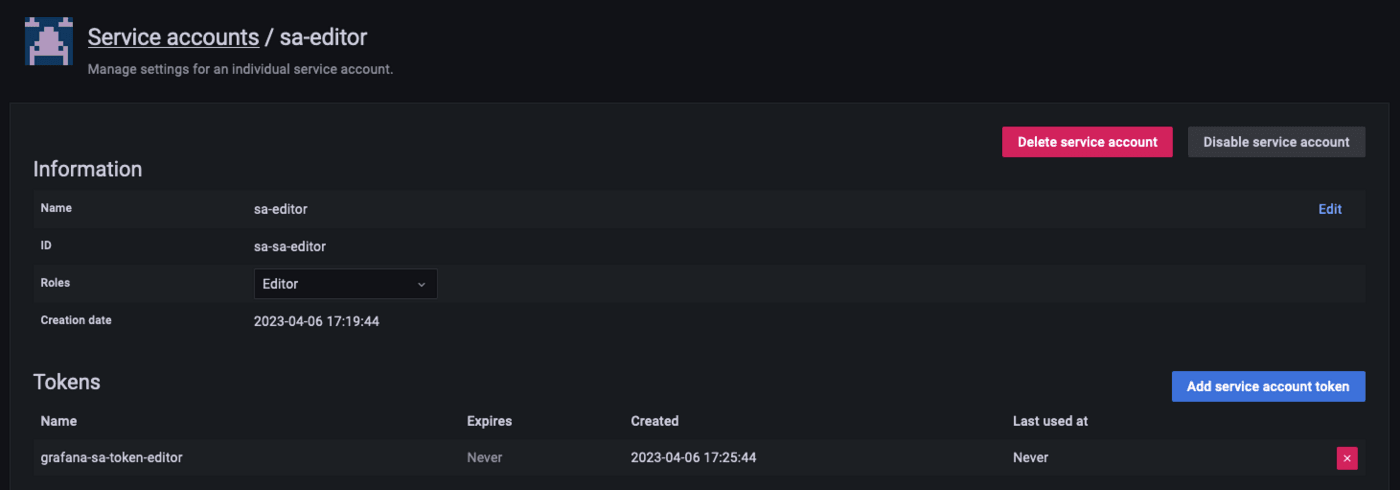
Vous êtes prêt à utiliser ce token avec l'API Grafana®.
Utiliser l'API Grafana®
Des instructions détaillées sur l'utilisation de l'API et les actions possibles sont disponibles dans la documentation officielle : https://grafana.com/docs/grafana/latest/developers/http_api/
N'oubliez pas de définir les Authorised IP addresses dans la configuration de Dashboards. Consultez notre guide Configurer votre instance Grafana pour accepter les connexions entrantes pour plus de détails.
Pour envoyer une requête à l'API, vous devez utiliser le token créé précédemment et le renseigner dans l'en-tête de la requête en tant que « Bearer token » :
Et voilà, vous pouvez désormais exploiter toute la puissance de l'API Grafana®.
Votre avis nous intéresse !
Nous serions ravis de répondre à vos questions et apprécions tout retour que vous pourriez nous faire.
Pour une formation ou une assistance technique sur la mise en œuvre de nos solutions, contactez votre commercial ou consultez la page Professional Services pour obtenir un devis et faire analyser votre projet par nos experts.
Vous êtes sur Discord ? Rejoignez notre chaîne via https://discord.gg/ovhcloud et interagissez directement avec l’équipe qui développe notre service de bases de données !