
Réinitialiser un cluster OVHcloud Managed Kubernetes
Découvrez comment réinitialiser un cluster OVHcloud Managed Kubernetes
Objectif
Le service OVHcloud Managed Kubernetes vous fournit des clusters Kubernetes sans que vous ayez à vous soucier de leur installation ou de leur exploitation.
Depuis l'espace client OVHcloud et via l'API, vous pouvez réinitialiser votre cluster OVHcloud Managed Kubernetes.
Lors d'une réinitialisation, toutes les données de l'ETCD seront supprimées (pods, déploiements, services, secrets, CRD, etc.). De la même manière, les load balancers ainsi que tous les PVC (Persistent Volume Claim) avec leurs volumes PCI cinder seront supprimés. Les nœuds seront soit supprimés, soit réinstallés (selon l'option choisie lors de la réinitialisation).(selon l'option choisie lors de la réinitialisation).
L'ensemble de la configuration du cluster est réinitialisé, mais certaines valeurs peuvent être définies (facultatif) :
- workerNodesPolicy : reinstall|delete
- minor_version : par ex. 1.25
- updatePolicy : "ALWAYS_UPDATE" par défaut
- customization : configuration de l'API Server et du kube proxy
- privateNetworkId : UUID OpenStack du réseau privé
- privateNetworkConfiguration : true|false
- defaultVrackGateway : IP de la gateway
- kubeProxyMode : ipvs|iptables
Prérequis
- un cluster OVHcloud Managed Kubernetes
Accès à l'espace client OVHcloud
- Lien direct :
- Pour accéder à vos services :
Public Cloud> Sélectionnez votre projet >Managed Kubernetes Service
En pratique
Réinitialiser un cluster Kubernetes depuis l'espace client OVHcloud
Étape 1 - Demander la réinitialisation du cluster depuis l'espace client OVHcloud
Cliquez sur le nom de votre cluster Kubernetes pour accéder à sa page de détails. Rendez-vous dans l'onglet Service de l'interface d'administration, puis cliquez sur Réinitialiser votre cluster.
Étape 2 - Choisir le type de réinitialisation souhaité
Vous disposez de deux options dans le menu de réinitialisation, Supprimer et Réinstaller.
-
Choisir Supprimer les nœuds signifie que les nœuds actuels du cluster sont supprimés, et que le cluster est réinitialisé à un état vide.
-
Choisir Conserver et réinstaller les nœuds signifie que le cluster est réinitialisé sans détruire les nœuds.
Dans la fenêtre de réinitialisation, sélectionnez soit Supprimer les nœuds, soit Conserver et réinstaller les nœuds selon vos besoins. Vous pouvez également choisir la version mineure du cluster et le réseau privé associé.
Cliquez sur le bouton Confirmer pour continuer.
Étape 3 - Attendre la fin de la réinitialisation
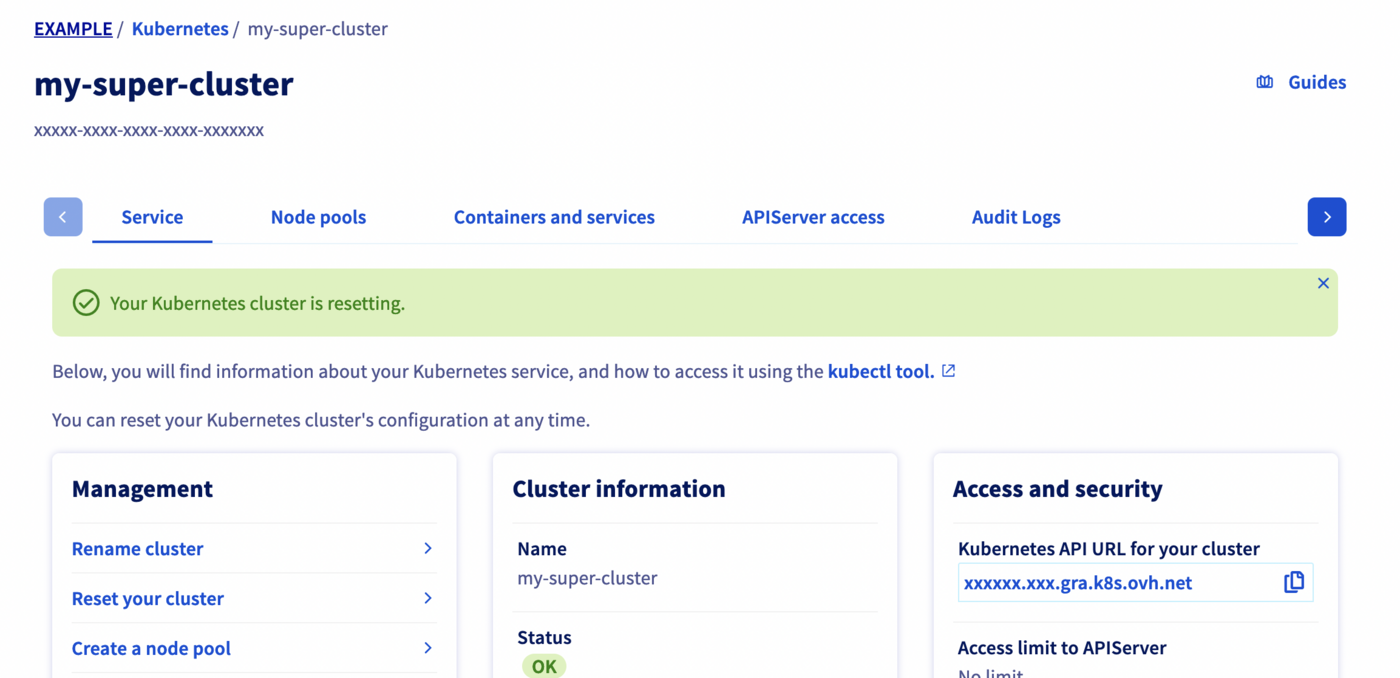
Selon le type de réinitialisation choisi, le processus peut prendre plusieurs minutes. Pendant ce temps, un message s'affiche sur le manager pour vous avertir que le cluster est en cours de réinitialisation :
Réinitialiser un cluster Kubernetes via l'API
L'API Explorer
Pour simplifier les choses, nous utilisons l'API Explorer, qui permet d'explorer, d'apprendre et d'interagir avec l'API de manière interactive.
Si vous vous rendez dans la section Kubernetes de l'API Explorer, vous verrez les endpoints disponibles, tels que :
Endpoints de l'API
- Réinitialiser un cluster Kubernetes :
Entrée :
Résultat :
Par défaut, si vous ne le spécifiez pas, l'option workerNodesPolicy sera équivalente à delete. Si vous ne souhaitez pas que vos nœuds soient supprimés mais réinstallés à la place, vous devez spécifier "workerNodesPolicy": "reinstall".
Vous devriez recevoir une réponse avec un contenu null. Ce message sera amélioré à l'avenir avec les mêmes informations que celles obtenues après la création d'un cluster Kubernetes.
- Vérifier que le cluster Kubernetes est en cours de réinitialisation :
Résultat :
Aller plus loin
Pour obtenir une vue d'ensemble du service OVHcloud Managed Kubernetes, consultez la page OVHcloud Managed Kubernetes.
Sinon, pour passer directement à l'utilisation pratique de votre cluster Kubernetes, nous vous invitons à consulter nos tutoriels.
-
Pour une formation ou une assistance technique sur la mise en œuvre de nos solutions, contactez votre commercial ou consultez la page Professional Services pour obtenir un devis et faire analyser votre projet par nos experts.
-
Échangez avec notre communauté d'utilisateurs.