
Modifier la configuration d'un serveur Minecraft sur le Game Panel
Modifiez les paramètres de votre serveur Minecraft sur le Game Panel : mode de jeu, difficulté et options avancées du fichier server.properties.
Objectif
Le Game Panel expose la configuration du serveur Minecraft directement dans son interface. Les options de base, comme le mode de jeu et la difficulté, sont accessibles via un formulaire graphique, tandis que les paramètres avancés vous permettent d'éditer directement le fichier server.properties pour un contrôle complet.
Ce guide vous explique comment modifier la configuration d'un serveur Minecraft sur le Game Panel.
Prérequis
- Un VPS ou un serveur dédié dans votre compte OVHcloud avec la fonctionnalité Game Panel activée.
- Un serveur Minecraft déployé sur le Game Panel. Consultez le guide Déployer un serveur Minecraft sur le Game Panel.
En pratique
Étape 1 — Ouvrir les paramètres du serveur
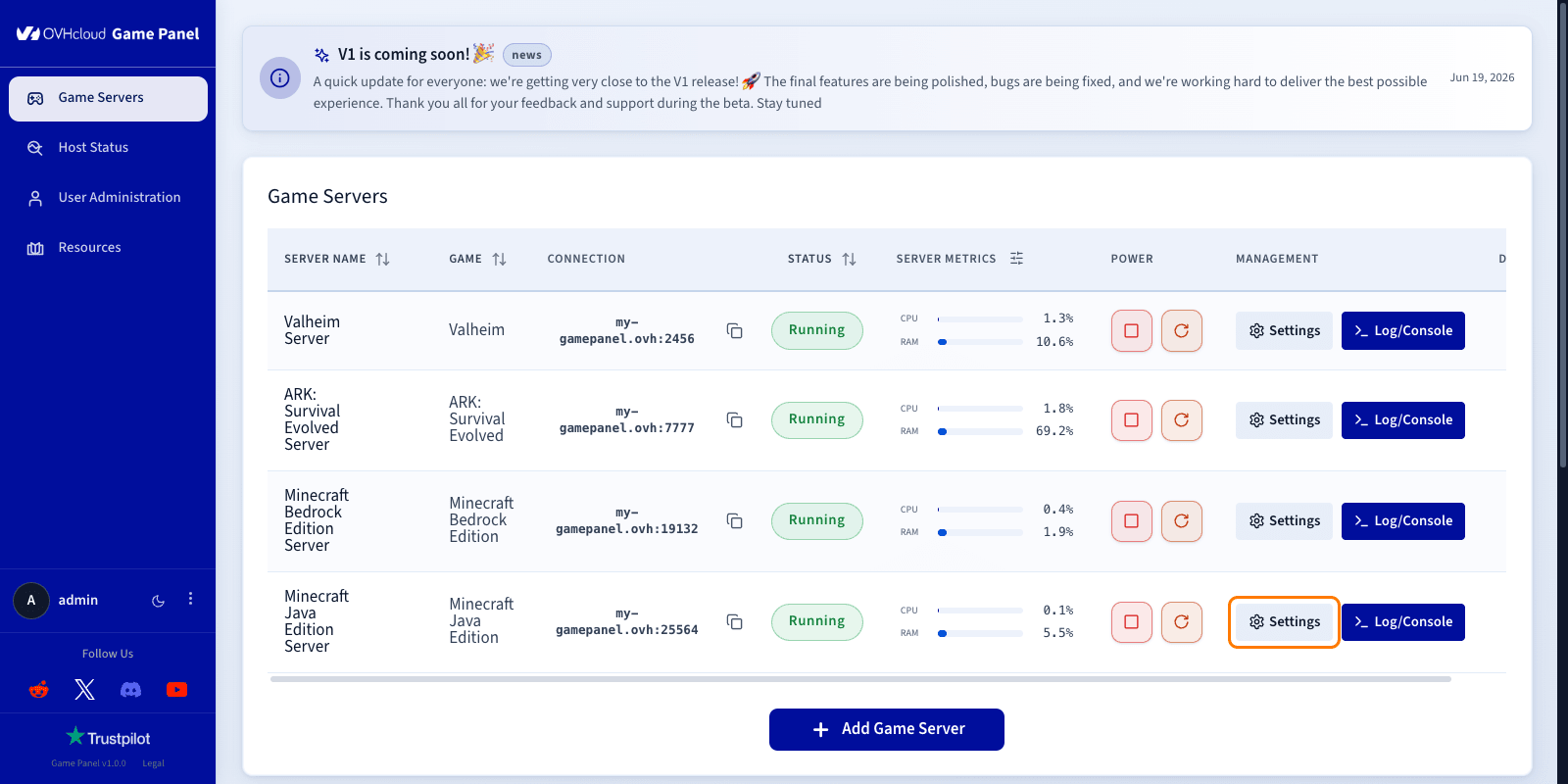
Depuis la page principale du Game Panel, repérez le serveur Minecraft à configurer. Dans la colonne Management, cliquez sur Settings.
Étape 2 — Ouvrir l'onglet Game Config
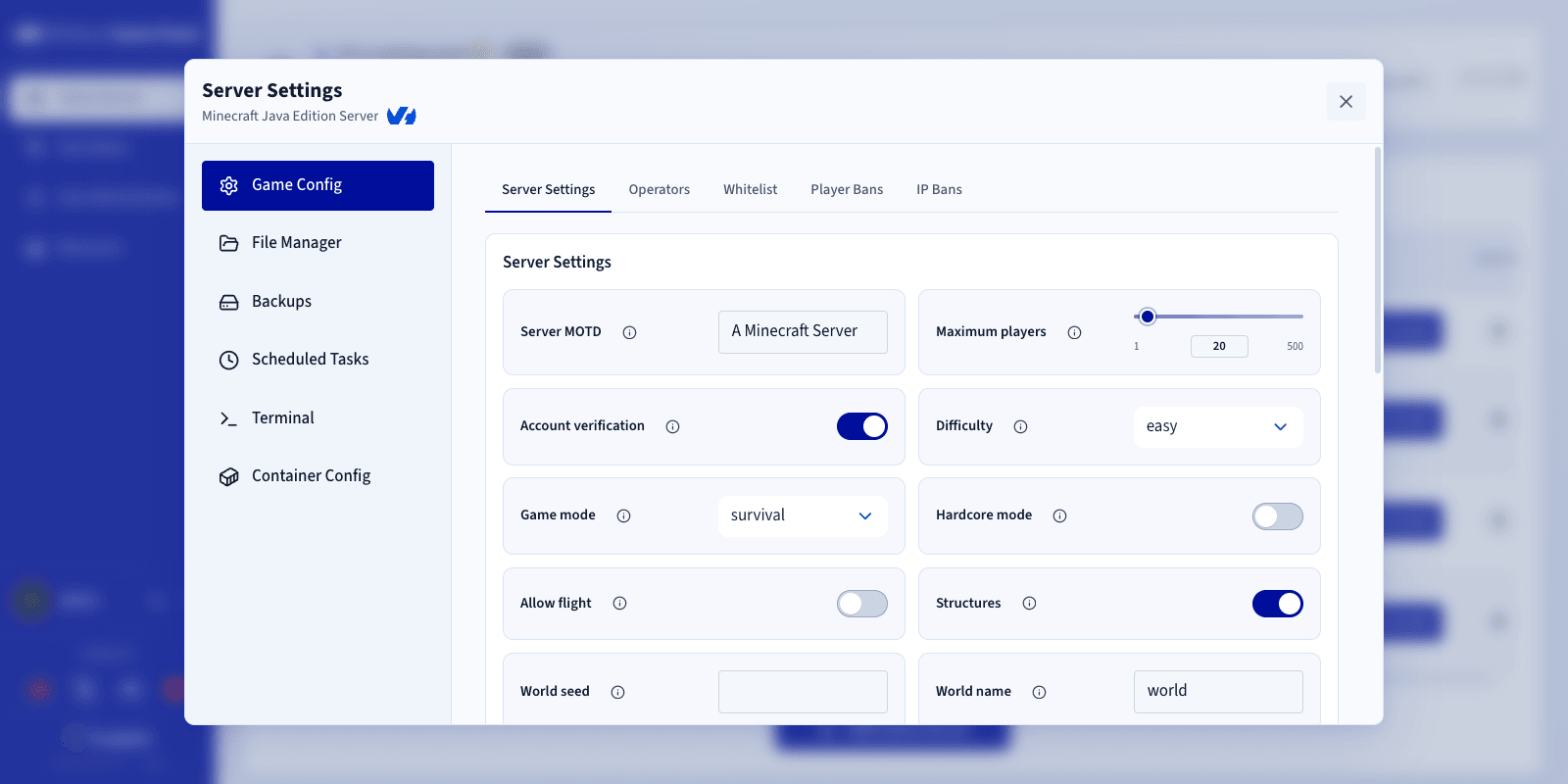
Dans le panneau Server Settings, sélectionnez Game Config dans la barre latérale gauche.
Étape 3 — Configurer votre jeu
La section Game Configuration vous permet de gérer les principaux paramètres de votre serveur Minecraft à l'aide des onglets suivants :
- Server Settings : modifiez les paramètres du jeu ainsi que la version de Minecraft utilisée par votre serveur.
- Plugins/Mods : téléversez et gérez vos plugins et vos mods pour personnaliser l'expérience de jeu. Cette fonctionnalité est disponible uniquement pour les types de serveur PaperMC, Fabric et NeoForge.
- Operators : ajoutez ou retirez des opérateurs (OP) pour gérer les droits d'administration du serveur.
- Whitelist : activez ou désactivez la liste blanche, puis ajoutez ou retirez les joueurs autorisés à rejoindre le serveur. Les administrateurs peuvent toujours se connecter au serveur, même si la liste blanche est activée et qu'ils n'y figurent pas.
- Player Bans : bannissez des joueurs pour les empêcher d'accéder au serveur.
- IP Bans : bannissez des adresses IP afin de bloquer toute connexion provenant de celles-ci. Vous pouvez également saisir le nom d'un joueur, à condition qu'il soit connecté au moment de l'opération ; c'est alors son adresse IP qui est bannie.
Étape 4 — Modifier les paramètres avancés
La section Advanced Configuration vous donne un accès direct au fichier server.properties, offrant plus de contrôle que les options graphiques de base.
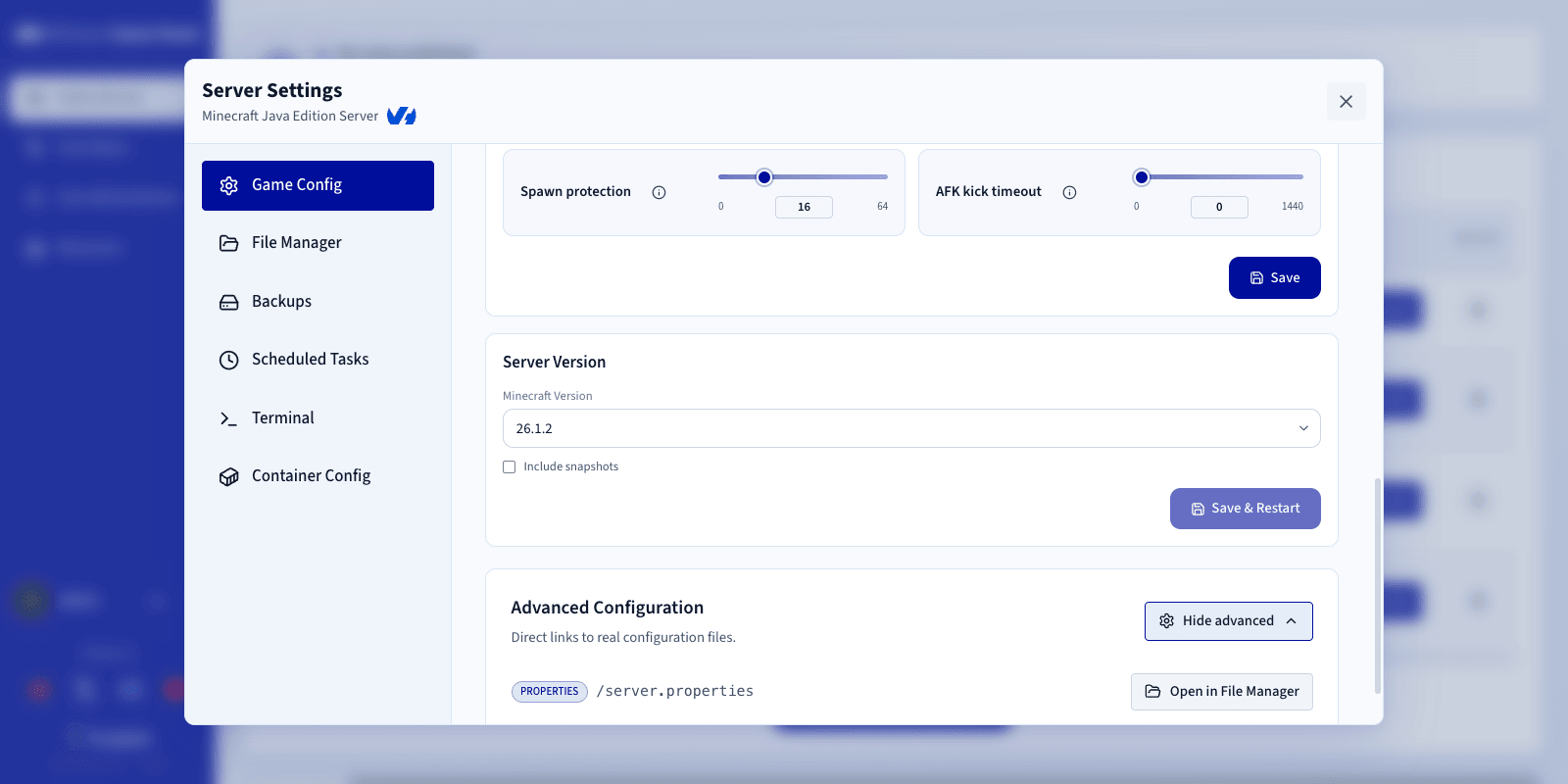
Pour la liste complète des clés de server.properties avec leurs descriptions, valeurs par défaut et plages acceptées, consultez la page officielle du Wiki Minecraft sur server.properties.
Quelques clés courantes que vous pouvez vouloir ajuster :
Certaines clés (telles que level-seed, level-type, generator-settings) ne s'appliquent qu'à la génération du monde. Les modifier sur un monde existant n'a aucun effet.
Étape 5 — Enregistrer et redémarrer
Enregistrez vos modifications, puis redémarrez le serveur Minecraft depuis le Game Panel pour appliquer la nouvelle configuration.
Aller plus loin
- Déployer un serveur Minecraft sur le Game Panel
- Installer des mods et des plugins sur votre serveur Minecraft
- Téléverser une carte personnalisée sur votre serveur Minecraft
Échangez avec notre communauté d'utilisateurs.