
Editar a configuração de um servidor Minecraft no Game Panel
Edite as definições do seu servidor Minecraft no Game Panel: modo de jogo, dificuldade e opções avançadas do ficheiro server.properties.
Objetivo
O Game Panel expõe a configuração do servidor Minecraft diretamente na sua interface. As opções básicas, como o modo de jogo e a dificuldade, estão acessíveis através de um formulário gráfico, enquanto as definições avançadas lhe permitem editar diretamente o ficheiro server.properties para um controlo total.
Este guia explica-lhe como editar a configuração de um servidor Minecraft no Game Panel.
Requisitos
- Um VPS ou um servidor dedicado na sua conta OVHcloud com a funcionalidade Game Panel ativada.
- Um servidor Minecraft implementado no Game Panel. Consulte o guia Implementar um servidor Minecraft no Game Panel.
Instruções
Etapa 1 — Abrir as definições do servidor
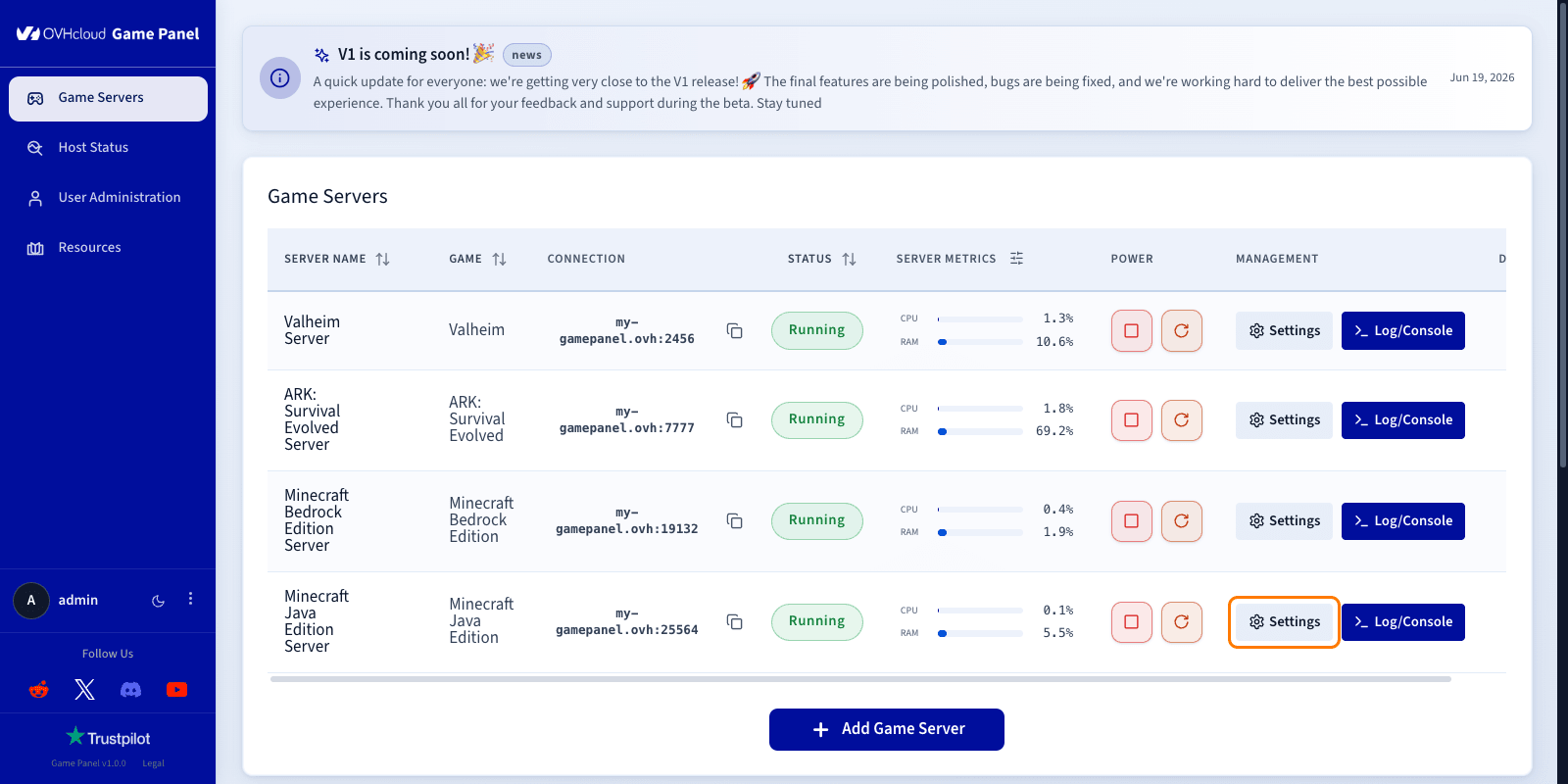
A partir da página principal do Game Panel, localize o servidor Minecraft que pretende configurar. Na coluna Management, clique em Settings.
Etapa 2 — Abrir o separador Game Config
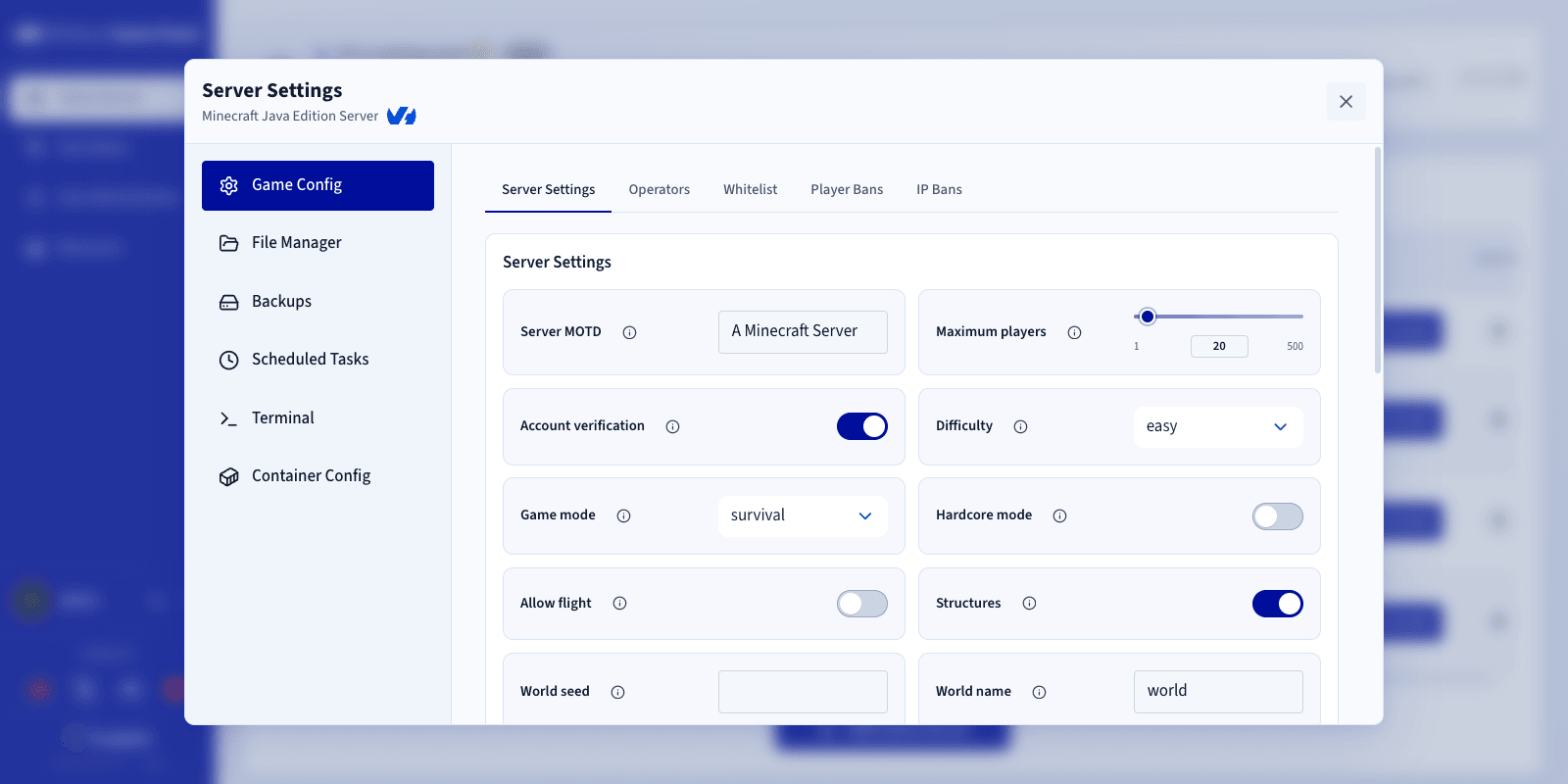
No Game Panel Server Settings, selecione Game Config na barra lateral esquerda.
Etapa 3 — Configurar o seu jogo
A secção Game Configuration permite-lhe gerir os principais parâmetros do seu servidor Minecraft através dos seguintes separadores:
- Server Settings: modifique os parâmetros do jogo, bem como a versão de Minecraft utilizada pelo seu servidor.
- Plugins/Mods: carregue e faça a gestão dos seus plugins e dos seus mods para personalizar a experiência de jogo. Esta funcionalidade está disponível apenas para os tipos de servidor PaperMC, Fabric e NeoForge.
- Operators: adicione ou remova operadores (OP) para gerir os direitos de administração do servidor.
- Whitelist: ative ou desative a lista branca e, em seguida, adicione ou remova os jogadores autorizados a entrar no servidor. Os administradores podem sempre ligar-se ao servidor, mesmo que a lista branca esteja ativada e que não constem da mesma.
- Player Bans: bana jogadores para os impedir de aceder ao servidor.
- IP Bans: bana endereços IP para bloquear qualquer ligação proveniente dos mesmos. Também pode introduzir o nome de um jogador, desde que este esteja ligado no momento da operação; nesse caso, é o seu endereço IP que é banido.
Etapa 4 — Editar as definições avançadas
A secção Advanced Configuration dá-lhe acesso direto ao ficheiro server.properties, oferecendo mais controlo do que as opções gráficas básicas.
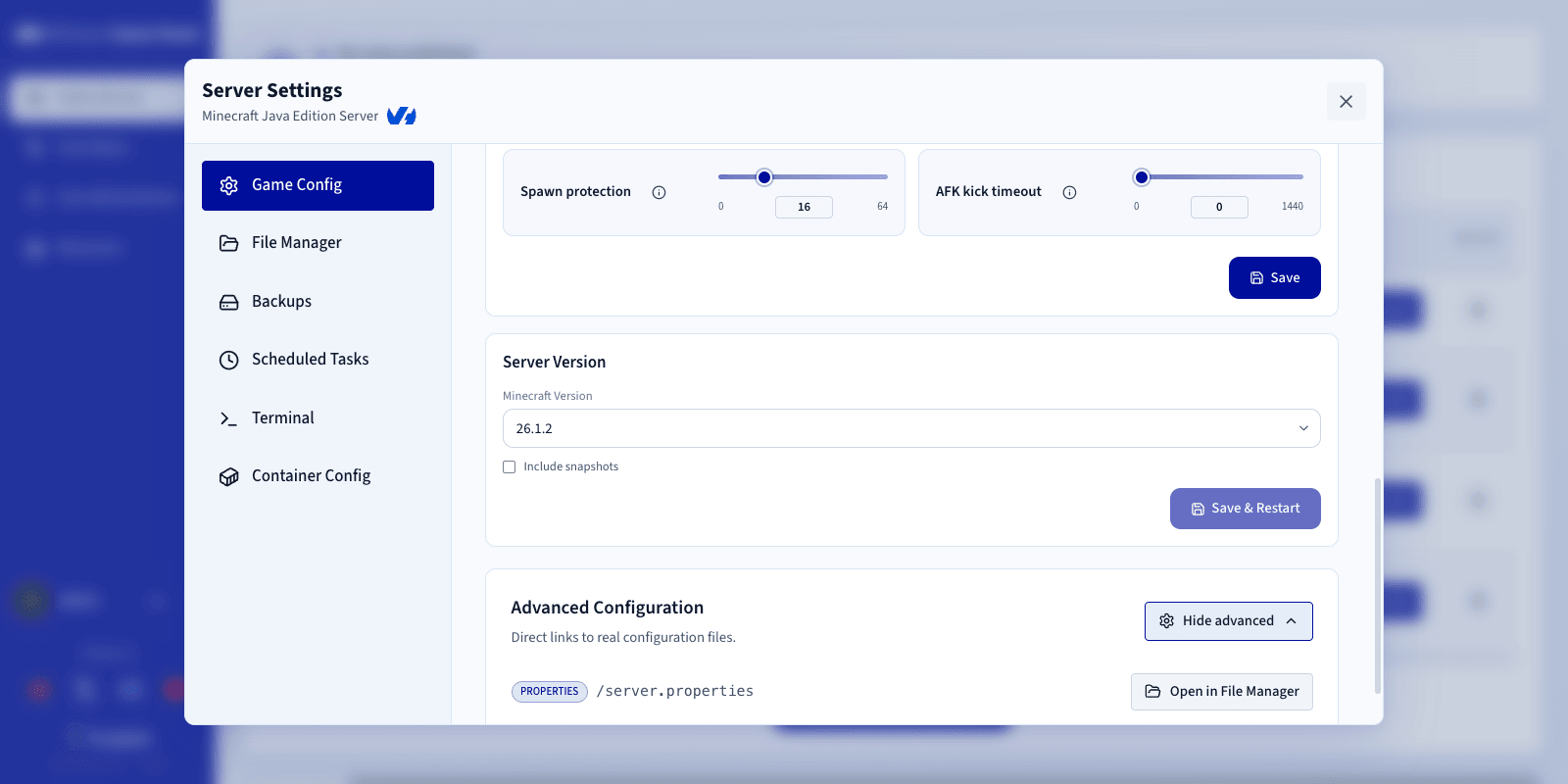
Para a lista completa das chaves de server.properties com as respetivas descrições, valores predefinidos e intervalos aceites, consulte a página oficial do Wiki Minecraft sobre server.properties.
Algumas chaves comuns que poderá querer ajustar:
Algumas chaves (tais como level-seed, level-type, generator-settings) aplicam-se apenas à geração do mundo. Modificá-las num mundo existente não tem qualquer efeito.
Etapa 5 — Guardar e reiniciar
Guarde as suas alterações e, em seguida, reinicie o servidor Minecraft a partir do Game Panel para aplicar a nova configuração.
Quer saber mais?
- Implementar um servidor Minecraft no Game Panel
- Instalar mods e plugins no seu servidor Minecraft
- Carregar um mapa personalizado no seu servidor Minecraft
Fale com a nossa comunidade de utilizadores.