
Webmail: Guia de utilização do Roundcube
Objetivo
Com a oferta MX Plan da OVHcloud, pode enviar e receber e-mails a partir de um software de terceiros ou através de um webmail. A OVHcloud disponibiliza um serviço de mensagens online denominado Roundcube que permite, através de um browser web, aceder a uma conta de e-mail.
Saiba como utilizar o webmail Roundcube para os seus endereços de e-mail OVHcloud
Requisitos
- Dispor de uma solução de e-mail OVHcloud MX Plan, proposta entre as nossas ofertas de alojamento web, incluída num alojamento gratuito, ou encomendada separadamente como solução autónoma.
- Dispor das informações de ligação ao endereço de e-mail MX Plan que pretende consultar. Para mais informações, consulte o nosso guia Primeiros passos com a oferta MX Plan.
- A sua solução de e-mail OVHcloud MX Plan deve utilizar a tecnologia de webmail Roundcube. Para a identificar, siga as instruções abaixo.
Identificar a tecnologia de e-mail da sua oferta MX Plan
Para identificar a tecnologia do seu serviço, aceda à sua área de cliente OVHcloud, no separador Informações gerais do seu serviço de e-mail: está indicada em Webmail.
Ligação
Webmail
ZimbraIndependentemente da tecnologia, a ligação ao webmail pode exigir uma dupla identificação: primeiro na página de acesso ao webmail e, em seguida, na janela de início de sessão própria da tecnologia (Roundcube, Zimbra ou OWA).
Acesso à Área de Cliente OVHcloud
- Ligação direta:
- Caminho de navegação:
Web Cloud>MX Plan> Selecione o seu serviço MX Plan
Instruções
Índice
- Aceder ao webmail Roundcube
- Interface geral do webmail Roundcube
- Configurar as preferências da interface Roundcube
- Gerir as identidades e as suas assinaturas
- Livro de contactos
- Respostas (modelos)
- Adicionar um respondedor ou resposta automática
- Alterar a palavra-passe do seu endereço de e-mail
- Redação de um e-mail
- Casos práticos
Aceder ao webmail Roundcube
Aceda à página Webmail. Introduza um endereço de e-mail e a palavra-passe e, em seguida, clique em Ligação.
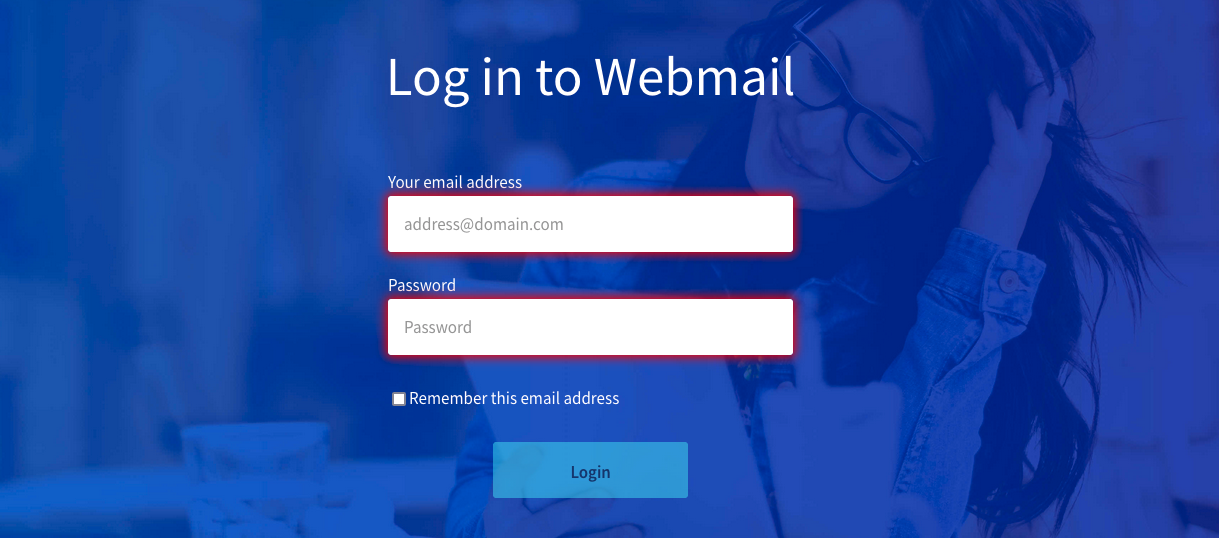
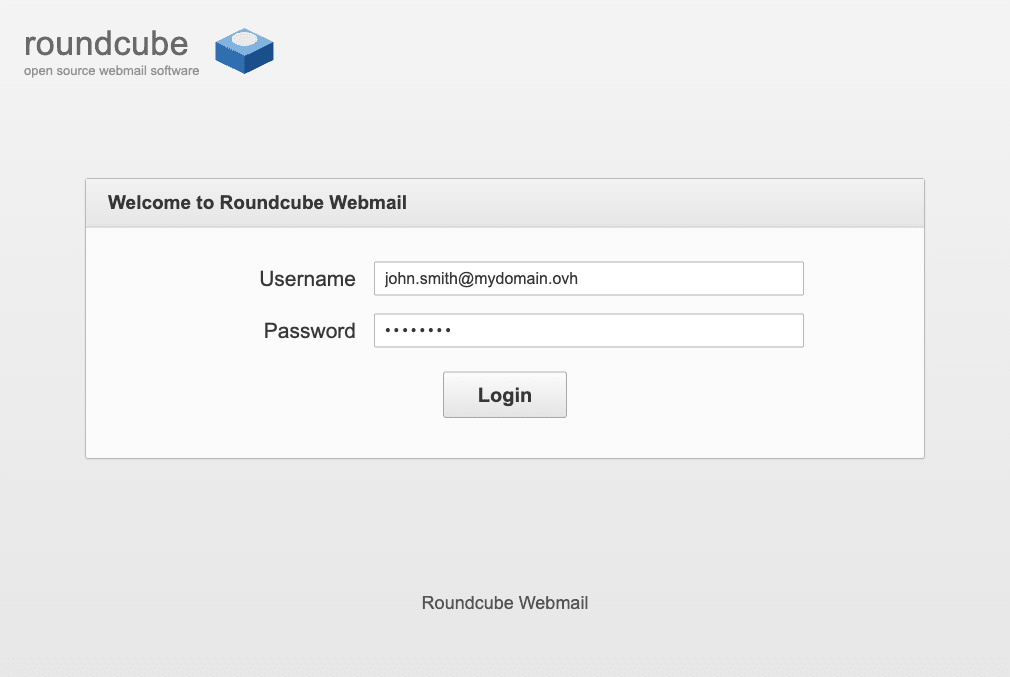
Depois de introduzir o seu endereço de email e a sua palavra-passe na página de acesso ao webmail, poderá ser redirecionado para a janela de início de sessão do Roundcube, onde terá de introduzir novamente as mesmas credenciais. Consoante a sua conta, poderá também aceder diretamente ao seu webmail, sem este segundo passo.
Será então redirecionado para a interface Roundcube.
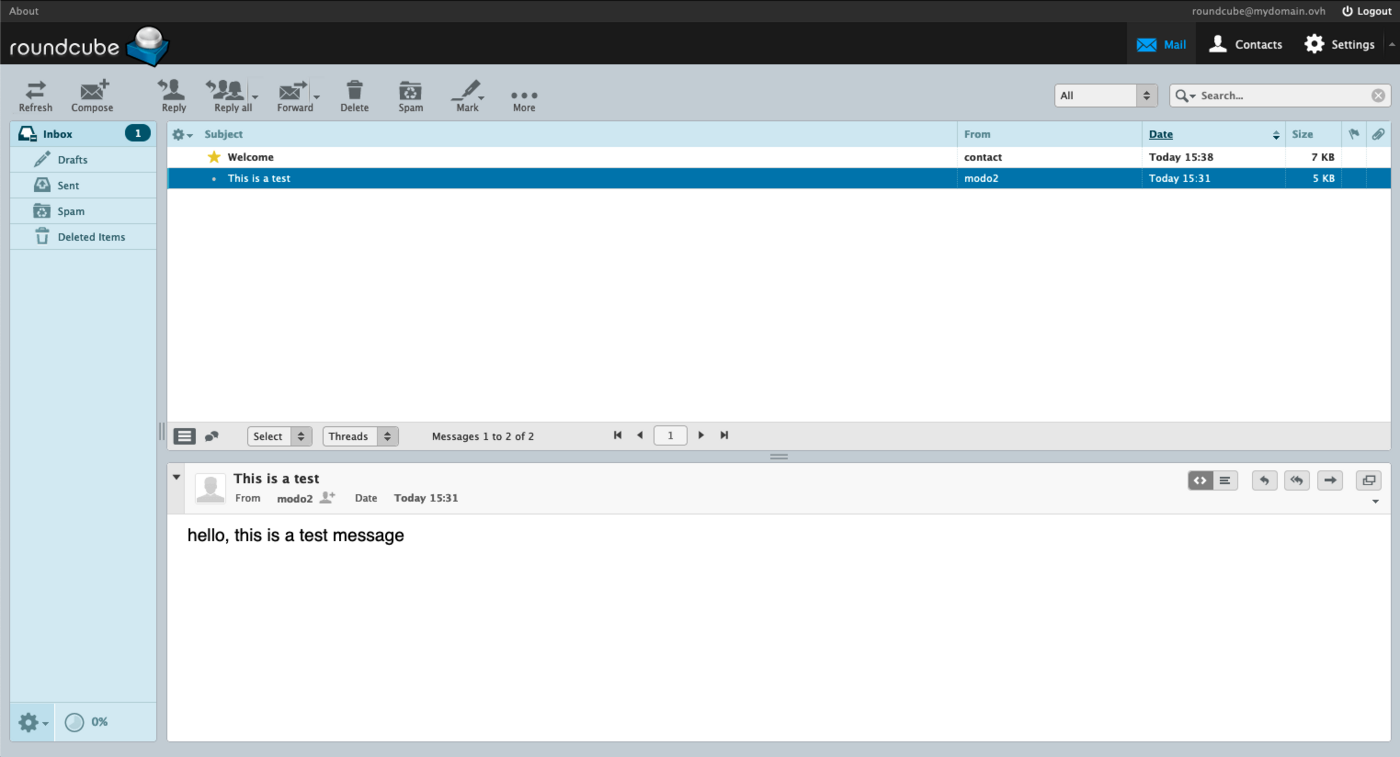
Quando se ligar pela primeira vez à interface Roundcube, o aspeto pode ser diferente daquele que verá nesta documentação. Isto significa que o aspeto "clássico" foi definido na sua interface. Para o alterar, siga a secção "Interface do utilizador" e selecione o aspeto "Larry". O aspeto da interface não terá impacto nas explicações que se seguem nesta documentação.
Se for redirecionado para uma interface Outlook Web App (OWA), isto significa que está na última versão da oferta MX Plan. Para mais informações sobre a sua oferta MX Plan, consulte a nossa página Primeiros passos com a oferta MX Plan.
Para se familiarizar com a interface OWA, consulte o nosso guia Consultar a sua conta de e-mail a partir da interface OWA.
Interface geral do webmail Roundcube
Depois de se ligar à sua conta de e-mail, tem acesso à janela principal do Roundcube, que é composta por 3 zonas:
-
Coluna da esquerda: a árvore da sua conta de e-mail, composta por pastas e subpastas. A pasta principal é a
Caixa de entrada. -
Janela superior: a lista dos e-mails contidos na pasta selecionada na coluna da esquerda.
-
Janela inferior: o conteúdo do e-mail selecionado na janela superior.
Gestão das pastas (coluna da esquerda)
Nesta zona, aparecem as pastas presentes na sua conta de e-mail.
Para gerir as pastas com mais precisão, clique na roda dentada na parte inferior da coluna e, em seguida, em Gerir pastas.
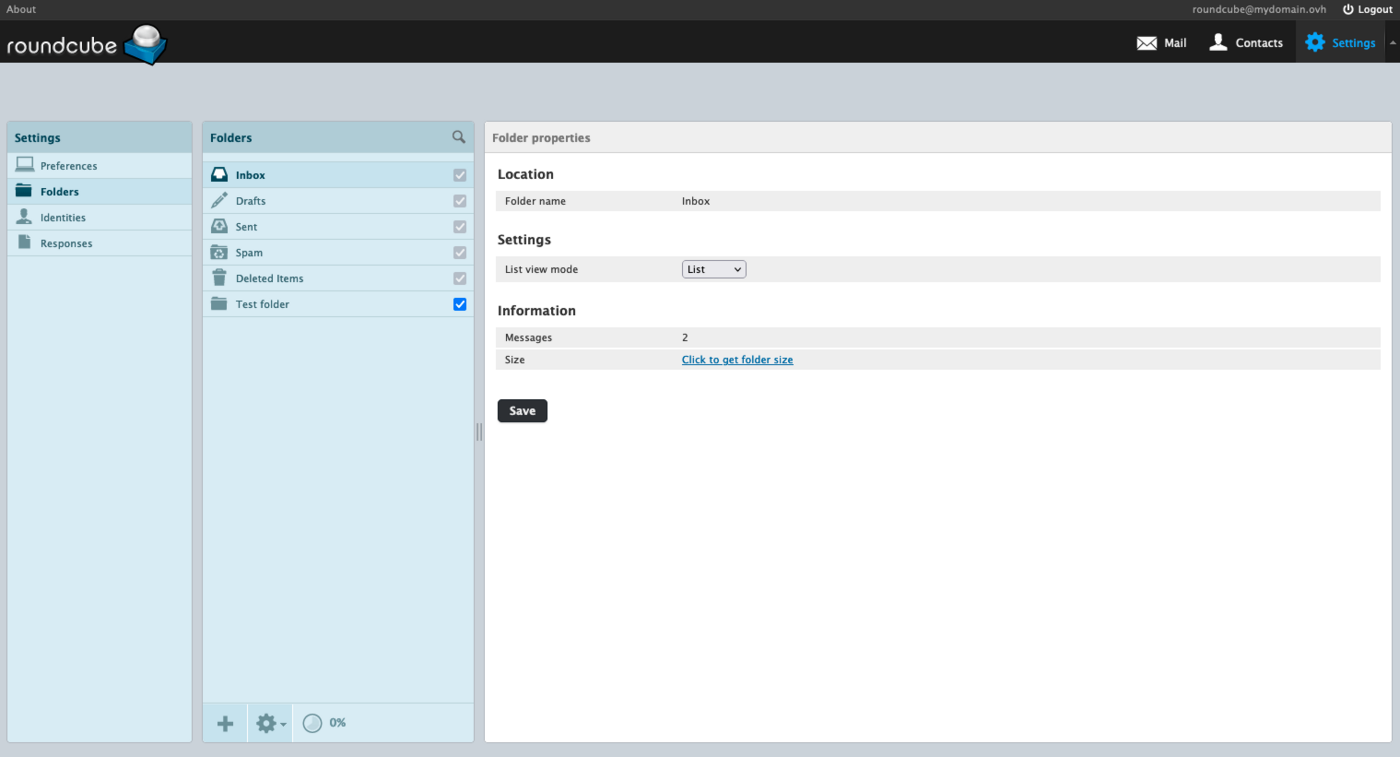
Para criar uma pasta, clique no botão + no fundo da coluna Pastas.
Para eliminar uma pasta, selecione a pasta em questão, clique na roda dentada no fundo da coluna Pastas e, em seguida, em Eliminar. Para apagar o conteúdo, mas manter a pasta, clique em Esvaziar.
As caixas a assinalar ao nível das pastas correspondem às "subscrições". A subscrição determina se a pasta deve ser apresentada, ou não, na interface webmail ou no software de mensagens, mantendo o conteúdo da pasta. O objetivo é apenas ocultar ou mostrar uma pasta na conta de e-mail.
As pastas que apresentam uma caixa a assinalar cinzenta são pastas especiais. Não é possível eliminá-las ou retirar a sua subscrição.
Lista de e-mails recebidos / enviados (janela superior)
Esta janela apresenta o conteúdo da pasta selecionada na coluna da esquerda.
Tipo de visualização
Esta janela é apresentada de uma forma que pode ser personalizada. Para tal, clique na roda dentada situada no canto superior esquerdo desta janela.
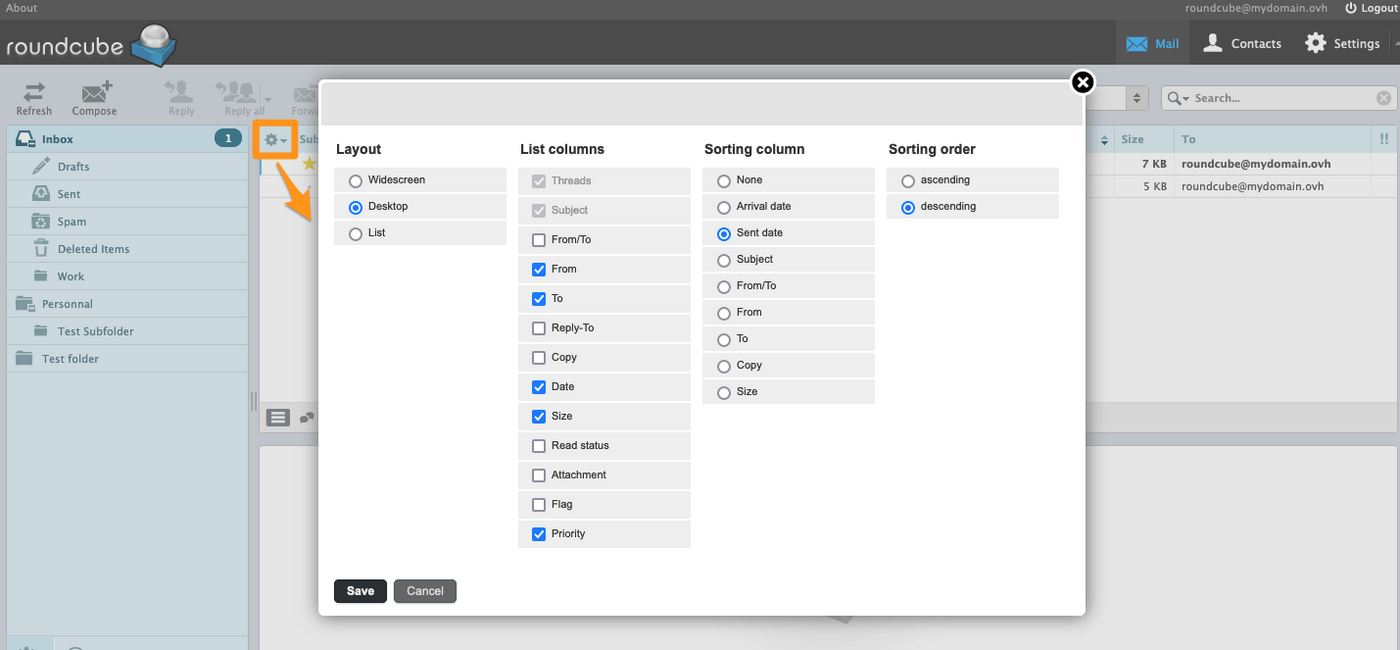
É possível configurar quatro parâmetros:
-
Disposição: define a organização das janelas de gestão de uma conta de e-mail. Três opções:
Ecrã grande(Widescreen): três painéis lado a lado — pastas, lista de e-mails e painel de leitura alinhados horizontalmente;Secretária(Desktop): lista de e-mails na parte superior, painel de leitura por baixo (disposição clássica);Lista(List): sem painel de leitura — os e-mails abrem-se em janela inteira ao clicar.
-
Colunas da lista: caixas a assinalar que determinam as colunas apresentadas na lista de e-mails. As colunas Assunto e Tópico de discussão estão sempre visíveis. Colunas opcionais disponíveis:
De,Para,De/Para,Responder a,Cópia,Data,Tamanho,Estado de leitura,Anexos,Indicador,Prioridade. -
Coluna de ordenação: permite escolher a coluna de ordenação por predefinição. Opções disponíveis:
Nenhum,Data de receção,Data de envio,Assunto,De,Para,De/Para,CópiaouTamanho. -
Ordem de ordenação: ascendente ou descendente.
Clique em Guardar para aplicar as suas opções.
Pode também ordenar dinamicamente a lista clicando diretamente no cabeçalho de uma coluna apresentada (por exemplo Data, Assunto ou Tamanho). Um segundo clique na mesma coluna inverte a ordem.
Ação sobre um e-mail selecionado
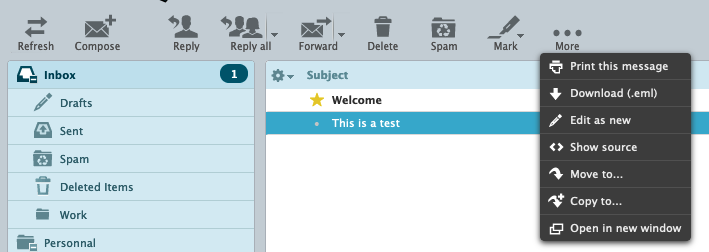
Quando um e-mail é selecionado, é possível agir sobre o mesmo. Estas são as ações possíveis:
Responder: responder diretamente ao remetente.Responder a todos: responder diretamente a todos os destinatários presentes nos campos "A" e "Cópia".Reencaminhar: reencaminhar o e-mail selecionado a um ou vários destinatários.Eliminar: colocar o e-mail selecionado na "Reciclagem".Indesejados: colocar o e-mail selecionado diretamente na caixa de correio indesejado (Junk), classificá-lo como spam.Marcar: definir manualmente o estado de um e-mail.-
MaisImprimir este e-mail.Transferir (.eml): recuperar o cabeçalho do e-mail e o seu conteúdo.Editar como novo: criar um novo e-mail com base no e-mail selecionado.Mostrar a fonte: apresentar o e-mail na sua forma bruta com o cabeçalho.Mover para: mover o e-mail para uma pasta.Copiar para: copiar o e-mail para uma pasta.Abrir numa nova janela.
Se um dos seus correspondentes solicitar que lhe seja enviado um aviso de leitura quando ler o seu e-mail, obterá a seguinte mensagem: o remetente desta mensagem solicitou ser avisado quando ler esta mensagem. Pretende avisar o remetente?.
Procurar um e-mail
Está disponível uma ferramenta de pesquisa na parte superior direita da interface.
Introduza um termo no campo de pesquisa e, em seguida, valide com a tecla Enter: por predefinição, o Roundcube efetua a pesquisa em toda a pasta atual.
Clique na seta situada à direita da lupa para apresentar os filtros de pesquisa: pode restringir a pesquisa a determinados campos (assunto, corpo da mensagem, remetente, destinatários, etc.) ou alargar o seu âmbito a todas as pastas.
Conteúdo de um e-mail (janela inferior)
Quando um e-mail é selecionado na lista, este é apresentado na janela inferior.
À direita, encontram-se os atalhos das funções abaixo:
Apresentar em formato HTML(predefinição)-
Apresentar em formato de texto simples -
Responder -
Responder a todos -
Reencaminhar -
Apresentar numa nova janela

Configurar as preferências da interface Roundcube
Os capítulos seguintes deste guia correspondem aos separadores que compõem a parte Preferências das Definições do Roundcube. A sua descrição não é exaustiva.
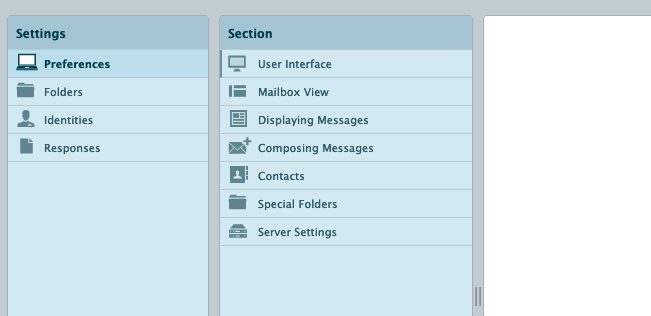
Interface do utilizador
Defina aqui o idioma de utilização da interface Roundcube, o fuso horário, o formato horário e o formato de data.
A opção Datas amigáveis permite apresentar a data de receção/envio com termos relativos como "Hoje", "Ontem", etc.
Por exemplo: estamos a 19/05/2022, um e-mail enviado/recebido a 17/05/2022 às 17:38 será apresentado Ter 17:38, pois o e-mail corresponde à terça-feira anterior.
A caixa Mostrar a próxima entrada da lista após eliminar ou mover significa que, após uma ação de eliminação ou de deslocação de um e-mail, o elemento da linha inferior será sistematicamente selecionado, qualquer que seja a ordem de ordenação.
Pode escolher a estética de apresentação da sua interface. Pode optar entre o aspeto Classic ou o aspeto Larry.
Vista da caixa de correio
Defina aqui a ergonomia para visualizar e agir sobre os e-mails. A opção Disposição permite organizar as 3 janelas descritas na parte Lista de e-mails recebidos / enviados.
Apresentação dos e-mails
Defina a forma como os e-mails são apresentados.
É aconselhável manter a caixa Apresentar em HTML selecionada, para garantir que os e-mails formatados pelo remetente sejam apresentados corretamente.
Também é aconselhável manter a opção Permitir recursos remotos (imagens, estilos) em nunca. De facto, isto evita o carregamento dos elementos de um e-mail que pareça malicioso.
Redação de e-mails
Defina o formato por predefinição quando da redação de um e-mail ou de uma resposta.
É aconselhável passar a opção Redigir e-mails em HTML para sempre, para beneficiar por predefinição das ferramentas de edição HTML e não alterar uma assinatura HTML.
Contactos
Personalize aqui a organização das informações no seu livro de endereços.
Pastas especiais
O Roundcube dispõe de 4 pastas especiais: Rascunhos, Enviados, Indesejados, Reciclagem.
Não aconselhamos a sua alteração, mas é possível atribuir o comportamento de uma pasta especial a outra pasta criada posteriormente, através dos menus pendentes.
Por exemplo, pode atribuir o comportamento "Rascunhos" a outra pasta que tenha criado, clicando na lista pendente e selecionando essa pasta. Se nenhuma pasta lhe for atribuída, será automaticamente colocada na opção "Drafts". Os e-mails que aí forem guardados serão considerados rascunhos até ao seu envio efetivo.
Na prática, crio uma subpasta "Rascunhos de e-mails de clientes". Acedo a
As minhas preferências/Pastas especiaise escolho a opção "Rascunhos". No menu pendente, seleciono a pasta "Rascunhos de e-mails de clientes" para substituir "Drafts". Os e-mails redigidos nesta pasta serão considerados rascunhos.
Definições do servidor
Neste separador, pode otimizar o espaço ocupado numa conta de e-mail. De facto, a opção Esvaziar a reciclagem ao terminar a sessão permite evitar a acumulação dos elementos que foram eliminados. A opção Eliminar diretamente os indesejados eliminará automaticamente todos os e-mails considerados como spam.
Não é aconselhável ativar a opção Eliminar diretamente os indesejados, no caso de um falso positivo (e-mail erradamente declarado como "spam") ser declarado como spam pelo servidor de receção. De facto, quando um e-mail é colocado na pasta "Indesejados", ainda é possível verificar se o e-mail é legítimo.
Encriptação
Se o seu browser o permitir, pode instalar e ativar a extensão "Mailvelope". Trata-se de uma extensão de browser que integra o PGP (Pretty Good Privacy) no seu serviço de mensagens web. O sistema de encriptação PGP e, por conseguinte, a extensão "Mailvelope" permitem:
- Encriptar e desencriptar e-mails no seu browser.
- Manter o conteúdo dos seus e-mails privado face ao seu fornecedor de e-mail.
Assim, só você pode ler os seus e-mails. Esta extensão é uma forma de proteger o seu webmail se receber e-mails de natureza confidencial.
Para mais informações, consulte a FAQ do "Mailvelope" no endereço https://mailvelope.com/faq.
Gerir as identidades e as suas assinaturas
A partir do Roundcube, clique em Definições na barra superior e, em seguida, em Identidades na coluna da esquerda. A "identidade" permite personalizar as informações enviadas aos destinatários como, por exemplo, o nome a apresentar ou a assinatura.
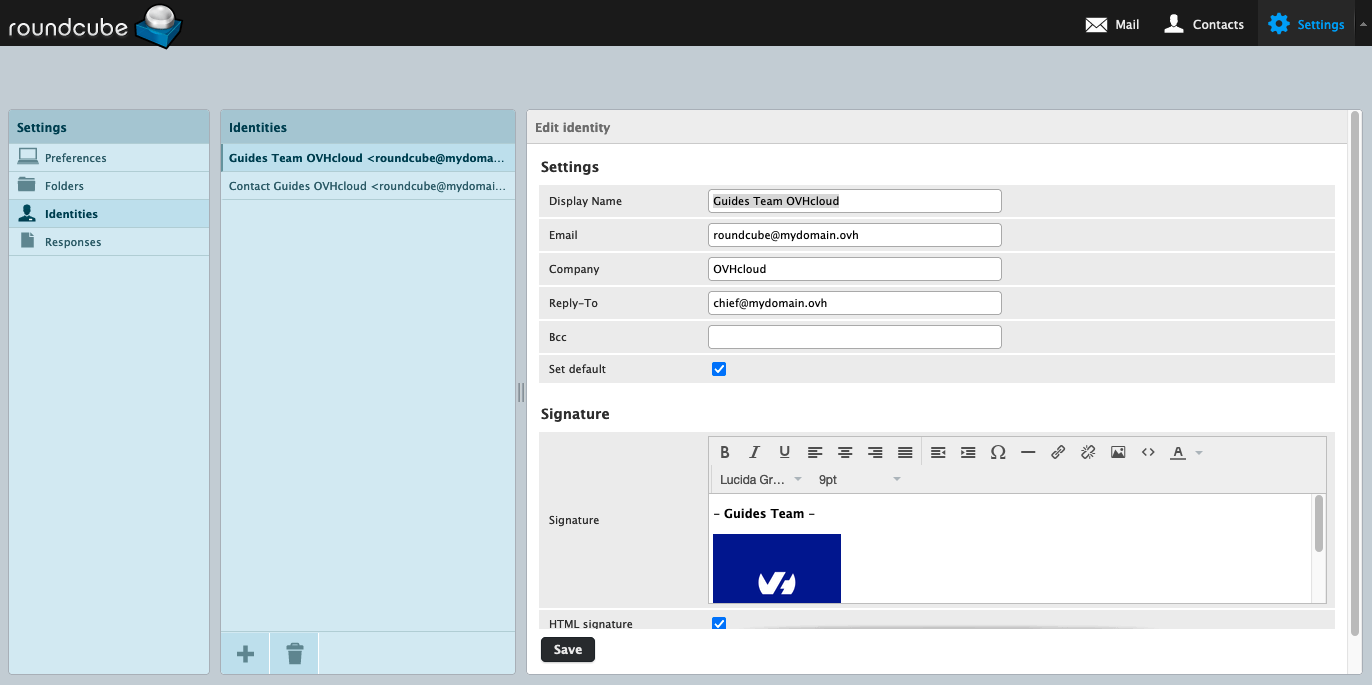
Definir os atributos de uma identidade
- Nome a apresentar: este nome aparecerá na parte "remetente" do destinatário.
- E-mail: corresponde ao endereço a partir do qual é enviado o e-mail.
- Organização: campo destinado ao nome de uma sociedade, associação ou outra entidade.
- Responder a: atribuir um endereço de e-mail de resposta diferente do do remetente.
- Bcc: colocar em cópia oculta um endereço de e-mail aquando de um envio.
- Definir como predefinição: quando existem várias identidades (assinaturas), atribui esta por predefinição.
- Assinatura: personalizar o rodapé de um e-mail aquando da sua redação (apelido, nome próprio, cargo ocupado, frases, imagens...).
- Assinatura HTML: ativa o formato HTML na assinatura.
Preencher a caixa E-mail com um endereço de e-mail diferente daquele com o qual está ligado é considerado uma usurpação de identidade eletrónica (spoofing). O endereço IP utilizado para o envio corre o risco de ser "banido" e/ou considerado como "spam" pelos seus destinatários.
Adicionar uma assinatura
Por predefinição, a caixa assinatura está em "texto simples". Este formato não permite uma edição avançada nem inserir uma imagem na sua assinatura. Para beneficiar das opções de edição avançada para uma assinatura, é aconselhável ativar o modo HTML clicando em Assinatura HTML sob a caixa de introdução.
Por conseguinte, se a assinatura estiver em formato HTML, será necessário passar para o modo HTML para a redação de um e-mail. Pode ativar esta opção por predefinição para cada redação de e-mail, a partir da secção Definições da interface Roundcube.
Clique em Preferências na coluna da esquerda e, em seguida, em Redação de e-mails. Para a menção Redigir e-mails em HTML, selecione Sempre.
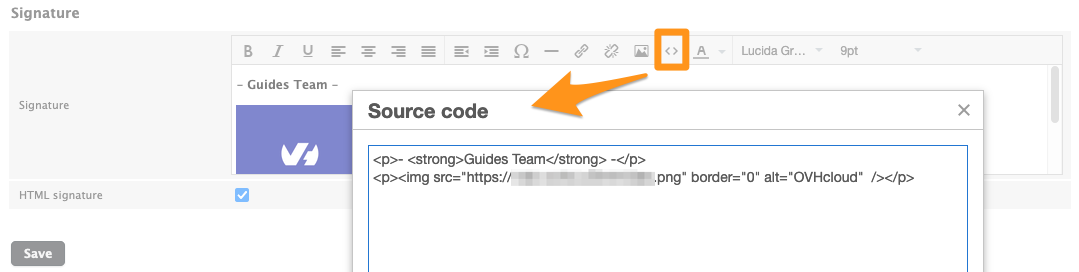
Para inserir uma imagem numa assinatura, a imagem deve estar alojada num servidor (um alojamento OVHcloud ou outro).
Carregar uma imagem a partir de um computador não permitirá a sua apresentação.
Clique no botão < > na barra de ferramentas HTML e, em seguida, insira o seguinte código, substituindo your-image-url pelo endereço (URL) da imagem e text-if-image-is-not-displayed por um texto que substitua a imagem caso esta não possa ser apresentada.
Livro de contactos
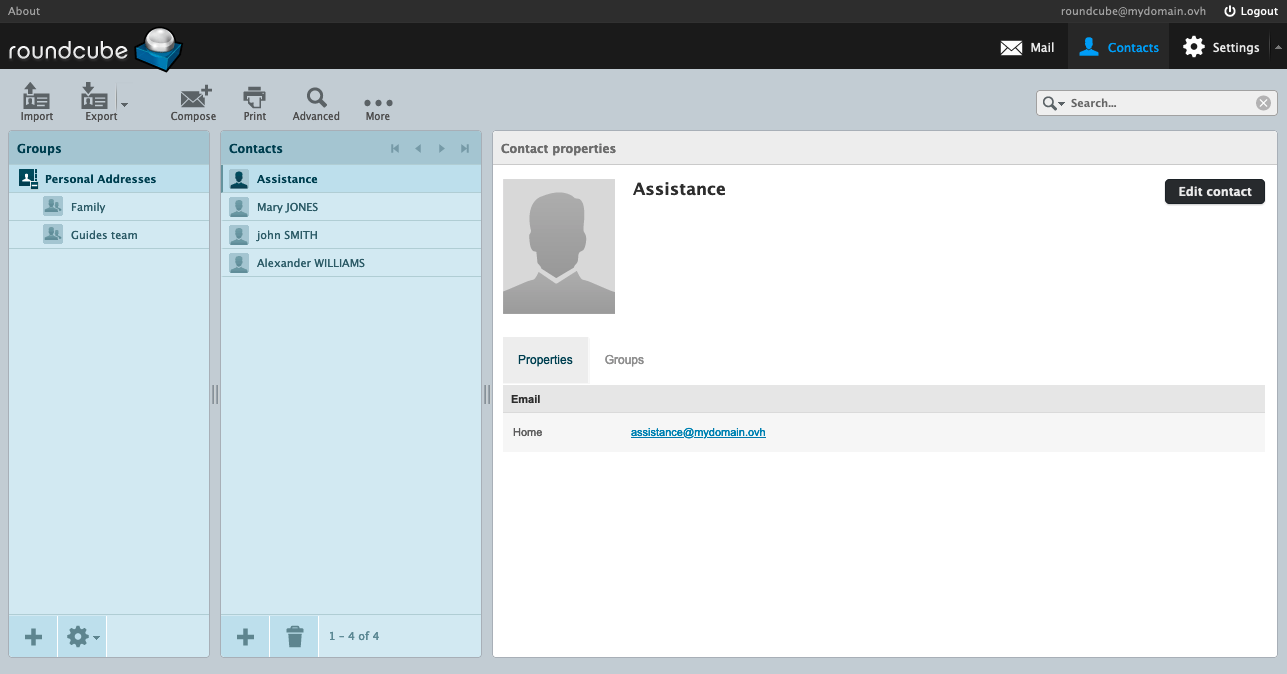
Clique em Contactos, na barra superior, para aceder ao livro de contactos. Este está dividido em 3 colunas:
- Grupos: no livro de endereços, pode criar grupos para classificar os contactos.
- Contactos: visualize os contactos do livro de endereços ou do grupo selecionado.
- Propriedades do contacto ou Adicionar um contacto: esta janela apresenta-se quando um contacto é selecionado ou está em criação. Aí pode ler ou modificar as informações de um contacto.
Grupos
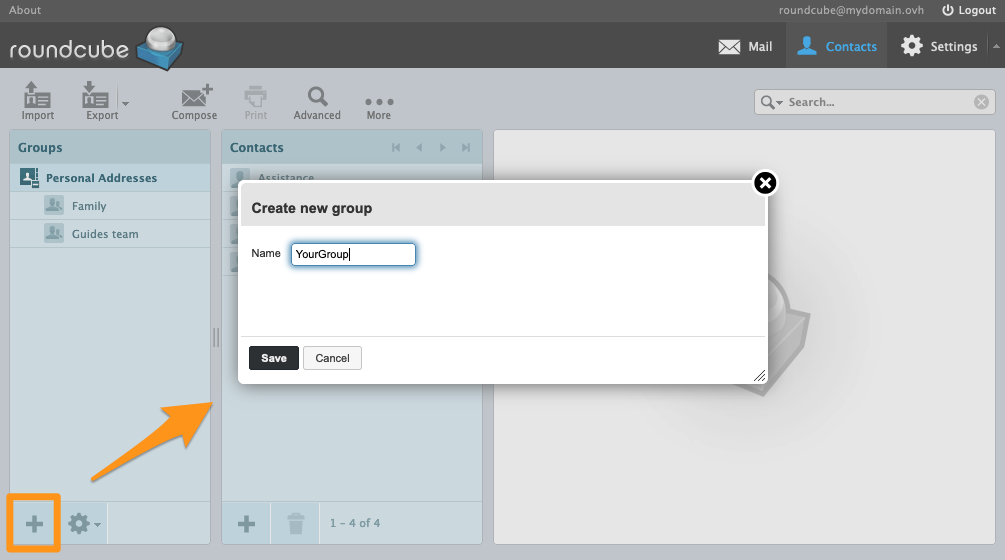
Os grupos são subcategorias do livro de endereços. Permitem classificar os contactos em subconjuntos. Por exemplo, encontrará mais facilmente um contacto num grupo que tenha criado do que no conjunto do seu livro de endereços. Permitem-lhe também enviar um e-mail adicionando um grupo como destinatário, em vez de adicionar um a um os contactos do grupo.
Para criar um grupo, clique no botão + no fundo da coluna Grupos. Defina o nome do grupo e, em seguida, clique em Guardar para validar.
Para atribuir um contacto a um dos grupos, selecione um contacto na coluna Contactos e, na janela que aparece, clique no separador Grupos. Assinale o grupo que pretende atribuir ao contacto.
Contactos
Na coluna Grupos, selecione o livro de endereços ou um dos grupos.
Quando cria um contacto a partir de um grupo selecionado, o contacto será automaticamente adicionado ao grupo.
Clique no botão + no fundo da coluna Contactos para criar um contacto.
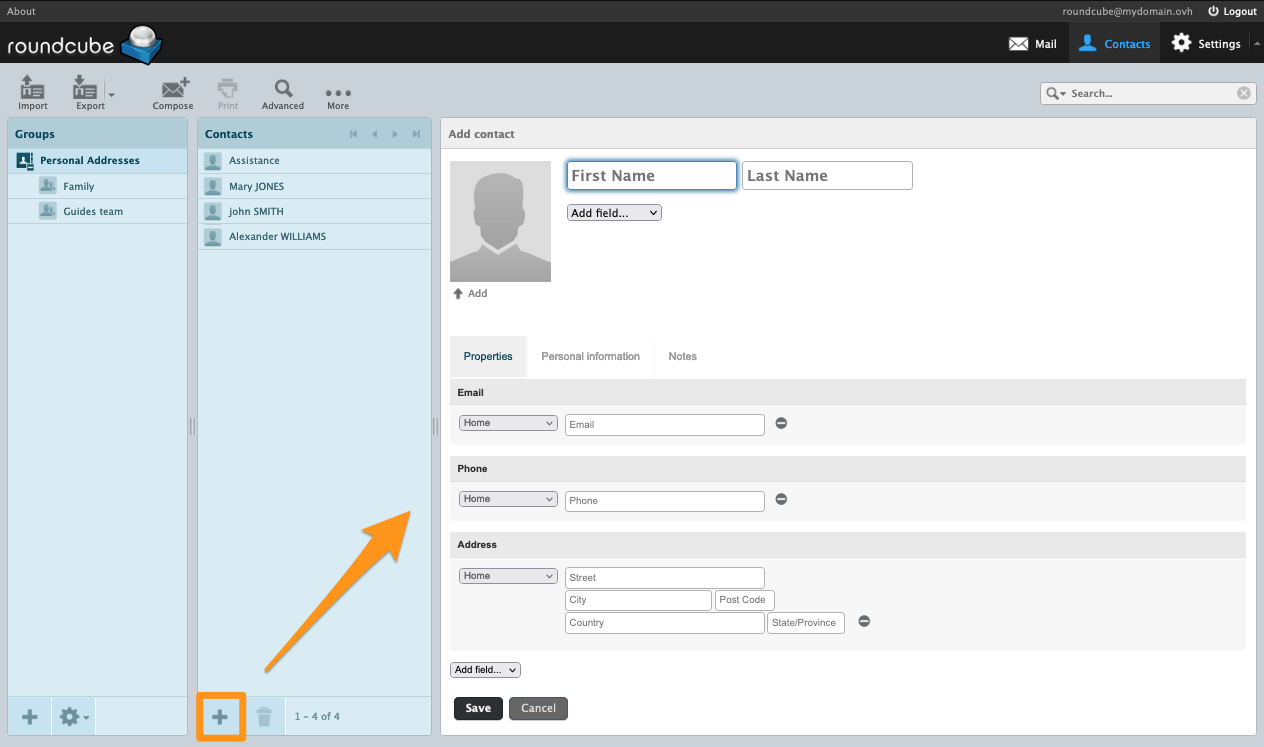
Em seguida, preencha as informações do contacto.
Pode adicionar campos suplementares através do menu pendente Adicionar campo..., situado por baixo dos campos Nome próprio e Endereço.
Importar contactos
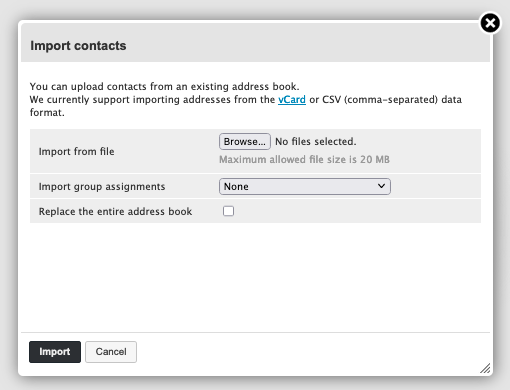
A partir da janela Contactos, na barra superior, clique em Importar para abrir a janela de importação.
Importar de um ficheiro: selecione um ficheiro CSV ou um ficheiro vCard no seu computador. Os contactos num ficheiro CSV devem ser separados por vírgulas. O ficheiro não deve ter mais de 20 MB.Importar as atribuições de grupo: se os contactos do seu ficheiro estiverem distribuídos por grupos, pode ativar esta opção para manter esta organização ou deixar esta opção emnenhumapara que nenhum grupo seja atribuído aos contactos.Substituir todo o livro de endereços: se já estiver configurado um livro, aconselhamo-lo a exportá-lo antes de assinalar esta opção ou a certificar-se de que pretende substituí-lo definitivamente.
Exportar os contactos
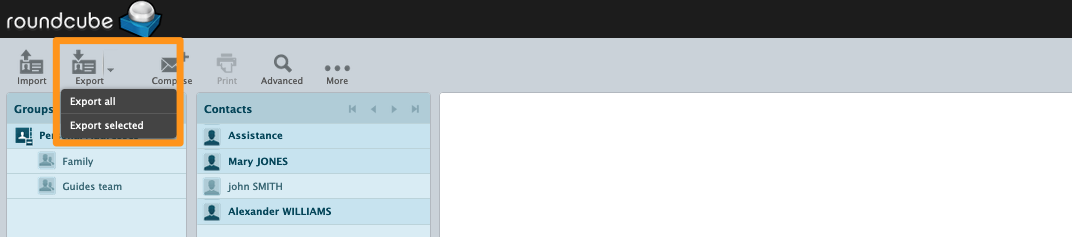
A partir da janela Contactos, na barra superior, clique na seta apontada para baixo à direita do botão Exportar.
Pode escolher entre:
Exportar tudoe o conjunto dos contactos será então exportado num ficheiro .vcf.Exportar a seleçãopara exportar unicamente os elementos que tiver escolhido na colunaContactos.
Respostas (modelos)
Esta função permite criar modelos de respostas aquando da redação de um e-mail.
A partir do Roundcube, clique em Definições na barra superior e, em seguida, em Respostas na coluna da esquerda.
Para adicionar uma resposta, clique no botão + no fundo da coluna Respostas.
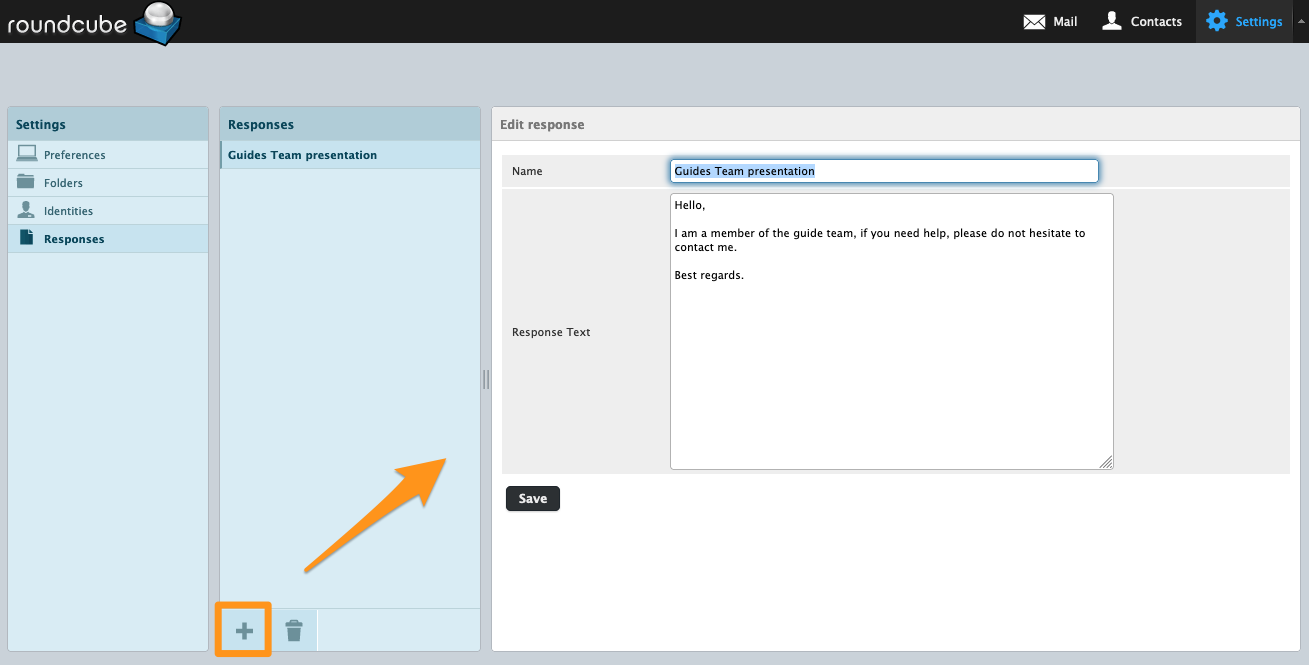
As "respostas" redigem-se no formato de "texto simples".
Adicionar um respondedor ou resposta automática
Pretende adicionar uma resposta automática ao seu endereço de e-mail quando estiver ausente ou indisponível. Esta função não pode ser ativada a partir do webmail, mas sim a partir da sua , na interface de gestão dos seus endereços de e-mail. Consulte o nosso guia "Criar um respondedor para o seu endereço de e-mail".
Alterar a palavra-passe do seu endereço de e-mail
Para alterar a palavra-passe do seu endereço de e-mail, deve ligar-se à sua , na interface de gestão dos seus endereços de e-mail. Consulte o nosso guia "Alterar a palavra-passe de um endereço de e-mail".
Redação de um e-mail
A partir do separador E-mail na barra superior, clique em Redigir.
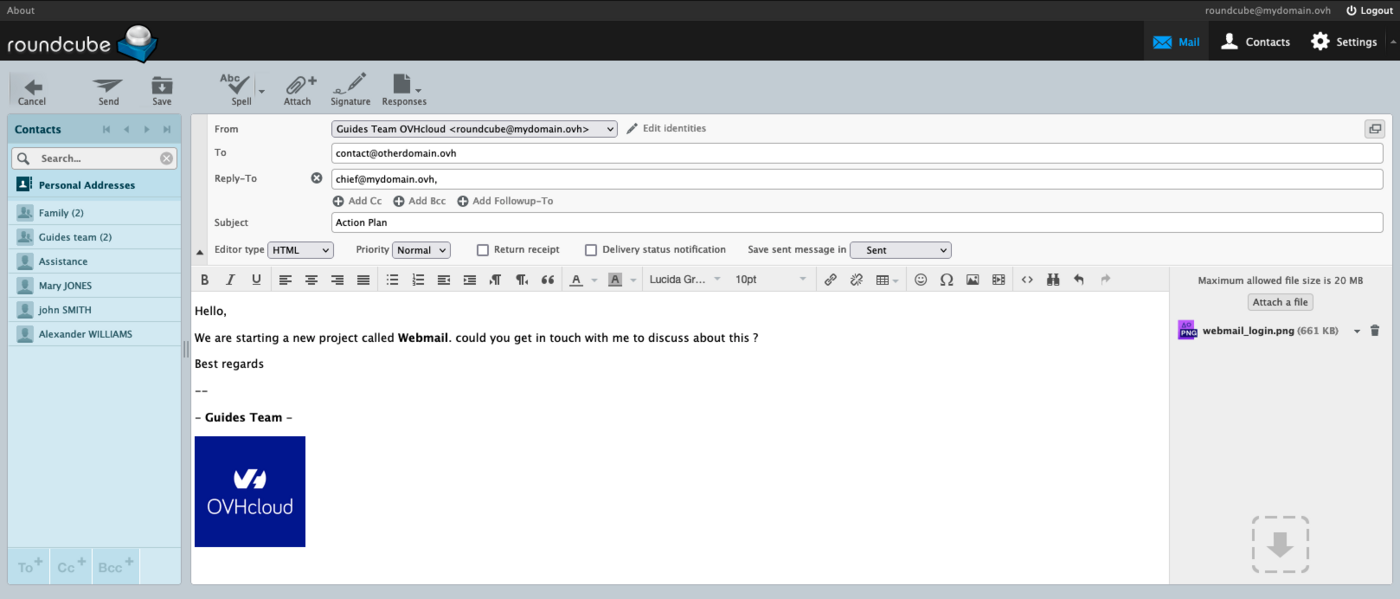
Na janela de redação de um e-mail, encontram-se os seguintes campos:
- De: escolher uma identidade para definir o remetente.
- Para: adicionar destinatários e/ou um grupo de destinatários. O botão
+à direita do campo permite introduzir vários endereços.
O campo "Para" não deve exceder os 100 destinatários, incluindo os contactos contidos num grupo.
- Cc: através do botão
Adicionar Cc, adicionar destinatários em cópia simples. - Bcc: através do botão
Adicionar Bcc, adicionar destinatários em cópia oculta. Os outros destinatários do e-mail não verão os que estão em Bcc. - Reencaminhar para: através do botão
Adicionar Reencaminhar para, reencaminhar o e-mail a destinatários. - Tipo de editor:
Texto simples: apenas texto sem formatação.HTML: texto com formatação. Aparece uma barra de ferramentas HTML acima da janela de introdução.
- Prioridade do e-mail.
- Aviso de abertura do e-mail: é solicitado um aviso de receção ao destinatário.
- Notificação de estado de entrega quando o e-mail tiver sido devidamente entregue ao destinatário.
- Guardar o e-mail enviado em: escolher a pasta na qual será guardada uma cópia do e-mail.
Na barra superior, estão disponíveis as seguintes ações:
Cancelara redação de um e-mail com um pedido de confirmação.Enviarum e-mail.Guardarum e-mail na pasta especial "rascunho".Ortografia, para verificar o texto, com um menu que permite escolher o idioma.Anexarum ficheiro a um e-mail.Assinatura: adiciona a assinatura associada à identidade selecionada.Respostas: adiciona um modelo pré-registado na parte Respostas.
Casos práticos
Falha na verificação do pedido
Encontra a seguinte mensagem ao tentar aceder ao seu webmail Roundcube:
Tal como é indicado na mensagem, a sua conta de e-mail é considerada como já ligada. Falamos aqui de "sessão". Isto significa que a sua conta de e-mail já está a ser utilizada do ponto de vista do servidor de e-mail e que esta sessão anterior deve ser fechada. Verifique se a sua conta de e-mail não está já aberta no Roundcube. Esvazie igualmente os dados em cache no seu browser.
Quer saber mais?
Primeiros passos com a oferta MX Plan
Alterar a palavra-passe de um endereço de e-mail MX Plan
Criar um respondedor para o seu endereço de e-mail
Criar filtros para os seus endereços de e-mail
Utilizar os reencaminhamentos de e-mail
Fale com a nossa comunidade de utilizadores.