
E-mail Pro - Configurar um endereço de e-mail no Gmail para Android
Aprenda a configurar uma conta E-mail Pro no Android, através da aplicação Gmail
Objetivo
Os endereços de e-mail do serviço E-mail Pro podem ser configurados em vários softwares de e-mail compatíveis. Isto permite-lhe enviar e receber e-mails no dispositivo que preferir. Encontre neste guia as etapas de configuração de um endereço de e-mail E-mail Pro a partir da aplicação Gmail presente nos dispositivos Android.
Saiba como configurar uma conta E-mail Pro no Android através da aplicação Gmail.
Informações sobre a administração dos serviços OVHcloud e como encontrar a assistência adequada
Ao utilizar os guias da OVHcloud, tenha em conta as seguintes condições:
- As instruções procuram fornecer o máximo de detalhes possível, mas não podem abranger todos os casos de utilização individuais. Poderá ser necessário adaptar as ações descritas às suas necessidades.
- O ecossistema OVHcloud foi concebido para oferecer flexibilidade e liberdade de escolha. Os clientes são, por isso, responsáveis pela configuração correta e segura dos seus serviços. Para evitar a perda de dados, recomendamos vivamente a aplicação de estratégias de cópia de segurança a todos os seus dados importantes.
- Os nossos guias e tutoriais podem fazer referência a software ou serviços de terceiros em combinação com as soluções OVHcloud. O suporte técnico fornecido pela OVHcloud não inclui a configuração de sistemas ou produtos fora da nossa responsabilidade. Isto inclui, entre outros:
- Sistemas operativos e interfaces de utilizador (Windows, Debian, Plesk, etc.).
- Qualquer outro software de terceiros (clientes FTP, software de e-mail, etc.).
- Serviços oferecidos por outros fornecedores (DNS, API, interfaces de utilizador, etc.).
Para receber a assistência adequada em caso de problemas, siga estas orientações:
- Procura aconselhamento personalizado ou pretende discutir um tema que não é abordado em detalhe na nossa documentação?
Junte-se à comunidade OVHcloud para pesquisar o seu tema e falar com outros utilizadores. - Precisa de comunicar um incidente relativo ao seu serviço OVHcloud ou tem dificuldades na Área de Cliente OVHcloud?
Crie um pedido de suporte no nosso Centro de Ajuda. - Necessita de assistência profissional para o seu projeto ou de ajuda com tarefas fora do âmbito do nosso suporte?
Visite o nosso portal de parceiros para encontrar especialistas familiarizados com as soluções OVHcloud. - Procura informações mais detalhadas sobre os nossos níveis de suporte e Professional Services?
Visite as nossas páginas web sobre os níveis de suporte OVHcloud e os OVHcloud Professional Services.
Pode participar na melhoria da nossa documentação:
- Pretende partilhar comentários para melhorar uma página de guia ou comunicar informações insuficientes numa página específica?
Utilize os botões «Esta página foi útil?» no final da página para nos informar. - Pretende propor uma atualização concreta da documentação?
Utilize a função «Editar esta página», disponível no final da página e na barra lateral.
Requisitos
- Ter um plano E-mail Pro.
- Ter a aplicação Gmail no seu dispositivo. Pode instalá-la a partir da Google Play Store.
- Dispor de credenciais relativas ao endereço de e-mail que pretende configurar.
Acesso à Área de Cliente OVHcloud
- Ligação direta: E-mail Pro
- Caminho de navegação:
Web Cloud>E-mail Pro> Selecione a sua plataforma
Esta documentação foi feita a partir de um dispositivo que utiliza a versão 13 do Android.
Instruções
Como adicionar a sua conta de e-mail
Neste exemplo, utilizamos a menção servidor: pro?.mail.ovh.net. Deverá substituir o "?" pelo número que identifica o servidor do seu serviço E-mail Pro.
Clique neste link para aceder à secção E-mail Pro. O nome do servidor é apresentado na zona Ligação do separador Informações gerais.
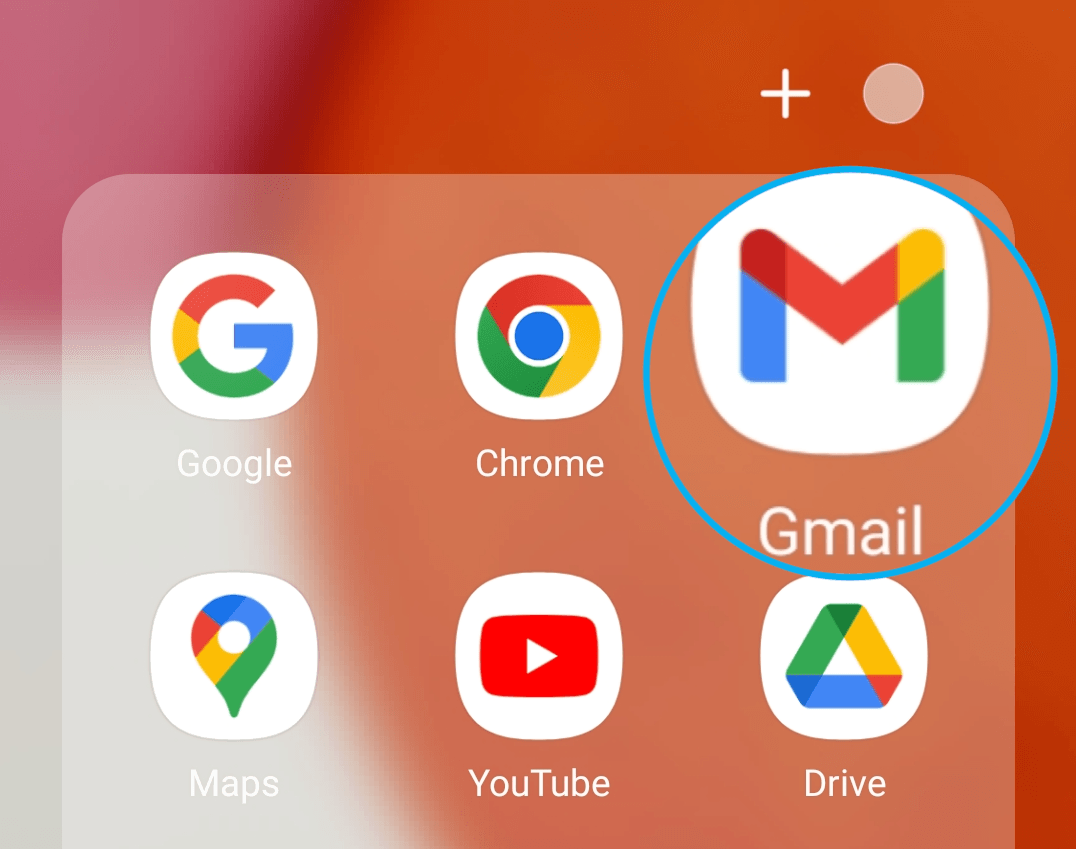
No ecrã inicial do seu dispositivo, aceda à aplicação Gmail.
A adição de uma conta será diferente se nenhuma conta estiver parametrizada ou se uma conta já estiver parametrizada. Selecione o separador correspondente a qualquer uma das 2 situações listadas:
Selecione Adicionar um endereço de e-mail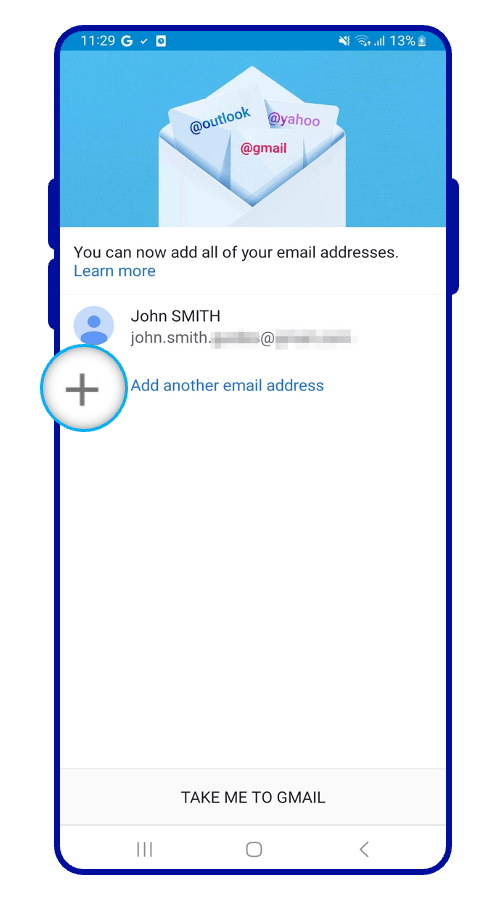
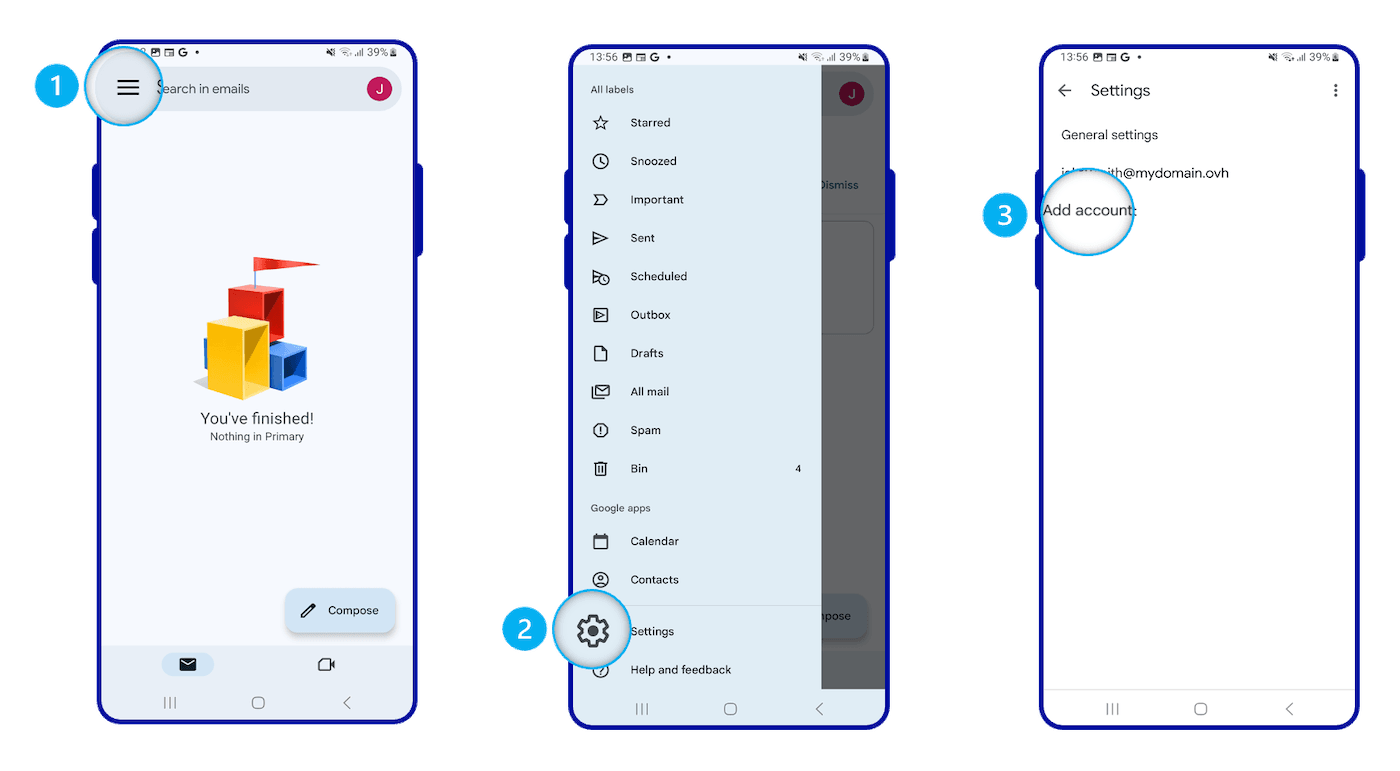
Siga as etapas sucessivas de configuração, navegando nos separadores abaixo:
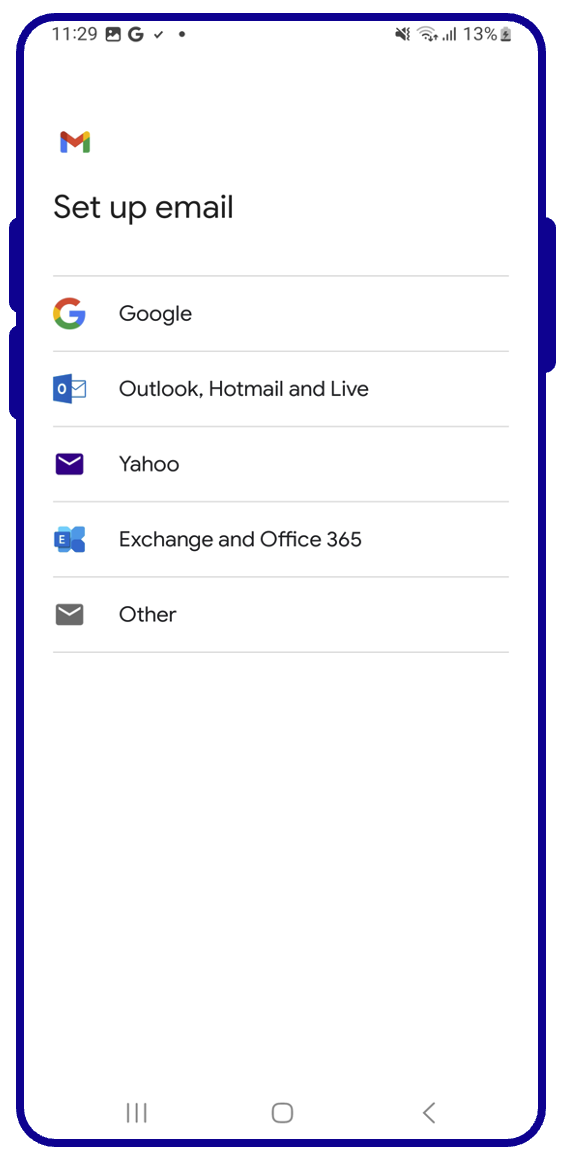
No menu dos tipos de contas de e-mail, selecione Outro.
>
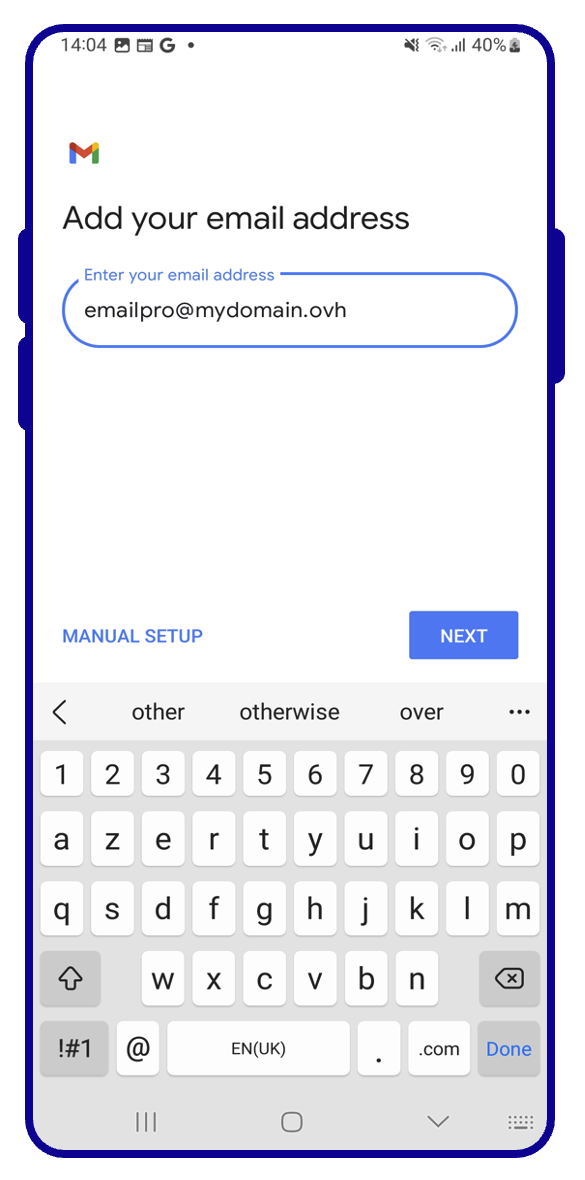
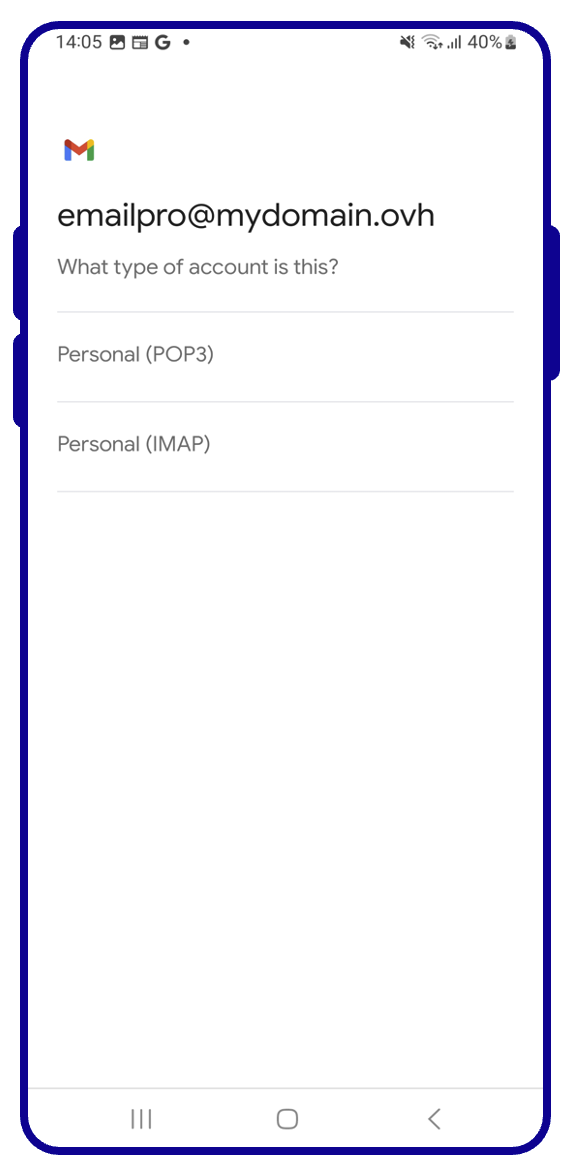
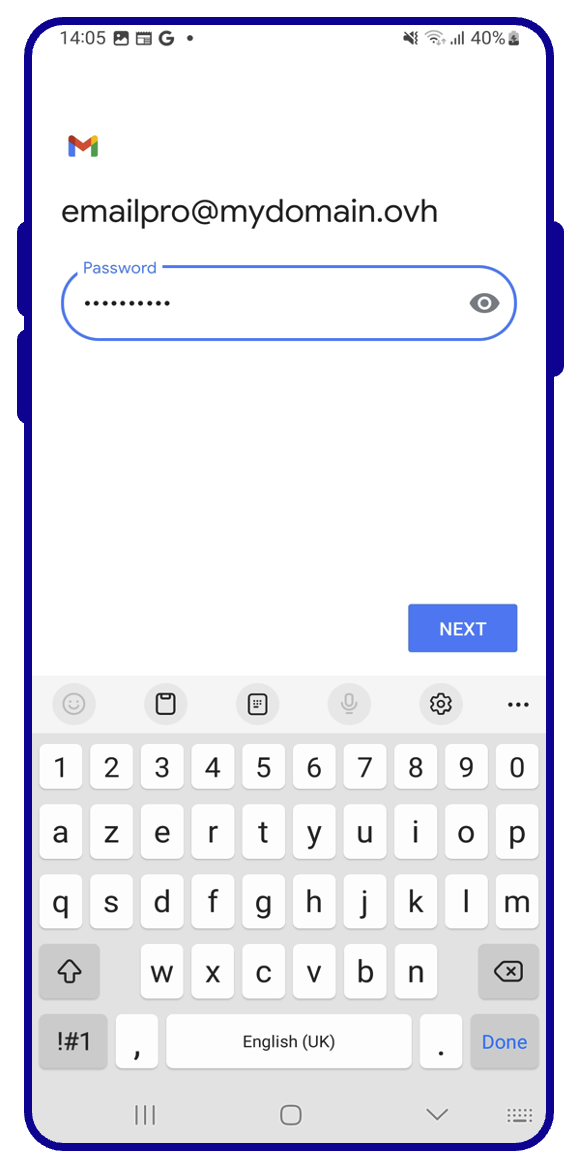
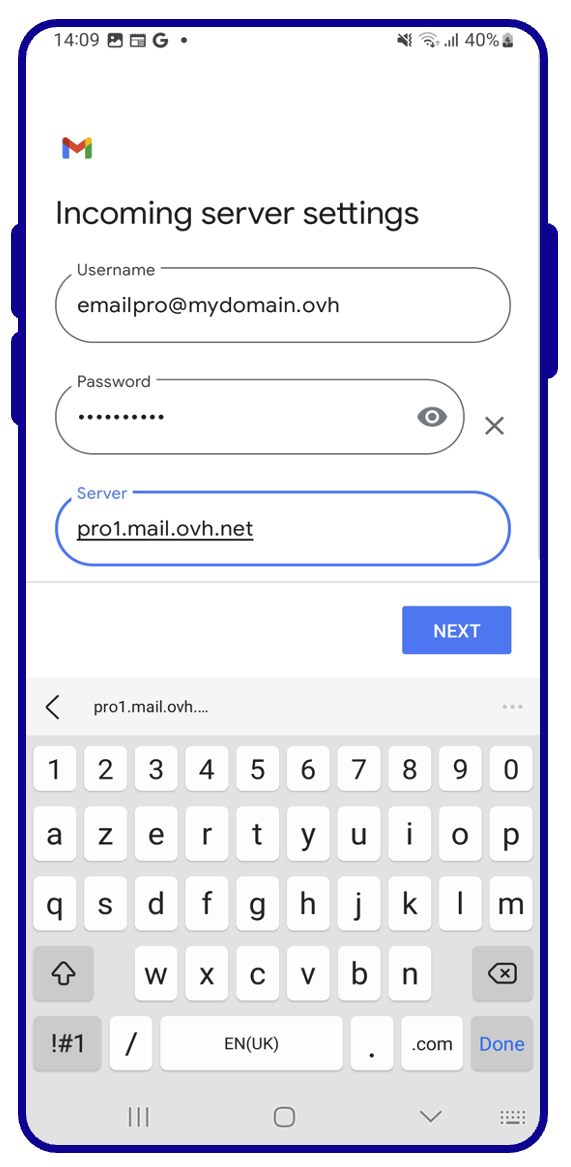
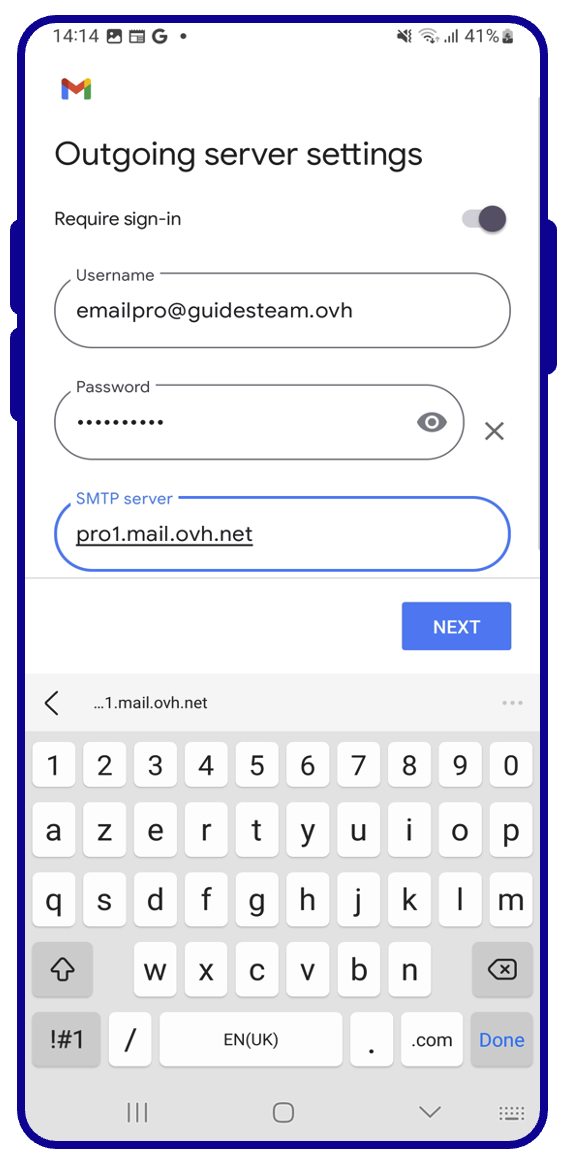
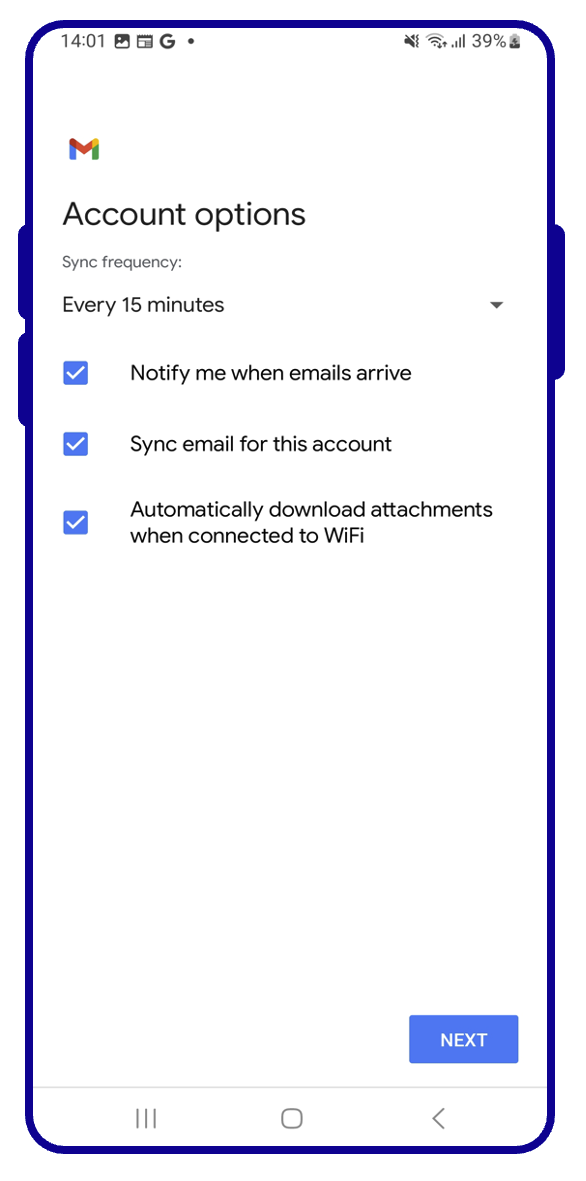
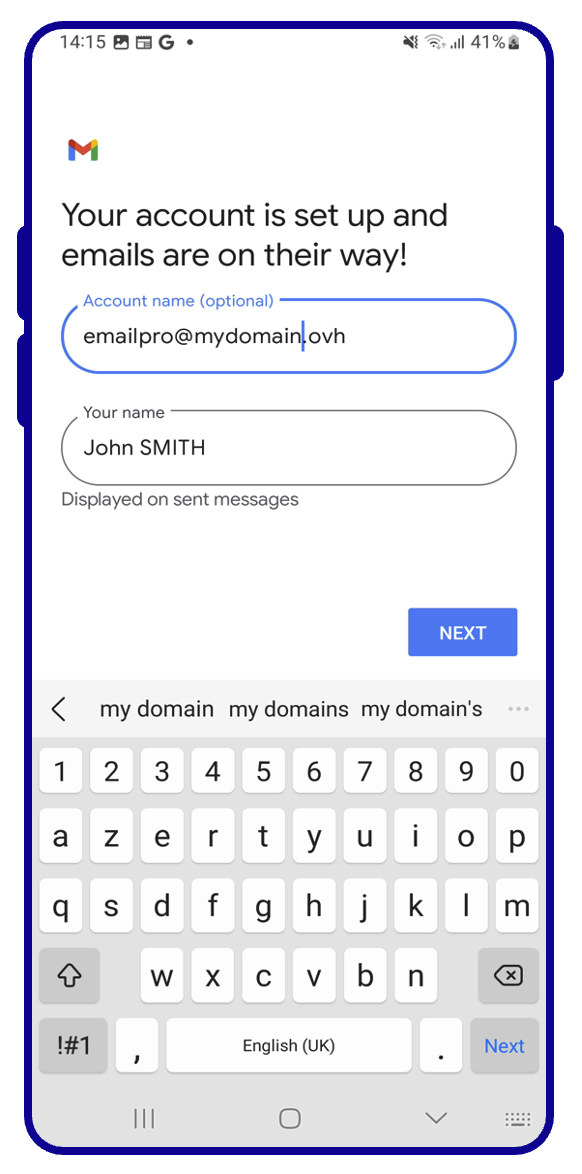
Depois de configurar o endereço de e-mail, já só precisa de o utilizar! Pode desde já enviar e receber mensagens a partir da sua aplicação Gmail.
A OVHcloud disponibiliza uma aplicação web que pode utilizar para aceder ao seu e-mail diretamente a partir do browser da Web: Webmail. Para aceder, só precisa dos dados de acesso do seu endereço de e-mail.
Definições POP, IMAP e SMTP
Para a receção dos e-mails, ao escolher o tipo de conta, recomendamos uma utilização em IMAP. No entanto, pode selecionar POP. Para compreender o funcionamento respetivo, consulte a nossa secção "POP ou IMAP, qual é a diferença?"
- Para uma configuração em POP
- Para uma configuração em IMAP
Se necessitar de inserir manualmente as definições SMTP nas preferências da conta para enviar uma mensagem de correio eletrónico, poderá encontrar abaixo as definições que deve utilizar:
- Configuração SMTP
POP ou IMAP, qual é a diferença?
Quando configura manualmente o seu endereço de e-mail, o seu cliente de e-mail pergunta se deseja utilizar o protocolo POP (Post Office Protocol) ou IMAP(IInternet Msage Acess Protocol). Para que conste, é necessário situar a posição dos protocolos POP e IMAP na configuração do seu endereço de e-mail.
Enquanto configurar o cliente de correio eletrónico, deve introduzir as informações do servidor de entrada para receber correio eletrónico e servidor de saída para enviar correio eletrónico. Para enviar os e-mails, não há escolha, é utilizado o protocolo SMTP (Simple Mail Ttransfer Protocol). Para a receção, poderá escolher entre POP ou IMAP.
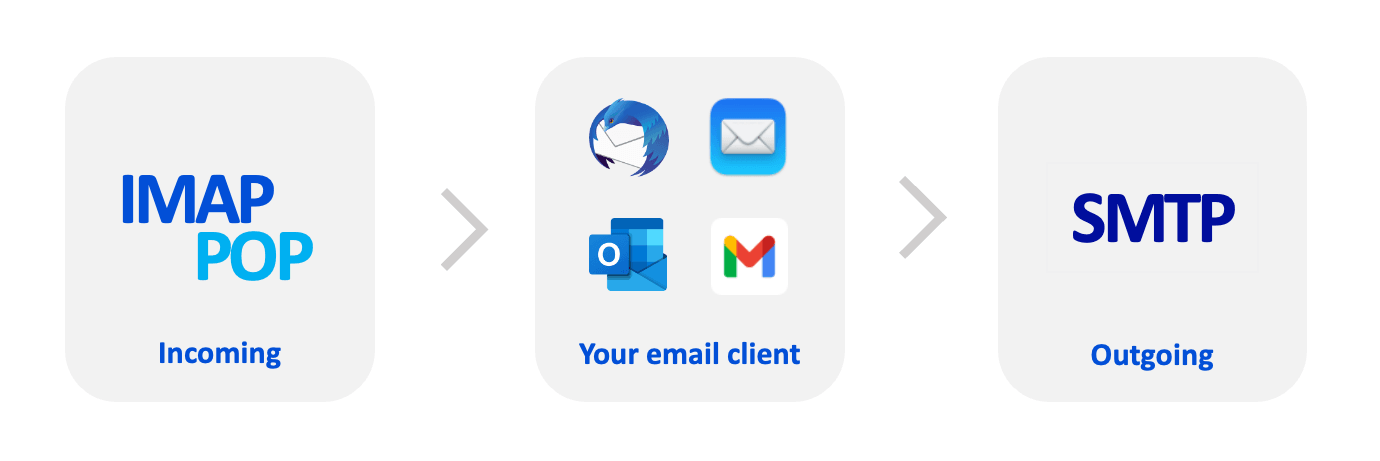
Para compreender a diferença entre a utilização do protocolo POP e IMAP, vamos detalhar os elementos que compõem o tratamento dos seus e-mails em receção:
-
O seu dispositivo : um computador, um smartphone ou um tablet. É o vosso suporte de consulta.
-
O seu cliente de e-mail : software ou aplicação dedicados à gestão dos seus e-mails. A sua escolha determinará o nível de ergonomia e de funcionalidades que terá de consultar os seus e-mails.
-
O protocolo de receção : escolha que determina a forma de consultar os e-mails no seu dispositivo. A sua escolha afeta os outros dispositivos que acedem à mesma conta de e-mail.
- IMAP : o cliente de correio eletrónico interroga o servidor de correio eletrónico e transfere o correio eletrónico para o dispositivo. Quando consulta uma mensagem de correio eletrónico não lida, o servidor marca-a como "ou". Os outros dispositivos configurados em IMAP poderão constatar este estado e consultar este e-mail enquanto não tiver sido eliminado num dos dispositivos.
- POP : o seu cliente de correio eletrónico interroga o servidor de correio eletrónico e transfere os e-mails para o seu dispositivo. Por predefinição, uma vez o e-mail transferido para o seu dispositivo, a mensagem é eliminada do servidor. Por isso, os outros dispositivos ligados a este endereço de e-mail não poderão consultar este e-mail.
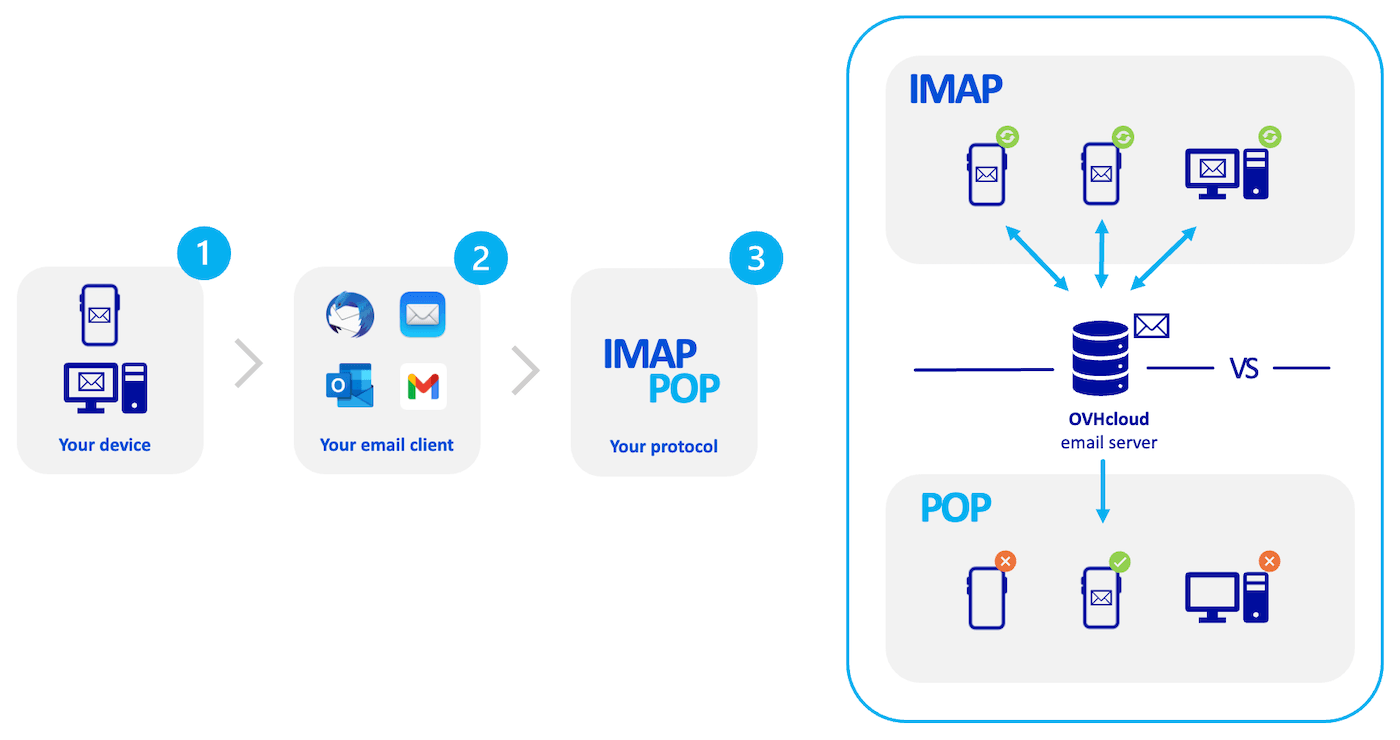
Esta descrição é uma síntese, e representa o funcionamento padrão destes dois protocolos. É possível configurar o POP para que os e-mails não sejam eliminados quando recolhe os seus e-mails. O objetivo é descrever o funcionamento nativo destes dois protocolos e evitar manipulações suplementares para responder às suas necessidades.
Quer saber mais?
Para mais informações sobre a configuração de um endereço de e-mail a partir da aplicação Gmail para Android, consulte o Centro de Ajuda do Google.
MX Plan - Configurar um endereço de e-mail no Gmail para Android.
Exchange - Configurar um endereço de e-mail no Gmail para Android.
Fale com nossa comunidade de utilizadores.