
Backup Licenses - Encomendar e configurar a sua primeira licença
Saiba como encomendar a sua primeira licença Backup Licenses a partir da Área de Cliente OVHcloud e como ligar o seu servidor Veeam Backup & Replication à Veeam Service Provider Console da OVHcloud
Objetivo
O produto Backup Licenses permite-lhe alugar licenças Veeam junto da OVHcloud para o seu próprio servidor Veeam Backup & Replication (VBR), quer esteja alojado na OVHcloud ou na sua infraestrutura. A licença é aplicada automaticamente ao seu VBR assim que este é ligado à Veeam Service Provider Console (VSPC) da OVHcloud.
Este guia explica como encomendar a sua primeira licença Backup Licenses e como ligar o seu servidor VBR à VSPC da OVHcloud.
Requisitos
- Ter uma conta OVHcloud e estar ligado à sua Área de Cliente OVHcloud.
- Ter um servidor Veeam Backup & Replication instalado e operacional, e conhecer o seu endereço IP público.
- Ligar-se à consola VBR com uma conta que disponha dos direitos de Administrador local ou da função Veeam Backup Administrator.
Consulte o guia "Restrições conhecidas" antes de encomendar: a sua versão de VBR e o seu sistema operativo determinam as edições de licença disponíveis.
Acesso à Área de Cliente OVHcloud
O Backup Licenses está disponível em dois universos da sua Área de Cliente, com a mesma interface:
Bare Metal Cloud:
- Ligação direta:
- Caminho de navegação:
Bare Metal Cloud>Armazenamento e backup>Backup Licenses
Hosted Private Cloud:
- Ligação direta:
- Caminho de navegação:
Hosted Private Cloud>Armazenamento e backup>Backup Licenses
Instruções
Eis as etapas para configurar a sua primeira licença:
- Escolher a edição de licença adequada às suas necessidades.
- Encomendar a licença a partir da sua Área de Cliente OVHcloud, indicando o nome e o endereço IP do seu VBR.
- Aguardar o e-mail de entrega com as suas informações de ligação.
- Abrir os fluxos de rede necessários no seu firewall.
- Ligar o seu servidor VBR à VSPC da OVHcloud.
- Verificar que a licença foi corretamente aplicada.
Etapa 1: Escolher a sua edição de licença
O Backup Licenses propõe quatro edições. O preço é expresso por servidor, VM, base de dados ou fração de 500 GB de armazenamento protegidos, e os preços atualizados são apresentados no momento da encomenda na sua Área de Cliente.
Para o detalhe exaustivo das funcionalidades de cada edição, consulte a comparação oficial das edições Veeam Data Platform.
Se o seu servidor VBR funcionar numa Veeam Software Appliance (Linux), apenas as edições VDP estão disponíveis. A edição Veeam Enterprise Plus só é proposta em Windows.
Etapa 2: Encomendar a sua licença
Na sua Área de Cliente OVHcloud, abra a secção Armazenamento e backup e depois Backup Licenses e, no separador Servidores associados, clique em Adicionar um servidor.
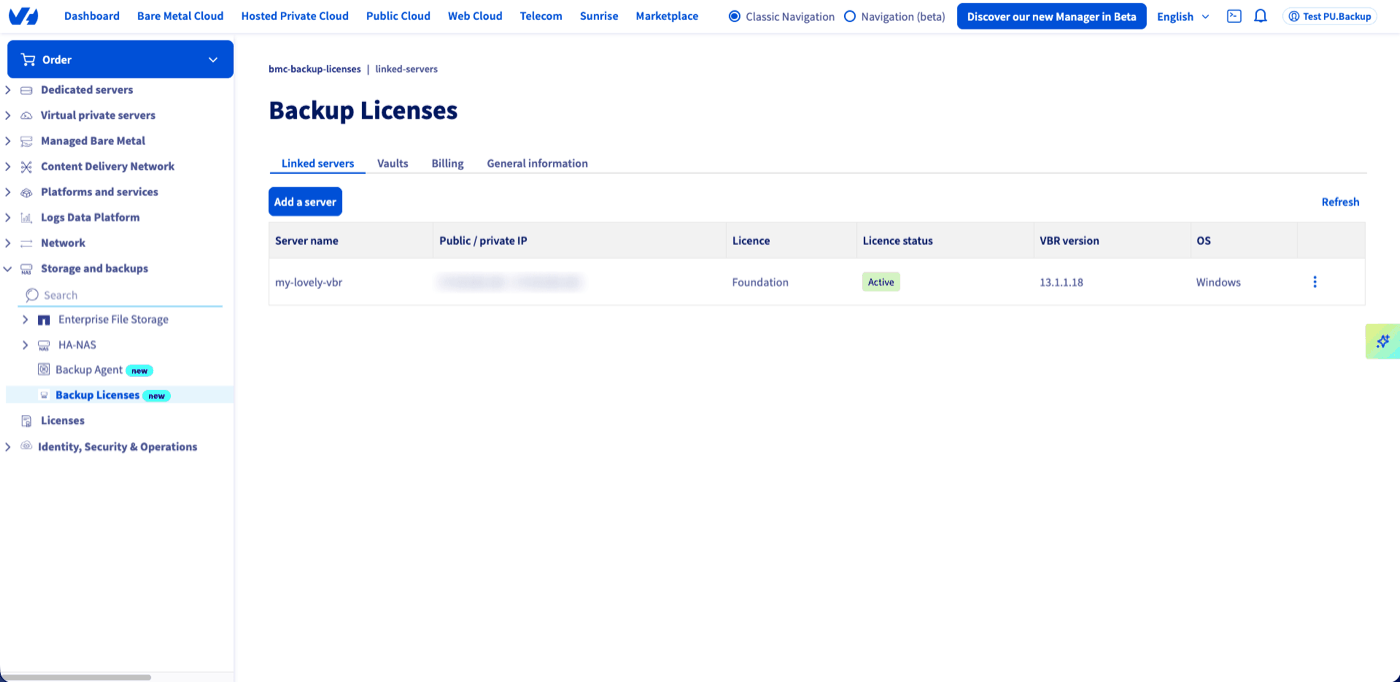
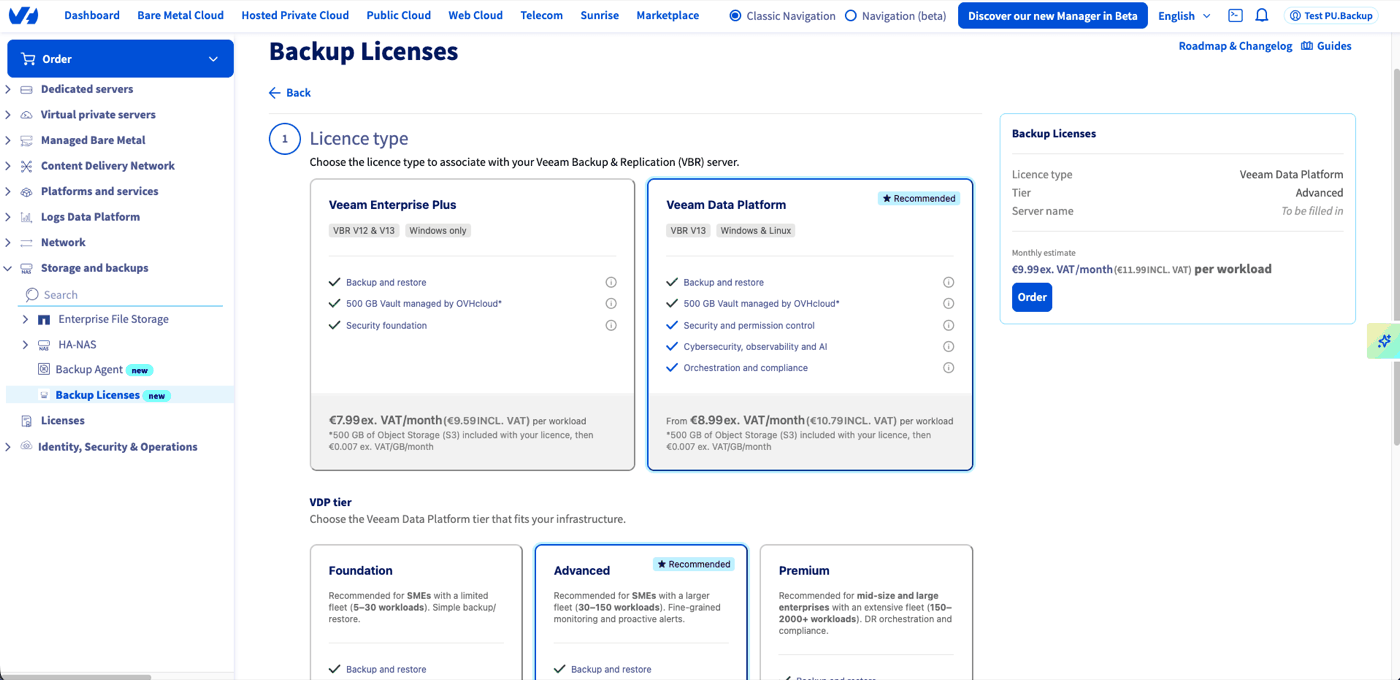
Na etapa Tipo de licença, escolha a licença a associar ao seu servidor VBR: Veeam Enterprise Plus ou Veeam Data Platform com o nível Foundation, Advanced ou Premium.
Na etapa Servidor VBR, indique os dados do seu servidor:
- Nome do serviço: o identificador do seu servidor VBR na Área de Cliente OVHcloud. Este nome serve apenas para identificar o seu servidor nas nossas interfaces: pode ser diferente do nome de anfitrião real da máquina.
- Endereço IP público: o endereço IP público do seu servidor VBR. É utilizado para autorizar as trocas entre a nossa infraestrutura e o seu servidor.
- Endereço IP do cliente Veeam: opcional. O endereço IP público da máquina onde o seu cliente Veeam é executado, caso não seja executado diretamente no VBR.
- O meu servidor Veeam está atrás de um NAT: ative esta opção se o IP público do seu servidor for diferente do seu IP local na rede interna.
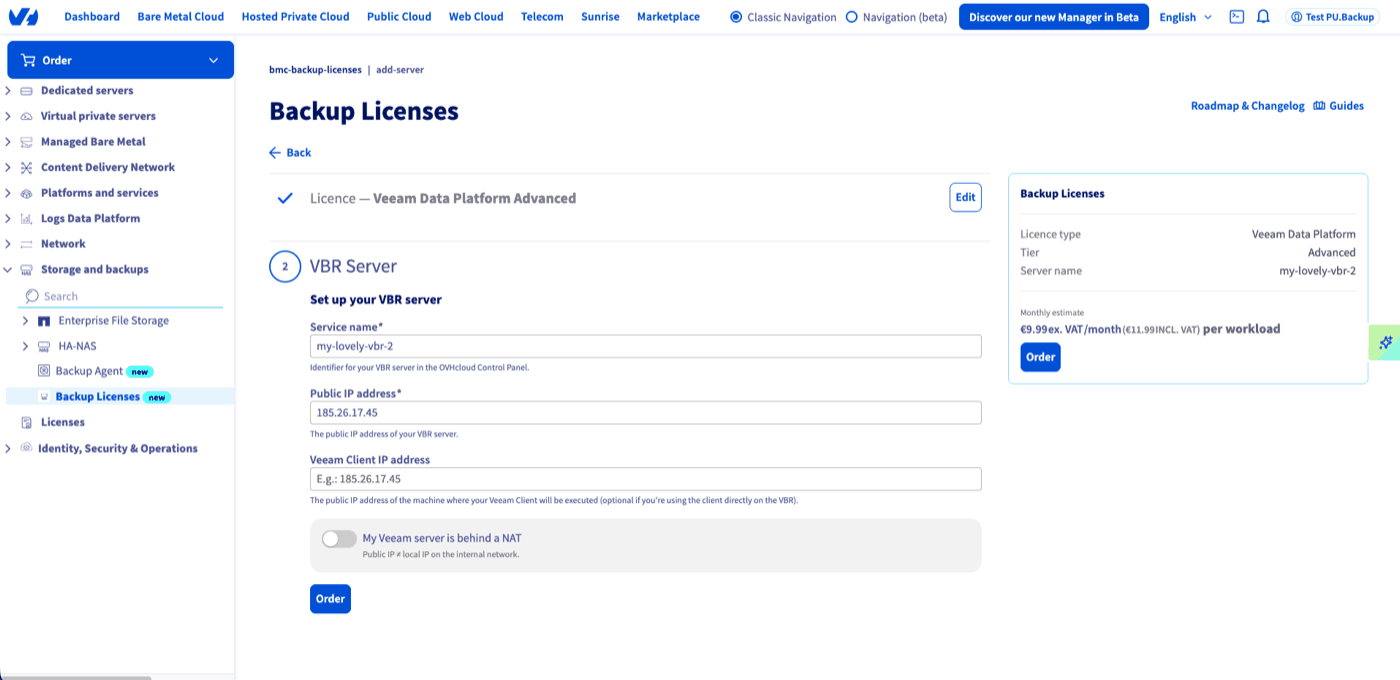
Por fim, clique em Encomendar para validar a encomenda.
Etapa 3: Receber o e-mail de entrega
Assim que a encomenda estiver finalizada, recebe um e-mail de entrega com todas as informações necessárias à ligação:
Guarde este e-mail: contém os identificadores necessários às etapas seguintes e a qualquer nova ligação de um servidor VBR.
Etapa 4: Abrir os fluxos de rede
Antes de ligar o seu VBR, certifique-se de que o firewall do servidor (e o da sua rede) autoriza os dois fluxos seguintes:
- Em saída: do seu servidor VBR para a gateway cloud OVHcloud comunicada no e-mail de entrega (
vspc-adv-cgw…), na porta 6180. - Em entrada: do endereço IP da nossa infraestrutura para o seu servidor VBR. Na Europa, este endereço é
79.137.44.43. As portas a abrir dependem do sistema operativo do servidor:- para um servidor Windows (Veeam Backup & Replication, Veeam Backup Enterprise Manager, Veeam ONE, Veeam Backup for Microsoft 365, Veeam Cloud Connect): TCP 135, 443, 445 e 49152-65535, necessárias para o Remote Scheduled Tasks Management (RPC). É o que permite à VSPC implementar o agente de gestão.
- para um servidor Linux (Veeam Backup & Replication ou Veeam Backup Enterprise Manager): TCP 443, necessária para a implementação do agente de gestão.
Se um destes dois fluxos estiver bloqueado, o seu servidor VBR não poderá ser ligado ou não aparecerá corretamente na VSPC. Consulte o guia "Guia de diagnóstico e resolução de problemas" em caso de problema.
Etapa 5: Ligar o seu servidor VBR à VSPC
As etapas abaixo decorrem a partir da consola Veeam Backup & Replication, e não a partir do portal VSPC.
5.1 Abrir a consola Veeam Backup & Replication
Ligue-se ao servidor onde o Veeam Backup & Replication está instalado (ou a uma máquina onde a consola VBR está implementada) e, em seguida, inicie a consola:
- Numa instalação Windows: ligue-se a
localhost. - Numa Veeam Software Appliance: indique o endereço do servidor VBR e os identificadores de uma conta que disponha da função Veeam Backup Administrator.
Se o seu VBR funcionar numa Veeam Software Appliance (Linux), a recolha de dados remota deve ser ativada na Veeam Host Management Console. Consulte a documentação Veeam "Connecting Linux Veeam Backup & Replication Servers" para mais informações.
5.2 Iniciar a adição do fornecedor de serviços
Na barra de menu (ribbon) no topo da consola, clique em Add Service Provider.
Também pode utilizar o painel de navegação:
- Abra a vista
Backup Infrastructure. - Localize o nó
Service Providers. - Clique com o botão direito em
Service Providerse, em seguida, clique emAdd Service Provider.
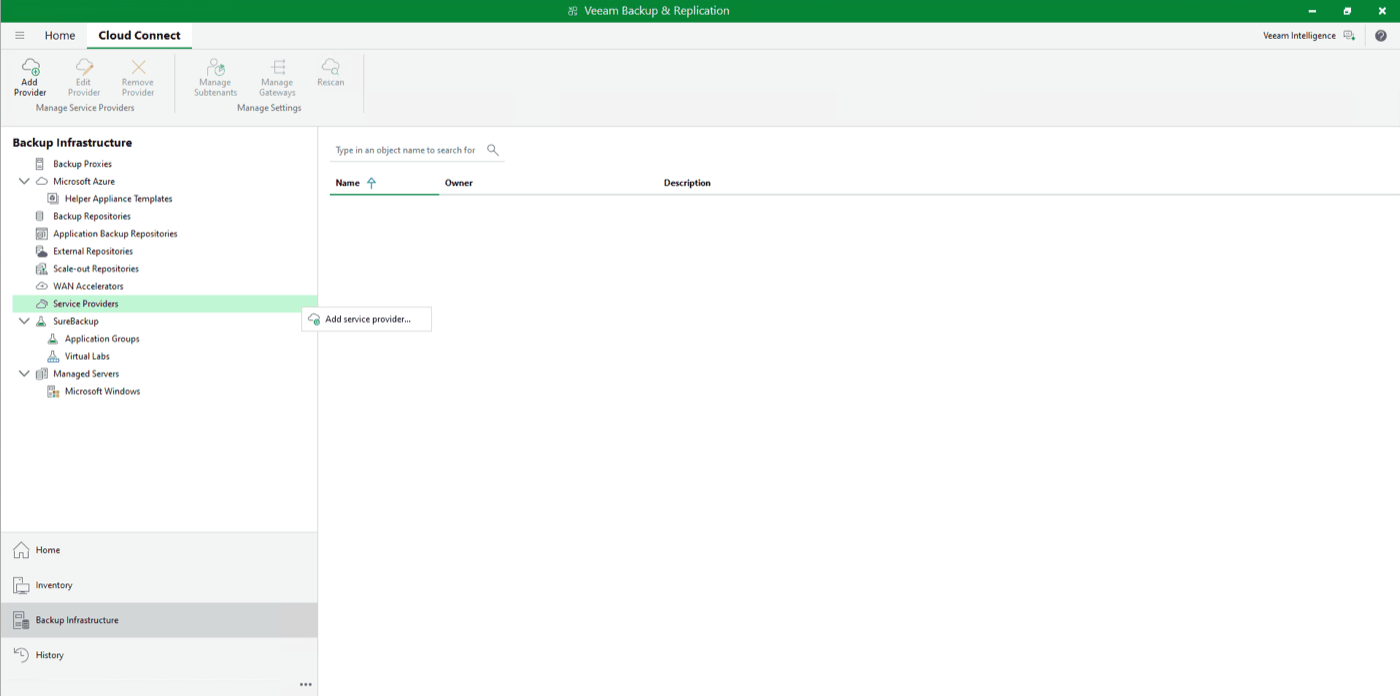
5.3 Indicar os parâmetros do fornecedor
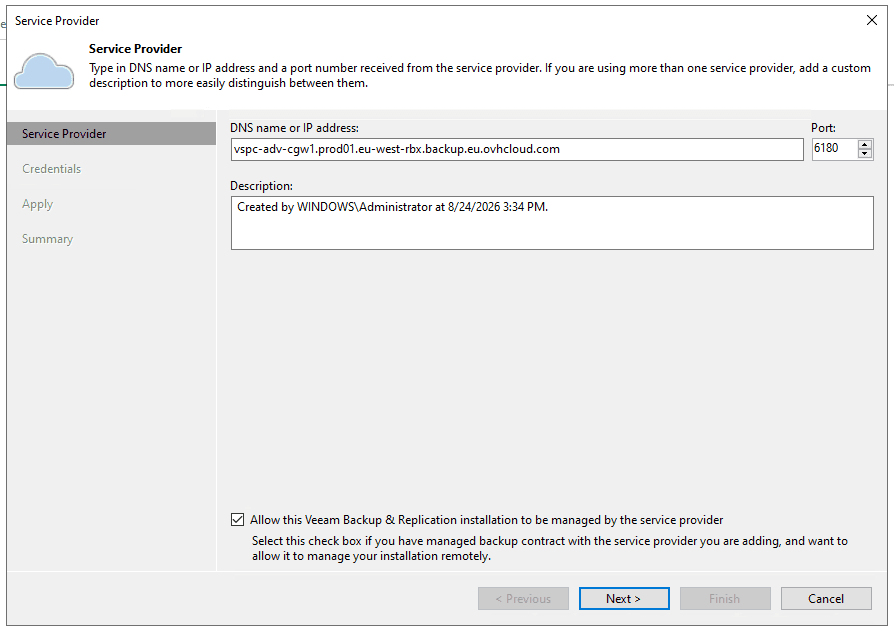
Na etapa Service Provider do assistente:
- DNS name or IP address: introduza o URL do cloud gateway OVHcloud recebido no e-mail de entrega (
vspc-adv-cgw…). - Port: introduza a porta comunicada pela OVHcloud,
6180. - Description: facultativo, uma descrição para identificar este fornecedor (por exemplo "OVHcloud — Backup Licenses").
- Selecione a caixa
Allow this Veeam Backup & Replication installation to be managed by the service provider.
A caixa Allow this Veeam Backup & Replication installation to be managed by the service provider é indispensável. Sem ela, o agente de gestão não é instalado, o seu servidor não aparece na VSPC e a licença não lhe pode ser atribuída.
Clique em Next para passar à etapa seguinte.
5.4 Introduzir os identificadores
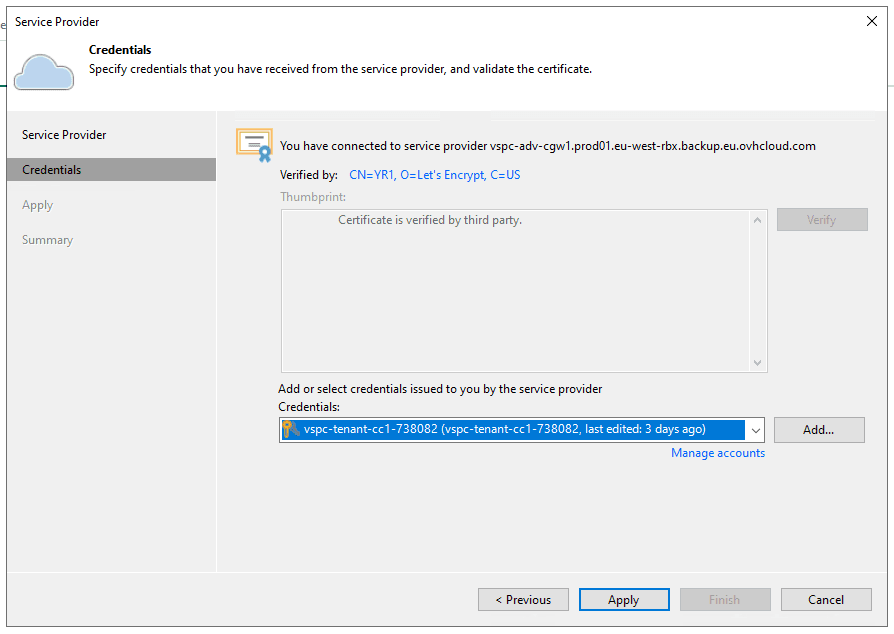
Na etapa Credentials, indique os identificadores da conta Company Tenant recebidos no e-mail de entrega:
- Utilizador: o identificador do Company Tenant.
- Palavra-passe: a palavra-passe associada a esta conta.
O certificado apresentado pelo gateway da OVHcloud é verificado automaticamente. Em seguida, clique em Apply.
5.5 Finalizar o assistente
O assistente regista o fornecedor de serviços e ativa a gestão remota.
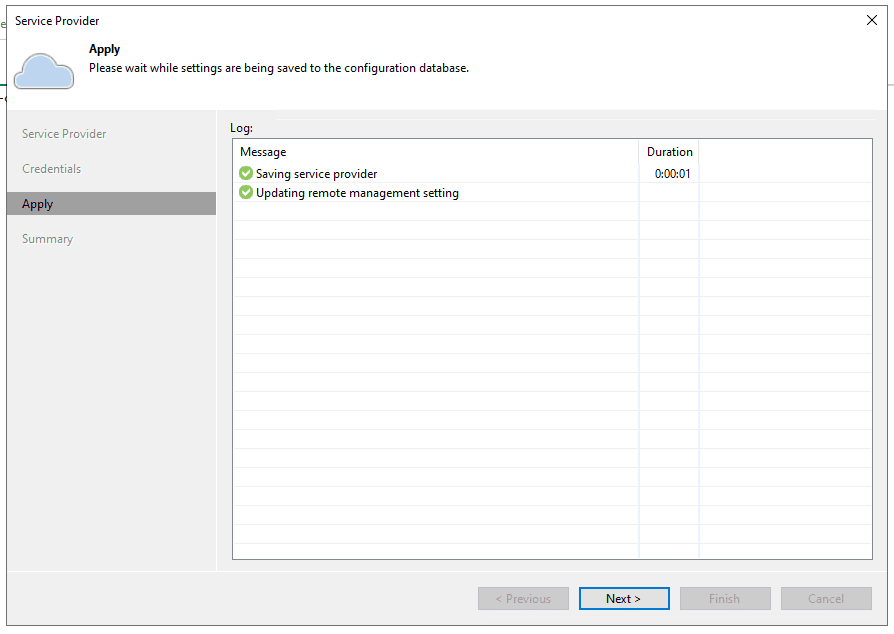
Clique em Next, verifique o resumo e clique em Finish na última etapa.
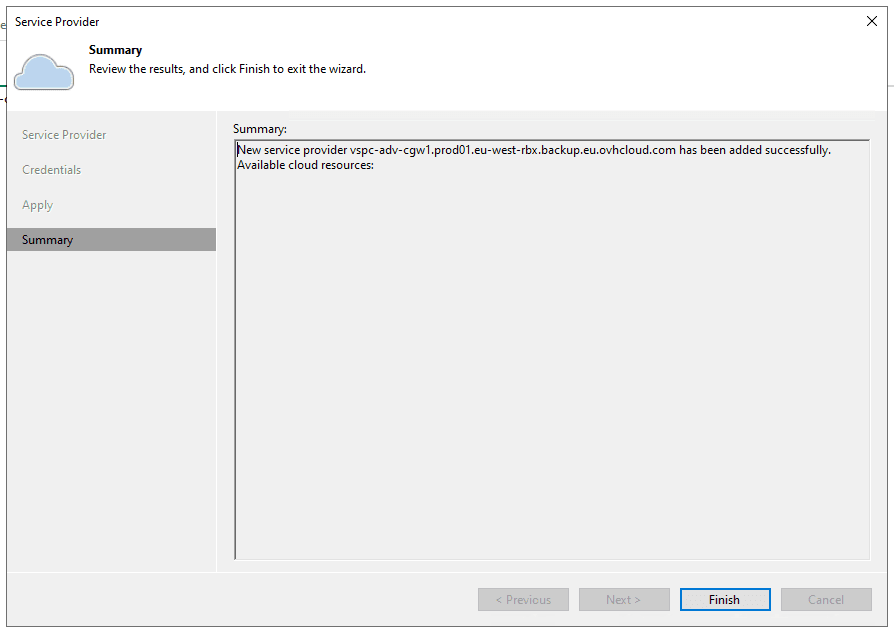
A consola lança em seguida uma tarefa Service Provider Rescan, que deve terminar com o estado Success.
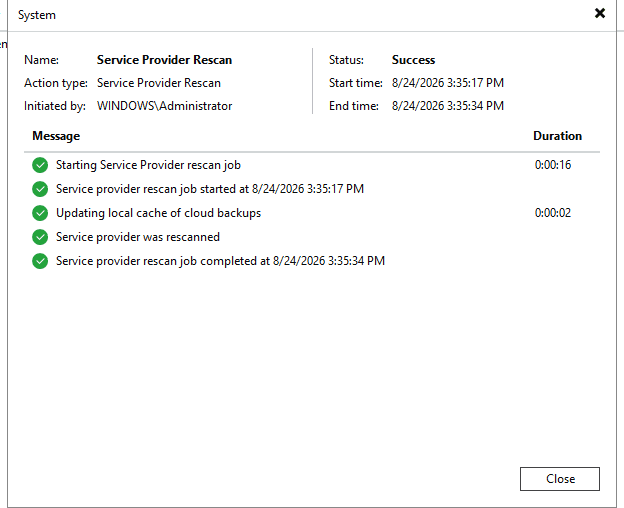
O fornecedor de serviços OVHcloud aparece então na lista Service Providers da sua consola VBR.
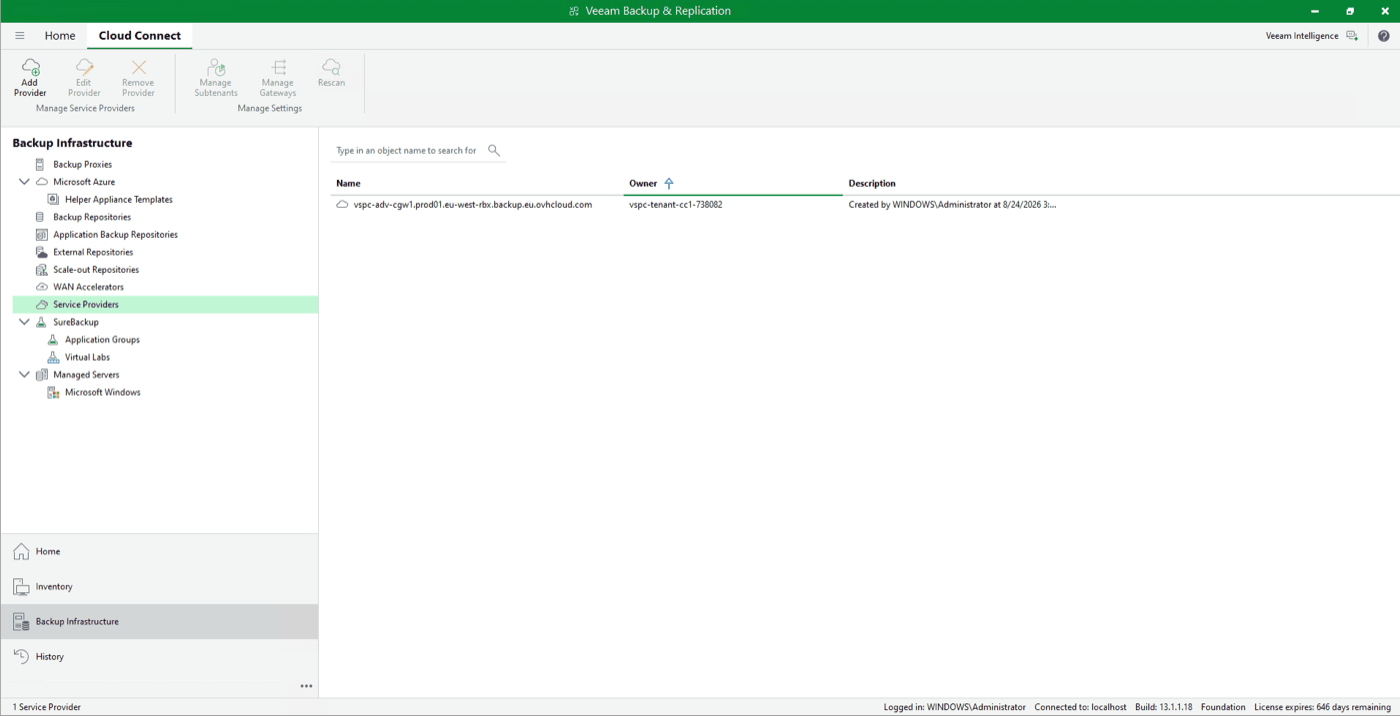
O agente de gestão é instalado no seu servidor VBR e a ligação à VSPC da OVHcloud é estabelecida.
Num servidor VBR com Windows, o registo do servidor demora pelo menos 15 minutos após o fim do assistente. Durante este período, é normal que o seu servidor ainda não esteja visível na VSPC e que a licença ainda não esteja aplicada. Aguarde o fim deste período antes de iniciar um diagnóstico.
Etapa 6: Verificar a licença no seu VBR
Assim que a ligação estiver estabelecida, verifique se a licença fornecida pela OVHcloud está corretamente instalada:
-
Na consola Veeam Backup & Replication, abra o menu principal e clique em
License.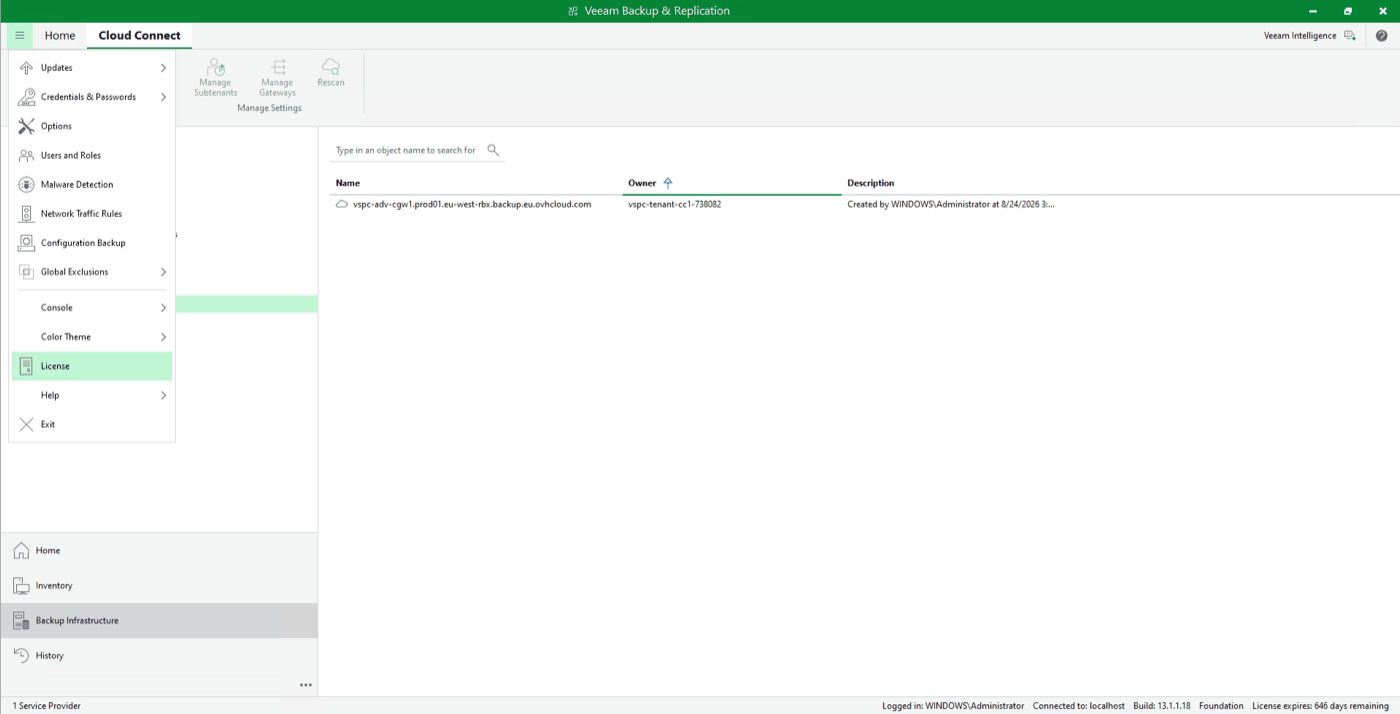
-
Na janela
License Information, verifique os seguintes elementos:
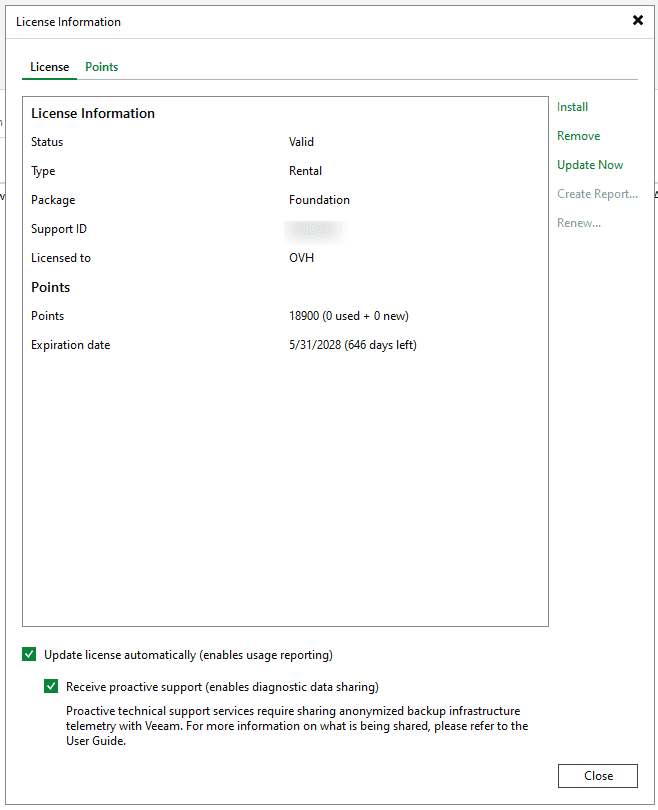
Se o estado for Valid e as capacidades corresponderem à sua encomenda, a licença foi aplicada corretamente.
Etapa 7: Verificar a ligação a partir da VSPC
Também pode verificar a ligação a partir do portal VSPC, com a conta Company Owner recebida no e-mail de entrega:
-
Inicie sessão no portal VSPC. A ligação de acesso está disponível no separador
Informações geraisdo produto Backup Licenses, emAcesso VSPC.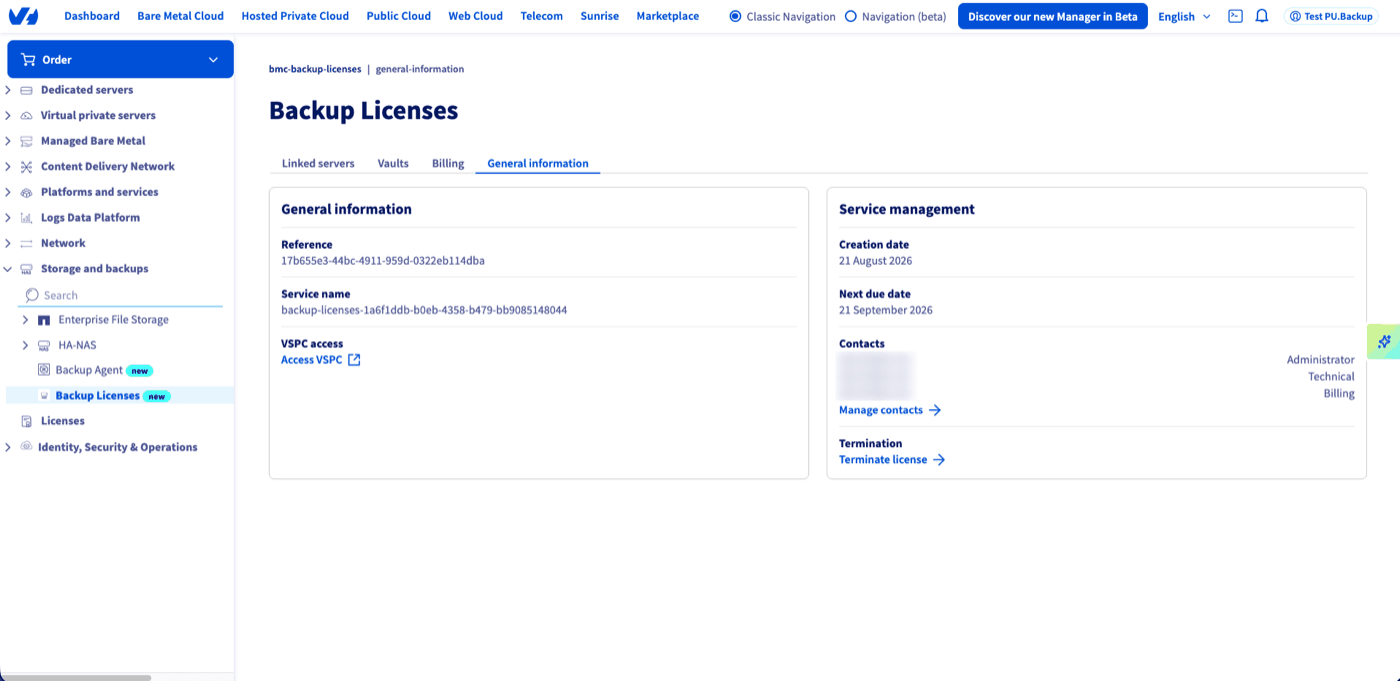
-
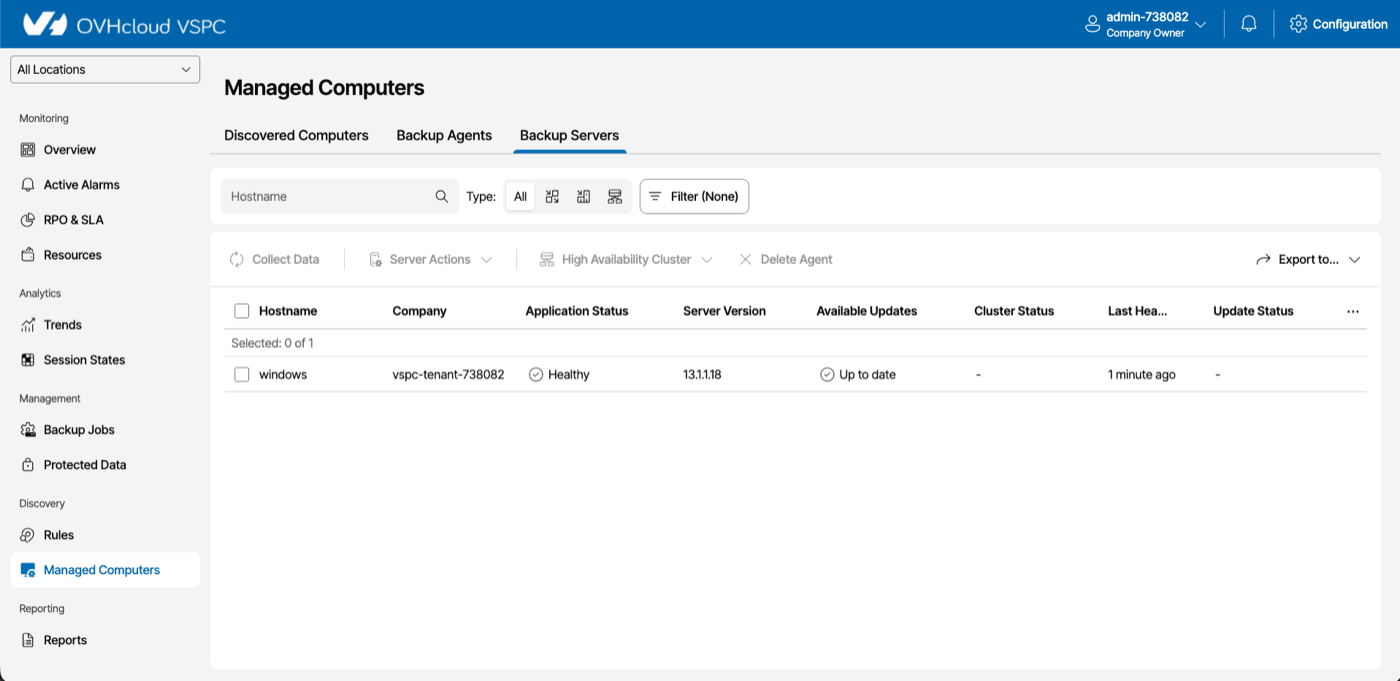
Aceda à secção
Managed Computers, separadorBackup Servers. -
Verifique se o seu servidor VBR aparece com o estado
Healthy.
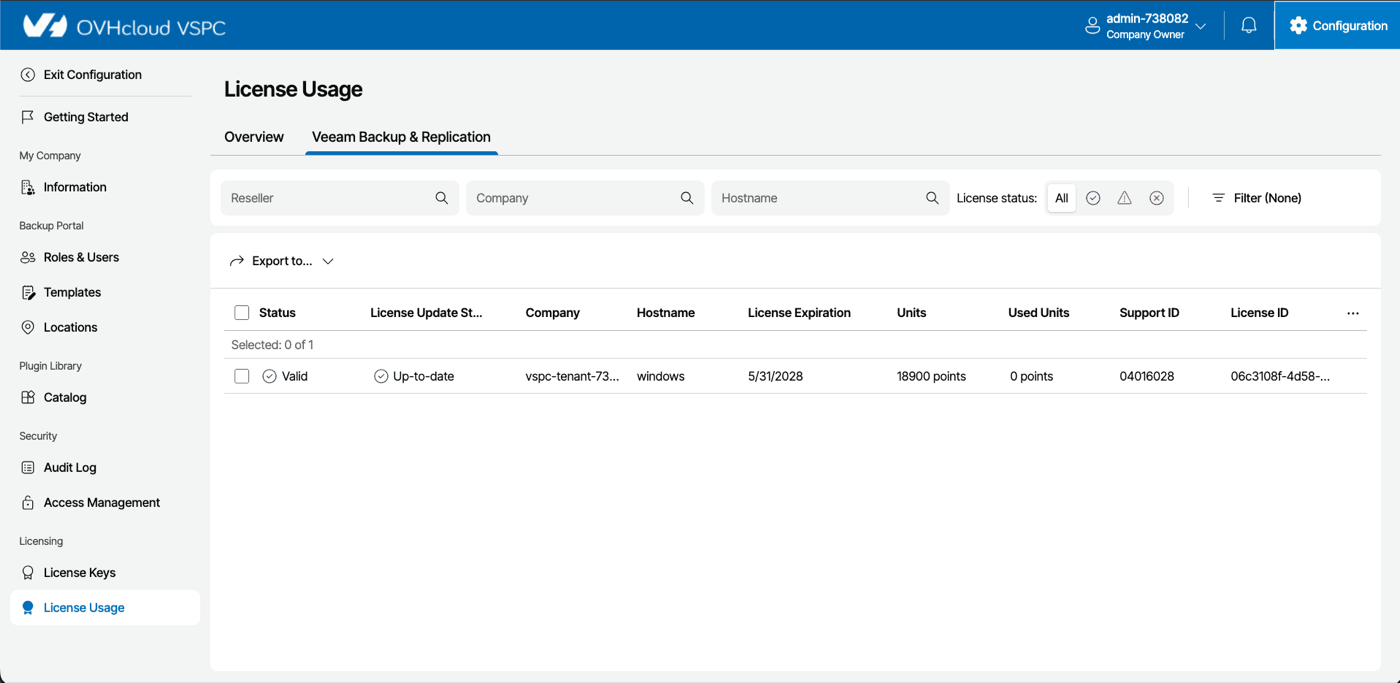
Pode igualmente verificar a atribuição da licença em Configuration > License Usage, separador Veeam Backup & Replication: o seu servidor deve aparecer com o estado Valid, a sua data de expiração e o número de pontos atribuídos.
Assim que o registo estiver concluído, o seu servidor aparece também no separador Servidores associados da sua Área de Cliente, com a sua licença, a sua versão de VBR e o seu sistema operativo.
Pontos importantes
- Não ligue duas vezes o mesmo servidor VBR à VSPC com identificadores diferentes: isso falsearia a apresentação dos dados.
- Se a MFA (autenticação de dois fatores) estiver ativada no servidor VBR, este pode aparecer como
Inaccessiblena VSPC. Consulte o artigo Veeam KB 4431 para o procedimento de resolução. - Se o seu VBR for o nó primário de um cluster de alta disponibilidade, a VSPC regista-o como nó de cluster: o nó secundário deve ser ligado separadamente em seguida.
Quer saber mais?
- Backup Licenses - Funcionamento dos Vaults
- Backup Licenses - Restrições conhecidas
- Backup Licenses - Guia de diagnóstico e resolução de problemas
- Backup Licenses - Migrar de Veeam Enterprise para Backup Licenses
Fale com a nossa comunidade de utilizadores.