
Backup Licenses - Ordinare e configurare la prima licenza
Scopri come ordinare la tua prima licenza Backup Licenses dallo Spazio Cliente OVHcloud e connettere il tuo server Veeam Backup & Replication alla Veeam Service Provider Console di OVHcloud
Obiettivo
Il prodotto Backup Licenses ti permette di noleggiare licenze Veeam presso OVHcloud per il tuo server Veeam Backup & Replication (VBR), sia che si trovi in hosting presso OVHcloud sia nella tua infrastruttura. La licenza viene applicata automaticamente al tuo VBR una volta che quest'ultimo è connesso alla Veeam Service Provider Console (VSPC) di OVHcloud.
Questa guida spiega come ordinare la tua prima licenza Backup Licenses e connettere il tuo server VBR alla VSPC di OVHcloud.
Prerequisiti
- Disporre di un account OVHcloud ed essere connesso al tuo Spazio Cliente OVHcloud.
- Disporre di un server Veeam Backup & Replication installato e operativo e conoscere il suo indirizzo IP pubblico.
- Connetterti alla console VBR con un account che dispone dei diritti di Amministratore locale o del ruolo Veeam Backup Administrator.
Consulta la guida "Restrizioni note" prima di ordinare: la versione del tuo VBR e il tuo sistema operativo determinano le edizioni di licenza disponibili.
Accesso allo Spazio Cliente OVHcloud
Backup Licenses è disponibile in due universi del vostro Spazio Cliente, con la stessa interfaccia:
Bare Metal Cloud:
- Link diretto:
- Percorso di navigazione:
Bare Metal Cloud>Storage e backup>Backup Licenses
Hosted Private Cloud:
- Link diretto:
- Percorso di navigazione:
Hosted Private Cloud>Storage e backup>Backup Licenses
Procedura
Ecco le fasi per configurare la tua prima licenza:
- Scegliere l'edizione di licenza adatta alle tue esigenze.
- Ordinare la licenza dal tuo Spazio Cliente OVHcloud indicando il nome e l'indirizzo IP del tuo VBR.
- Attendere l'e-mail di consegna contenente le tue informazioni di connessione.
- Aprire i flussi di rete necessari sul tuo firewall.
- Connettere il tuo server VBR alla VSPC di OVHcloud.
- Verificare che la licenza sia correttamente applicata.
Fase 1: Scegliere l'edizione di licenza
Backup Licenses propone quattro edizioni. La tariffa è espressa per server, VM, database o blocco di 500 GB di storage protetti, e le tariffe aggiornate vengono visualizzate al momento dell'ordine nel tuo Spazio Cliente.
Per il dettaglio esaustivo delle funzionalità di ciascuna edizione, consulta il confronto ufficiale delle edizioni Veeam Data Platform.
Se il tuo server VBR funziona su una Veeam Software Appliance (Linux), sono disponibili solo le edizioni VDP. L'edizione Veeam Enterprise Plus è proposta solo su Windows.
Fase 2: Ordinare la licenza
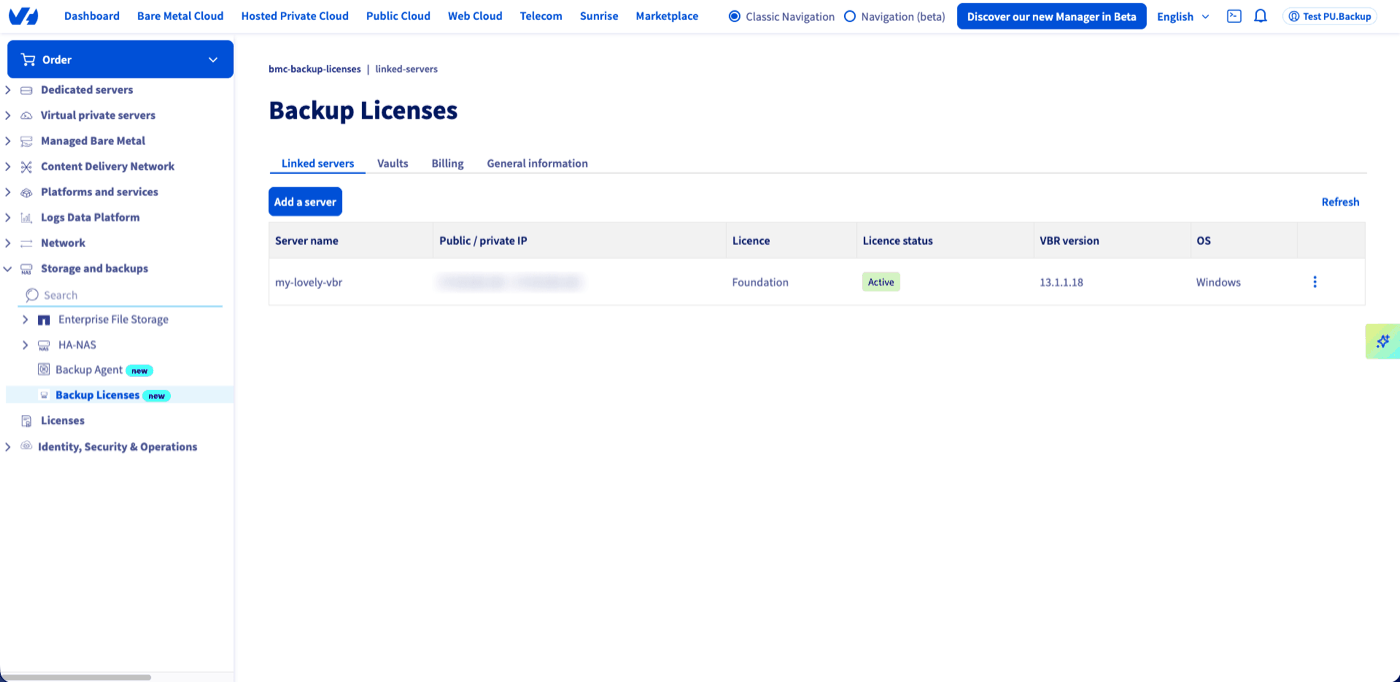
Dal vostro Spazio Cliente OVHcloud, aprite la sezione Storage e backup, poi Backup Licenses e, nella scheda Server collegati, cliccate su Aggiungi un server.
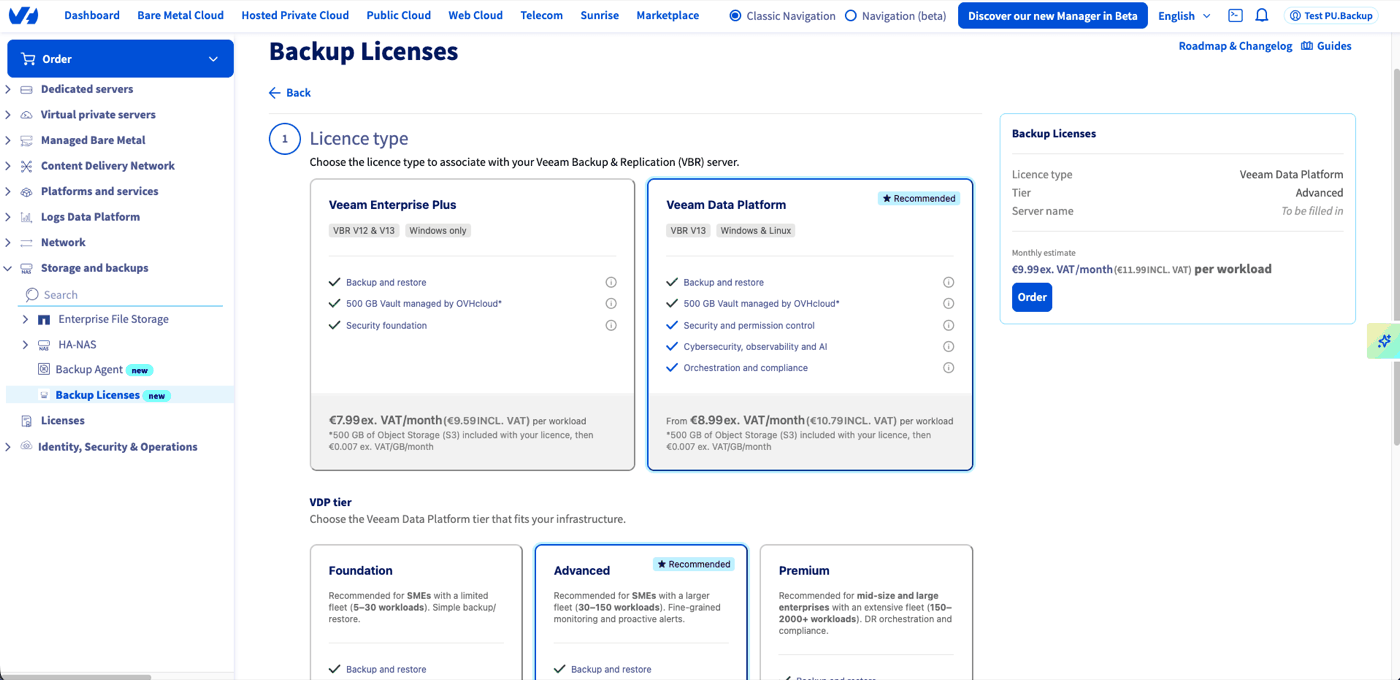
Nella fase Tipo di licenza, scegliete la licenza da associare al vostro server VBR: Veeam Enterprise Plus, oppure Veeam Data Platform con il livello Foundation, Advanced o Premium.
Nella fase Server VBR, inserite le informazioni del vostro server:
- Nome del servizio: l'identificativo del vostro server VBR nello Spazio Cliente OVHcloud. Questo nome serve unicamente a identificare il vostro server nelle nostre interfacce: può essere diverso dal nome host reale della macchina.
- Indirizzo IP pubblico: l'indirizzo IP pubblico del vostro server VBR. È utilizzato per autorizzare gli scambi tra la nostra infrastruttura e il vostro server.
- Indirizzo IP del client Veeam: facoltativo. L'indirizzo IP pubblico della macchina su cui viene eseguito il vostro client Veeam, se non è installato direttamente sul VBR.
- Il mio server Veeam è dietro un NAT: attivate questa opzione se l'IP pubblico del vostro server è diverso dal suo IP locale sulla rete interna.
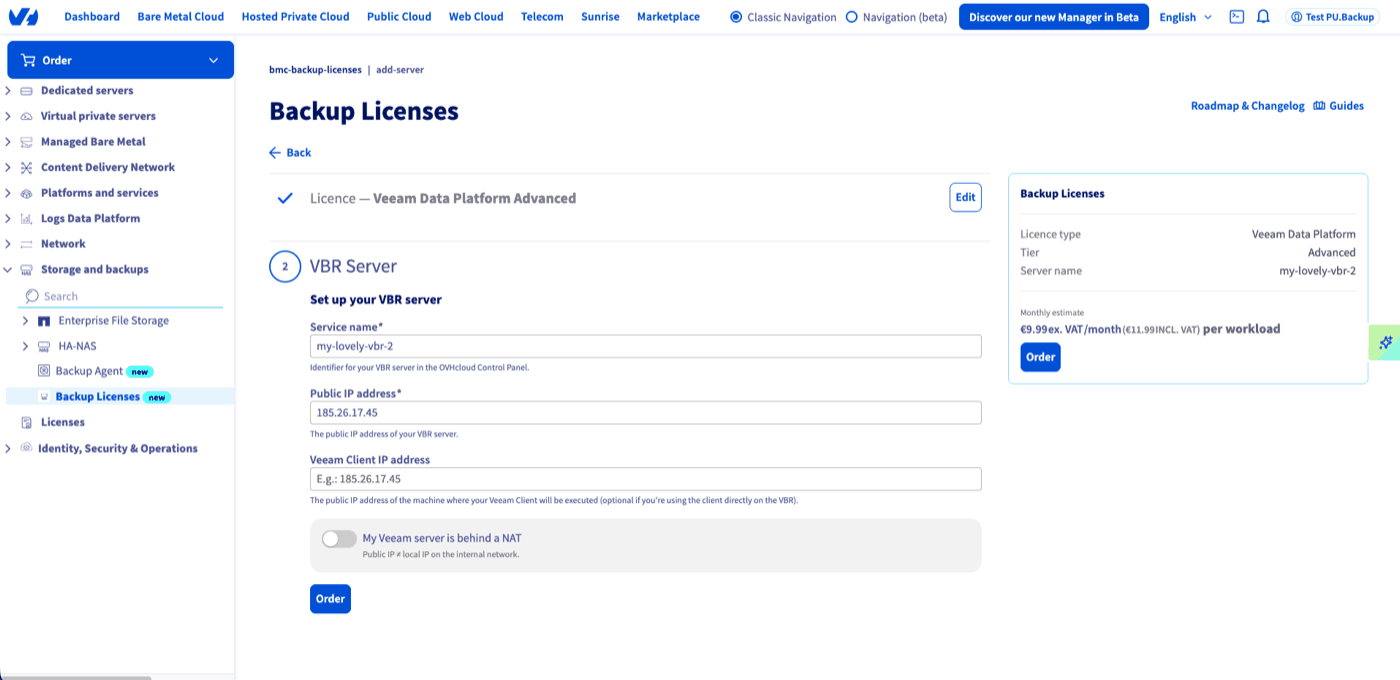
Infine, cliccate su Ordina per confermare l'ordine.
Fase 3: Ricevere l'e-mail di consegna
Una volta finalizzato l'ordine, ricevi un'e-mail di consegna contenente tutte le informazioni necessarie alla connessione:
Conserva questa e-mail: contiene le credenziali necessarie alle fasi successive e a qualsiasi nuova connessione di un server VBR.
Fase 4: Aprire i flussi di rete
Prima di connettere il tuo VBR, assicurati che il firewall del server (e quello della tua rete) autorizzi i due flussi seguenti:
- In uscita: dal tuo server VBR verso il gateway cloud OVHcloud comunicato nell'e-mail di consegna (
vspc-adv-cgw…), sulla porta 6180. - In entrata: dall'indirizzo IP della nostra infrastruttura verso il tuo server VBR. In Europa, questo indirizzo è
79.137.44.43. Le porte da aprire dipendono dal sistema operativo del server:- verso un server Windows (Veeam Backup & Replication, Veeam Backup Enterprise Manager, Veeam ONE, Veeam Backup for Microsoft 365, Veeam Cloud Connect): TCP 135, 443, 445 e 49152-65535, necessarie per il Remote Scheduled Tasks Management (RPC). È ciò che permette alla VSPC di distribuire l'agente di gestione.
- verso un server Linux (Veeam Backup & Replication o Veeam Backup Enterprise Manager): TCP 443, necessaria per la distribuzione dell'agente di gestione.
Se uno di questi due flussi è bloccato, il tuo server VBR non potrà essere connesso o non apparirà correttamente nella VSPC. Consulta la guida "Guida alla diagnostica e alla risoluzione dei problemi" in caso di problemi.
Fase 5: Connettere il server VBR alla VSPC
Le fasi seguenti si svolgono dalla console Veeam Backup & Replication e non dal portale VSPC.
5.1 Aprire la console Veeam Backup & Replication
Connettiti al server su cui è installato Veeam Backup & Replication (o a una macchina su cui è distribuita la console VBR), quindi avvia la console:
- Su un'installazione Windows: connettiti a
localhost. - Su una Veeam Software Appliance: indica l'indirizzo del server VBR e le credenziali di un account che dispone del ruolo Veeam Backup Administrator.
Se il tuo VBR funziona su una Veeam Software Appliance (Linux), la raccolta di dati da remoto deve essere attivata nella Veeam Host Management Console. Consulta la documentazione Veeam "Connecting Linux Veeam Backup & Replication Servers" per maggiori informazioni.
5.2 Avviare l'aggiunta del provider di servizi
Nella barra dei menu (ribbon) in alto nella console, clicca su Add Service Provider.
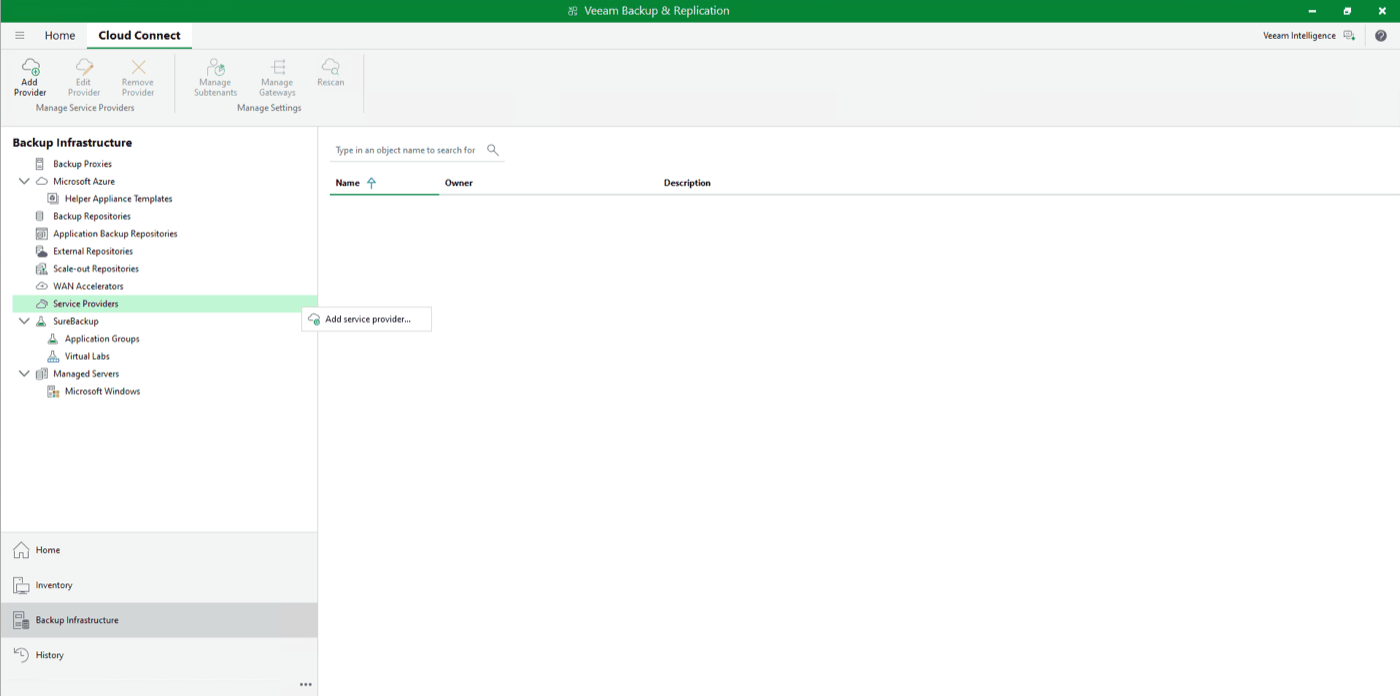
Puoi anche procedere tramite il pannello di navigazione:
- Apri la vista
Backup Infrastructure. - Individua il nodo
Service Providers. - Fai clic con il tasto destro su
Service Providers, quindi clicca suAdd Service Provider.
5.3 Inserire i parametri del provider
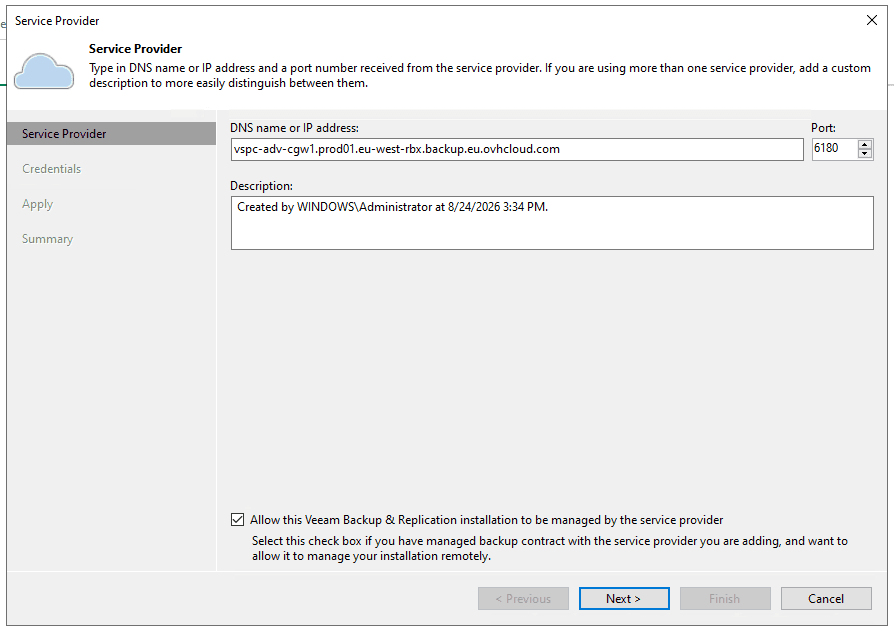
Alla fase Service Provider dell'assistente:
- DNS name or IP address: inserisci l'URL del cloud gateway OVHcloud ricevuto nell'e-mail di consegna (
vspc-adv-cgw…). - Port: inserisci la porta comunicata da OVHcloud,
6180. - Description: facoltativa, una descrizione per identificare questo provider (ad esempio "OVHcloud — Backup Licenses").
- Seleziona la casella
Allow this Veeam Backup & Replication installation to be managed by the service provider.
La casella Allow this Veeam Backup & Replication installation to be managed by the service provider è indispensabile. Senza di essa, l'agente di gestione non viene installato, il tuo server non appare nella VSPC e la licenza non può essergli attribuita.
Clicca su Next per passare alla fase successiva.
5.4 Inserire le credenziali
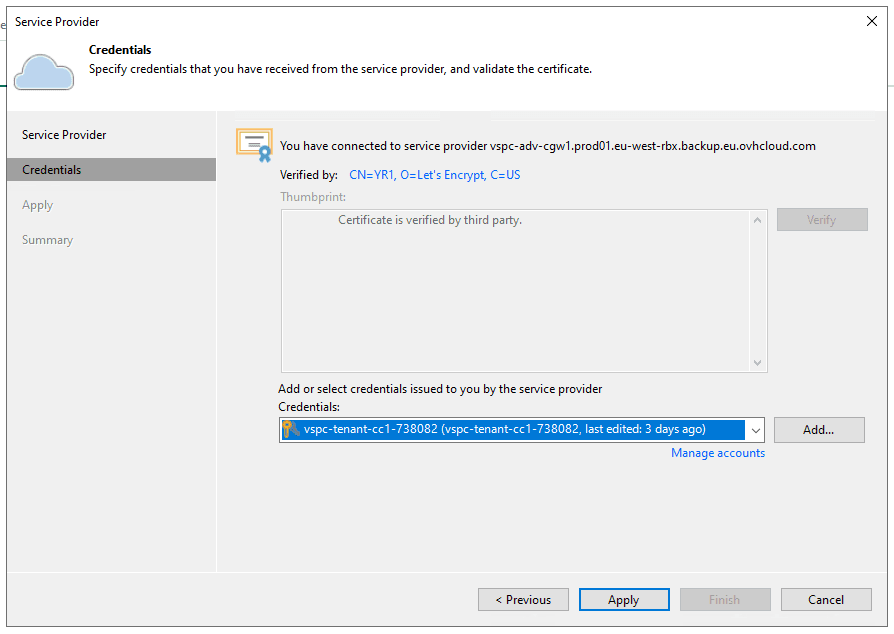
Alla fase Credentials, inserisci le credenziali dell'account Company Tenant ricevute nell'e-mail di consegna:
- Nome utente: l'identificativo del Company Tenant.
- Password: la password associata a questo account.
Il certificato presentato dal gateway OVHcloud viene verificato automaticamente, poi cliccate su Apply.
5.5 Finalizzare l'assistente
La procedura guidata registra il service provider e attiva la gestione remota.
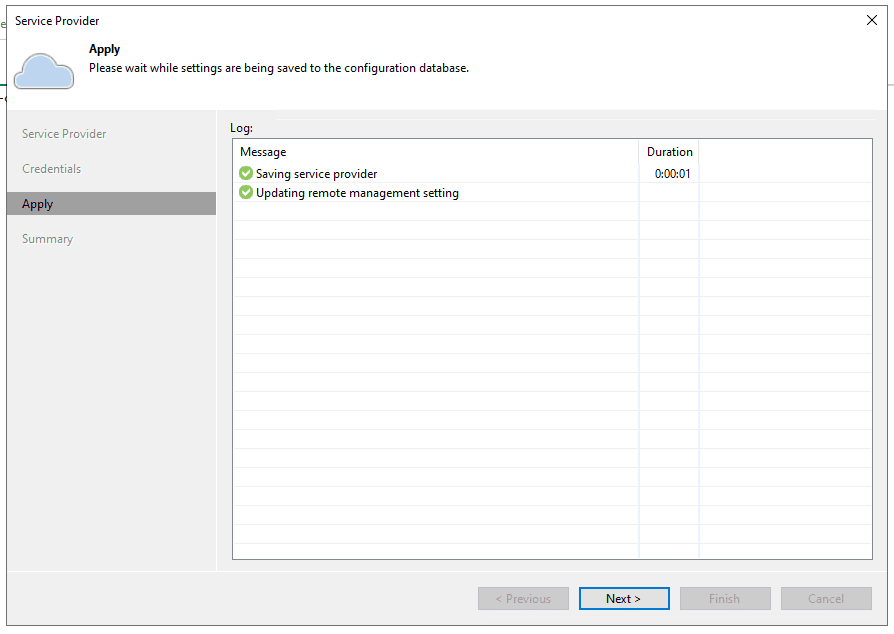
Cliccate su Next, verificate il riepilogo, poi cliccate su Finish nell'ultima fase.
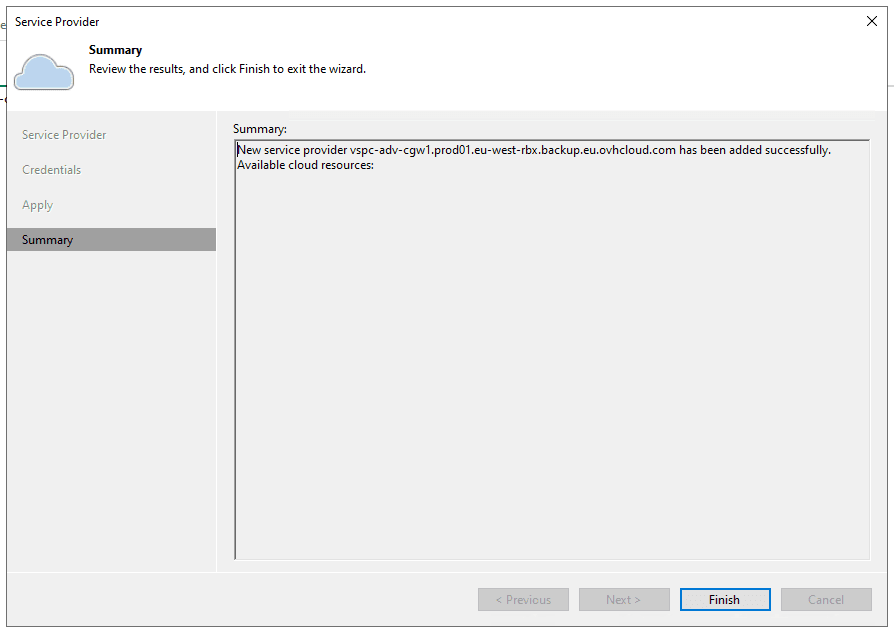
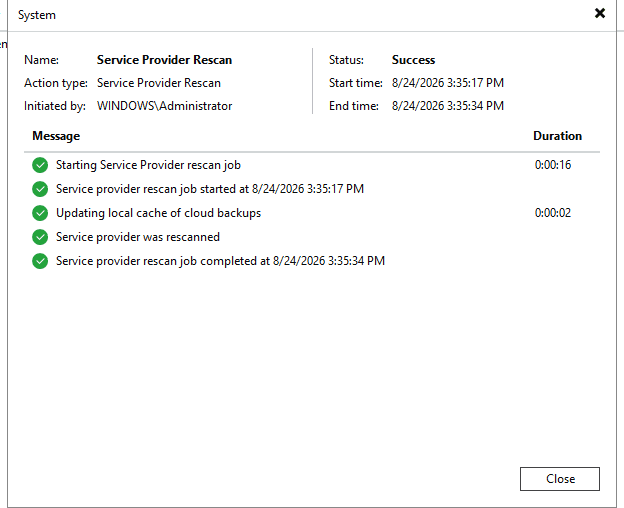
La console avvia poi un job Service Provider Rescan, che deve terminare con lo stato Success.
Il service provider OVHcloud appare quindi nella lista Service Providers della vostra console VBR.
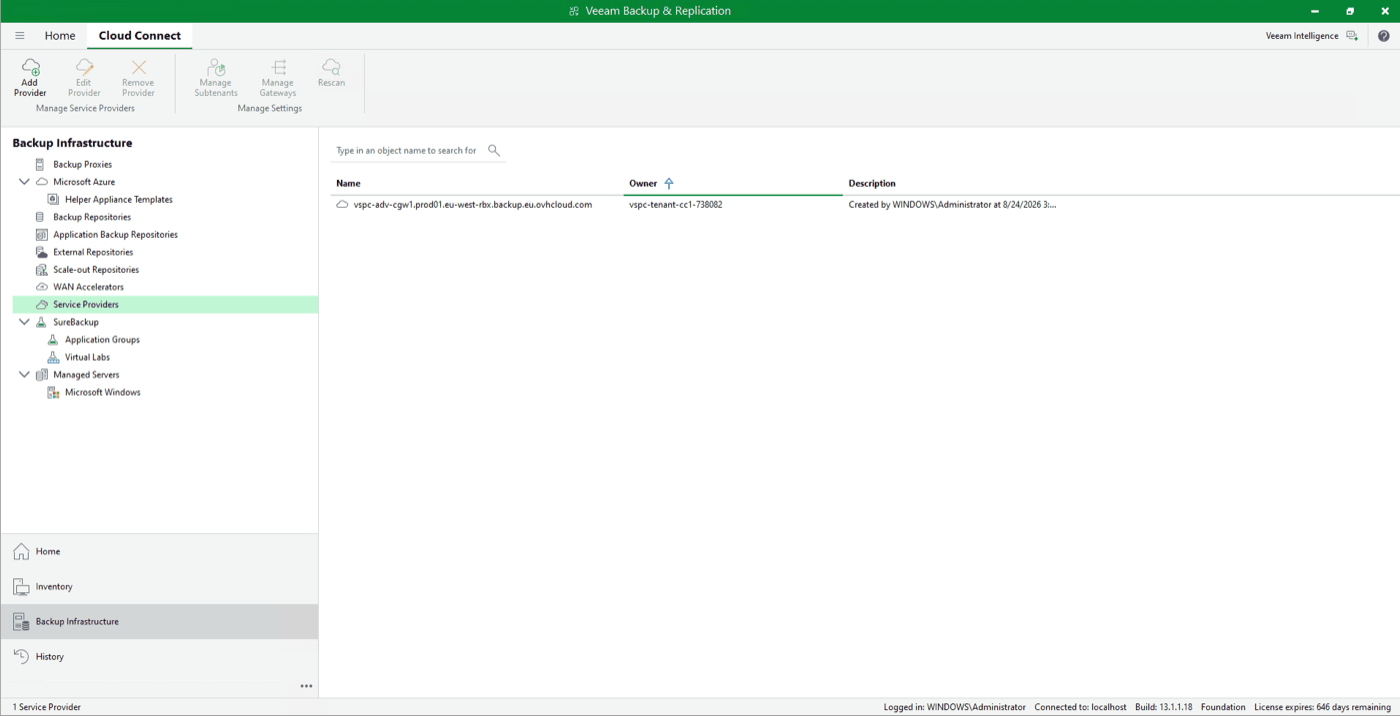
L'agente di gestione viene installato sul vostro server VBR e la connessione verso la VSPC di OVHcloud è stabilita.
Su un server VBR con Windows, la registrazione del server richiede almeno 15 minuti dopo la fine della procedura guidata. Durante questo intervallo è normale che il vostro server non sia ancora visibile nella VSPC e che la licenza non sia ancora applicata. Attendete la fine di questo intervallo prima di avviare una diagnosi.
Fase 6: Verificare la licenza sul VBR
Una volta stabilita la connessione, verificate che la licenza fornita da OVHcloud sia correttamente installata:
-
Nella console Veeam Backup & Replication, aprite il menu principale e cliccate su
License.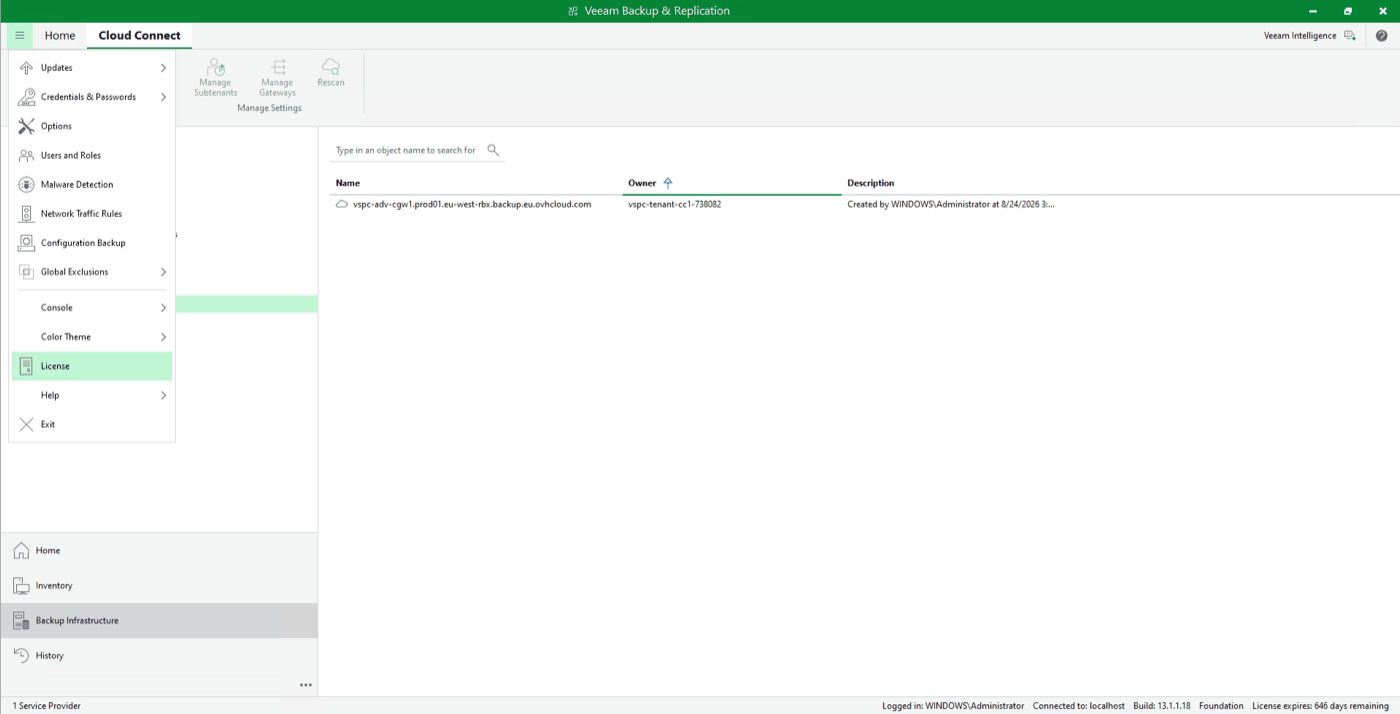
-
Nella finestra
License Information, verificate i seguenti elementi:
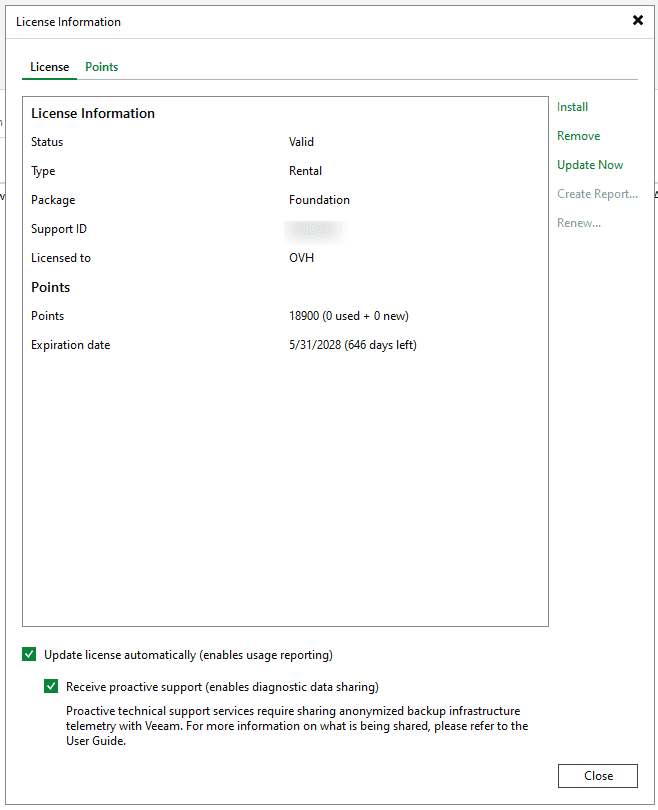
Se lo stato è Valid e le capacità corrispondono al vostro ordine, la licenza è applicata correttamente.
Fase 7: Verificare la connessione dalla VSPC
Potete verificare la connessione anche dal portale VSPC, con l'account Company Owner ricevuto nell'e-mail di consegna:
-
Connettetevi al portale VSPC. Il link di accesso è disponibile nella scheda
Informazioni generalidel prodotto Backup Licenses, inAccesso VSPC.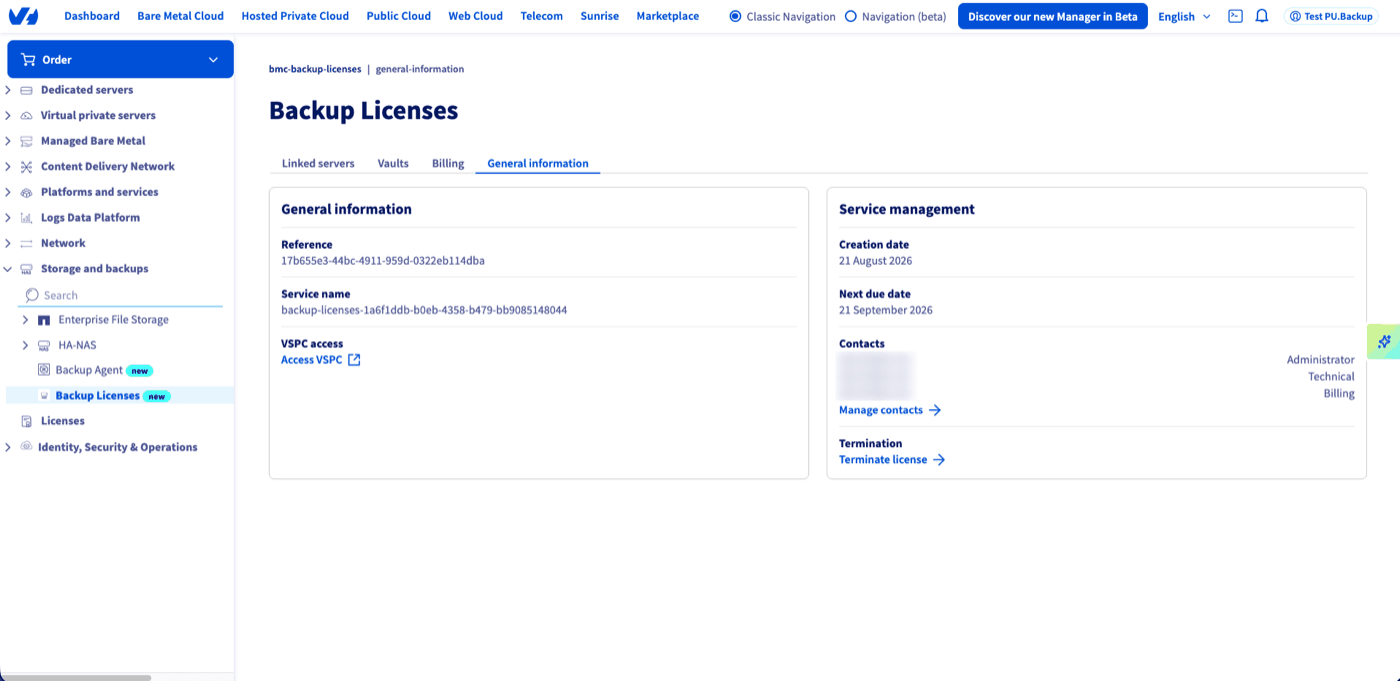
-
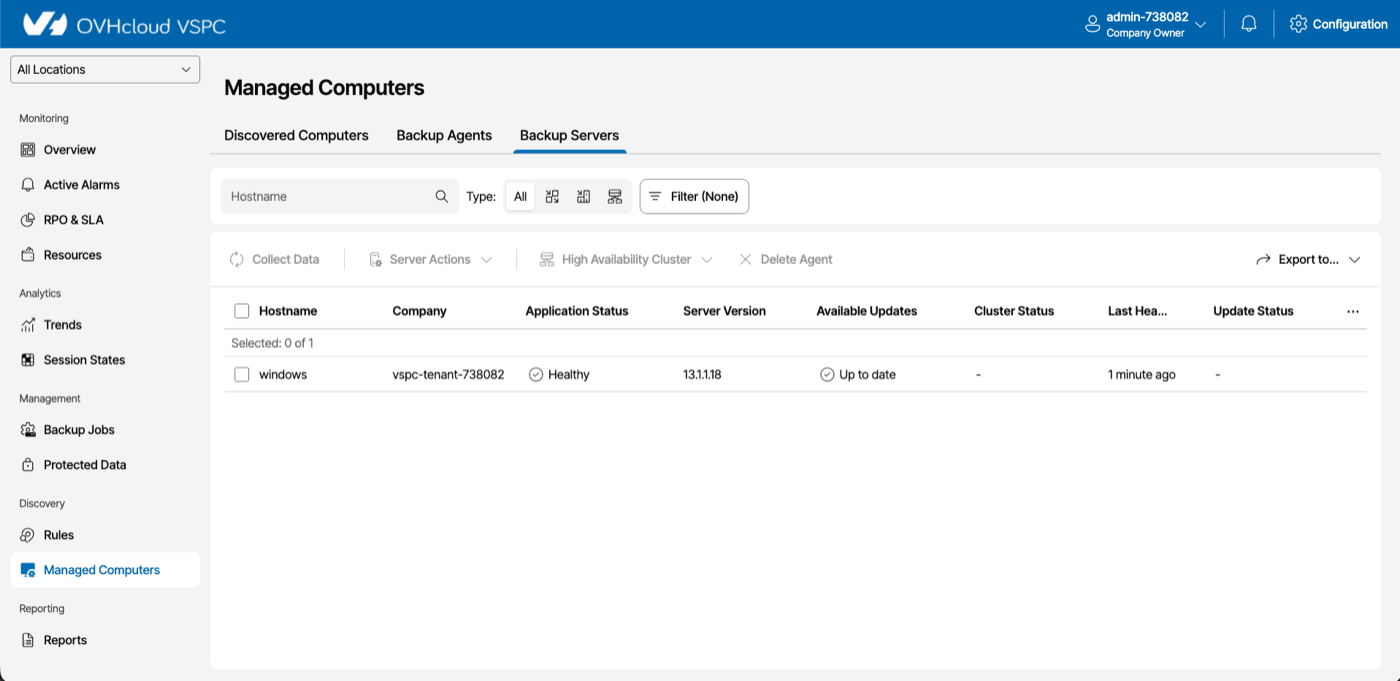
Accedete alla sezione
Managed Computers, schedaBackup Servers. -
Verificate che il vostro server VBR appaia con lo stato
Healthy.
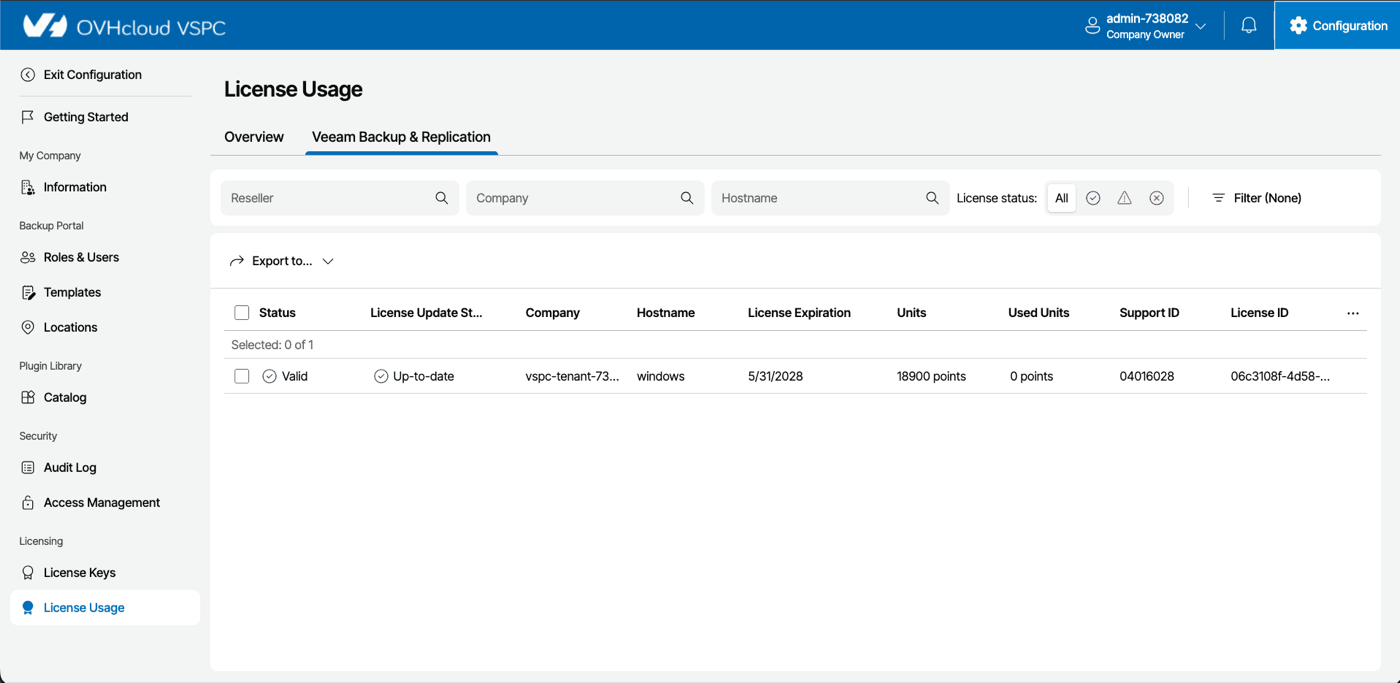
Potete inoltre verificare l'assegnazione della licenza in Configuration > License Usage, scheda Veeam Backup & Replication: il vostro server deve apparire con lo stato Valid, la sua data di scadenza e il numero di punti assegnati.
Una volta completata la registrazione, il vostro server appare anche nella scheda Server collegati del vostro Spazio Cliente, con la sua licenza, la sua versione di VBR e il suo sistema operativo.
Note importanti
- Non connettere due volte lo stesso server VBR alla VSPC con credenziali diverse: questo falserebbe la visualizzazione dei dati.
- Se sul server VBR è attivata la MFA (autenticazione a due fattori), quest'ultimo può apparire come
Inaccessiblenella VSPC. Consulta l'articolo Veeam KB 4431 per la procedura di risoluzione. - Se il tuo VBR è il nodo primario di un cluster ad alta disponibilità, la VSPC lo registra come nodo di cluster: il nodo secondario deve poi essere connesso separatamente.
Per saperne di più
- Backup Licenses - Funzionamento dei Vault
- Backup Licenses - Restrizioni note
- Backup Licenses - Guida alla diagnostica e alla risoluzione dei problemi
- Backup Licenses - Migrare da Veeam Enterprise a Backup Licenses
Contatta la nostra Community di utenti.