Gestione degli utenti OpenStack
Scopri come gestire gli utenti OpenStack nella console OVHcloud e nell’interfaccia Horizon
Obiettivo
L’accesso a Horizon e alle API OpenStack avviene tramite combinazioni identificativo/password chiamate "OpenStack users". Potrete creare tutti gli utenti OpenStack che vi servono e attribuire loro diversi diritti di accesso.
Dall’interfaccia Horizon, è possibile impostare una password per ogni utente. Attenzione: la modifica della password di un account utente comporta la revoca immediata della password precedente.
Questa guida ti mostra come gestire gli utenti OpenStack dalla console OVHcloud e tramite l’interfaccia Horizon.
Prerequisiti
- Un progetto Public Cloud nel tuo account OVHcloud
Accesso alla Console OVHcloud
- Link diretto:
- Percorso di navigazione:
Public Cloud> Seleziona il tuo progetto >Gestione del progetto>Utenti
Procedura
Crea un utente OpenStack
Nel menu di sinistra del tuo progetto Public Cloud, clicca su Gestione del progetto e poi sulla scheda Utenti.
Clicca su Crea un utente. Si apre la finestra Crea un utente.
Nel campo Descrizione utente, inserisci una descrizione. La descrizione dell'utente non è il nome utente OpenStack ma una descrizione che ti aiuta a organizzare gli utenti e i loro diritti.
Nella sezione Ruoli, seleziona i ruoli che rappresentano le autorizzazioni che l'utente otterrà. Per ogni casella selezionata, l'utente otterrà i privilegi di accesso corrispondenti. Per consultare i privilegi concessi da ciascun ruolo, clicca su Mostra la matrice dei ruoli nella scheda Utenti.
Clicca su Crea per creare l'utente OpenStack. La password viene generata automaticamente e visualizzata nella finestra Credenziali create. Il nome utente viene generato automaticamente e visualizzato nella tabella degli utenti.
Salva subito la password in un gestore di password: viene visualizzata una sola volta e non potrà essere recuperata in seguito. Copiala con il pulsante Copiare, poi clicca su Chiudere. Tuttavia, è sempre possibile creare una nuova password cliccando su ... nella riga dell'utente, selezionando Genera una password e poi cliccando su Genera nella finestra Genera una password.
Una volta creato l'utente OpenStack, puoi utilizzare le sue credenziali per accedere all'interfaccia Horizon cliccando su ... nella riga dell'utente e poi su Avvia OpenStack Horizon.
Modificare la password di un utente OpenStack
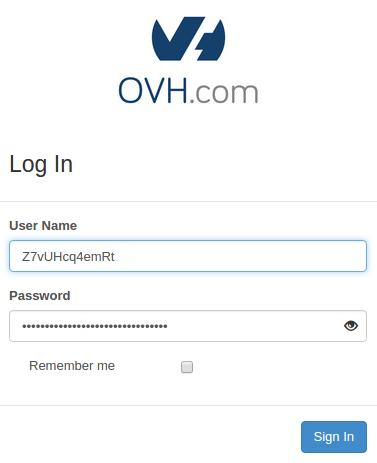
Puoi creare una password OpenStack dopo esserti collegato a OpenStack Horizon:
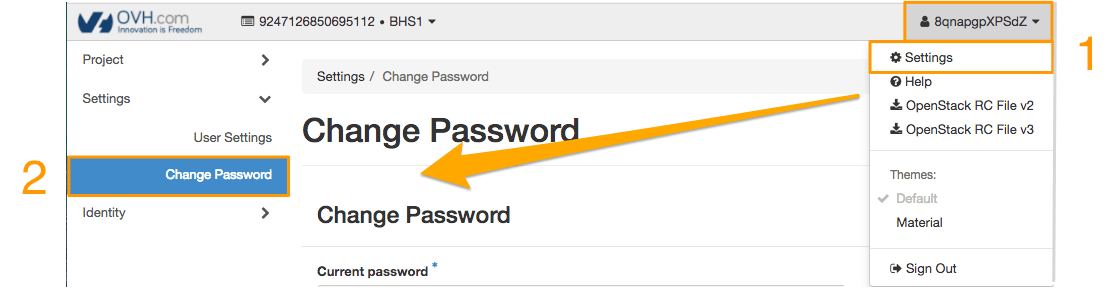
Il nome utente Horizon si trova nell’angolo in alto a destra dell’interfaccia Horizon. Clicca sul tuo nome utente per far apparire un menu con le opzioni disponibili. Seleziona Settings e poi, sulla sinistra, Change Password.
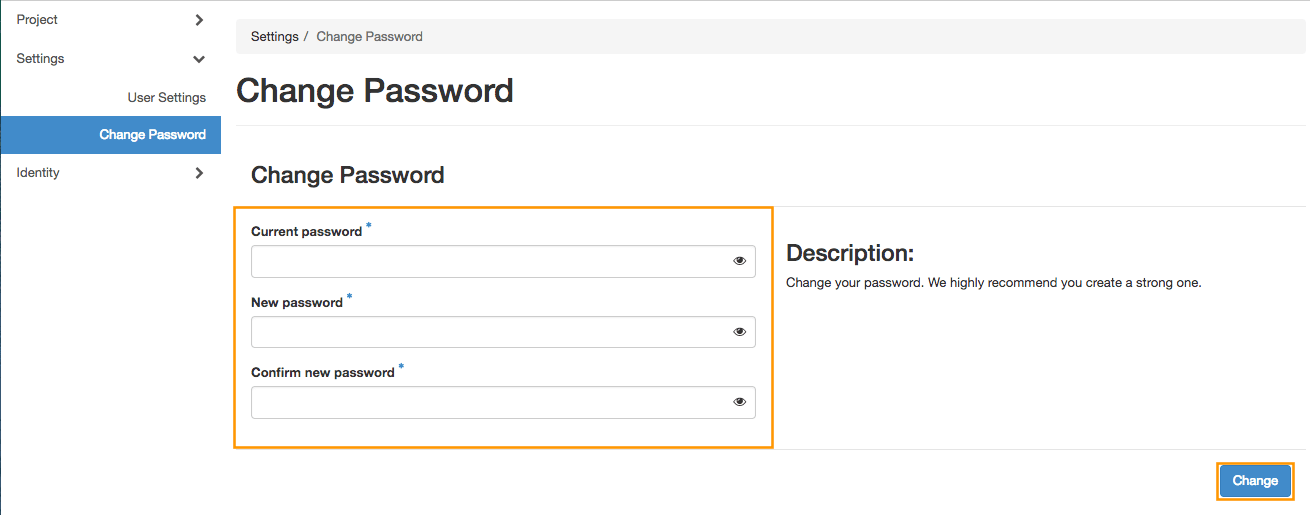
Inserisci la password attuale nel primo campo e la nuova password nei due campi successivi.
è necessario che la nuova password abbia la seguenti caratteristiche:
- un minimo di 8 caratteri
- un massimo di 30 caratteri
- almeno una lettera maiuscola
- almeno una lettera minuscola
- almeno un numero
- solo numeri e lettere
Successivamente conferma la tua nuova password cliccando su Change.
Ricorda che la modifica della password dell’account utente comporta l’annullamento immediato delle precedenti credenziali.
Elimina l'utente OpenStack
Nel menu di sinistra del tuo progetto Public Cloud, clicca su Gestione del progetto e poi sulla scheda Utenti.
Clicca su ... nella riga dell'utente e seleziona Eliminare, poi clicca su Confermare nella finestra Elimina utente.
L'eliminazione di un utente è definitiva e invaliderà tutti i token associati, inclusi quelli la cui data di scadenza non è ancora stata superata.
Per saperne di più
Contatta la nostra Community di utenti.