Zarządzanie użytkownikami OpenStack
Dowiedz się, jak zarządzać użytkownikami OpenStack w konsoli OVHcloud i interfejsie Horizon
Wprowadzenie
Dostęp do interfejsu Horizon i API OpenStack odbywa się za pośrednictwem kombinacji identyfikatora i hasła zwanych "OpenStack users". Możesz utworzyć tylu użytkowników OpenStack, ilu potrzebujesz i przyznać im różne prawa dostępu.
W interfejsie Horizon możesz zdefiniować hasło dla każdego użytkownika. Uwaga, zmiana hasła do konta użytkownika skutkuje natychmiastowym odwołaniem poprzedniego hasła.
Niniejszy przewodnik wyjaśnia, jak zarządzać użytkownikami OpenStack w konsoli OVHcloud i w interfejsie Horizon.
Wymagania początkowe
- Projekt Public Cloud na Twoim koncie OVHcloud
Dostęp do Console OVHcloud
- Link bezpośredni:
- Ścieżka nawigacji:
Public Cloud> Wybierz projekt >Zarządzanie projektem>Użytkownicy
W praktyce
Tworzenie użytkownika OpenStack
W menu po lewej stronie Twojego projektu Public Cloud kliknij Zarządzanie projektem, a następnie zakładkę Użytkownicy.
Kliknij Utwórz użytkownika. Zostanie otwarte okno Utwórz użytkownika.
W polu Opis użytkownika wprowadź opis. Opis użytkownika to nie nazwa użytkownika OpenStack, lecz opis, który pomoże Ci uporządkować użytkowników i ich uprawnienia.
W sekcji Role wybierz role odpowiadające uprawnieniom, które ma otrzymać użytkownik. Dla każdego zaznaczonego pola użytkownik uzyska odpowiednie uprawnienia dostępu. Aby sprawdzić uprawnienia przyznawane przez każdą rolę, kliknij Pokaż macierz ról w zakładce Użytkownicy.
Kliknij Utwórz, aby utworzyć użytkownika OpenStack. Hasło jest generowane automatycznie i wyświetlane w oknie Utworzono dane logowania. Nazwa użytkownika jest generowana automatycznie i wyświetlana w tabeli użytkowników.
Pamiętaj, aby od razu zapisać hasło w menedżerze haseł: jest wyświetlane tylko raz i nie można go później odzyskać. Skopiuj je za pomocą przycisku Kopiuj, a następnie kliknij Zamknij. Zawsze możesz jednak utworzyć nowe hasło, klikając ... w wierszu użytkownika, wybierając Wygeneruj hasło, a następnie klikając Wygeneruj w oknie Wygeneruj hasło.
Po utworzeniu użytkownika OpenStack możesz użyć jego danych logowania, aby zalogować się do interfejsu Horizon, klikając ... w wierszu użytkownika, a następnie Uruchom OpenStack Horizon.
Zmiana hasła użytkownika OpenStack
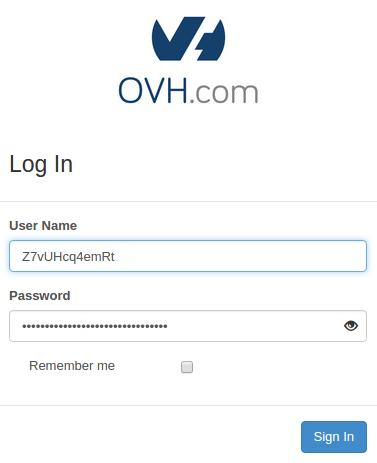
Utworzenie hasła OpenStack możliwe jest po zalogowaniu do interfejsu OpenStack Horizon:
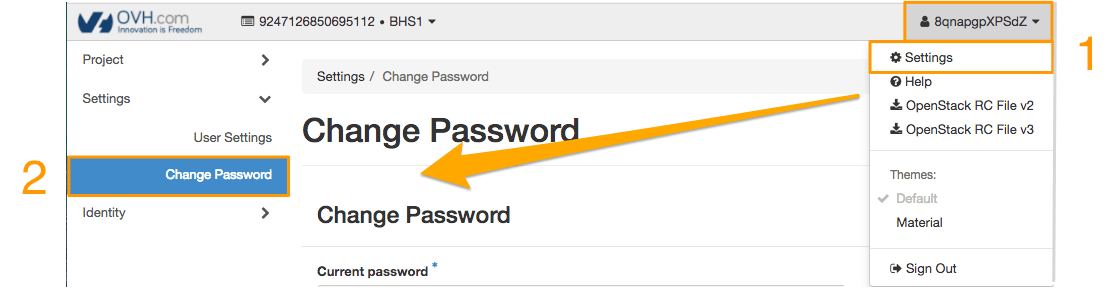
Identyfikator użytkownika Horizon wyświetla się w prawym górnym rogu w interfejsie Horizon. Kliknij Twój identyfikator, aby wyświetlić menu z dostępnymi opcjami.
Wybierz Settings, a następnie po lewej stronie Change password:
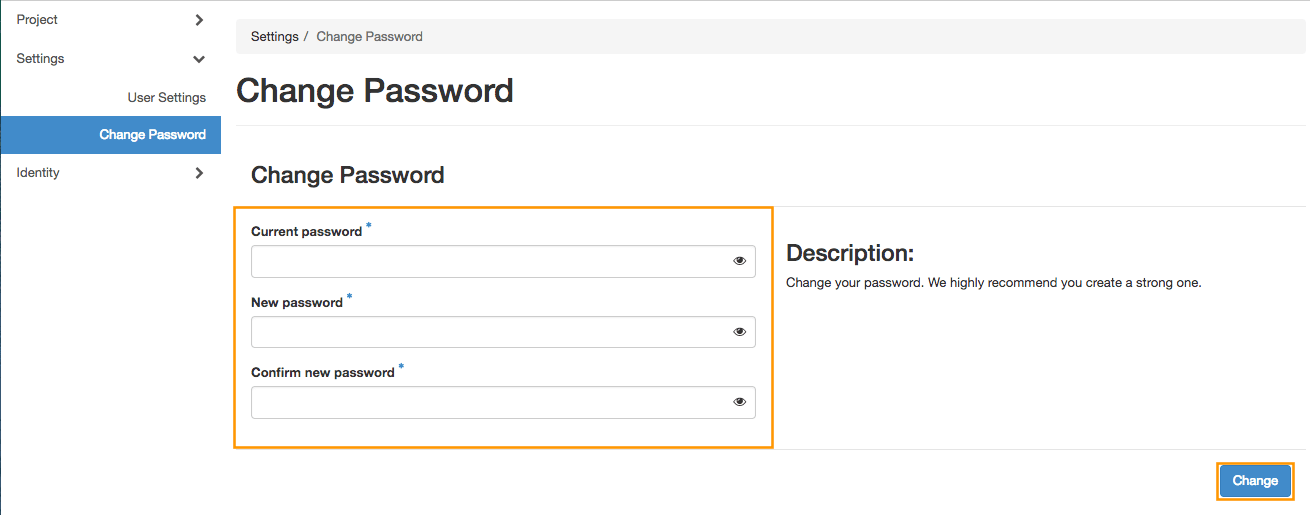
W pierwszym polu wpisz aktualne hasło, a w dwóch kolejnych polach wpisz nowe hasło.
Zmieniając hasło, upewnij się, że zostały spełnione następujące kryteria:
- hasło musi zawierać minimum 8 znaków;
- hasło może zawierać maksymalnie 30 znaków;
- hasło musi zawierać co najmniej jedną wielką literę;
- hasło musi zawierać co najmniej jedną małą literę;
- hasło musi zawierać co najmniej jedną cyfrę;
- hasło powinno zawierać tylko cyfry i litery.
Na koniec zatwierdź nowe hasło, klikając Change.
Pamiętaj, że zmiana hasła do konta użytkownika skutkuje natychmiastowym odwołaniem poprzedniego hasła.
Usuwanie użytkownika OpenStack
W menu po lewej stronie Twojego projektu Public Cloud kliknij Zarządzanie projektem, a następnie zakładkę Użytkownicy.
Kliknij ... w wierszu użytkownika i wybierz Usuń, a następnie kliknij Zatwierdź w oknie Usuń użytkownika.
Usunięcie użytkownika jest definitywne i spowoduje unieważnienie wszystkich przypisanych tokenów, w tym tych, których data wygaśnięcia nie została jeszcze przekroczona.
Sprawdź również
Dołącz do grona naszych użytkowników.