
Dodanie rekordu CNAME w celu potwierdzenia domeny w usłudze e-mail
Dowiedz się, jak zatwierdzić domenę na platformie e-mail przez dodanie rekordu CNAME
Wprowadzenie
Podczas dodawania domeny do platformy e-mail możesz zostać poproszony o skonfigurowanie rekordu CNAME w strefie DNS. Celem konfiguracji jest zyskanie pewności, że wybrana domena zostanie zarejestrowana na platformie e-mail.
Jeśli dodana nazwa domeny jest zarządzana z poziomu tego samego konta klienta co platforma e-mail, w szczególności jej strefa DNS, nie ma potrzeby konfigurowania rekordu CNAME.
Dowiedz się, jak zweryfikować domenę na platformie e-mail przez dodanie rekordu CNAME.
Wymagania początkowe
- Posiadanie usługi Exchange lub E-mail Pro.
- Dodanie domeny do platformy e-mail. W razie potrzeby skorzystaj z przewodnika "Dodawanie domeny do platformy e-mail".
- Posiadanie możliwości skonfigurowania strefy DNS danej domeny w Panelu klienta OVHcloud lub z poziomu interfejsu zarządzania, w którym jest ona zarejestrowana.
Dostęp do Panelu klienta OVHcloud
E-mail Pro:
- Link bezpośredni: E-mail Pro
- Ścieżka nawigacji:
Web Cloud>E-mail Pro> Wybierz platformę
Exchange:
- Link bezpośredni:
- Ścieżka nawigacji:
Web Cloud>Exchange> Wybierz platformę
W praktyce
Dlaczego warto utworzyć wpis CNAME?
Rekord CNAME jest tu używany jako alias, ale wskazuje na adres docelowy, który z kolei odsyła do adresu IP. Nie jest to zatem, z natury, rekord powiązany z usługą e-mail.
W ramach usług Hosted Exchange i E-mail Pro, wpis CNAME jest używany jako kod potwierdzający (token), który będzie widoczny w strefie DNS domeny, którą chcesz zatwierdzić. Celem jest sprawdzenie, czy użytkownik platformy e-mail jest menedżerem nazwy domeny, którą dodaje.
Na poniższym schemacie platforma e-mail (Exchange lub E-mail Pro) jest reprezentowana przez zieloną ramkę.
Aby utworzyć adresy e-mail, dodajesz konta (w tym przypadku oznaczone jako "kontakt", "john.smith" i "mary.johnson").
Domena mydomena.ovh została dodana do platformy e-mail (zapoznaj się z przewodnikiem "Dodawanie domeny do platformy e-mail").
Kod potwierdzający jest generowany przez platformę (w naszym przykładzie w postaci "abcd1-check").
Jeśli strefa DNS domeny mydomain.ovh nie jest zarządzana z poziomu tego samego konta klienta OVHcloud lub jest zarządzana z poziomu zewnętrznego interfejsu zarządzania, kod ten należy dodać w postaci rekordu CNAME. Rekord ten jest reprezentowany przez niebieską ramkę w przykładzie.
Platforma e-mail może obserwować rekordy DNS domeny mydomain.ovh w celu sprawdzenia obecności kodu weryfikacyjnego.
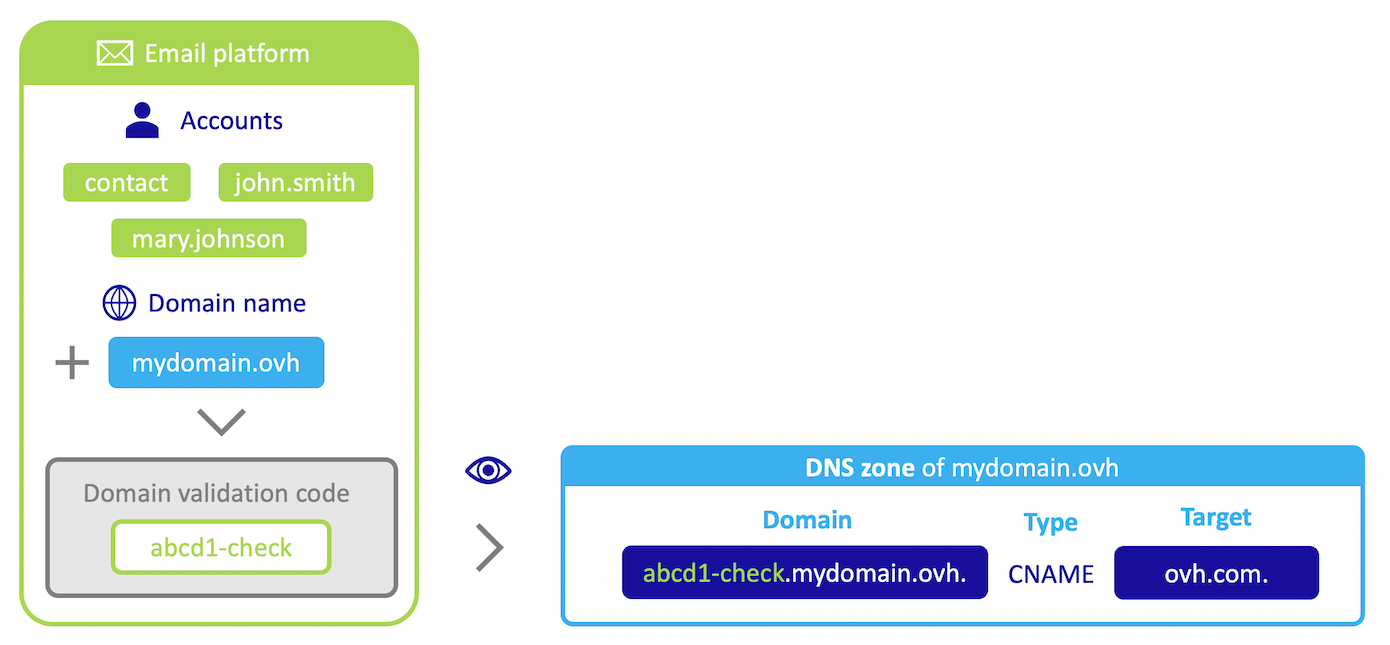
Kiedy platforma e-mail przeczyta kod weryfikacyjny w strefie DNS domeny mydomain.ovh, będzie można utworzyć adresy contact@mydomain.ovh, john.smith@mydomain.ovh i mary.johnson@mydomain.ovh.
Etap 1 - diagnostyka CNAME w OVHcloud
Przycisk diagnostyki CNAME pojawi się w zakładce Przypisane domeny Twojej platformy e-mail po dodaniu Twojej domeny.
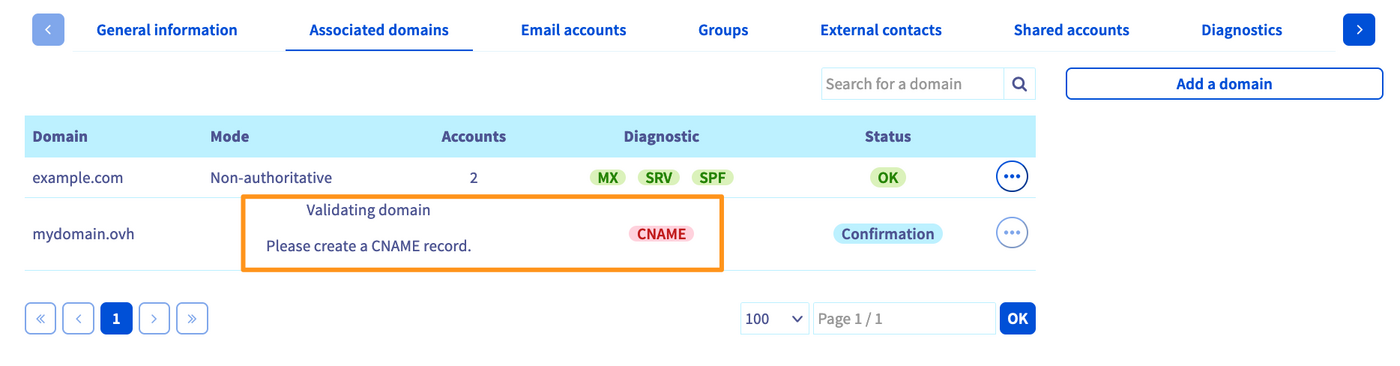
W powyższym przykładzie przycisk jest czerwony. Możliwe przyczyny tej diagnozy:
- zadeklarowana nazwa domeny nie jest zarządzana z poziomu tego samego konta klienta OVHcloud co Twoja platforma e-mail: skorzystaj z etapu 3 niniejszego przewodnika w Panelu klienta konta OVHcloud, które zarządza strefą DNS domeny.
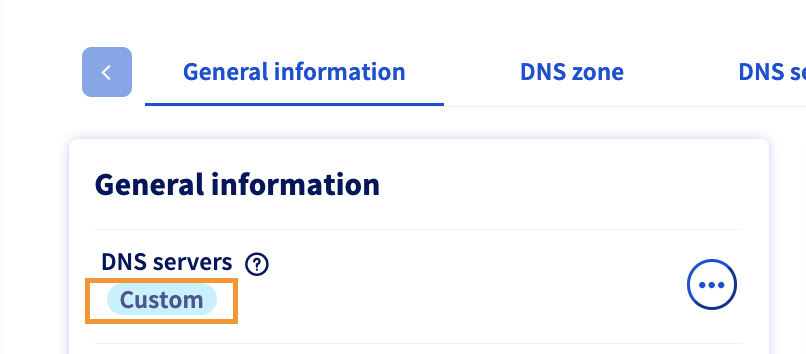
- zadeklarowana nazwa domeny używa zewnętrznych serwerów DNS OVHcloud: domena jest zarejestrowana w OVHcloud, ale używasz "niestandardowych" serwerów DNS. Aby to sprawdzić, w sekcji
Domenyw kolumnie z lewej strony wybierz odpowiednią domenę. W zakładceInformacje ogólnesprawdź opcję "Serwery DNS". Jeśli wskazujeSerwery niestandardowe, należy zalogować się do interfejsu zarządzania serwerami DNS zarejestrowanymi w karcieSerwery DNS
- zadeklarowana nazwa domeny nie jest zarejestrowana w OVHcloud i nie używa serwerów DNS OVHcloud: domena jest zarejestrowana u innego operatora. Należy sprawdzić w interfejsie rejestratora domeny serwery DNS i wybrać serwery DNS używane do identyfikacji lokalizacji, w których należy skonfigurować strefę DNS.
Etap 2 - pobranie kodu aktywacyjnego
Wejdź w zakładkę Przypisane domeny i kliknij na czerwony przycisk CNAME w kolumnie "diagnostyka", aby wyświetlić niezbędne informacje.
Rekord CNAME jest opisany w oknie dialogowym, które się pojawi.
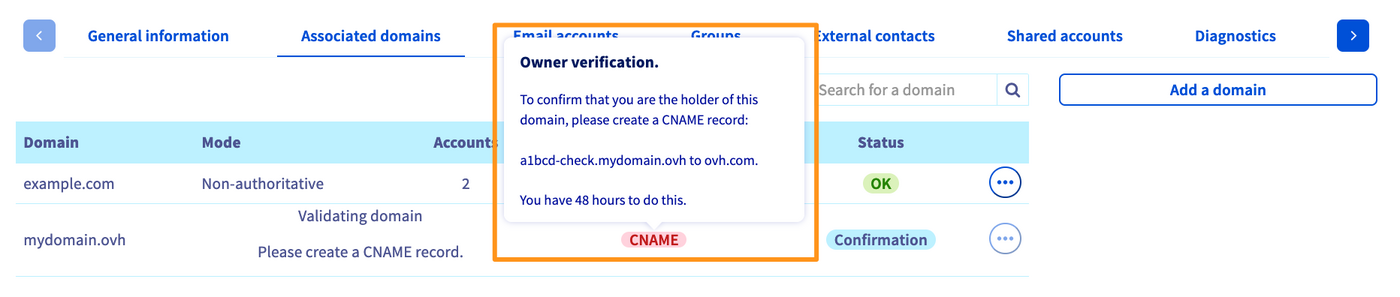
Odkryj niepowtarzalny kod widoczny w środkowej linii (a1bcd-check.mydomain.ovh to ovh.com. w powyższym przykładzie).
Etap 3 - tworzenie rekordu CNAME
Wybierz zakładkę odnoszącą się do Twojego przypadku:
W sekcji Web Cloud kliknij Domeny, a następnie domenę. Wybierz zakładkę Strefa DNS.
Pojawi się konfiguracja strefy DNS. Aby dodać rekord CNAME, kliknij przycisk Dodaj rekord po prawej stronie.
W nowym oknie pojawi się kilka rekordów DNS. Kliknij CNAME i wypełnij pola na podstawie informacji pobranych w etapie 2 z tego przewodnika.
Przykładowo, jeśli kodem weryfikacyjnym jest "a1bcd-check", należy go wprowadzić w polu "Subdomena". Następnie wpisz "ovh.com." w części "cel", pamiętając o "." final.
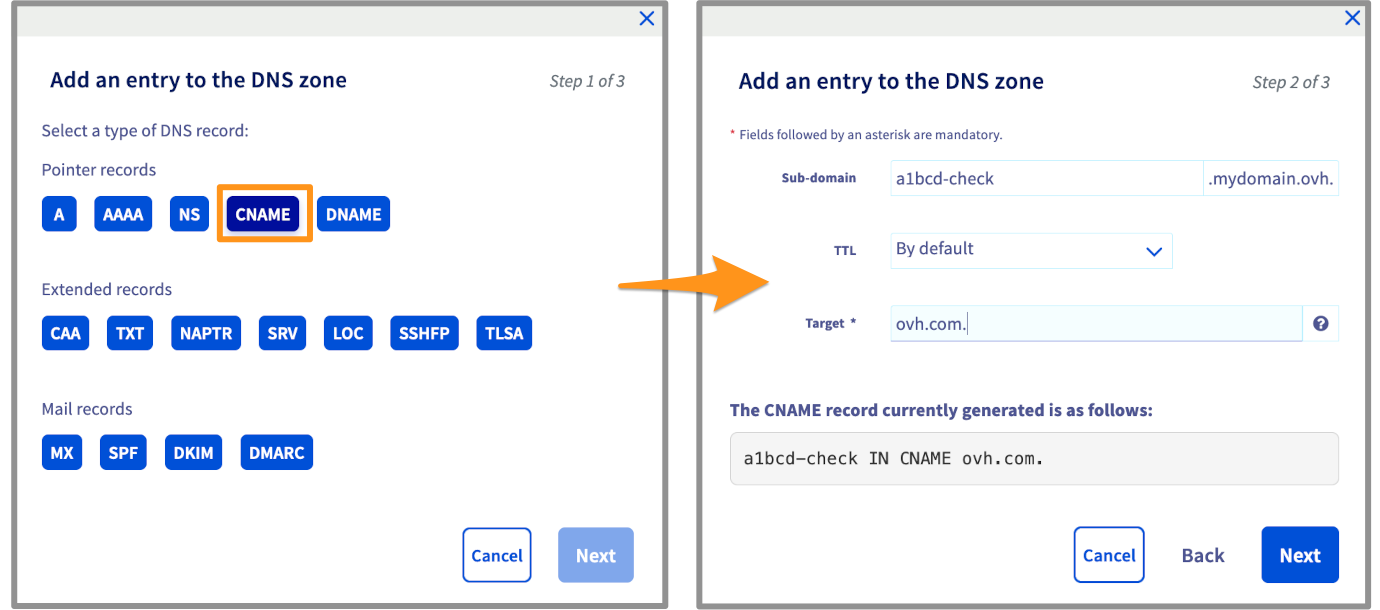
Po uzupełnieniu tych informacji kliknij Dalej. Upewnij się, że wyświetlane informacje są poprawne, a następnie kliknij przycisk Potwierdź.
Modyfikacja wymaga czasu propagacji, który jest zwykle stosowany w ciągu kilku minut. Może to jednak trwać maksymalnie 24 godziny.
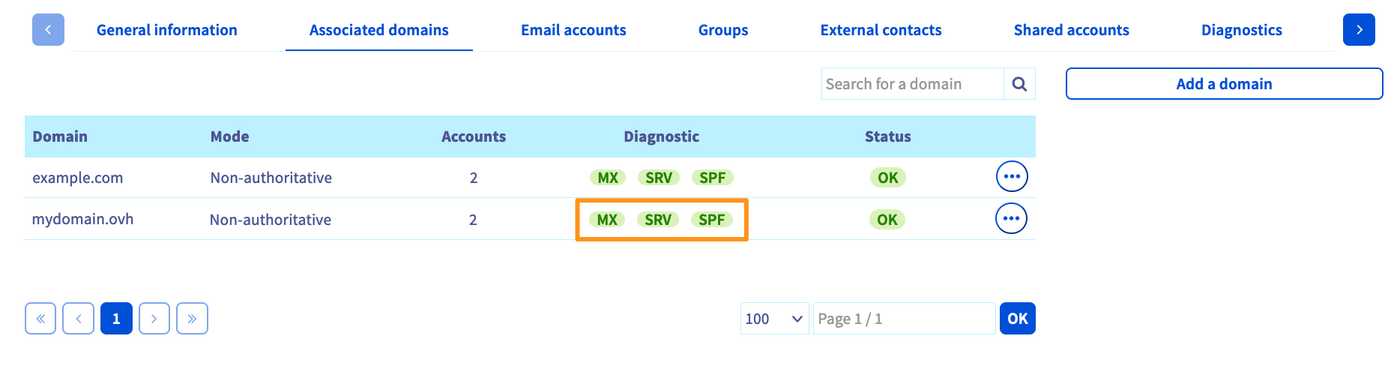
Aby sprawdzić, czy konfiguracja wpisu CNAME została odczytana przez Twoją platformę e-mail, wróć do niej i przejdź do karty Przypisane domeny. Jeśli przycisk CNAME nie jest już widoczny w kolumnie "diagnostyka", nazwa domeny została poprawnie dodana. Jeśli nie jest zielony, może to oznaczać, że nie zakończyła się jeszcze propagacja.
Sprawdź również
Dołącz do grona naszych użytkowników.