
Tworzenie automatycznych zadań (CRON) na twoim hostingu
Dowiedz się, jak utworzyć zadania CRON do automatyzacji zaplanowanych zadań na hostingu
Wprowadzenie
Na Twoim hostingu OVHcloud możesz użyć skryptów do automatyzacji niektórych operacji. Zaplanowane zadanie ("zadanie CRON") pozwala, aby Twoje skrypty były wykonywane w określonych momentach, bez konieczności podejmowania dalszych działań.
Dowiedz się, jak tworzyć zadania CRON do automatyzacji zaplanowanych zadań na hostingu.
Informacje dotyczące administrowania usługami OVHcloud oraz jak znaleźć odpowiednią pomoc
Podczas korzystania z przewodników OVHcloud pamiętaj o następujących warunkach:
- Instrukcje zawierają możliwie najwięcej szczegółów, ale nie mogą obejmować wszystkich indywidualnych przypadków użycia. Może być konieczne dostosowanie opisanych działań do Twoich potrzeb.
- Ekosystem OVHcloud został zaprojektowany z myślą o elastyczności i swobodzie wyboru. Klienci są zatem odpowiedzialni za bezpieczną i prawidłową konfigurację swoich usług. Aby zapobiec utracie danych, zdecydowanie zalecamy stosowanie strategii kopii zapasowych dla wszystkich ważnych danych.
- Nasze przewodniki i tutoriale mogą odwoływać się do oprogramowania lub usług firm trzecich w połączeniu z rozwiązaniami OVHcloud. Wsparcie techniczne OVHcloud nie obejmuje konfiguracji systemów ani produktów pozostających poza naszą odpowiedzialnością. Dotyczy to między innymi:
- Systemów operacyjnych i interfejsów użytkownika (Windows, Debian, Plesk itp.).
- Wszelkiego innego oprogramowania firm trzecich (klienty FTP, programy pocztowe itp.).
- Usług oferowanych przez innych dostawców (DNS, API, interfejsy użytkownika itp.).
Aby uzyskać odpowiednią pomoc w przypadku problemów, postępuj zgodnie z poniższymi wskazówkami:
- Szukasz spersonalizowanej porady lub chcesz omówić temat, który nie został szczegółowo opisany w naszej dokumentacji?
Dołącz do społeczności OVHcloud, aby wyszukać swój temat i skontaktować się z innymi użytkownikami. - Musisz zgłosić incydent dotyczący Twojej usługi OVHcloud lub masz trudności w panelu klienta OVHcloud?
Utwórz zgłoszenie do wsparcia w naszym centrum pomocy. - Potrzebujesz profesjonalnej pomocy przy swoim projekcie lub wsparcia w zadaniach wykraczających poza zakres naszego wsparcia?
Odwiedź nasz portal partnerów, aby znaleźć ekspertów znających rozwiązania OVHcloud. - Szukasz bardziej szczegółowych informacji o naszych poziomach wsparcia i usługach Professional Services?
Odwiedź nasze strony internetowe: poziomy wsparcia OVHcloud oraz OVHcloud Professional Services.
Możesz uczestniczyć w ulepszaniu naszej dokumentacji:
- Chcesz przekazać opinię, aby ulepszyć stronę przewodnika, lub zgłosić niewystarczające informacje na konkretnej stronie?
Skorzystaj z przycisków „Czy ta strona była pomocna?” na dole strony, aby nas o tym poinformować. - Chcesz zaproponować konkretną aktualizację dokumentacji?
Skorzystaj z funkcji „Edytuj tę stronę”, dostępnej na dole strony oraz w panelu bocznym.
Wymagania początkowe
- Posiadanie hostingu WWW
Dostęp do Panelu klienta OVHcloud
- Link bezpośredni:
- Ścieżka nawigacji:
Web Cloud>Hosting> Wybierz hosting WWW
W praktyce
Tworzenie zautomatyzowanego zadania
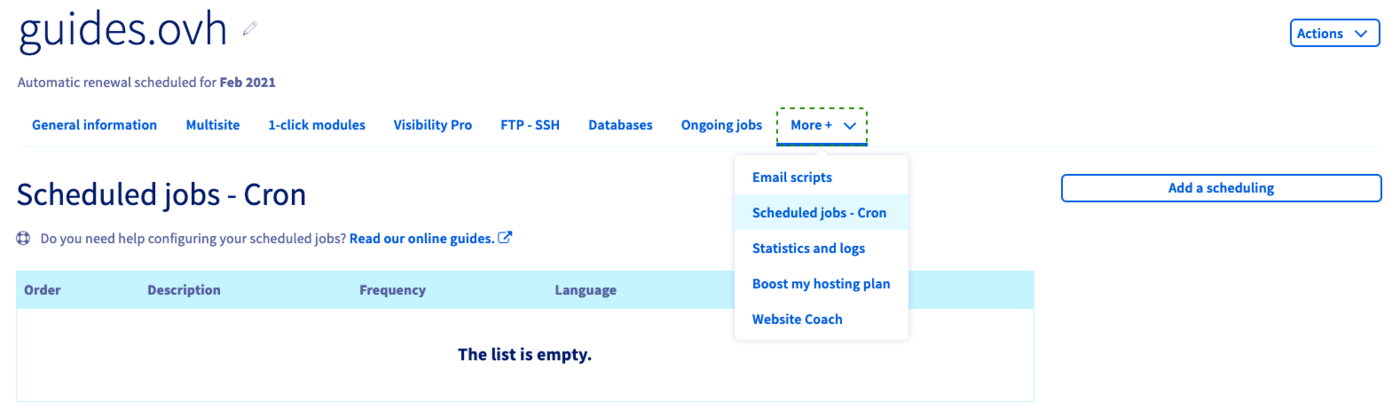
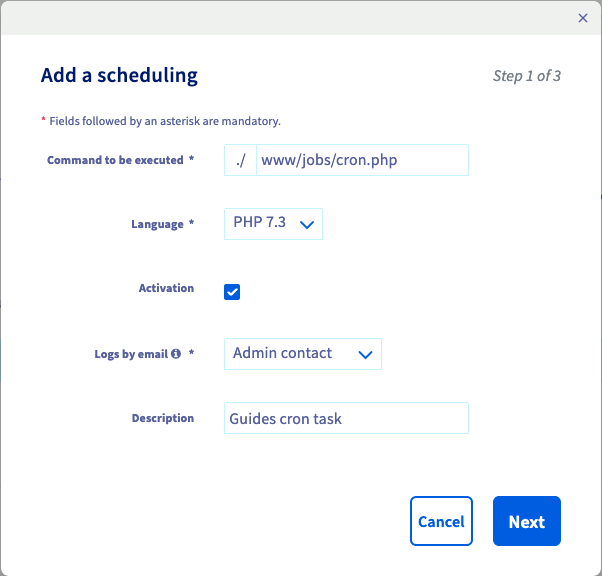
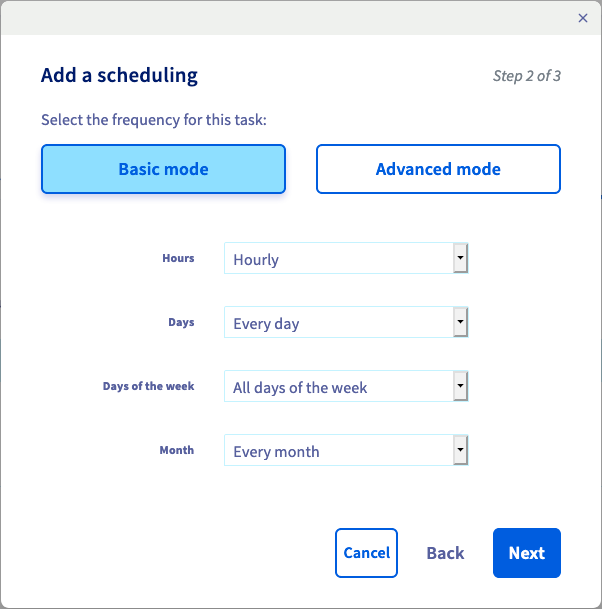
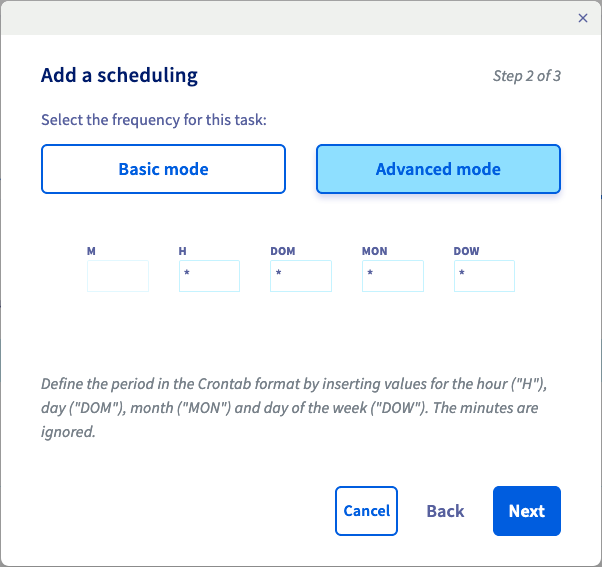
Kliknij poniższe zakładki, aby wyświetlić kolejne 5 kroków.
Przejdź na stronę , następnie wybierz odpowiedni hosting.

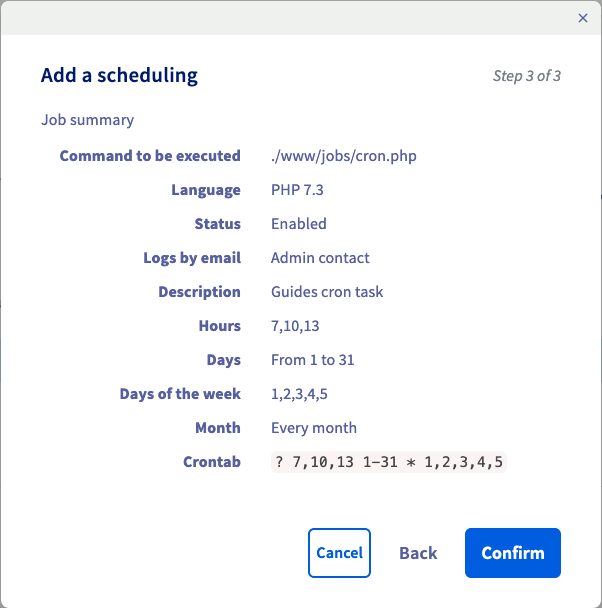
Zmień lub usuń zaplanowane zadanie
Kliknij poniższe zakładki, aby wyświetlić kolejne 3 kroki.
Przejdź na stronę , następnie wybierz odpowiedni hosting.
Ograniczenia zaplanowanych zadań na twoim hostingu
Naprawa
Test skryptu przy użyciu przeglądarki internetowej
Prosty test, aby sprawdzić, czy Twój skrypt spowoduje błąd, to uruchomienie go w przeglądarce internetowej. Na przykład, jeśli ścieżka dostępu do skryptu to "www/cron.php", a domeną hostingu jest "mypersonaldomain.ovh", powinieneś użyć adresu "http://mypersonaldomain.ovh/cron.php". Jeśli nie wyświetla się błąd, ale skrypt nie działa zgodnie z planem, postępuj zgodnie z poniższymi sugestiami.
Sprawdzanie wykorzystania ścieżek bezwzględnych
Zawsze korzystaj z bezwzględnych ścieżek dostępu do plików skryptów. Stała "DIR", na przykład, może pomóc otrzymać bieżącą ścieżkę w skryptach PHP (dokumentacja PHP).
Weryfikacja logów wykonawczych
W logach twojego hostingu WWW, które są dostępne w , zobaczysz kategorię logów zatytułowaną "CRON".
Więcej informacji znajdziesz w przewodniku "Sprawdź statystyki i logi strony zainstalowanej na hostingu".
Przykład logów
- Przykład poprawnie wykonanego końca skryptu
[2026-03-30 00:36:01] ## OVH ## START - 2026-03-30 00:36:01.524384 executing: /usr/local/php7.2/bin/php /homez.161/myftpusername/www/myscript.sh
[2026-03-30 00:36:01]
[2026-03-30 00:36:01] ## OVH ## END - 2023-08-10 22:39:44.086166 exitcode: 0
- Przykład niepowodzenia z powodu przekroczenia czasu wykonywania
[2026-03-30 00:36:01] ## OVH ## START - 2026-03-30 00:36:01.524384 executing: /usr/local/php7.2/bin/php /homez.161/myftpusername/www/sleep.sh
[2026-03-30 01:36:01] ## OVH ## ERROR - CRON TASK INTERRUPTED BY OVH - reason: your script duration exceeded the maximum permitted (3600 seconds)
[2026-03-30 01:36:01] ## OVH ## END - 2026-03-30 01:36:01.086166 exitcode: 0
- Przykład awarii, ponieważ plik skryptu nie może zostać znaleziony w określonej ścieżce dostępu
[2026-03-30 00:36:01] ## OVH ## START - 2026-03-30 00:36:01.524384 executing: /usr/local/php7.2/bin/php /homez.161/myftpusername/www/noscript.sh
[2026-03-30 00:36:01] ## OVH ## ERROR command '/homez.161/myftpusername/www/noscript.sh' not found
[2026-03-30 00:36:01] ## OVH ## END - 2026-03-30 00:36:01.086166 exitcode: 255
- Przykład niepowodzenia z powodu błędu autoryzacji (chmod) lub nieprawidłowej konfiguracji pliku .ovhconfig
[2026-03-30 18:07:10] ## OVH ## Your job could not be initiated for an unknown reason.
[2026-03-30 18:07:10]
[2026-03-30 18:07:10] ## OVH ## END - 2026-03-30 18:07:10.969840 exitcode: 255
Sprawdź również
Konfiguracja pliku .ovhconfig w hostingu
Korzystanie z dostępu SSH do hostingu
W przypadku wyspecjalizowanych usług (pozycjonowanie, rozwój, etc.) skontaktuj się z partnerami OVHcloud.
Jeśli chcesz otrzymywać wsparcie w zakresie konfiguracji i użytkowania twoich rozwiązań OVHcloud, zapoznaj się z naszymi ofertami pomocy.
Dołącz do grona naszych użytkowników.