
Wdrażanie serwera Team Fortress 2 w Game Panel
Wdróż serwer Team Fortress 2 w Game Panel dzięki automatycznej konfiguracji portów i logom instalacji w czasie rzeczywistym.
Wprowadzenie
Game Panel umożliwia wdrożenie serwera Team Fortress 2 w kilku krokach. Game Panel automatycznie obsługuje instalację, w tym konfigurację portów.
Ten przewodnik wyjaśnia, jak wdrożyć serwer Team Fortress 2 w Game Panel i połączyć się z nim.
Wymagania początkowe
- VPS lub serwer dedykowany na koncie OVHcloud z włączoną funkcją Game Panel.
- Dostęp do Game Panel. Zapoznaj się z przewodnikiem Logowanie do Game Panel OVHcloud.
Nasze rekomendacje
W praktyce
Etap 1 — Uzyskanie dostępu do Game Panel
Zaloguj się do Game Panel. W menu po lewej stronie przejdź do sekcji Game Servers i kliknij Add Game Server.
Etap 2 — Utworzenie serwera Team Fortress 2
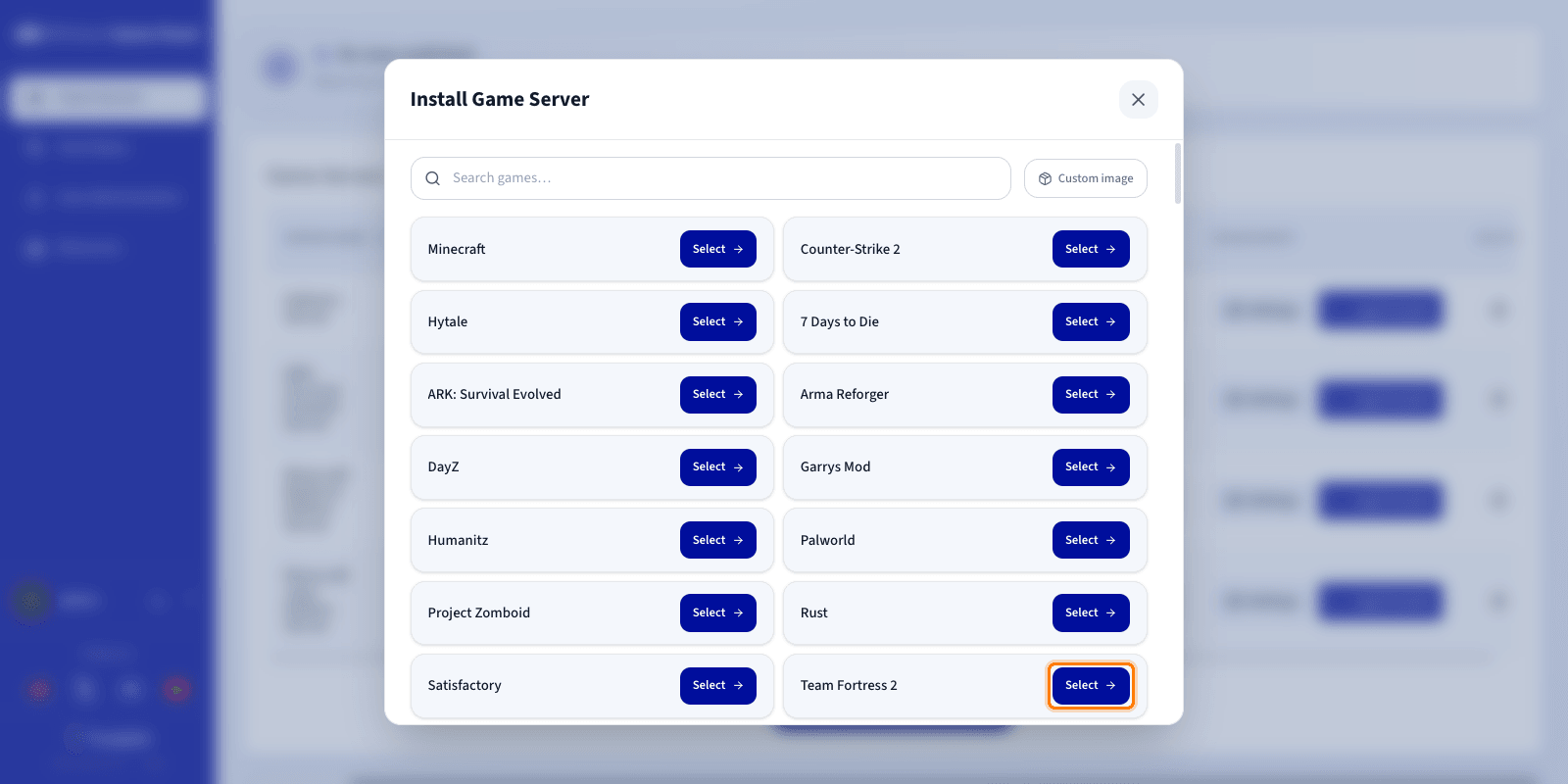
Wybierz Team Fortress 2 z listy gier. Otworzy się okno konfiguracji.
Etap 3 — Konfiguracja serwera Team Fortress 2
Ustaw nazwę serwera i sprawdź konfigurację.
Jeśli jest to Twój pierwszy serwer Team Fortress 2 w Game Panel, a domyślny Game Port jest dostępny, wszystkie wymagane porty zostaną skonfigurowane automatycznie. Konfiguracja ręczna nie jest potrzebna.
Możesz rozwinąć sekcję Advanced settings, aby dostosować opcje takie jak przypisanie portów (ports binding) i limity zasobów. Wartości domyślne są odpowiednie dla większości serwerów gier.
Etap 4 — Uruchomienie instalacji
Kliknij Install, aby rozpocząć wdrożenie.
Etap 5 — Monitorowanie instalacji
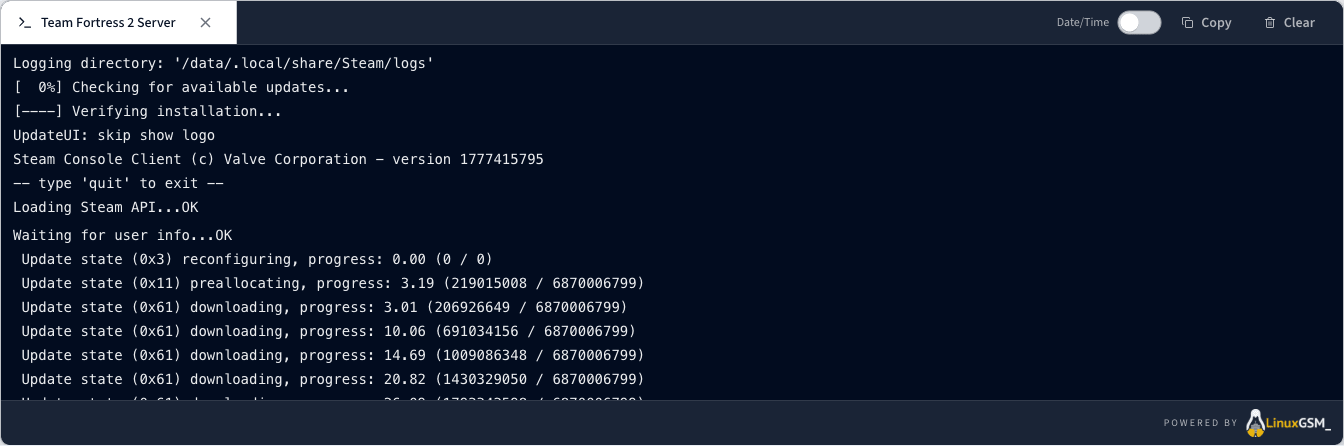
Kliknij Log/Console, aby śledzić postęp instalacji w czasie rzeczywistym. Podczas instalacji serwera status wyświetla się jako Installing.
Etap 6 — Sprawdzenie, czy serwer działa
Potwierdź, że status to Running; widoczna jest aktywność CPU i RAM. Do zarządzania serwerem możesz użyć elementów sterujących Log/Console i Settings.

Etap 7 — Potwierdzenie zakończenia instalacji
Po zakończeniu instalacji status serwera zmienia się na Running.
Etap 8 — Pobranie informacji o połączeniu
Skopiuj adres IP i port z kolumny Connection na liście Game Servers.
Etap 9 — Dołączenie do serwera w grze Team Fortress 2
Najpierw dodaj swój serwer do ulubionych w Steam:
- W Steam przejdź do View > Game Servers.
- Otwórz kartę Favorites i kliknij Add a server.
- Wklej adres IP i port z kolumny Connection, a następnie kliknij OK.
Następnie uruchom Team Fortress 2 i kliknij Connect przy serwerze dodanym do ulubionych.
Sprawdź również
Dołącz do grona naszych użytkowników.