
Jak utworzyć instancję Public Cloud i się z nią połączyć
Dowiedz się, jak skonfigurować instancje Public Cloud w Panelu klienta OVHcloud oraz poznaj pierwsze kroki z instancjami
Wprowadzenie
Instancje Public Cloud są łatwe do wdrożenia i zarządzania. Jednak jako część ekosystemu OVHcloud Public Cloud instancje oferują wiele opcji konfiguracyjnych i mogą być dostosowywane do różnych zastosowań. Poniższe instrukcje zawierają wszystkie niezbędne i opcjonalne kroki tworzenia instancji w Panelu klienta OVHcloud i uzyskiwania do niej zdalnego dostępu. W zależności od Twoich potrzeb będziesz mógł dalej rozwijać swój projekt Public Cloud.
Niniejszy przewodnik przedstawia pierwsze kroki z instancją Public Cloud.
Wymagania początkowe
- Projekt Public Cloud na koncie OVHcloud
Dostęp do Panelu klienta OVHcloud
- Link bezpośredni:
- Ścieżka nawigacji:
Public Cloud> Wybierz projekt >Instancje
Skorzystaj z obniżonych cen, zobowiązując się do korzystania z zasobów Public Cloud przez okres od 1 do 36 miesięcy. Więcej informacji na stronie Savings Plans.
W praktyce
Jeśli jeszcze nie utworzyłeś projektu Public Cloud, zacznij od naszego przewodnika dotyczącego tworzenia projektu.
Ważne informacje techniczne na temat OVHcloud Public Cloud są dostępne na tej stronie przewodnika.
Prezentacja zawartości
- Wprowadzenie
- Wymagania początkowe
- W praktyce
- Prezentacja zawartości
- Krok 1: Tworzenie zestawu kluczy SSH
- Krok 2: Importowanie kluczy SSH
- Krok 3: Przygotowanie konfiguracji sieci
- Krok 4: Tworzenie instancji
- Krok 5: Połączenie z instancją
- Krok 6: Pierwsze kroki z nową instancją
- Sprawdź również
Podczas tworzenia instancji Public Cloud w Panelu klienta OVHcloud należy podać publiczny klucz SSH. Po utworzeniu instancji możesz skonfigurować zdalny dostęp w dowolny sposób.
Wyjątek: Uwierzytelnianie logowania do instancji Windows wymaga podania nazwy użytkownika i hasła, ponieważ system Windows używa protokołu RDP (Remote Desktop Protocol).
Krok 1: Tworzenie zestawu kluczy SSH
Jeśli posiadasz gotową parę kluczy SSH, możesz pominąć ten krok.
Protokół SSH umożliwia szyfrowaną komunikację klient-serwer. Para kluczy SSH składa się z klucza publicznego i klucza prywatnego.
- Klucz publiczny jest dodawany do instancji Public Cloud (i może być również przechowywany w Panelu klienta OVHcloud).
- Klucz prywatny jest przechowywany na Twoim lokalnym urządzeniu i musi być zabezpieczony przed nieuprawnionym dostępem. Tylko urządzenia klienckie z odpowiednim kluczem prywatnym mogą uzyskać dostęp do Twojej instancji. Do zalogowania nie jest wymagane hasło konta użytkownika.
Masz do wyboru dwie opcje tworzenia kluczy SSH i zarządzania nimi:
- Interfejs wiersza poleceń systemu operacyjnego (prosty klient OpenSSH)
- Dodatkowe oprogramowanie (kompatybilne z protokołem OpenSSH) z wierszem poleceń lub interfejsem graficznym
Większość współczesnych stacjonarnych systemów operacyjnych zawiera natywnie klienta OpenSSH, dostępnego za pośrednictwem aplikacji wiersza poleceń systemu (cmd, Powershell, Terminal, itp.). Jeśli nie wiesz, jak używać kluczy SSH jako metody uwierzytelniania, możesz skorzystać z instrukcji w tym przewodniku, aby utworzyć parę kluczy.
Jeśli używasz innego oprogramowania, zapoznaj się z jego dokumentacją. Przykład użycia rozwiązania open source PuTTY jest dostępny w naszym przewodniku: Jak korzystać z PuTTY.
Krok 2: Importowanie kluczy SSH
Publiczne klucze SSH możesz przechowywać w swoim projekcie Public Cloud. Nie jest to obowiązkowe, ale sprawia, że proces tworzenia instancji jest wygodniejszy.
Przechowywane klucze SSH pozwalają na szybsze tworzenie instancji w Panelu klienta OVHcloud. Aby zmienić pary kluczy i dodać użytkowników po utworzeniu instancji, zapoznaj się z przewodnikiem dotyczącym dodatkowych kluczy SSH.
Publiczne klucze SSH dodane do Panelu klienta OVHcloud będą dostępne dla usług Public Cloud we wszystkich regionach. Możesz przechowywać klucze zaszyfrowane algorytmami RSA, ECDSA i ED25519.
Otwórz Klucze SSH w menu po lewej stronie, w sekcji Ustawienia. Kliknij przycisk Dodaj klucz SSH.
W nowym oknie wpisz nazwę klucza. Wypełnij pole Klucz ciągiem klucza publicznego, na przykład kluczem utworzonym w Kroku 1. Potwierdź, klikając Dodaj.
Możesz teraz wybrać ten klucz w Kroku 4, aby dodać go do nowej instancji.
Krok 3: Przygotowanie konfiguracji sieci
Przed utworzeniem instancji zalecamy rozważenie sposobu jej wykorzystania w kontekście sieciowym.
- Jeśli w tym momencie nie musisz konfigurować instancji z siecią prywatną, możesz przejść do kroku 4. Możesz utworzyć instancję udostępnioną w publicznym Internecie (zobacz Tryb publiczny poniżej).
- Jeśli instancja musi być podłączona do nowej sieci prywatnej (OVHcloud vRack), należy pamiętać, że usługa vRack jest tworzona automatycznie podczas tworzenia projektu Public Cloud. Żadne wcześniejsze działanie nie jest zatem wymagane. Więcej informacji znajdziesz w przewodniku dotyczącym usługi vRack Public Cloud.
Public Cloud Networking - Tryby
Public Mode
Instancje w trybie publicznym są udostępniane w publicznym Internecie bezpośrednio przez IPv4/IPv6. Adresy IP nie mogą być modyfikowane, ale instancje mogą mieć przypisane adresy Additional IP (w tym Twoje własne) i mogą być podłączone do sieci vRack.
Private Mode
Instancje w trybie prywatnym mogą być udostępniane w publicznym Internecie tylko za pośrednictwem usługi Gateway lub Load Balancer oraz adresów Floating IP.
Więcej informacji znajdziesz w naszych przewodnikach w sekcji Public Cloud Network Services. Przewodnik po pojęciach stanowi wprowadzenie do Public Cloud Networking.
Local Private Mode
Lokalny tryb prywatny ma zastosowanie tylko wtedy, gdy utworzysz instancję w strefie Local Zone. Instancje mogą być udostępniane w publicznym Internecie bezpośrednio przez IPv4/IPv6. Tylko instancje w tej samej strefie Local Zone mogą być połączone za pośrednictwem sieci prywatnych. Strefy Local Zone nie są kompatybilne z usługą vRack. W tym trybie DHCP automatycznie przypisuje adresy IP do Twoich instancji.
Więcej informacji znajdziesz na stronie internetowej Local Zones.
Krok 4: Tworzenie instancji
Na stronie Strona główna kliknij Utwórz instancję.
4.1 Nazwa
Wprowadź pełną nazwę instancji.
4.2 Lokalizacja
Wybierz lokalizację najbliższą Twoim użytkownikom. Pamiętaj, że wybranie strefy Local Zone powoduje zastosowanie ograniczeń sieciowych (patrz Krok 3). Zapoznaj się z przewodnikiem Porównanie trybów wdrożenia, aby poznać różnice między 3-AZ, 1-AZ i Local Zones.
4.3 Model
Otwórz listę rozwijaną Model instancji i wybierz typ modelu odpowiadający Twojemu przypadkowi użycia. Model (flavor) określa zasoby przydzielone do Twojej instancji: procesor, pamięć i powiązane możliwości.
Całkowite zasoby Public Cloud zostaną początkowo ograniczone. Sprawdź swoje limity, klikając Limity i regiony w sekcji Ustawienia na pasku nawigacyjnym po lewej stronie. Więcej informacji znajdziesz w dedykowanej dokumentacji.
Po utworzeniu możesz uaktualnić instancję, aby uzyskać więcej zasobów. Jednak przejście na mniejszy model nie jest możliwe w przypadku zwykłej instancji. Więcej informacji znajdziesz w kroku 4.9.
4.4 Obraz
Wybierz system operacyjny za pomocą rozwijanych menu Rodzaj dystrybucji i Wersja obrazu. Dostępne opcje zależą od wybranego modelu i regionu.
4.5 Klucz SSH (nie dotyczy instancji Windows)
Wybierz przechowywany klucz SSH z listy (patrz Krok 2) lub kliknij Utwórz nowy klucz SSH, aby wkleić klucz publiczny bezpośrednio.
4.6 Kopia zapasowa
Automatyczne kopie zapasowe są domyślnie włączone. Wybierz typ rotacji (7 lub 14 dni).
4.7 Sieć
Sekcja Ustawienia sieci jest podzielona na dwie części:
- Sieć prywatna: Wybierz istniejącą sieć prywatną lub kliknij
+ Utwórz prywatną sieć. Jeśli wybrana sieć prywatna nie posiada bramy, włącz przełącznikPrzypisz bramę, aby automatycznie dołączyć bramę. - Przypisz łączność publiczną: Włącz przełącznik, aby przypisać publiczny adres IP. Wybierz
Basic Public IP(bezpłatny, powiązany z cyklem życia instancji, niekompatybilny z bramą) lubPrzypisz Floating IP (wielokrotnego użytku)(trwały i wielokrotnego użytku).
Zapoznaj się z Krokiem 3, aby uzyskać przegląd trybów sieciowych.
4.8 Rozliczenia
Wybierz między rozliczeniem miesięcznym (niższy koszt, nieodwracalne) a godzinowym (elastyczne, konwertowalne na miesięczne). Rozliczenie godzinowe trwa do usunięcia instancji. Zapoznaj się z dokumentacją dotyczącą rozliczeń.
4.9 Ustawienia zaawansowane (opcjonalnie)
- Elastyczna instancja: pojedynczy dysk 50 GB, umożliwia zmianę rozmiaru na wyższe lub niższe modele.
- Skrypt poinstalacyjny: dodaj swój skrypt poinstalacyjny.
4.10 Finalizacja
Sprawdź podsumowanie po prawej stronie ekranu i skonfiguruj liczbę instancji. Kliknij Uruchom instancję. Dostarczenie usługi może potrwać kilka minut.
Krok 5: Połączenie z instancją
Instrukcje w tej części dotyczą zdalnych połączeń za pomocą protokołów OpenSSH i RDP przez sieć publiczną (Internet).
Informujemy, że proponujemy alternatywne sposoby dostępu (używane głównie do rozwiązywania problemów), które są dostępne tylko w Panelu klienta OVHcloud:
Jeśli zainstalowałeś system OS z aplikacją, zapoznaj się z naszym przewodnikiem dotyczącym pierwszych kroków z aplikacjami oraz z oficjalną dokumentacją wydawcy.
5.1: Sprawdzenie stanu instancji w Panelu klienta OVHcloud
Wybierz Instancje na pasku nawigacyjnym po lewej stronie, w sekcji Compute. Twoja instancja jest gotowa, gdy w tabeli stan jest ustawiony na Włączony. Jeśli instancja została niedawno utworzona i ma inny stan, kliknij przycisk "Odśwież" znajdujący się obok filtru wyszukiwania.
Kliknij nazwę instancji w tej tabeli, aby otworzyć Dashboard, na którym znajdziesz wszystkie informacje dotyczące instancji. Aby dowiedzieć się więcej o funkcjach dostępnych na tej stronie, zapoznaj się z naszym przewodnikiem dotyczącym zarządzania instancjami w Panelu klienta.
Na instancji automatycznie tworzony jest użytkownik z podwyższonymi uprawnieniami (sudo). Nazwa użytkownika odzwierciedla zainstalowany obraz, np. "ubuntu", "debian", "fedora", itp. Możesz to sprawdzić po prawej stronie Dashboard w sekcji Sieci.
Za pomocą OVHcloud CLI sprawdź stan instancji i pobierz jej adres IP:
Jeśli Twoja para kluczy SSH jest prawidłowo skonfigurowana, możesz teraz połączyć się z instancją za pomocą wstępnie skonfigurowanego użytkownika i Twojego klucza SSH. Bardziej szczegółowe instrukcje znajdziesz w kolejnych akapitach.
Dostęp przez konsolę VNC do nowej instancji z systemem GNU/Linux utworzonej w Panelu klienta należy najpierw włączyć, jak opisano w sekcji przewodnika poniżej.
Ten przewodnik nie obejmuje sieci prywatnych dla instancji. Zapoznaj się z naszą dokumentacją dotyczącą Public Cloud Network Services na ten temat.
5.2: Pierwsze logowanie do instancji z zainstalowanym systemem GNU/Linux
Jeśli wyświetlają się komunikaty o błędach dotyczące kluczy SSH, sprawdź, czy na Twoim lokalnym urządzeniu jest poprawnie skonfigurowany prywatny klucz SSH, korzystając z informacji w tym przewodniku.
Jeśli nadal występują problemy, możesz wymienić parę kluczy za pomocą tego przewodnika.
Jeśli instancja została utworzona bez klucza SSH, za pośrednictwem API OVHcloud lub interfejsu OpenStack Horizon, możesz dodać klucz SSH do instancji tylko w trybie Rescue, postępując zgodnie z instrukcjami zawartymi w tym przewodniku.
Dostęp do instancji jest możliwy zaraz po jej utworzeniu za pomocą interfejsu wiersza poleceń Twojego lokalnego urządzenia (Terminal, Command prompt, Powershell, itp.) przez SSH.
Przykład:
W zależności od konfiguracji wprowadź hasło chroniące Twój klucz prywatny lub określ ścieżkę do pliku klucza. Szczegółowe informacje na ten temat znajdziesz w naszym przewodniku dotyczącym kluczy SSH.
Jeśli używasz innego klienta SSH, zapoznaj się z jego dokumentacją. Przykład użycia rozwiązania open source PuTTY jest dostępny w tym przewodniku.
Kontynuuj Krok 6 poniżej.
5.3: Instancje Windows
5.3.1: Dokończenie instalacji instancji Windows
Po sprawdzeniu, czy instancja Windows jest zainstalowana, otwórz kartę Konsola VNC w .
Następnie należy dokończyć wstępną konfigurację systemu operacyjnego Windows. Postępuj zgodnie z poniższymi krokami, nawigując po kartach:
Skonfiguruj swój kraj/region, preferowany język Windows i układ klawiatury. Następnie kliknij przycisk Next w prawym dolnym rogu.


5.3.2: Zdalne logowanie z systemu Windows
Na lokalnym komputerze z systemem Windows możesz zalogować się do instancji za pomocą aplikacji klienckiej Remote Desktop Connection.

Wprowadź adres IPv4 Twojej instancji, następnie swoją nazwę użytkownika i hasło. Zazwyczaj pojawia się komunikat ostrzegawczy z prośbą o potwierdzenie połączenia z powodu nieznanego certyfikatu. Kliknij Tak, aby się zalogować.
Jeśli masz problemy z tą procedurą, sprawdź, czy połączenia zdalne (RDP) są dozwolone na Twoim urządzeniu, weryfikując ustawienia systemu, reguły zapory i możliwe ograniczenia sieciowe.
5.3.3: Zdalne logowanie z innego systemu operacyjnego
Połączenia z komputerowym systemem operacyjnym innym niż Windows zazwyczaj wymagają oprogramowania klienckiego kompatybilnego z Remote Desktop Protocol (RDP). Niektóre środowiska graficzne i systemy operacyjne mogą mieć wbudowanego klienta natywnego.
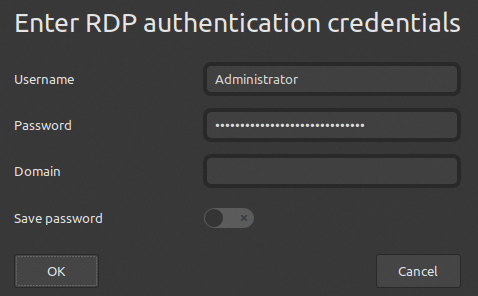
Bez względu na to, którego klienta używasz, do połączenia wymagany jest tylko adres IP instancji oraz hasło do konta Administrator.
Przykład użycia
Wolne oprogramowanie open source Remmina Remote Desktop Client jest dostępne dla wielu dystrybucji GNU/Linux. Jeśli nie znajdziesz Remmina w menedżerze oprogramowania Twojego środowiska graficznego, możesz je pobrać z oficjalnej strony.
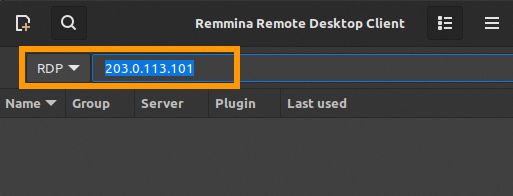
Otwórz Remmina i upewnij się, że protokół połączenia jest ustawiony na "RDP". Wprowadź adres IPv4 Twojej instancji Public Cloud i naciśnij Enter.

5.4: Dostęp do konsoli VNC
Konsola VNC pozwala na łączenie się z instancjami, nawet jeśli inne metody dostępu nie są dostępne.
Wybierz Instancje na pasku nawigacyjnym po lewej stronie, w sekcji Compute. Kliknij nazwę instancji i otwórz kartę Konsola VNC.
Aby korzystać z konsoli VNC, w instancji musi być skonfigurowane konto użytkownika z hasłem. Aby ustawić hasło dla wstępnie skonfigurowanego konta, wykonaj czynności opisane w sekcji 6.1.1 poniżej.
Krok 6: Pierwsze kroki z nową instancją
Instancje Windows
Dodatkowe kroki nie są wymagane w przypadku instancji z zainstalowanym systemem operacyjnym Windows.
Więcej informacji znajdziesz w sekcji Sprawdź również poniżej.
6.1: Zarządzanie użytkownikami
Podczas konfigurowania kont użytkowników i poziomów uprawnień w instancji zalecamy skorzystanie z informacji zawartych w naszym przewodniku dotyczącym konta użytkownika.
6.1.1: Ustawienie hasła dla bieżącego konta użytkownika
Po zalogowaniu do instancji ustaw hasło dla bieżącego użytkownika, wprowadzając następujące polecenie:
Wprowadź hasło, potwierdź przyciskiem Enter i powtórz.
To wystarczy, aby aktywować logowanie za pośrednictwem konsoli VNC w Twoim . Jednak zdalne logowanie SSH za pomocą tego hasła jest nadal domyślnie wyłączone.
6.1.2: Aktywacja zdalnego logowania za pomocą hasła (opcjonalnie)
Ten krok nie jest konieczny i powinien zostać wykonany tylko, jeśli istnieje uzasadniony powód do aktywacji tego typu dostępu; na przykład, jeśli konieczne jest tymczasowe zalogowanie się do instancji z urządzenia, na którym nie jest przechowywany Twój prywatny klucz SSH.
Poniższy przykład ilustruje tymczasowe rozwiązanie na instancji z zainstalowanym systemem Ubuntu. Pamiętaj, że może być konieczne dostosowanie poleceń w zależności od systemu operacyjnego. Nie zaleca się utrzymywania tej konfiguracji na stałe, ponieważ stanowi ona potencjalne zagrożenie bezpieczeństwa poprzez otwarcie systemu na ataki oparte na SSH.
Po zalogowaniu do instancji otwórz odpowiedni plik konfiguracyjny w edytorze tekstu. Przykład:
Zmień wiersz #PasswordAuthentication yes w następujący sposób:
Zmień wiersz Include /etc/ssh/sshd_config.d/*.conf w następujący sposób:
Zapisz plik i zamknij edytor.
Uruchom ponownie usługę SSH za pomocą jednego z następujących poleceń:
Możesz teraz zalogować się przez SSH, używając nazwy użytkownika i hasła.
Cofnij te zmiany, aby powrócić do logowania za pomocą klucza dla instancji.
6.2: Dodatkowe klucze SSH
Jeśli chcesz zezwolić większej liczbie kont użytkowników na dostęp do instancji, standardowa procedura jest następująca:
- Utworzenie konta na instancji.
- Utworzenie nowej pary kluczy SSH na danym urządzeniu.
- Dodanie klucza publicznego do instancji.
Szczegółowe informacje na temat tych kroków znajdziesz w naszym dedykowanym przewodniku.
Sprawdź również
Jak aktywować licencję Windows dla instancji w trybie prywatnym
Jak zresetować hasło administratora systemu Windows
Zarządzanie instancjami w Panelu klienta
Jak rozpocząć pracę z OpenStack
W celu uzyskania szkolenia lub pomocy technicznej przy wdrażaniu naszych rozwiązań skontaktuj się z przedstawicielem handlowym lub odwiedź stronę Professional Services, aby otrzymać wycenę i zlecić naszym ekspertom analizę Twojego projektu.
Dołącz do grona naszych użytkowników.