
Przeniesienie strony WWW i powiązanych z nią usług do OVHcloud
Dowiedz się, jak migrować stronę WWW, nazwę domeny, bazę danych oraz konta e-mail do OVHcloud bez przerwy w dostępności usług
Wprowadzenie
Niniejszy przewodnik prezentuje różne działania, jakie należy przeprowadzić, aby bez przerwy w dostępie do usług przenieść całą stronę WWW, foldery, nazwę domeny, bazę danych oraz konta e-mail do OVHcloud.
Informacje dotyczące administrowania usługami OVHcloud oraz jak znaleźć odpowiednią pomoc
Podczas korzystania z przewodników OVHcloud pamiętaj o następujących warunkach:
- Instrukcje zawierają możliwie najwięcej szczegółów, ale nie mogą obejmować wszystkich indywidualnych przypadków użycia. Może być konieczne dostosowanie opisanych działań do Twoich potrzeb.
- Ekosystem OVHcloud został zaprojektowany z myślą o elastyczności i swobodzie wyboru. Klienci są zatem odpowiedzialni za bezpieczną i prawidłową konfigurację swoich usług. Aby zapobiec utracie danych, zdecydowanie zalecamy stosowanie strategii kopii zapasowych dla wszystkich ważnych danych.
- Nasze przewodniki i tutoriale mogą odwoływać się do oprogramowania lub usług firm trzecich w połączeniu z rozwiązaniami OVHcloud. Wsparcie techniczne OVHcloud nie obejmuje konfiguracji systemów ani produktów pozostających poza naszą odpowiedzialnością. Dotyczy to między innymi:
- Systemów operacyjnych i interfejsów użytkownika (Windows, Debian, Plesk itp.).
- Wszelkiego innego oprogramowania firm trzecich (klienty FTP, programy pocztowe itp.).
- Usług oferowanych przez innych dostawców (DNS, API, interfejsy użytkownika itp.).
Aby uzyskać odpowiednią pomoc w przypadku problemów, postępuj zgodnie z poniższymi wskazówkami:
- Szukasz spersonalizowanej porady lub chcesz omówić temat, który nie został szczegółowo opisany w naszej dokumentacji?
Dołącz do społeczności OVHcloud, aby wyszukać swój temat i skontaktować się z innymi użytkownikami. - Musisz zgłosić incydent dotyczący Twojej usługi OVHcloud lub masz trudności w panelu klienta OVHcloud?
Utwórz zgłoszenie do wsparcia w naszym centrum pomocy. - Potrzebujesz profesjonalnej pomocy przy swoim projekcie lub wsparcia w zadaniach wykraczających poza zakres naszego wsparcia?
Odwiedź nasz portal partnerów, aby znaleźć ekspertów znających rozwiązania OVHcloud. - Szukasz bardziej szczegółowych informacji o naszych poziomach wsparcia i usługach Professional Services?
Odwiedź nasze strony internetowe: poziomy wsparcia OVHcloud oraz OVHcloud Professional Services.
Możesz uczestniczyć w ulepszaniu naszej dokumentacji:
- Chcesz przekazać opinię, aby ulepszyć stronę przewodnika, lub zgłosić niewystarczające informacje na konkretnej stronie?
Skorzystaj z przycisków „Czy ta strona była pomocna?” na dole strony, aby nas o tym poinformować. - Chcesz zaproponować konkretną aktualizację dokumentacji?
Skorzystaj z funkcji „Edytuj tę stronę”, dostępnej na dole strony oraz w panelu bocznym.
Wymagania początkowe
- Dostęp do interfejsu zarządzania domeną (domena musi istnieć ponad 60 dni).
- Dostęp do strefy DNS (Domain Name System) domeny
- Dostęp do plików i bazy danych na Twojej stronie WWW u Twojego aktualnego dostawcy.
- Posiadanie danych dostępowych (użytkownika, hasła, serwera) dla aktualnych adresów e-mail
Dostęp do Panelu klienta OVHcloud
- Link bezpośredni:
- Ścieżka nawigacji:
Web Cloud>Hosting> Wybierz hosting WWW
W praktyce
Instrukcje zawarte w tym przewodniku odnoszą się do kilku produktów z usług WWW Cloud. Zalecamy zapoznanie się z poniższymi krokami przed, aby rozpocząć migrację Twoich usług.
Przeniesienie całej strony WWW i kont e-mail do OVHcloud bez przerwy w dostępie do usługi wymaga zastosowania 10 konkretnych procedur:
- Etap 1: zamów hosting i konta e-mail w OVHcloud
- Etap 2: utworzyć i wstępnie skonfigurować strefę DNS dla Twojej domeny w OVHcloud
- Etap 3: pobrać pełną kopię zapasową Twojej strony WWW
- Etap 4: importować kopię zapasową Twojej strony WWW do Twojego hostingu OVHcloud
- Etap 5: stwórz konta e-mail w serwisie OVHcloud
- Etap 6: zadeklarować serwery e-mail OVHcloud w strefie DNS domeny
- Etap 7: przeniesienie zawartości poprzednich kont e-mail na nowe konta OVHcloud
- Etap 8: ponownie skonfiguruj oprogramowanie poczty elektronicznej
- Etap 9: zastąpienie aktywnych serwerów DNS Twojej domeny serwerami OVHcloud
- Etap 10: przenieść domenę do OVHcloud
Zgodnie z tymi 10 krokami w kolejności, nie będziesz miał przerwy w dostępie do Twojej strony WWW ani do otrzymywania nowych wiadomości e-mail.
W zależności od operatora, dostawcy hostingu lub dostawcy usług e-mail, możliwe jest jednak, że odcinają oni dostęp do Twoich starych usług, jeśli stwierdzą, że Twoja domena nie jest już skonfigurowana w ramach infrastruktury.
W takim przypadku może wystąpić przerwa w działaniu usługi.
W przypadku wystąpienia takiej przerwy przewodnik ten jest tak skonstruowany, aby zminimalizować czas jej trwania.
Etap 1: zamów hosting i konta e-mail w OVHcloud
Kilka ofert hostingu OVHcloud zawiera ofertę e-mail "MX Plan". Ta oferta e-mail pozwala na tworzenie kont e-mail z przestrzenią dyskową do 5 GB dla każdego konta. Wybierz spośród poniższych pakietów hostingowych w zależności od wersji PHP, wersji SQL, liczby kont e-mail, których potrzebujesz oraz rozmiaru Twojej strony, którą chcesz przenieść:
Seria Eco:
- Starter — 2 adresy e-mail "MX Plan"
- Perso — 10 adresów e-mail "MX Plan"
Seria Business:
- Startup — 10 adresów e-mail "MX Plan"
- Pro — 100 adresów e-mail "MX Plan"
- Performance — 1000 adresów e-mail "MX Plan"
Seria Agencies:
- Agency, Agency Plus i Agency Max — po 1000 adresów e-mail "MX Plan" każda
Po wybraniu oferty hostingu, jeśli nie jesteś jeszcze klientem OVHcloud, kliknij przycisk Zamów na stronie handlowej wybranej oferty. Postępuj zgodnie z kolejnymi poleceniami bez konieczności przenoszenia domeny (Operacja ta zostanie wykonana na etapie 10 niniejszego przewodnika).
Zamówienie możesz również złożyć w Panelu klienta OVHcloud. W tym celu kliknij kolejno poniższe karty, aby wyświetlić każdy z 3 kroków.
Przejdź do strony .

Po zatwierdzeniu płatności rozpocznie się instalacja hostingu. Na adres e-mail do kontaktu zostanie wysłana wiadomość. Identyfikatory dostępu do przestrzeni dyskowej FTP (File Transfert Protocol) Twojego hostingu WWW.
OVHcloud poza ofertą "MX Plan" proponuje również inne usługi e-mail. Możesz na przykład połączyć konta e-mail "MX Plan" z adresami "Email Pro" i/lub kontami "Exchange".
Etap 2: utworzyć i wstępnie skonfigurować strefę DNS dla Twojej domeny w OVHcloud
Jeśli Twoja domena jest zarejestrowana u innego dostawcy i chcesz ją przenieść do OVHcloud, utwórz i skonfiguruj wstępnie strefę DNS przed rozpoczęciem transferu, aby uniknąć przerwy w dostępie do usług.
Po utworzeniu hostingu zaloguj się do , następnie utwórz strefę DNS dla Twojej domeny bez wpisywania jej na listę "www". Zapoznaj się z naszym przewodnikiem dotyczącym tworzenia strefy DNS w OVHcloud.
Po utworzeniu strefy DNS przejdź do interfejsu zarządzania strefą DNS "Edycja strefy DNS OVHcloud".
Jeśli nie ma ich na liście, wprowadź następujące wpisy:
Przykład (dla domeny "domain.tld"):
Aby dowiedzieć się, jaki adres IP jest odpowiedni dla Twojego hostingu OVHcloud, zapoznaj się z naszym przewodnikiem zawierającym adresy IP różnych klastrów hostingu współdzielonego.
Przykład: W przypadku domeny "domain.tld" wpisy domeny muszą być renderowane w następujący sposób:
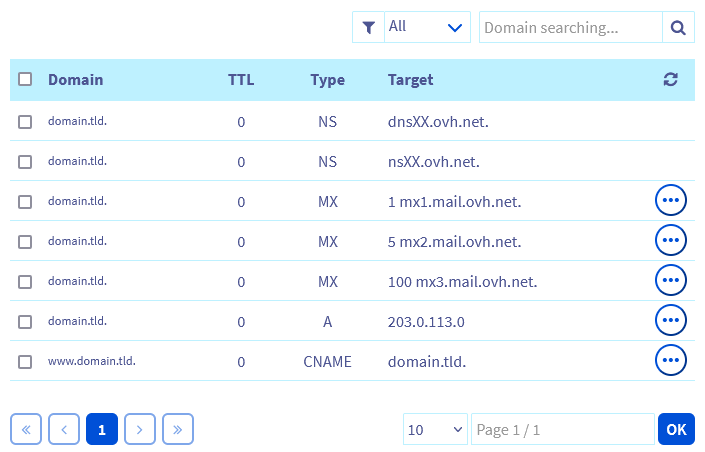
Zanotuj dwie wartości docelowe z typem rekordu "NS". Wartości te, typu dnsXX.ovh.net i nsXX.ovh.net (lub dns200.anycast.me i ns200.anycast.me), odpowiadają serwerom DNS przypisanym do tej strefy DNS dla Twojej domeny. Zostaną one użyte w etapie 9 niniejszego przewodnika.
Etap 3: pobrać pełną kopię zapasową Twojej strony WWW
Pobierz zawartość przestrzeni dyskowej FTP Twojego aktualnego hostingu, a także kopię zapasową bazy danych, jeśli Twoja strona WWW używa bazy.
Operacje te wykonywane są wyłącznie na dotychczasowym hostingu. Skontaktuj się z nim, jeśli masz trudności z pobraniem pełnej kopii zapasowej Twojej strony WWW.
Etap 4: zaimportować kopię zapasową Twojej strony WWW do hostingu OVHcloud
Aby zaimportować kopię zapasową przestrzeni dyskowej FTP poprzedniego dostawcy, zaloguj się do przestrzeni FTP Twojego hostingu OVHcloud i przesłać kopię zapasową do katalogu głównego "www" (lub innego katalogu głównego, który wcześniej utworzyłeś).
Zalecamy użycie programu FileZilla do pobrania kopii zapasowej FTP z Twojego hostingu.
Jeśli Twój plik kopii zapasowej jest skompresowany (zaznaczony), rozpakuj go na komputerze przed przesłaniem plików na hosting OVHcloud.
Do tworzenia kopii zapasowej bazy danych utwórz nową bazę danych, a następnie zaimportuj kopię zapasową do nowej bazy danych.
OVHcloud oferuje serwery baz danych Web Cloud Databases. Jeśli chcesz korzystać z tej oferty na swojej stronie internetowej, zapoznaj się z naszą dokumentacją dotyczącą tego produktu na naszej stronie.
Połącz następnie bazę danych OVHcloud z plikiem konfiguracyjnym Twojej strony WWW dostępnym w przestrzeni dyskowej FTP Twojego hostingu OVHcloud. W tym celu zastąp dane do logowania do starej bazy danych informacjami pochodzącymi z nowej bazy danych OVHcloud. Dane te znajdują się w pliku "konfiguracja/połączenie z bazą danych" Twojej strony WWW.
Aby połączyć nową bazę danych, jeśli korzystasz z Content Management System (CMS), takiego jak WordPress, Joomla!, Drupal lub PrestaShop, znajdziesz informacje dotyczące plików konfiguracyjnych w pliku konfiguracyjnym w etap 4 w przewodniku "zmiana hasła do bazy danych".
Deklaruj/autoryzuj swoje zewnętrzne nazwy domeny na swoim OVHcloud Hosting Web za pomocą naszego przewodnika "konfiguracja wielu witryn na OVHcloud Hosting Web". Proszę podać nazwę katalogu głównego wybranego na początku etap 4. Przypominamy, że jest to folder, w którym umieściłeś pliki na przestrzeni FTP.
Realizacja tej operacji jest kluczowa, Twoja strona WWW nie będzie się wyświetlała, dopóki nie podasz odpowiednich informacji. Przestrzegaj w szczególności składni wpisu DNS "TXT".
Ponieważ Twoja domena nie jest jeszcze zarejestrowana w OVHcloud, dodaj wpis DNS typu "TXT" z "tokenem OVHcontrol" i zmień wskazanie typu "A" Twojej domeny. Dotyczy to bezpośrednio w strefie DNS, która aktywuje Twoją domenę u obecnego operatora.
Zrób to samo dla subdomeny z www.
Skontaktuj się z aktualnym menedżerem strefy DNS, aby przeprowadzić operację.
Przykład: dla domeny "domain.tld":
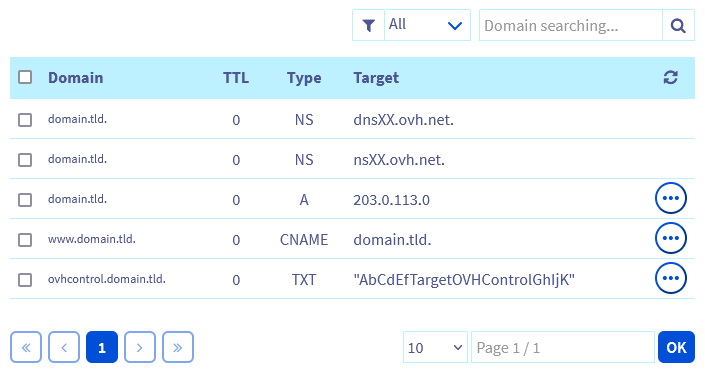
Zmiana wpisów DNS "A", "CNAME" i "TXT" musi zostać wykonana przez aktualnego dostawcę DNS Twojej domeny. Czas propagacji wynosi maksymalnie 4-24 godzin, zanim stanie się w pełni skuteczny.
Po propagacji DNS stroną, która będzie się wyświetlać z Twoją domeną, będzie strona zainstalowana w OVHcloud.
Etap 5: stwórz konta e-mail w identyczny sposób w OVHcloud
Skorzystaj z naszego przewodnika dotyczącego tworzenia kont e-mail "MX Plan" i przypisz do konta e-mail hostowane u Twojego dostawcy.
Jeśli wybrałeś rozwiązanie "Email Pro" lub "Exchange", zapoznaj się z naszą dokumentacją dotyczącą tworzenia kont e-mail:
Etap 6: zadeklarować serwery e-mail OVHcloud w strefie DNS domeny
Etap ten polega na zmianie serwerów e-mail "MX" w strefie DNS domeny. W rezultacie otrzymasz nowe e-maile z nowych adresów e-mail OVHcloud.
Zastąp (bez pozostawiania starych wpisów), u Twojego dostawcy, stare wpisy "MX" następującymi trzema wpisami:
- Twoja domena (bez "www") do celu typu "MX": "mx1.mail.ovh.net. ".
- Twoja domena (bez "www") do celu typu "MX": "mx2.mail.ovh.net. ".
- Twoja domena (bez "www") do celu typu "MX": "mx3.mail.ovh.net. ".
Zmiana serwerów "MX" realizowana jest u aktualnego operatora DNS Twojej domeny. Czas propagacji wynosi od 4 do 24 godzin, zanim zostanie w pełni zrealizowana.
Oznacza to, że podczas propagacji DNS zmiany Twoje e-maile będą odejmowane coraz częściej na dotychczasowych kontach e-mail i coraz częściej na nowych kontach e-mail OVHcloud.
Po zakończeniu propagacji wszystkie nowe e-maile zostaną odebrane na Twoje konta e-mail OVHcloud.
Rekomendujemy zmianę wpisów "MX" przed rozpoczęciem migracji zawartości Twoich starych adresów e-mail. Dzięki tej metodzie unikasz ponownej migracji niektórych e-maili otrzymanych na poprzednich kontach e-mail podczas propagacji DNS.
Etap 7: przenieść zawartość poprzednich kont e-mail do nowych adresów e-mail OVHcloud
Po propagacji DNS nowe e-maile są odtąd odbierane na nowe adresy e-mail. Ale Twoje stare e-maile są nadal przechowywane na starym serwerze e-mail.
Jeśli chcesz przenieść zawartość Twoich starych kont e-mail, masz dwie możliwości.
Wariant 1: użyj naszego narzędzia OVHcloud Mail Migrator (OMM), które pozwala na skopiowanie zawartości kont e-mail zarejestrowanych u dotychczasowego operatora do kont stworzonych w OVHcloud. Zapoznaj się z naszym przewodnikiem "Przeniesienie kont e-mail poprzez OVHcloud Mail Migrator".
Zalecamy nie używać Typ serwera POP w części Konto źródłowe. Protokół usuwa e-maile ze starego serwera i wysyła je do docelowego serwera OVHcloud. Nie będziesz już mógł porównywać zawartości starego i nowego adresu e-mail.
W części Konto docelowe wprowadź tylko adres e-mail OVHcloud i przypisane do niego hasło. Pozostawiając Typ serwera w Hosted by OVH (Autodetect).
Po zakończeniu migracji zaloguj się na Twój adres e-mail OVHcloud przy użyciu webmail OVHcloud, aby sprawdzić, czy wszystkie Twoje e-maile są obecne w nowym koncie.
Powtórz operację dla wszystkich Twoich kont e-mail.
Musisz posiadać identyfikatory dostępu dla wszystkich Twoich starych kont e-mail oraz nazwę serwera e-mail dotychczasowego operatora, aby móc przeprowadzić tę operację.
Jeśli Twoje adresy e-mail są skonfigurowane w POP bez zatrzymywania kopii e-maili na starym serwerze e-mail lub jeśli posiadasz na swoich urządzeniach wiadomości e-mail zapisane "lokalnie", będzie można zrealizować tylko opcja 2.
Wariant 2: wykonaj kopię zapasową zawartości Twoich kont e-mail przy użyciu programu pocztowego (Outlook, Mail dla Mac,...), ponownie skonfiguruj program pocztowy i zaimportuj kopię zapasową na nowy adres e-mail OVHcloud. Więcej informacji znajdziesz w naszym przewodniku "Ręczna migracja Twojego konta e-mail".
Etap 8: konfiguruj ponownie programy pocztowe
Po zakończeniu migracji Twoich poprzednich kont e-mail do OVHcloud możesz ponownie skonfigurować Twoje oprogramowanie poczty elektronicznej, korzystając ze wszystkich naszych przewodników.
Dla kont e-mail "MX Plan":
- Wszystkie parametry konfiguracji znajdziesz w naszym przewodniku "Informacje ogólne na temat e-maili MX Plan". Znajdziesz tam również linki do przewodników dotyczących konfiguracji dla głównych programów pocztowych.
Dla kont "Email Pro":
- Wszystkie nasze przewodniki dotyczące konfiguracji znajdują się w sekcjach
Konfiguracja na komputerzeiKonfiguracja na smartphoniedokumentacja dotycząca oferty Email Pro.
Dla kont e-mail "Exchange":
- Wszystkie nasze przewodniki dotyczące konfiguracji znajdują się w sekcjach
Konfiguracja Exchange na komputerzeorazKonfiguracja Exchange na smartphoniedokumentacja dotycząca oferty Exchange.
Etap 9: zastąpienie aktywnych serwerów DNS Twojej domeny serwerami OVHcloud
Strefa DNS wstępnie skonfigurowana w trakcie etapu 2 nie jest jeszcze zastosowana dla Twojej domeny. Aktualnie Twoja domena nadal używa serwerów DNS Twojego operatora.
Zastąp aktualne serwery DNS (operatora) dwoma serwerami DNS zadeklarowanymi w strefie DNS OVHcloud (typu dnsXX.ovh.net i nsXX.ovh.net lub dns200.anycast.me i ns200.anycast.me). Operacja ta jest wykonywana w interfejsie zarządzania rejestratora.
Zmiana serwerów DNS musi zostać wykonana z aktualnego operatora domeny. Czas propagacji wynosi od 24 do 48 godzin, zanim zostanie w pełni wykonana.
Etap 10: przenieść domenę do OVHcloud
Po zakończeniu propagacji DNS sprawdź, czy cała Twoja strona WWW działa poprawnie. Przeglądaj swoją stronę internetową, aby upewnić się, że wszystkie strony wyświetlają się poprawnie i nie są zwracane błędy 404. Sprawdź również, czy wysyłasz i odbierasz wiadomości e-mail z Twoich adresów e-mail.
Jeśli wszystko jest w porządku, odblokuj domenę i pobierz jej "kod transferu", "EPP" lub "AuthCode" z dotychczasowego operatora.
Przenieś domenę w naszym przewodniku dotyczącym transferu domeny do OVHcloud.
Po zakończeniu transferu danych i usług zrezygnuj ze starych usług u poprzedniego dostawcy.
Zakończenie
Po wykonaniu 10 kroków w tej kolejności cała Twoja strona WWW zostanie przeniesiona do OVHcloud, bez przerwy w dostępie do usług.
Sprawdź również
Informacje ogólne na temat e-maili na hostingu.
Informacje ogólne na temat serwerów DNS.
Tworzenie konta e-mail na hostingu.
Zarządzanie bazą danych na hostingu.
W przypadku wyspecjalizowanych usług (pozycjonowanie, rozwój, etc.) skontaktuj się z partnerami OVHcloud.
Jeśli chcesz otrzymywać wsparcie w zakresie konfiguracji i użytkowania Twoich rozwiązań OVHcloud, zapoznaj się z naszymi ofertami pomocy.
Dołącz do grona naszych użytkowników.