
Konfiguracja Additional IP w trybie bridge na wirtualnych maszynach
Dowiedz się, jak używać trybu bridge do konfiguracji dostępu do Internetu Twoich wirtualnych maszyn
Ten artykuł dotyczy konfiguracji adresów Additional IPv4 w interfejsie publicznym. Możesz również skonfigurować adresy IPv6 na swoich serwerach wirtualnych, używając tego przewodnika.
Pamiętaj, że adresy Additional IP mogą być również skonfigurowane w sieci vRack (sieć prywatna), co pozwala na połączenie szerokiej gamy usług OVHcloud i zapewnia większą elastyczność.
Dowiedz się, jak skonfigurować dodatkowe adresy IP w sieci vRack za pomocą przewodników dla IPv4 i IPv6.
Wprowadzenie
Do konfiguracji wirtualnych maszyn możesz użyć konfiguracji sieci w trybie bridge. Aby konfiguracja działała w naszej sieci, konieczne jest wprowadzenie kilku zmian.
Niniejszy przewodnik wyjaśnia, jak używać trybu bridge do konfiguracji dostępu do Internetu dla wirtualnych maszyn.
Wymagania początkowe
- Posiadanie serwera dedykowanego z zainstalowanym hypervisorem (Citrix Xen Server, Proxmox)
- Posiadanie co najmniej jednego adresu Additional IP podłączonego do serwera
Dostęp do Panelu klienta OVHcloud
- Link bezpośredni:
- Ścieżka nawigacji:
Sieć>Publiczne adresy IP
Funkcja ta może być niedostępna lub ograniczona na serwerach dedykowanych Eco.
Aby uzyskać więcej informacji, zapoznaj się z naszym porównaniem.
Od maja 2025 r. niniejszy przewodnik może być używany dla serwerów w następujących zakresach Scale i High Grade.
Możesz również skonfigurować Additional IP w trybie routera lub przez vRack. W tym celu sprawdź: Konfiguracja sieci na Proxmox VE w ofercie High Grade & SCALE i Konfiguracja sieci w systemie Windows Server 2016 i 2019 z Hyper-V w ofercie High Grade & SCALE.
W praktyce
Podstawowe etapy są zawsze takie same, niezależnie od stosowanych systemów:
- utworzenie wirtualnego adresu MAC dla Additional IP;
- ustawienie adresu MAC wirtualnej maszyny (VM) na tym nowym adresie;
- skonfigurować adres IP, maskę sieciową, bramę i drogę do bramy wewnątrz maszyny wirtualnej.
Dla tego przykładu użyjemy następujących wartości w naszych przykładach kodu. Nazwy te muszą zostać zastąpione własnymi wartościami:
- "SERVER_IP": główny adres IP serwera;
- "ADDITIONAL_IP": adres Additional IP;
- "GATEWAY_IP": domyślny adres bramy.
Przypisz wirtualny adres MAC
W przypadku bloku IP, wirtualne adresy MAC są tworzone dla każdego indywidualnego adresu IP w bloku.
Następnie możesz użyć menu rozwijanego pod pozycją Moje publiczne adresy IP i usługi powiązane i wybrać opcję Wszystkie adresy Additional IP, aby odpowiednio filtrować usługi, lub bezpośrednio wpisać żądany adres IP w pasku wyszukiwania.

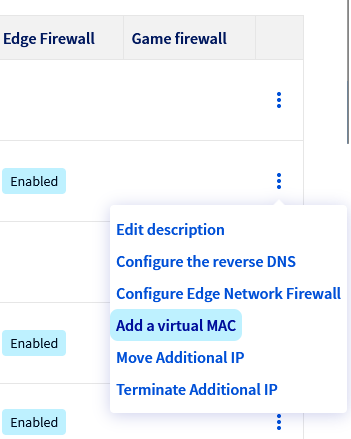
Kliknij ⁝, a następnie Dodaj wirtualny adres MAC.
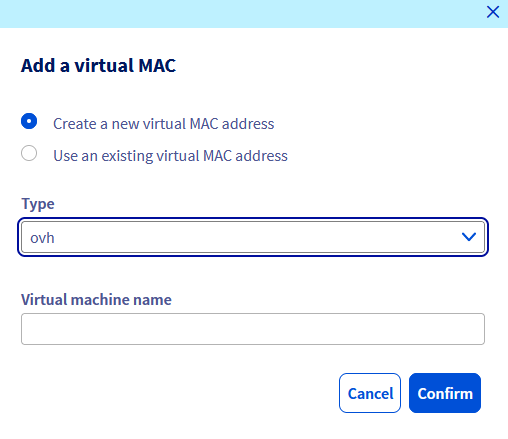
Wybierz "ovh" z rozwijanej listy "Typ", wpisz nazwę w polu "Nazwa wirtualnej maszyny", a następnie kliknij Zatwierdź.
Po kilku sekundach wirtualny adres MAC pojawi się w kolumnie "Wirtualny MAC" w wierszu Additional IP address. Ten wirtualny adres MAC będzie wymagany podczas konfigurowania maszyny wirtualnej na hoście.
Określ adres bramy (gateway)
Aby skonfigurować wirtualne maszyny umożliwiające dostęp do Internetu, musisz znać bramę maszyny hosta, czyli serwera dedykowanego.
Adres bramy możesz również pobrać z poziomu Panelu klienta lub API OVHcloud.
Zaloguj się do , przejdź do sekcji Bare Metal Cloud i wybierz Twój serwer w części Serwery dedykowane.
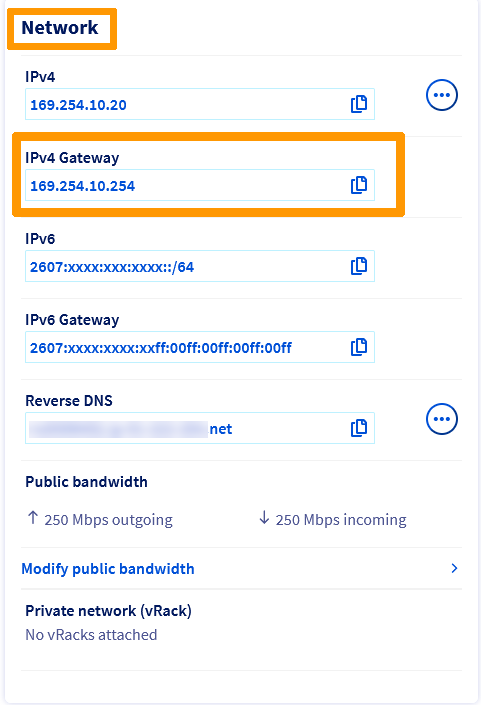
Adres bramy IPv4 przypisany do Twojego serwera wyświetla się w sekcji Sieć w zakładce Informacje ogólne. Po skopiowaniu ustawień kontynuuj konfigurację.
Przygotowanie hosta
W przypadku wszystkich systemów operacyjnych i dystrybucji skonfiguruj wirtualną maszynę za pomocą wirtualnego adresu MAC utworzonego w .
Poniższe instrukcje dotyczą utworzonej wcześniej maszyny wirtualnej z zainstalowanym systemem operacyjnym. Jeśli nie posiadasz wirtualnej maszyny, sprawdź opcje na stronie Qemu/KVM Virtual Machine firmy Proxmox.
Po utworzeniu wirtualnej maszyny i jej zakończeniu:
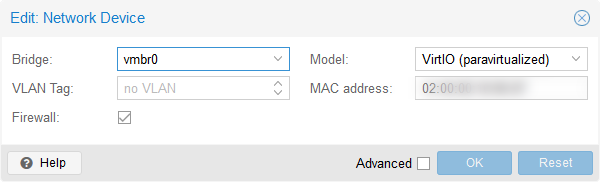
- Wybierz wirtualną maszynę;
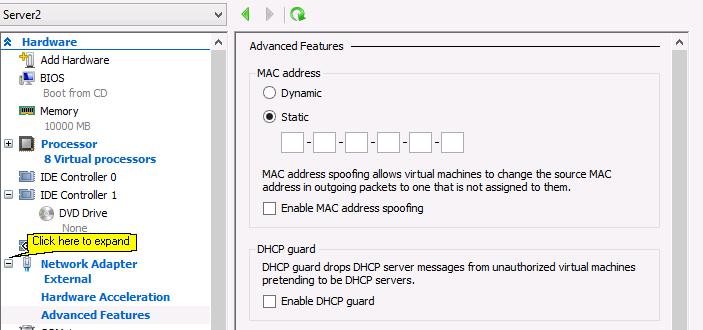
- Otwórz sekcję "Sprzęt";
- Wybierz
Urządzenie sieciowe; - Kliknij przycisk
Zmień.
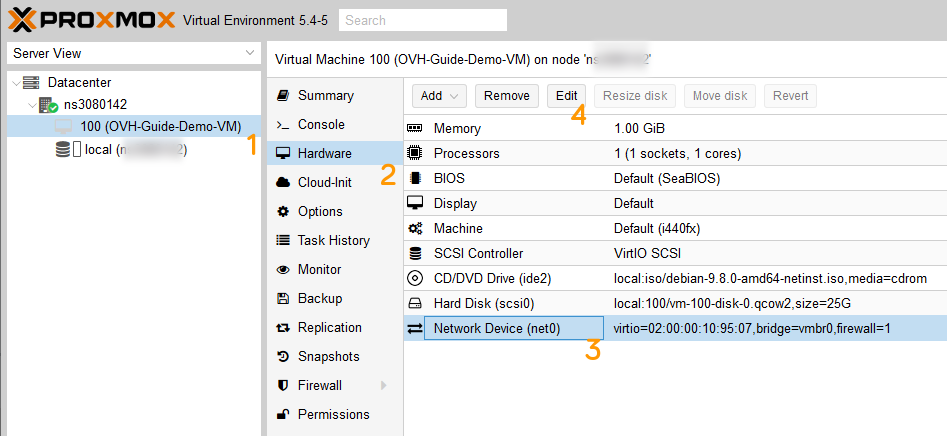
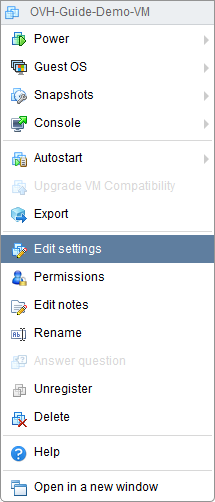
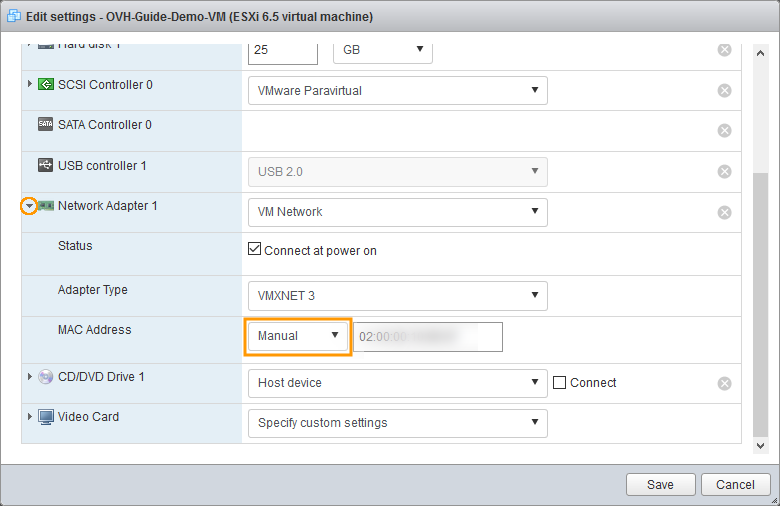
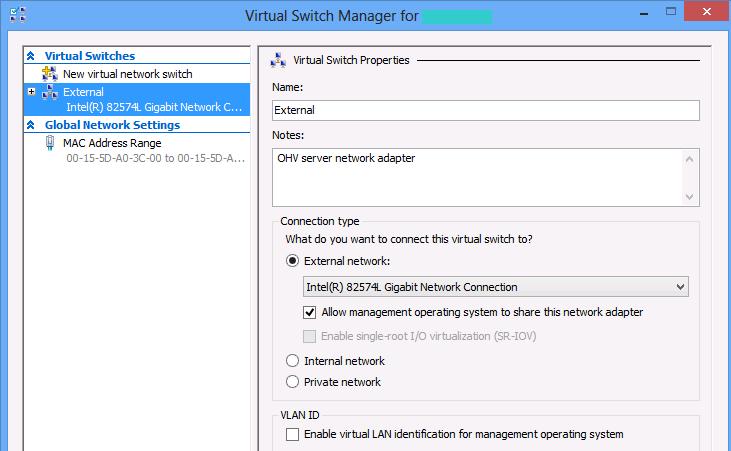
Następnie dodaj adres MAC, który wcześniej utworzyłeś.
Teraz możesz uruchomić wirtualną maszynę i przejść do kolejnych etapów, w zależności od wybranego systemu operacyjnego.
Konfiguracja wirtualnych maszyn
Pamiętaj, że poniższe przykłady sugerują, że jesteś zalogowany jako użytkownik z ograniczonymi uprawnieniami, stąd użycie sudo przed każdym poleceniem. Jeśli jesteś zalogowany jako root, nie musisz tego robić.
Wybierz kartę systemu operacyjnego.
Domyślnie plik konfiguracji sieci maszyny wirtualnej znajduje się w katalogu /etc/network/interfaces.
Po zalogowaniu się do powłoki maszyny wirtualnej wprowadź następującą komendę, aby zidentyfikować interfejs:
Następnie wykonaj kopię pliku konfiguracyjnego, aby w każdej chwili móc wrócić do poprzedniej wersji:
W przypadku błędu będziesz mógł wrócić za pomocą poniższych poleceń:
Zmodyfikuj plik, aby odzwierciedlał poniższą konfigurację, zmień INTERFACE_NAME, ADDITIONAL_IP oraz GATEWAY_IP na własne wartości.
Przykład
Zapisz i zamknij plik.
Następnie edytuj lub utwórz plik '/etc/resolv.conf`:
Dodaj następujący wiersz:
Zapisz i zamknij plik.
Przełącz teraz interfejs sieciowy do trybu online. W tym celu wprowadź następujące polecenie (zastąp ens192 własnymi wartościami):
Następnie zrestartuj usługę sieciową za pomocą polecenia:
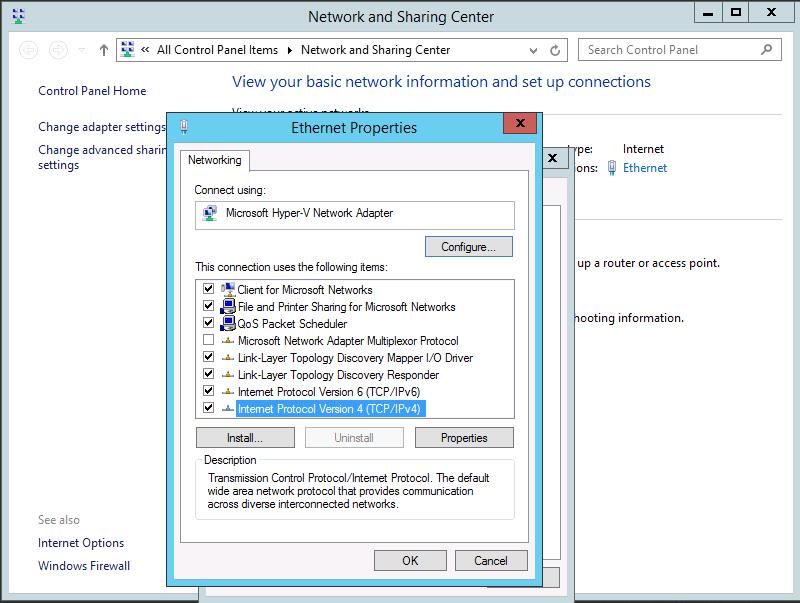
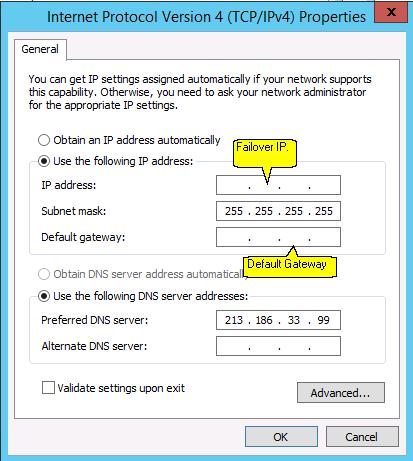
Aby sprawdzić, czy wirtualna maszyna jest w pełni podłączona do Internetu, użyj następującego polecenia:
Dla Systemu Linux
Dla Windows
Jeśli otrzymasz odpowiedź, oznacza to, że adres Additional IP został poprawnie skonfigurowany. Jeśli tak się nie stanie, zrestartuj maszynę wirtualną i ponownie wprowadź polecenie ping.
Rozwiązywanie problemów
Jeśli nie udaje Ci się nawiązać połączenia między wirtualną maszyną a siecią publiczną i podejrzewasz problem z siecią, zrestartuj serwer w trybie Rescue i skonfiguruj interfejs sieciowy bezpośrednio na hoście.
Po zrestartowaniu serwera w trybie Rescue wprowadź następujące polecenia:
Zastąp "MAC_ADDRESS" wirtualnym adresem MAC wygenerowanym w panelu konfiguracyjnym oraz "ADDITIONAL_IP" rzeczywistym Additional IP.
Następnie wykonaj ping na Additional IP z zewnątrz. Jeśli to działa, prawdopodobnie oznacza to, że na maszynie wirtualnej lub hoście wystąpi błąd konfiguracji, który uniemożliwia działanie adresu Additional IP w trybie normalnym. Jeśli natomiast adres IP nadal nie działa, otwórz zgłoszenie w Centrum pomocy.
Sprawdź również
Dołącz do grona naszych użytkowników.