
Zmiana hasła do bazy danych na hostingu
Dowiedz się, jak zmienić hasło do bazy danych utworzonej w ramach pakietu hostingowego
Wprowadzenie
Większość stron internetowych używa bazy danych do przechowywania artykułów, komentarzy lub adresów e-mail użytkowników.
Połączenie z tą bazą danych jest możliwe za pomocą pliku konfiguracyjnego zawartego w przestrzeni dyskowej plików Twojego hostingu. Zawiera on informacje umożliwiające Twojej stronie WWW identyfikację z jej serwerem bazy danych.
Zmiana hasła do bazy danych musi zatem zawsze być wykonywana:
-
W pliku konfiguracyjnym Twojej strony WWW za pomocą przestrzeni FTP Twojego hostingu;
-
I w serwerze zawierającym bazę danych w .
Dopóki zmiana nie zostanie dokonana w tych dwóch miejscach, Twoja strona WWW będzie wyświetlać "błąd w logowaniu do bazy danych".
Jeśli chcesz zmienić hasło do bazy danych, wykonaj wszystkie operacje opisane w tym przewodniku. W przypadku wątpliwości dotyczących sposobu postępowania skontaktuj się z webmasterem lub skontaktuj się z wyspecjalizowanym dostawcą usług hostingowych.
Zmiana hasła do bazy danych składa się z czterech częściach:
- 1: Zidentyfikować plik konfiguracyjny Twojej strony;
- 2: Zidentyfikować bazę danych Twojej strony;
- 3: Zmienić hasło do bazy danych Twojej strony WWW w pliku konfiguracyjnym;
- 4: Zmienić hasło do bazy danych na serwerze baz danych.
Dowiedz się, jak zmienić hasło do bazy danych w bezpieczny sposób.
Informacje dotyczące administrowania usługami OVHcloud oraz jak znaleźć odpowiednią pomoc
Podczas korzystania z przewodników OVHcloud pamiętaj o następujących warunkach:
- Instrukcje zawierają możliwie najwięcej szczegółów, ale nie mogą obejmować wszystkich indywidualnych przypadków użycia. Może być konieczne dostosowanie opisanych działań do Twoich potrzeb.
- Ekosystem OVHcloud został zaprojektowany z myślą o elastyczności i swobodzie wyboru. Klienci są zatem odpowiedzialni za bezpieczną i prawidłową konfigurację swoich usług. Aby zapobiec utracie danych, zdecydowanie zalecamy stosowanie strategii kopii zapasowych dla wszystkich ważnych danych.
- Nasze przewodniki i tutoriale mogą odwoływać się do oprogramowania lub usług firm trzecich w połączeniu z rozwiązaniami OVHcloud. Wsparcie techniczne OVHcloud nie obejmuje konfiguracji systemów ani produktów pozostających poza naszą odpowiedzialnością. Dotyczy to między innymi:
- Systemów operacyjnych i interfejsów użytkownika (Windows, Debian, Plesk itp.).
- Wszelkiego innego oprogramowania firm trzecich (klienty FTP, programy pocztowe itp.).
- Usług oferowanych przez innych dostawców (DNS, API, interfejsy użytkownika itp.).
Aby uzyskać odpowiednią pomoc w przypadku problemów, postępuj zgodnie z poniższymi wskazówkami:
- Szukasz spersonalizowanej porady lub chcesz omówić temat, który nie został szczegółowo opisany w naszej dokumentacji?
Dołącz do społeczności OVHcloud, aby wyszukać swój temat i skontaktować się z innymi użytkownikami. - Musisz zgłosić incydent dotyczący Twojej usługi OVHcloud lub masz trudności w panelu klienta OVHcloud?
Utwórz zgłoszenie do wsparcia w naszym centrum pomocy. - Potrzebujesz profesjonalnej pomocy przy swoim projekcie lub wsparcia w zadaniach wykraczających poza zakres naszego wsparcia?
Odwiedź nasz portal partnerów, aby znaleźć ekspertów znających rozwiązania OVHcloud. - Szukasz bardziej szczegółowych informacji o naszych poziomach wsparcia i usługach Professional Services?
Odwiedź nasze strony internetowe: poziomy wsparcia OVHcloud oraz OVHcloud Professional Services.
Możesz uczestniczyć w ulepszaniu naszej dokumentacji:
- Chcesz przekazać opinię, aby ulepszyć stronę przewodnika, lub zgłosić niewystarczające informacje na konkretnej stronie?
Skorzystaj z przycisków „Czy ta strona była pomocna?” na dole strony, aby nas o tym poinformować. - Chcesz zaproponować konkretną aktualizację dokumentacji?
Skorzystaj z funkcji „Edytuj tę stronę”, dostępnej na dole strony oraz w panelu bocznym.
Wymagania początkowe
- Posiadanie hostingu WWW OVHcloud
- Korzystanie z bazy danych powiązanej z hostingiem lub z Web Cloud Databases.
- Posiadanie danych dostępowych FTP umożliwiających zalogowanie się do przestrzeni dyskowej Twojego hostingu.
Dostęp do Panelu klienta OVHcloud
- Link bezpośredni:
- Ścieżka nawigacji:
Web Cloud>Hosting> Wybierz hosting WWW
W praktyce
1: Zidentyfikować plik konfiguracyjny Twojej strony
Kliknij poniższe zakładki, aby wyświetlić kolejne 4 kroki.
Przejdź na stronę i wybierz odpowiedni hosting.


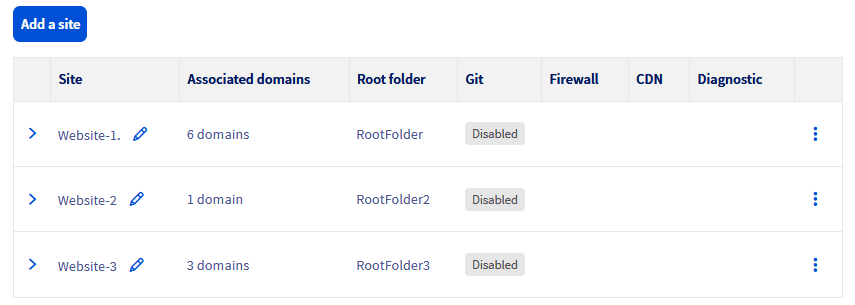
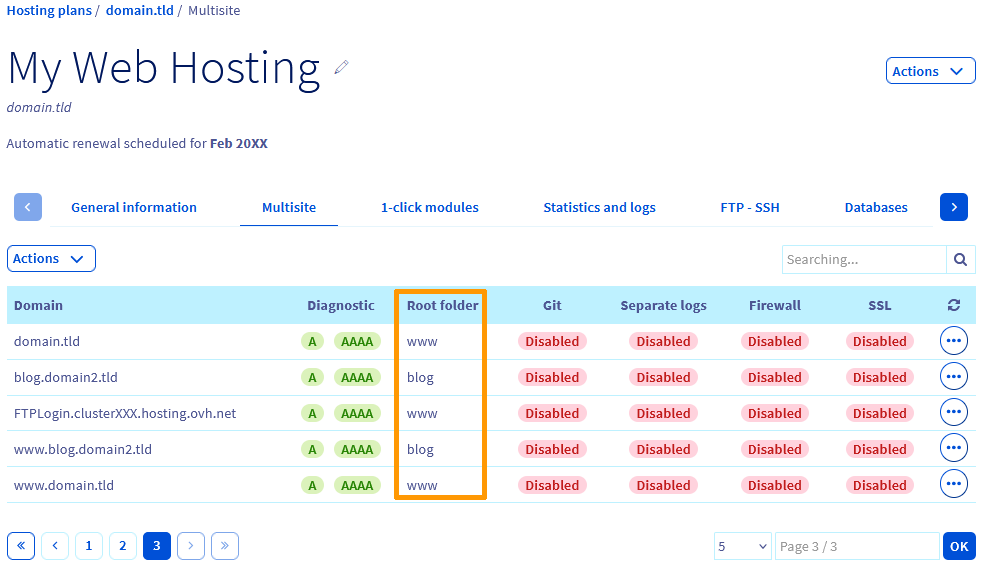
Jeśli chcesz zmienić hasło do Twojej przestrzeni FTP, zapoznaj się z tym przewodnikiem.
Otwórz Katalog główny.
Wyszukaj i otwórz plik konfiguracyjny Twojej strony:
- W przypadku strony WORDPRESS chodzi o "wp-config.php";
- W przypadku strony JOOMLA chodzi o "configuration.php";
- W przypadku strony DRUPAL kliknij folder "sites", a następnie "default". Plik konfiguracyjny to "settings.php";
- W przypadku strony PRESTASHOP kliknij folder "app", a następnie "config". Plik konfiguracyjny to "parameters.php".
2: Zidentyfikować bazę danych twojej strony
Możliwe są dwa przypadki:
- Przypadek nr 1: baza danych twojej strony jest częścią Twojego hostingu;
- Przypadek nr 2: jest zawarta w ofercie Web Cloud Databases. W tym przypadku należy odnaleźć nazwę serwera i nazwę użytkownika bazy danych, aby zidentyfikować bazę danych bez ryzyka wystąpienia błędu.
Aby określić, który przypadek dotyczy Twojej strony WWW, w pliku konfiguracyjnym opisanym w części 1, zapisz nazwę bazy danych:
- Dla WORDPRESS: nazwa pojawia się pod pozycją "DB_NAME";
- Dla JOOMLA: nazwa pojawia się pod "public $db";
- Dla DRUPAL: nazwa pojawia się pod "database";
- Dla PRESTASHOP: nazwa pojawia się pod "database_name".
Następnie wróć do w sekcji Web Cloud:
- Przejdź do sekcji
Hosting, a następnie do odpowiedniego hostingu; - Kliknij kartę
Bazy danychpo prawej stronie ekranu; - Wyszukaj nazwę bazy danych znajdującej się wcześniej w kolumnie
Nazwa bazy;
Jeśli w tej części Twojego Panelu klienta znalazłeś nazwę bazy znajdującej się w pliku konfiguracyjnym, przejdź do części 3.
W przeciwnym razie baza danych Twojej strony WWW jest powiązana z ofertą Web Cloud Databases.
Należy więc powrócić do pliku konfiguracyjnego Twojej strony, aby zapisać nazwę serwera oraz nazwę użytkownika bazy danych:
- Dla WORDPRESS: nazwa serwera pojawia się pod nagłówkiem "DB_HOST" oraz nazwa użytkownika pod nagłówkiem "DB_USER";
- Dla JOOMLA: nazwa serwera pojawia się pod "public $host" i nazwa użytkownika pod nagłówkiem "public $user";
- Dla DRUPAL: nazwa serwera pojawia się pod "host" i nazwa użytkownika pod nagłówkiem "username";
- Dla PRESTASHOP: nazwa serwera pojawia się pod "database_host" i nazwa użytkownika pod nagłówkiem "database_user".
Następnie w części Bazy danych w sekcji Web Cloud.
W zakładce Informacje ogólne podaj w ofercie Web Cloud Databases nazwę serwera Twojej bazy danych, która zawiera Nazwa hosta.
W tej części Panelu klienta przejdź do zakładki Użytkownik i uprawnienia, aby również znaleźć Nazwę użytkownika Twojej bazy danych.
3: Zmiana hasła do bazy danych Twojej strony WWW w pliku konfiguracyjnym
Aby uzyskać więcej informacji na temat dobrych praktyk w zakresie zarządzania hasłami, zapoznaj się z instrukcjami zawartymi w tym przewodniku.
Wybierz nowe hasło do bazy danych i zapisz je. Musi on spełniać następujące warunki:
- Minimum 8 znaki;
- Maksymalnie 30 znaków;
- Przynajmniej jedna wielka litera;
- Przynajmniej jedna mała litera;
- Przynajmniej jedną cyfrę;
- Składać się wyłącznie z cyfr i liter.
W ten sam sposób, jak w części 1, powróć do przestrzeni dyskowej plików Twojego hostingu, a następnie otwórz w edycji plik konfiguracyjny Twojej strony.
Przed wprowadzeniem jakichkolwiek zmian, zapisz lokalnie zawartość tego pliku w dokumencie tekstowym, aby zachować kopię pliku w przypadku wystąpienia błędu podczas jego wykonywania.
Ręczna wymiana hasła do bazy danych bez modyfikowania lub usuwania jakiegokolwiek innego elementu z pliku konfiguracyjnego (w poniższych fragmentach należy zastąpić jedynie hasło "0VhCloudPa55w0rdDB123"):
- W pliku konfiguracyjnym strony WORDPRESS zmień "DB_PASSWORD":
- W pliku konfiguracyjnym strony JOOMLA zmień "public $password" (na końcu pliku konfiguracyjnego):
- W pliku konfiguracyjnym strony DRUPAL zmień "password":
- W pliku konfiguracyjnym strony PRESTASHOP zmień "database_password":
Zapisz tę zmianę.
4: Zmiana hasła do bazy danych na serwerze baz danych
Operacja ta zajmie kilka minut. Po uruchomieniu tej operacji sprawdź jej stan w zakładce ou Zadania w realizacji Zadania w trakcie.
Ponownie, możliwe są dwa przypadki:
-
Jeśli Twoja baza danych znajduje się w części poświęconej hostingowi, postępuj zgodnie z tymi instrukcjami.
-
Jeśli Twoja baza danych znajduje się w części poświęconej ofertom Web Cloud Databases, postępuj zgodnie z tymi instrukcjami.
Przypadek nr 1: baza danych twojej strony jest częścią twojej oferty hostingowej
Kliknij poniższe zakładki, aby wyświetlić kolejne 4 kroki.
Przejdź na stronę , następnie wybierz odpowiedni hosting.

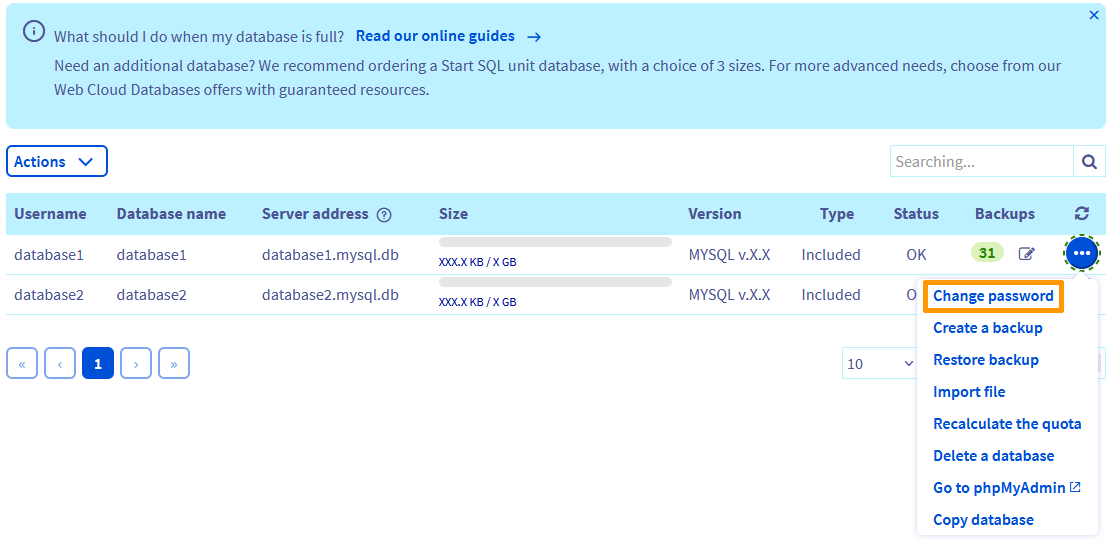
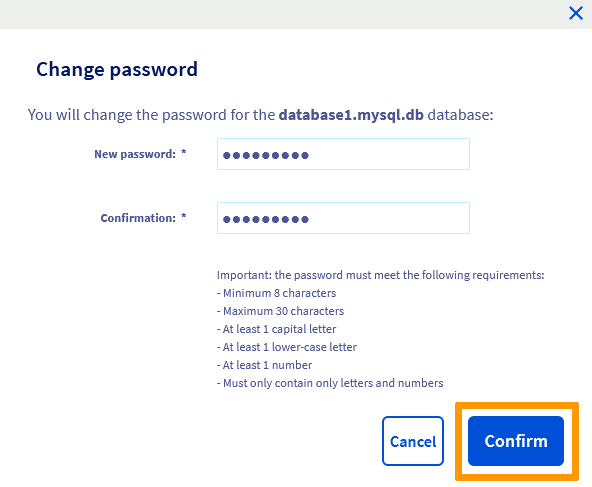
Przypadek nr 2: baza danych strony jest częścią oferty Web Cloud Databases
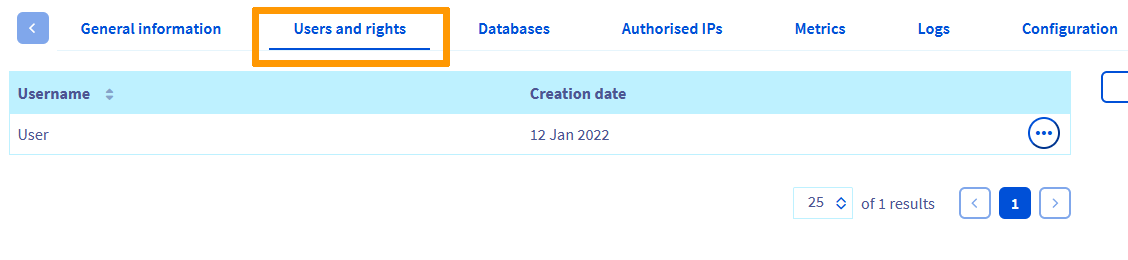
Przejdź do części Bazy danych w Panelu klienta i na odpowiedni serwer, kliknij zakładkę Użytkownicy i uprawnienia:
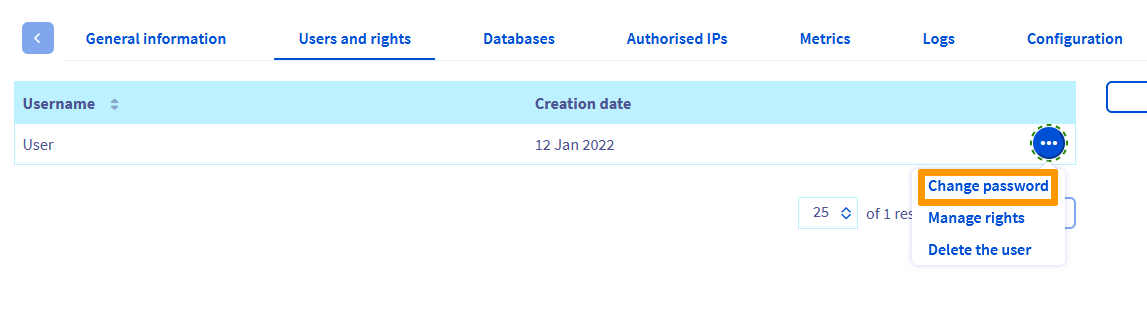
Aby zmienić hasło do swojej bazy danych na serwerze, kliknij przycisk ... po prawej stronie nazwy użytkownika zidentyfikowanego w części 2, a następnie Zmień hasło.
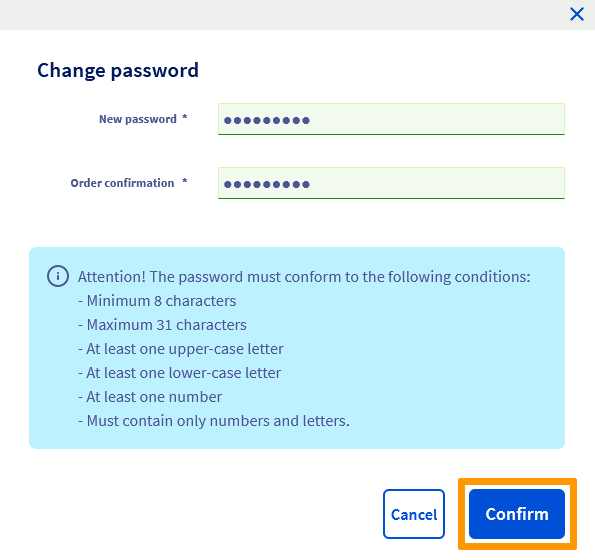
W oknie, które się wyświetla wprowadź nowe hasło do Twojej bazy danych (zdefiniowane w części 3), potwierdź je, następnie kliknij przycisk Zatwierdź.
Sprawdź
Przewodnik dotyczący korzystania z programu FileZilla
Tworzenie i zarządzanie hasłem do konta
Rozwiąż najczęstsze błędy związane z bazami danych
Skontaktuj się z partnerami OVHcloud, jeśli szukasz zaawansowanych rozwiązań (indeksowanie, rozwój, etc).
Dołącz do grona naszych użytkowników.