
Modyfikacja konfiguracji serwera Minecraft w Game Panel
Modyfikuj ustawienia serwera Minecraft w Game Panel, w tym tryb gry, poziom trudności oraz zaawansowane opcje pliku server.properties.
Wprowadzenie
Game Panel udostępnia konfigurację serwera Minecraft bezpośrednio w interfejsie. Podstawowe opcje, takie jak tryb gry i poziom trudności, są dostępne za pomocą formularza graficznego, a ustawienia zaawansowane pozwalają edytować plik server.properties bezpośrednio, zapewniając pełną kontrolę.
Ten przewodnik wyjaśnia, jak modyfikować konfigurację serwera Minecraft w Game Panel.
Wymagania początkowe
- VPS lub serwer dedykowany na koncie OVHcloud z włączoną funkcją Game Panel.
- Serwer Minecraft wdrożony w Game Panel. Zapoznaj się z przewodnikiem Wdrażanie serwera Minecraft w Game Panel.
W praktyce
Etap 1 — Otwarcie ustawień serwera
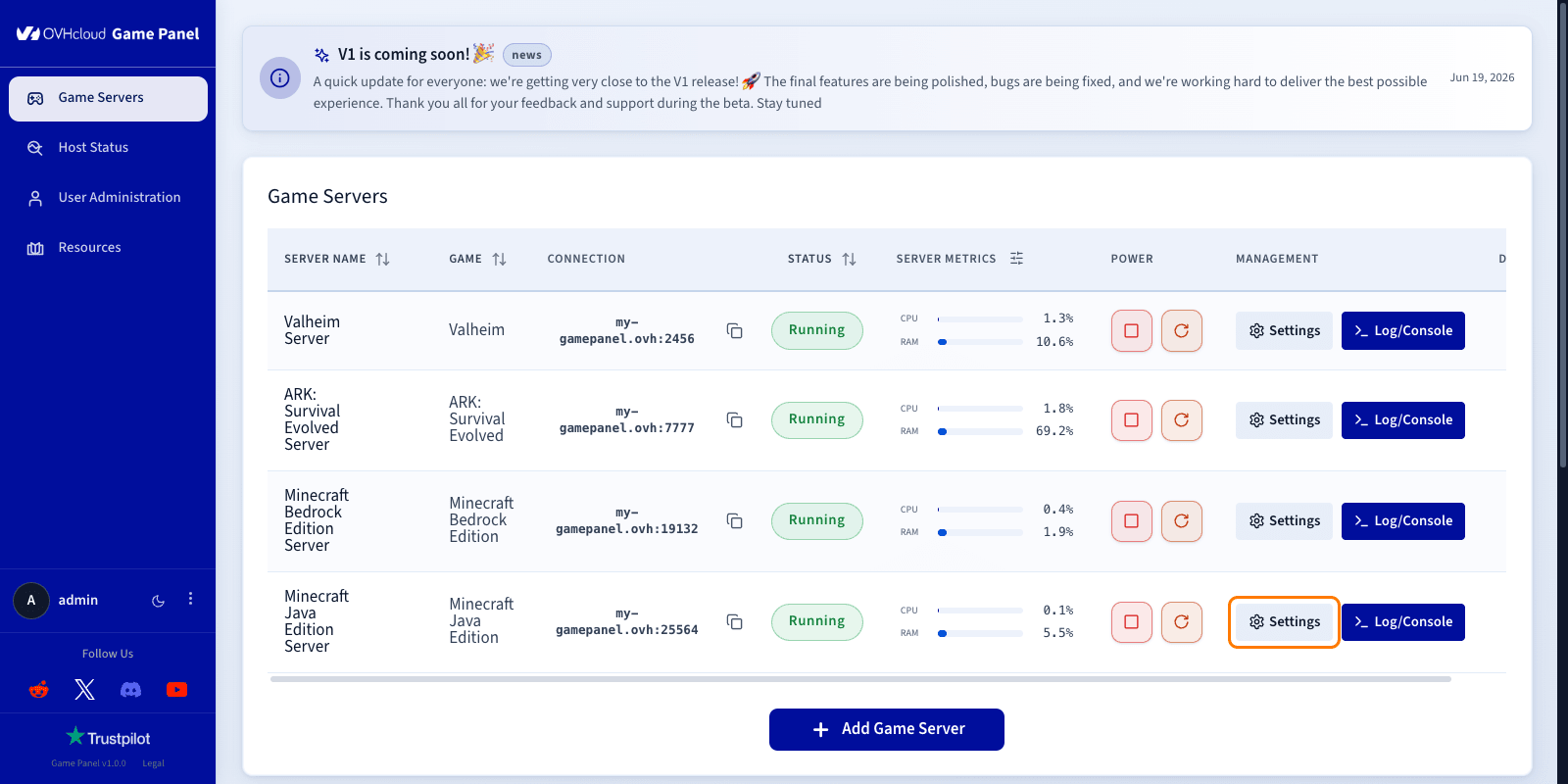
Na głównej stronie Game Panel odszukaj serwer Minecraft, który chcesz skonfigurować. W kolumnie Management kliknij Settings.
Etap 2 — Otwarcie zakładki Game Config
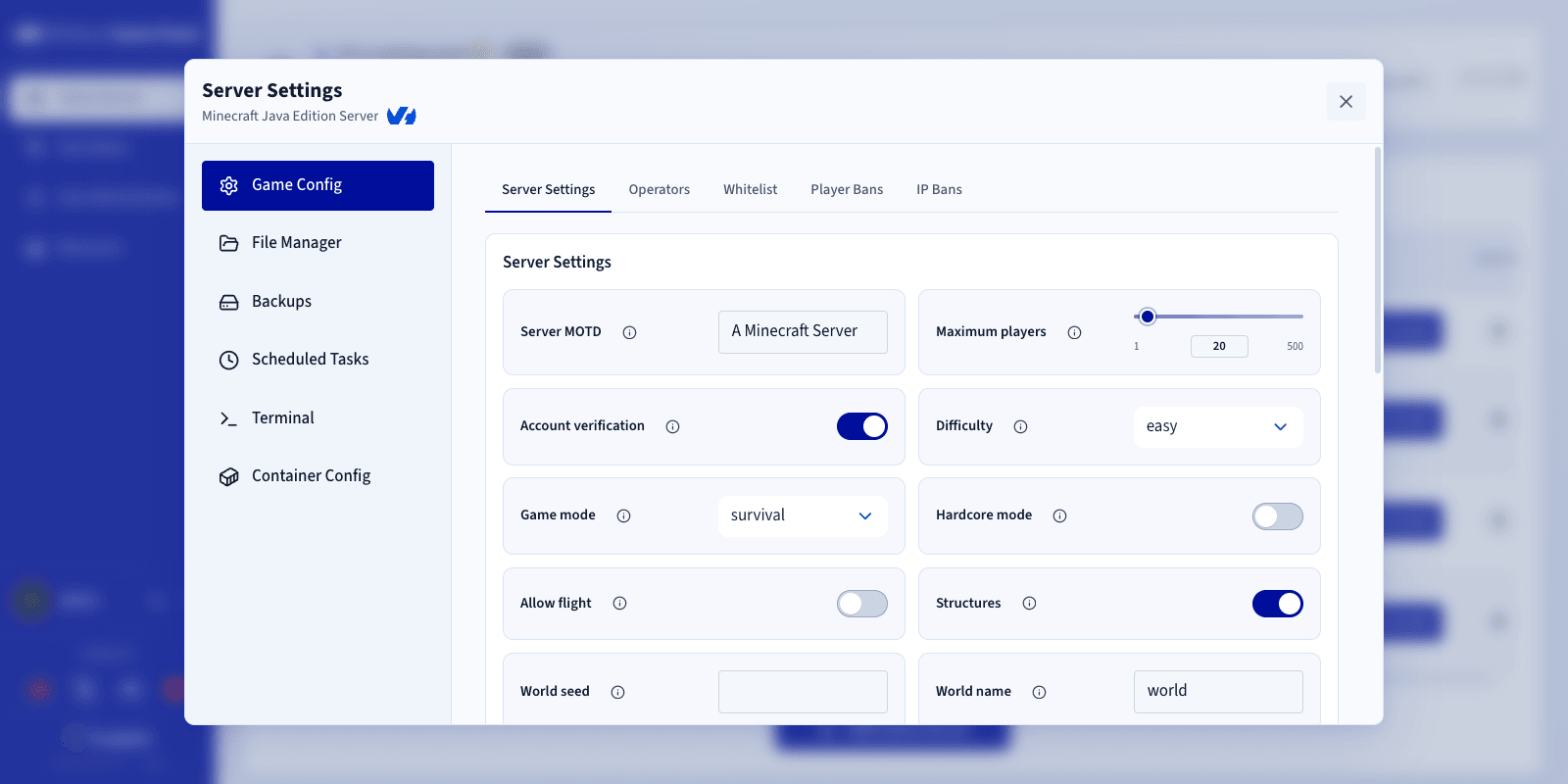
W panelu Server Settings wybierz Game Config w menu bocznym po lewej stronie.
Etap 3 — Konfiguracja gry
Sekcja Game Configuration pozwala zarządzać głównymi ustawieniami serwera Minecraft za pomocą następujących zakładek:
- Server Settings: edytuj ustawienia gry oraz wersję Minecrafta używaną przez serwer.
- Plugins/Mods: przesyłaj pluginy i mody oraz zarządzaj nimi, aby dostosować rozgrywkę. Ta funkcja jest dostępna wyłącznie dla serwerów typu PaperMC, Fabric i NeoForge.
- Operators: dodawaj lub usuwaj operatorów (OP), aby zarządzać uprawnieniami administracyjnymi serwera.
- Whitelist: włącz lub wyłącz białą listę, a następnie dodawaj lub usuwaj graczy, którzy mogą dołączyć do serwera. Administratorzy zawsze mogą połączyć się z serwerem, nawet jeśli biała lista jest włączona, a oni się na niej nie znajdują.
- Player Bans: blokuj graczy, aby uniemożliwić im dostęp do serwera.
- IP Bans: blokuj adresy IP, aby zablokować wszelkie połączenia z nich. Możesz również wpisać nazwę gracza, pod warunkiem że jest on połączony w momencie wykonywania operacji; zablokowany zostanie wówczas jego adres IP.
Etap 4 — Modyfikacja ustawień zaawansowanych
Sekcja Advanced Configuration daje bezpośredni dostęp do pliku server.properties, oferując większą kontrolę niż podstawowe opcje interfejsu.
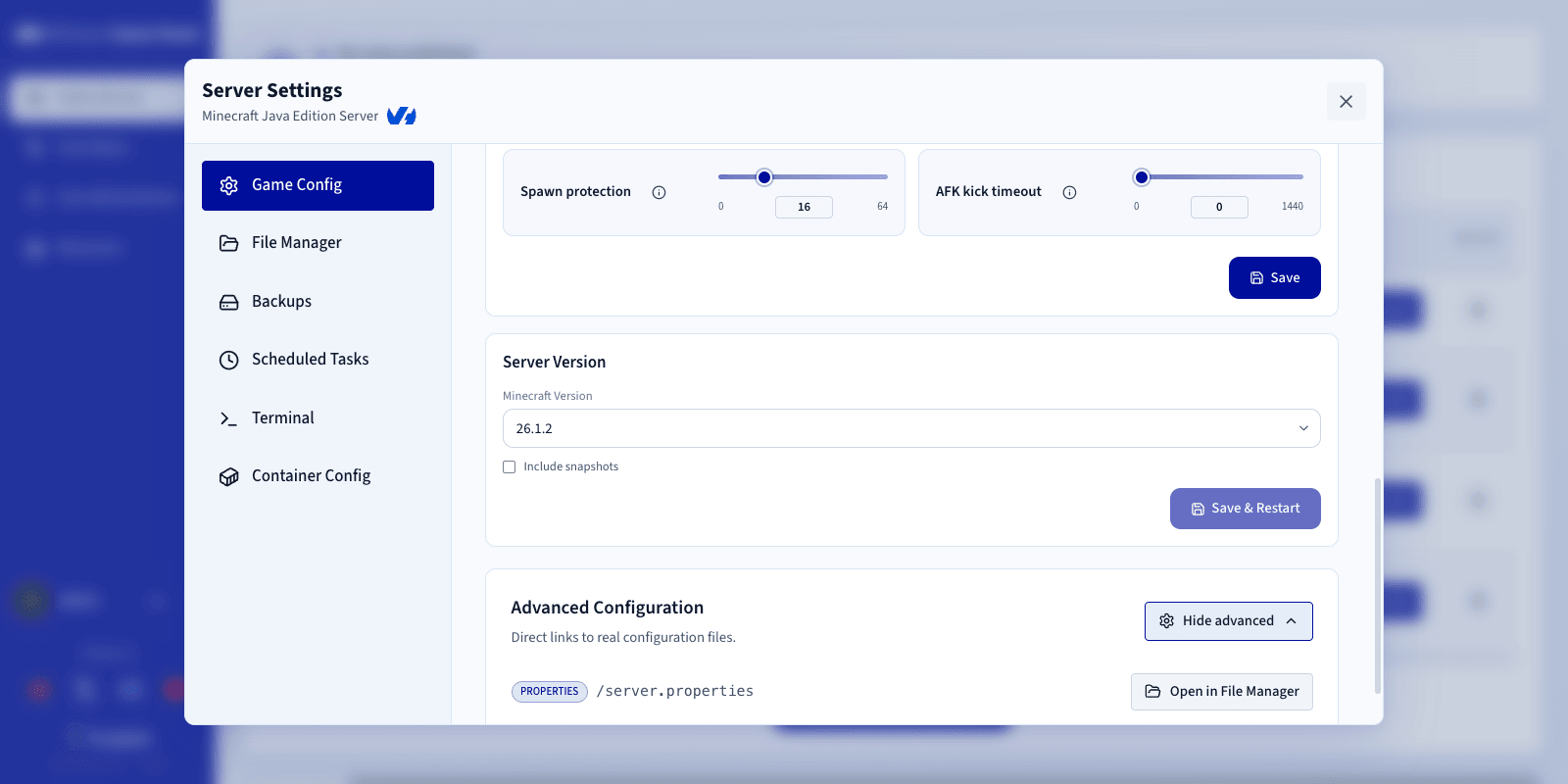
Pełną listę kluczy pliku server.properties wraz z opisami, wartościami domyślnymi i dopuszczalnymi zakresami znajdziesz na oficjalnej stronie Minecraft Wiki dotyczącej server.properties.
Najczęściej modyfikowane klucze:
Niektóre klucze (takie jak level-seed, level-type, generator-settings) działają tylko w momencie generowania świata. Zmiana ich w istniejącym świecie nie przynosi żadnego efektu.
Etap 5 — Zapisanie i ponowne uruchomienie
Po zapisaniu zmian uruchom ponownie serwer Minecraft z poziomu Game Panel, aby nowa konfiguracja zaczęła obowiązywać.
Sprawdź również
- Wdrażanie serwera Minecraft w Game Panel
- Instalacja modów i pluginów na serwerze Minecraft
- Przesyłanie niestandardowego świata na serwer Minecraft
Dołącz do grona naszych użytkowników.